

Créations graphiques
Conception de shader Aurora Field
Un champ de bruit bleu-vert animé automatiquement donne son atmosphère à un hero WebGL, tandis qu’un titre fixe et un petit indicateur local de fréquence d’images ancrent la scène.


Cas d’usage d’Aurora Field
- Designers d’expériences WebGLCompositions visuelles plein écran avec mouvement piloté par shader
- Technologues créatifsExpérimentations GPU nécessitant une couche de présentation éditoriale
- Directeurs artistiques interactifsVisuels atmosphériques avec un contexte d’accompagnement lisible
Points forts du hero shader
- Canvas plein écranLe shader occupe le champ visuel derrière la superposition éditoriale
- Indicateur d’état GPUUn badge compact affiche le contexte WebGL2 et une estimation locale de la fréquence d’images.
- Typographie éditorialeLe grand titre ancre la composition près du bas à gauche
- Mouvement du champ chromatiqueDes dégradés bleus et verts créent une surface atmosphérique changeante
Trois états d’Aurora Field
1 / 3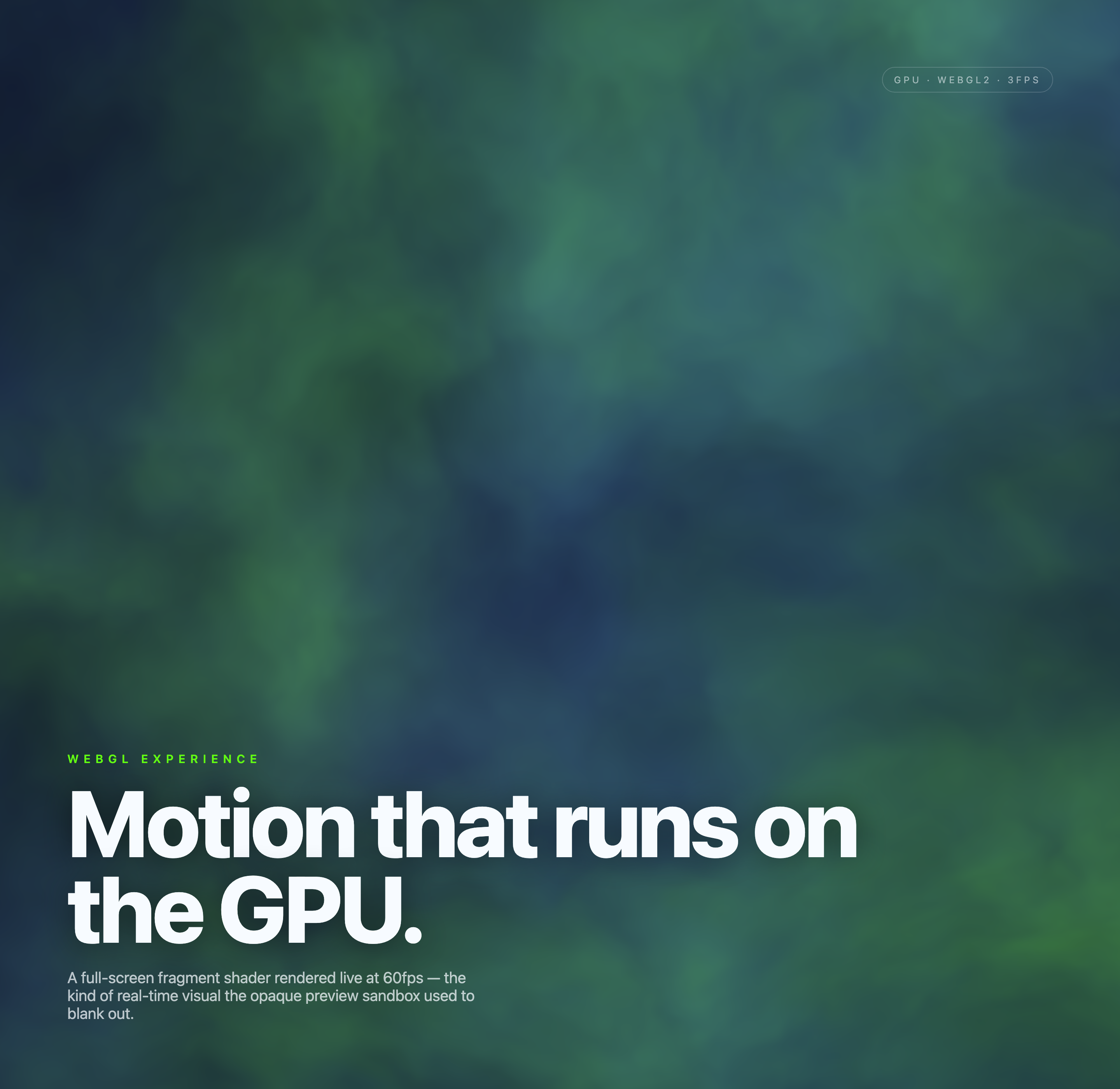
Aurora Field comme expérience WebGL
Aurora Field est un exemple graphique officiel d’OpenDesign construit autour d’un canvas WebGL2 animé automatiquement. Son titre principal, “Motion that runs on the GPU.”, énonce directement le principe de conception : le champ visuel est le sujet, tandis que le texte fixe en bas à gauche lui donne un cadre éditorial.
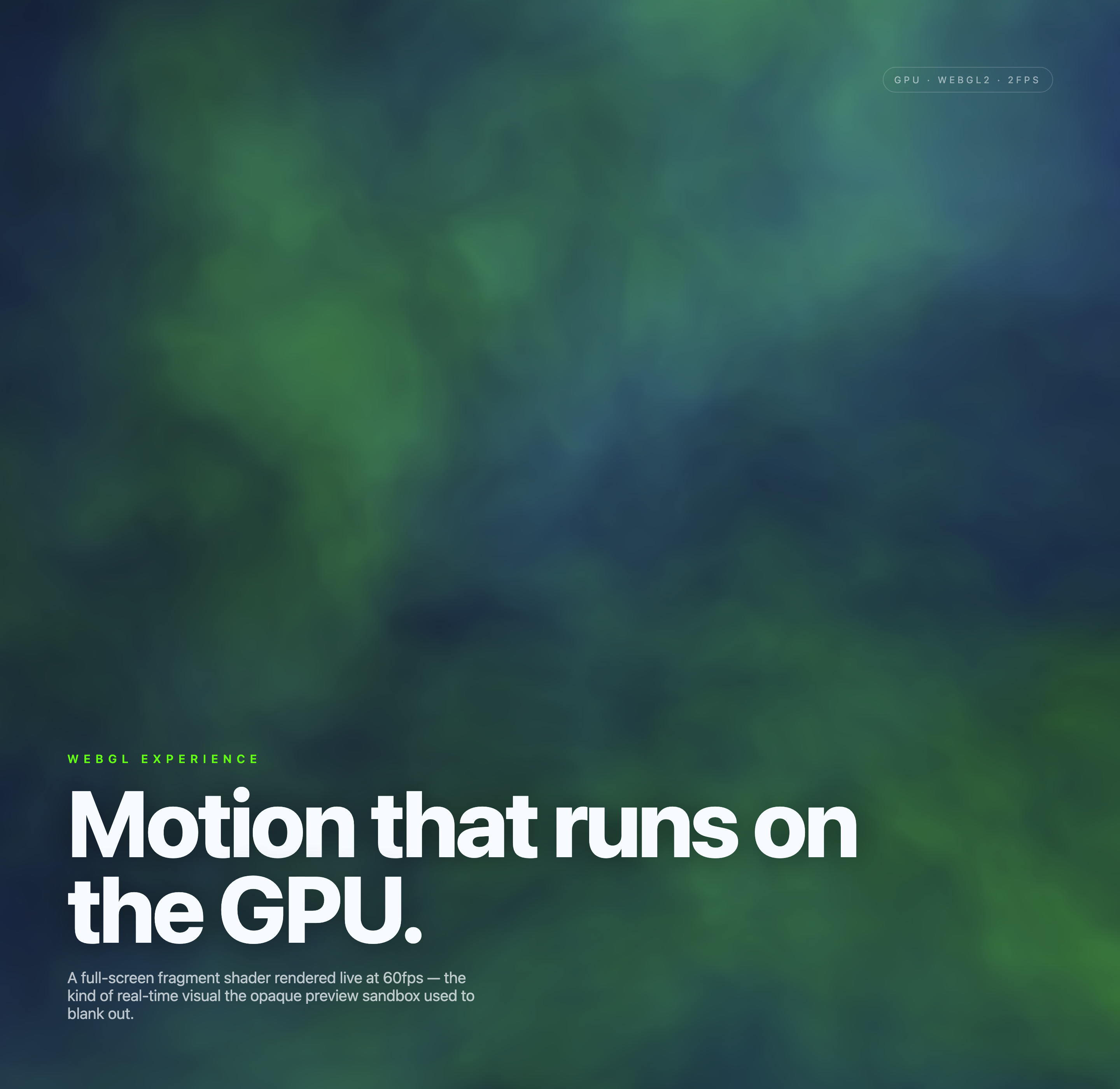
La capture montre un canvas plein écran rempli de zones colorées bleues, vertes et turquoise douces. Une petite étiquette “WEBGL EXPERIENCE” apparaît au-dessus du titre, et la phrase d’accompagnement se trouve en dessous. Cet ordre de lecture va de la catégorie à l’affirmation, puis à l’explication technique, sans ajouter de contrôles ni de navigation secondaire.
Le travail est présenté comme une composition plutôt que comme un ensemble d’écrans distincts. Les frames fournies conservent la même structure typographique tandis que le champ atmosphérique évolue, faisant de la relation entre la superposition persistante et l’arrière-plan changeant le principal dispositif de conception.
Où cette composition trouve sa place
Cette conception convient à l’ouverture d’une landing page, à l’introduction d’un portfolio expérimental ou à une étude visuelle de type installation où l’atmosphère doit apparaître avant l’interaction détaillée. Le canvas instaure une ambiance en un coup d’œil, tandis que le texte en bas à gauche identifie ce que le visiteur regarde.
Son usage le plus pertinent est communicatif plutôt qu’opérationnel. Le markup statique ne contient aucun contrôle conçu à cet effet ; la conception visible ne démontre donc ni édition de paramètres, ni gestion de contenu, ni données connectées. Un tel comportement serait une adaptation proposée, et non une capacité documentée.
Ouvertures immersives
Utilisez le shader plein écran pour établir immédiatement un cadre visuel avant le début du contenu classique de la page.
Démonstrations techniques
Associez le badge d’état et le texte explicatif à une étude de shader afin de relier le contexte d’implémentation au résultat visuel.
Expérimentations de portfolio
Présentez une surface unique en évolution lorsque le travail porte principalement sur le rendu, la couleur et le mouvement.
Fonctionnement de la composition visuelle
Une fonction de bruit à six couches pilote le fragment shader. Deux champs de distorsion imbriqués évoluent avec le temps écoulé, modelant des régions bleu marine et bleues avec une illumination vert citron et des rehauts bleus plus doux. L’effet utilise un triangle plein écran plutôt que des maillages de scène ou des textures externes. La majeure partie du frame reste ouverte, tandis qu’un bloc de texte fixe en bas à gauche fournit la seule masse typographique substantielle.
Le titre est défini dans une taille très importante et se répartit sur deux lignes : “Motion that runs on”, puis “the GPU.”. Cette coupure rend le sujet technique lisible comme un énoncé plutôt que comme une petite légende. En dessous, la phrase plus longue explique que le visuel est un fragment shader plein écran et fait référence à le bac à sable de prévisualisation opaque (opaque preview sandbox), dans lequel ce type de visuel ne s’affichait auparavant pas.
Le badge en haut à droite associe le contexte WebGL2 à une estimation locale de la fréquence d’images d’animation, mise à jour environ toutes les demi-secondes. Les captures fournies affichent des valeurs autour de 2–3 FPS dans leur environnement de capture, tandis que le texte descriptif d’origine affirme 60fps. Ni cette affirmation rédigée ni ces mesures locales isolées n’établissent les performances générales sur les navigateurs ou les appareils.
Lire la superposition
Commencez par la petite étiquette “WEBGL EXPERIENCE”, passez à l’énoncé GPU surdimensionné, puis utilisez la phrase d’accompagnement pour interpréter le champ visuel.
Comparer les états
Les trois frames fournies conservent la superposition tandis que l’arrière-plan et l’étiquette FPS affichée varient, montrant une couche éditoriale persistante au-dessus d’un résultat visuel changeant.
Observer le compromis
Le canvas ouvert laisse de l’espace au shader, mais l’absence de contrôles visibles laisse au visiteur un rôle d’observation plutôt que de manipulation directe.
Limites des capacités
La source compile un shader WebGL2, redimensionne son canvas et le redessine avec le temps écoulé dans requestAnimationFrame. Elle ne fournit aucun contrôle de pointeur, de clic, de clavier ou d’édition de paramètres ; le visiteur observe donc un mouvement automatique au lieu de manipuler le champ. Les trois captures sont des états temporels d’un même canvas, et non des workflows indépendants.
La source n’établit ni services connectés, ni déploiement en production, ni modèle de génération original, ni compatibilité universelle, ni rendu garanti à 60fps. Sa phrase sur un bac à sable de prévisualisation opaque constitue un contexte rédigé, et non une affirmation vérifiée concernant chaque environnement OpenDesign. L’indicateur local de fréquence d’images et le code source expliquent ce spécimen ; une mise en production nécessiterait des tests distincts sur les appareils et les runtimes.
Vérifié dans l’artefact
Une composition shader plein écran, une typographie éditoriale persistante, un texte d’état WebGL2/GPU, la gestion du redimensionnement et une logique d’animation locale sont étayés par les éléments fournis.
Non établi par les captures
Les services backend, les données stockées, les performances en production, les contrôles utilisateur et le prompt de création d’origine ne sont pas démontrés.
Comment créer une conception de shader Aurora Field dans OpenDesign
Définir le contrat visuel
Commencez par un unique canvas plein écran, un bloc éditorial en bas à gauche et un badge technique compact en haut à droite. Gardez la composition centrée sur le shader au lieu d’ajouter des contrôles non vérifiés.
Invite suggéréeCréez une conception de shader Aurora Field sous la forme d’une composition visuelle plein écran de style WebGL2, avec un mouvement chromatique atmosphérique bleu, turquoise et vert. Placez en bas à gauche le libellé « WEBGL EXPERIENCE », le titre « Motion that runs on the GPU. » et une courte phrase explicative, ainsi qu’un petit badge d’état « GPU · WEBGL2 » en haut à droite. Ne montrez que des comportements visuels locaux et ne suggérez ni services backend, ni données en direct, ni audio, ni vidéo, ni indicateurs de performance vérifiés.
Modeler le champ du shader
Affinez le mouvement des couleurs comme une vaste surface atmosphérique aux transitions progressives, plutôt que comme des panneaux ou des écrans distincts. Comparez plusieurs états visuels tout en conservant la superposition de texte et son ordre de lecture.
Vérifier l’équilibre éditorial
Examinez le retour à la ligne du titre, la largeur du texte d’accompagnement, la lisibilité du badge et la couverture du canvas selon différentes proportions de viewport. Gardez le champ ouvert visible, tout en veillant à ce que l’énoncé typographique reste le premier point d’ancrage lisible.
Exporter et obtenir un lien de partage
Exportez votre design finalisé, puis utilisez Partager dans OpenDesign pour obtenir un lien de partage. Ouvrez le lien dans une fenêtre de navigateur distincte et vérifiez que la version souhaitée ainsi que ses ressources sont disponibles avant de l'envoyer.

Conception d’affiche éditoriale sur les workflows IA
Cette affiche éditoriale sur les workflows IA présente six affirmations, organisées en chapitres numérotés, avec des exemples concrets de prompts et des accents typographiques rouille sur un fond crème.
Créations graphiques
Conception d’un carrousel social sur les workflows IA
Sept cartes verticales utilisent des titres chinois surdimensionnés, des habitudes numérotées, des aplats de couleur changeants et une conclusion pour expliquer les workflows d’édition avec l’IA.
Créations graphiques
Conception du shader Aurora Veil
Aurora Veil est une composition shader interactive qui transforme des lumières superposées, des étoiles et les mouvements du curseur en un hero WebGL atmosphérique.
Créations graphiques
Conception d’une spécification produit d’authentification
Une proposition Northwind d’authentification à deux facteurs relie responsabilités, périmètre, récits utilisateurs, quatre objectifs d’exemple, phases de déploiement et décisions non résolues.
Créations graphiques