

Grafikdesign
Aurora Field Shader-Design
Ein automatisch animiertes blau-grünes Rauschfeld verleiht einem WebGL-Hero seine Atmosphäre, während eine fixierte Überschrift und eine kleine lokale Bildratenanzeige die Szene verankern.


Anwendungsfälle für Aurora Field
- Designer von WebGL-ErlebnissenBildschirmfüllende visuelle Kompositionen mit shadergesteuerter Bewegung
- Kreative TechnologenGPU-Experimente, die eine redaktionelle Präsentationsebene benötigen
- Art-Direktoren für interaktive MedienAtmosphärische Visualisierungen mit lesbarem Begleitkontext
Highlights des Shader-Heros
- Bildschirmfüllende ZeichenflächeDer Shader nimmt das visuelle Feld hinter der redaktionellen Überlagerung ein
- GPU-StatusanzeigeEine kompakte Anzeige zeigt den WebGL2-Kontext und eine lokale Schätzung der Bildrate.
- Redaktionelle TypografieEine große Überschrift verankert die Komposition nahe der unteren linken Ecke
- Bewegtes FarbfeldBlau-grüne Verläufe erzeugen eine sich wandelnde atmosphärische Fläche
Drei Zustände des Aurora Field
1 / 3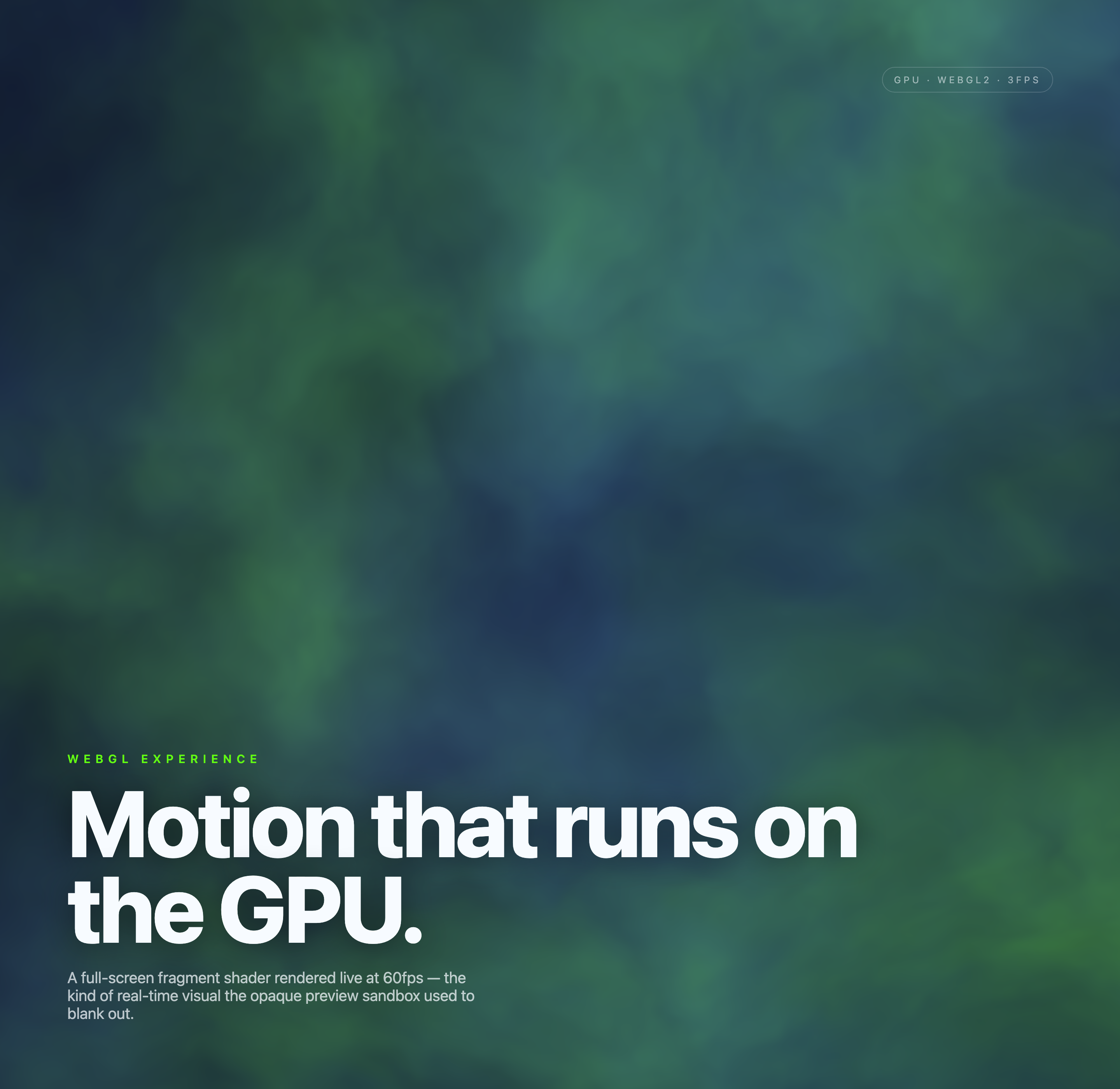
Aurora Field als WebGL-Erlebnis
Aurora Field ist ein offizielles OpenDesign-Grafikbeispiel, das auf einer automatisch animierten WebGL2-Zeichenfläche basiert. Die zentrale, eigens verfasste Überschrift „Motion that runs on the GPU.“ bringt das Gestaltungskonzept direkt zum Ausdruck: Das visuelle Feld ist das eigentliche Motiv, während fixierter Text unten links ihm einen redaktionellen Rahmen verleiht.
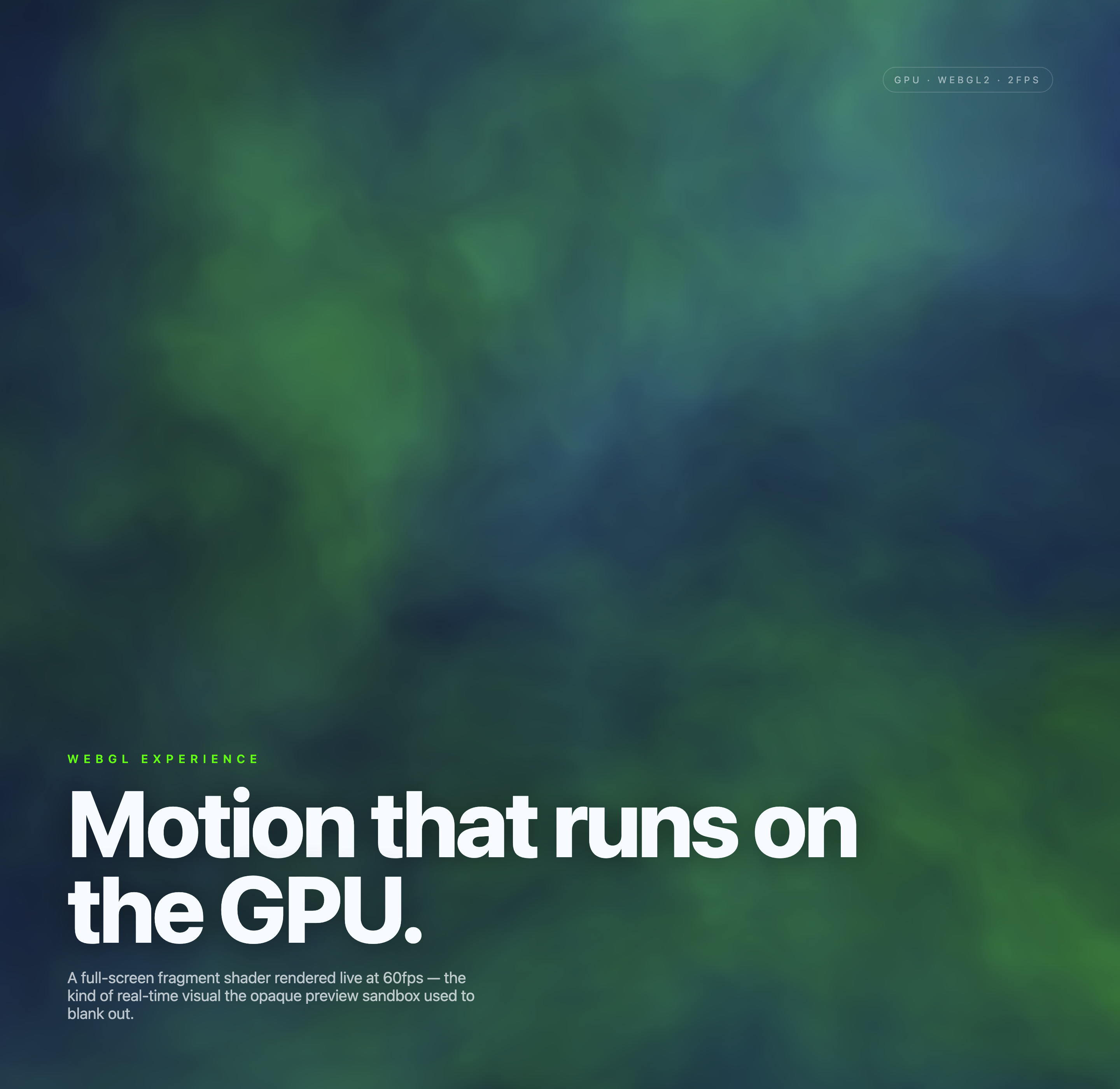
Die Aufnahme zeigt eine bildschirmfüllende Zeichenfläche mit weichen Farbflächen in Blau, Grün und Türkis. Das kleine Label „WEBGL EXPERIENCE“ steht über der Überschrift, der begleitende Satz darunter. Diese Lesereihenfolge führt von der Kategorie über die Aussage zur technischen Erklärung, ohne Steuerelemente oder eine sekundäre Navigation hinzuzufügen.
Die Arbeit wird als Komposition und nicht als Sammlung separater Ansichten präsentiert. Die bereitgestellten Frames behalten dieselbe typografische Struktur bei, während sich das atmosphärische Feld verändert. Dadurch wird das Verhältnis zwischen beständiger Überlagerung und wechselndem Hintergrund zum zentralen Gestaltungsmittel.
Wo diese Komposition eingesetzt werden kann
Dieses Design eignet sich als Einstieg einer Landingpage, als experimentelle Portfolio-Einleitung oder als installationsartige visuelle Studie, bei der die Atmosphäre vor einer detaillierten Interaktion wirken soll. Die Zeichenfläche schafft auf einen Blick eine Stimmung, während der Text unten links verdeutlicht, was die Besucher betrachten.
Seine größte Stärke liegt in der Kommunikation und nicht in der Bedienung. Das statische Markup enthält keine eigens implementierten Steuerelemente, daher demonstriert das sichtbare Design weder die Bearbeitung von Parametern noch Content-Management oder angebundene Daten. Jedes derartige Verhalten wäre eine vorgeschlagene Anpassung und keine dokumentierte Funktion.
Immersive Einstiege
Nutzen Sie den bildschirmfüllenden Shader, um unmittelbar eine visuelle Szenerie zu schaffen, bevor der konventionelle Seiteninhalt beginnt.
Technische Demonstrationen
Kombinieren Sie die Statusanzeige und den erklärenden Text mit einer Shader-Studie, um den Implementierungskontext mit der visuellen Ausgabe zu verbinden.
Portfolio-Experimente
Präsentieren Sie eine einzelne, sich entwickelnde Fläche, wenn es bei der Arbeit hauptsächlich um Rendering, Farbe und Bewegung geht.
So funktioniert die visuelle Komposition
Eine sechsschichtige Rauschfunktion steuert den Fragment-Shader. Zwei verschachtelte Warp-Felder verändern sich mit der verstrichenen Zeit und formen marineblaue und blaue Bereiche mit limettengrüner Beleuchtung und weicheren blauen Glanzlichtern. Der Effekt verwendet ein bildschirmfüllendes Dreieck statt Szenen-Meshes oder externer Texturen. Der größte Teil des Frames bleibt offen, während ein fixierter Textblock unten links die einzige wesentliche typografische Masse bildet.
Die Überschrift ist sehr groß gesetzt und läuft über zwei Zeilen um: Auf „Motion that runs on“ folgt „the GPU.“ Durch diesen Umbruch wird das technische Thema als Aussage und nicht als kleine Bildunterschrift lesbar. Darunter erklärt der längere Satz, dass die Visualisierung ein bildschirmfüllender Fragment-Shader ist, und verweist auf die undurchsichtige Vorschau-Sandbox, in der zuvor nichts angezeigt wurde.
Die Anzeige oben rechts kombiniert den WebGL2-Kontext mit einer lokalen Schätzung der Animationsbildrate, die ungefähr jede halbe Sekunde aktualisiert wird. Die bereitgestellten Aufnahmen zeigen in ihrer Aufnahmeumgebung Werte von etwa 2–3 FPS, während der ursprüngliche Beschreibungstext 60fps angibt. Weder diese verfasste Angabe noch die vereinzelten lokalen Messwerte belegen eine allgemeine Leistung über verschiedene Browser oder Geräte hinweg.
Ebenen lesen
Beginnen Sie mit dem kleinen Label „WEBGL EXPERIENCE“, gehen Sie zur übergroßen GPU-Aussage über und nutzen Sie anschließend den begleitenden Satz, um das visuelle Feld zu interpretieren.
Zustände vergleichen
Die drei bereitgestellten Frames behalten die Überlagerung bei, während der Hintergrund und die angezeigte FPS-Angabe variieren. So zeigen sie eine beständige redaktionelle Ebene über einer wechselnden visuellen Ausgabe.
Kompromiss beachten
Die offene Zeichenfläche gibt dem Shader Raum zur Entfaltung, doch aufgrund fehlender sichtbarer Steuerelemente bleibt den Besuchern nur die Betrachtung statt einer direkten Manipulation.
Funktionsgrenzen
Der Quellcode kompiliert einen WebGL2-Shader, passt die Größe seiner Zeichenfläche an und zeichnet sie mithilfe der in requestAnimationFrame verstrichenen Zeit neu. Er stellt keine Zeiger-, Klick-, Tastatur- oder Parameterbearbeitungssteuerung bereit, sodass Besucher die automatische Bewegung beobachten, anstatt das Feld zu manipulieren. Die drei Aufnahmen sind zeitliche Zustände einer einzigen Zeichenfläche und keine unabhängigen Arbeitsabläufe.
Der Quellcode belegt weder angebundene Dienste noch einen Produktionseinsatz, ein ursprüngliches Generierungsmodell, universelle Kompatibilität oder ein garantiertes Rendering mit 60fps. Der Satz über eine undurchsichtige Vorschau-Sandbox ist eigens verfasster Kontext und keine verifizierte Aussage über jede OpenDesign-Umgebung. Die lokale Bildratenanzeige und der Quellcode erläutern dieses Beispiel; eine Produktionsfreigabe würde separate Geräte- und Laufzeittests erfordern.
Im Artefakt verifiziert
Eine bildschirmfüllende Shader-Komposition, beständige redaktionelle Typografie, WebGL2-/GPU-Statustext, Größenanpassung und lokale Animationslogik werden durch die bereitgestellten Nachweise gestützt.
Durch die Aufnahmen nicht belegt
Backend-Dienste, gespeicherte Daten, Produktionsleistung, Benutzersteuerungen und der ursprüngliche Erstellungsprompt werden nicht demonstriert.
So erstellen Sie ein Aurora Field Shader-Design in OpenDesign
Visuelles Konzept festlegen
Beginnen Sie mit einer bildschirmfüllenden Zeichenfläche, einem redaktionellen Block unten links und einer kompakten technischen Anzeige oben rechts. Richten Sie die Komposition auf den Shader aus, statt nicht verifizierte Steuerelemente hinzuzufügen.
Vorgeschlagener PromptErstelle ein Aurora Field Shader-Design als bildschirmfüllende visuelle Komposition im WebGL2-Stil mit atmosphärischen Farbbewegungen in Blau, Türkis und Grün. Platziere das Label „WEBGL EXPERIENCE“, die Überschrift „Motion that runs on the GPU.“ und einen kurzen erklärenden Satz unten links sowie eine kleine Statusanzeige „GPU · WEBGL2“ oben rechts. Zeige ausschließlich lokales visuelles Verhalten und erwecke nicht den Eindruck, dass Backend-Dienste, Live-Daten, Audio, Video oder verifizierte Leistungskennzahlen vorhanden sind.
Shader-Feld gestalten
Verfeinern Sie die Farbbewegung als weitläufige atmosphärische Fläche mit allmählichen Übergängen statt als getrennte Bereiche oder Ansichten. Vergleichen Sie mehrere visuelle Zustände und bewahren Sie dabei die Textüberlagerung und ihre Lesereihenfolge.
Redaktionelle Balance prüfen
Prüfen Sie den Überschriftenumbruch, die Breite des Begleittexts, die Lesbarkeit der Anzeige und die Abdeckung der Zeichenfläche bei unterschiedlichen Seitenverhältnissen des Ansichtsbereichs. Halten Sie das offene Feld sichtbar, aber stellen Sie sicher, dass die typografische Aussage der erste lesbare Anker bleibt.
Exportieren und Share-Link erhalten
Das fertige Design exportieren und anschließend über „Teilen" in OpenDesign einen Share-Link abrufen. Den Link in einem separaten Browserfenster öffnen und prüfen, ob die gewünschte Version sowie alle Assets vorhanden sind, bevor er weitergegeben wird.

Editorial-Posterdesign für KI-Workflows
Das redaktionelle Posterdesign für KI-Workflows stellt sechs Workflow-Thesen in nummerierten Kapiteln vor, mit konkreten Prompt-Beispielen, cremefarbenem Hintergrund und rostbraunen typografischen Akzenten.
Grafikdesign
Design eines Social-Media-Karussells für KI-Workflows
Sieben Hochformatkarten erklären KI-Bearbeitungsworkflows mit übergroßen chinesischen Überschriften, nummerierten Gewohnheiten, wechselnden Farbflächen und einem abschließenden Statement.
Grafikdesign
Aurora-Veil-Shader-Design
Aurora Veil ist eine interaktive Shader-Komposition, die geschichtetes Licht, Sterne und Cursorbewegungen in einen atmosphärischen WebGL-Hero verwandelt.
Grafikdesign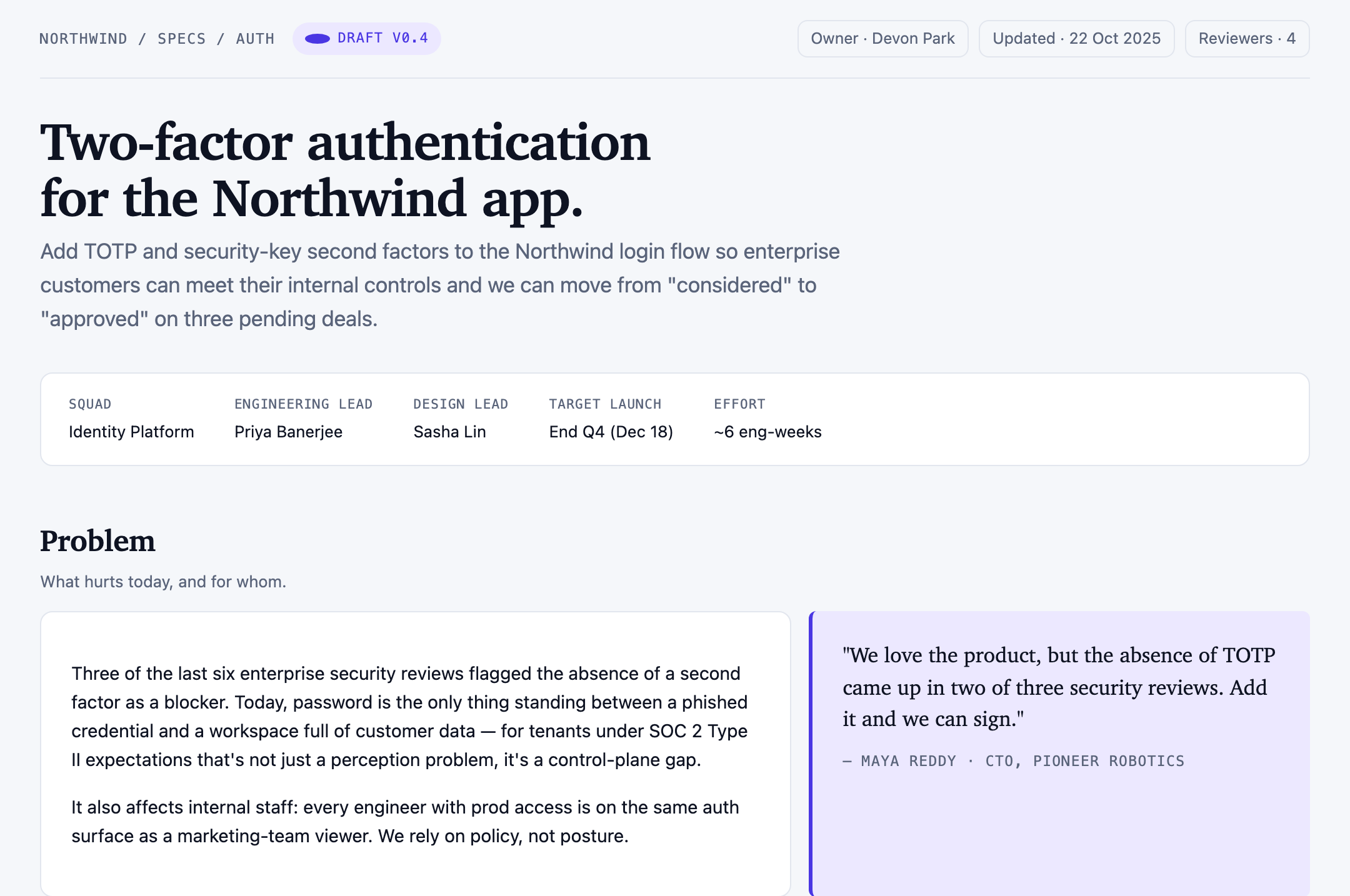
Design einer Produktspezifikation für Authentifizierung
Ein Vorschlag für die Zwei-Faktor-Authentifizierung von Northwind verknüpft Verantwortlichkeiten, Umfang, User Stories, vier Beispielziele, Rollout-Phasen und ungeklärte Entscheidungen.
Grafikdesign