

Diseños gráficos
Diseño de shader Aurora Field
Un campo de ruido azul verdoso animado automáticamente aporta atmósfera a un hero WebGL, mientras un titular fijo y una pequeña insignia local de frecuencia de fotogramas anclan la escena.


Casos de uso de Aurora Field
- Diseñadores de experiencias WebGLComposiciones visuales a pantalla completa con movimiento impulsado por shaders
- Tecnólogos creativosExperimentos de GPU que necesitan una capa de presentación editorial
- Directores de arte interactivoVisuales atmosféricos con contexto de apoyo legible
Aspectos destacados del hero con shader
- Canvas a pantalla completaEl shader ocupa el campo visual detrás de la superposición editorial
- Etiqueta de estado de GPUUna insignia compacta muestra el contexto WebGL2 y una estimación local de la frecuencia de fotogramas.
- Tipografía editorialUn titular grande ancla la composición cerca de la esquina inferior izquierda
- Movimiento del campo de colorLos degradados azules y verdes crean una superficie atmosférica cambiante
Tres estados de Aurora Field
1 / 3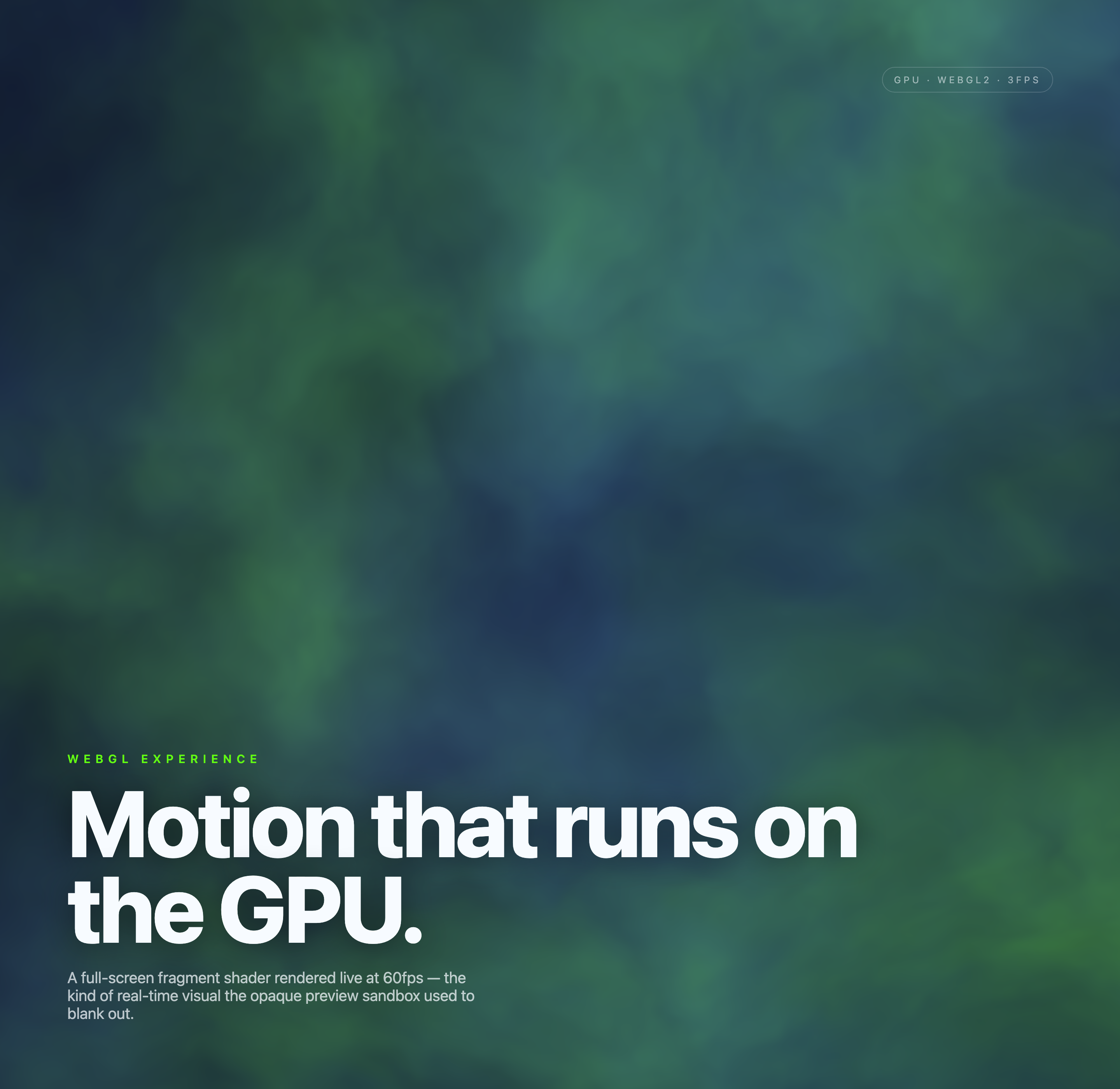
Aurora Field como experiencia WebGL
Aurora Field es un ejemplo gráfico oficial de OpenDesign construido alrededor de un canvas WebGL2 animado automáticamente. Su titular principal, “Motion that runs on the GPU.”, expresa directamente la premisa del diseño: el campo visual es el sujeto, mientras el texto fijo en la esquina inferior izquierda le proporciona un marco editorial.
La captura muestra un canvas a pantalla completa lleno de regiones de color azul, verde y turquesa suaves. Una pequeña etiqueta “WEBGL EXPERIENCE” aparece sobre el titular, y la frase de apoyo se sitúa debajo. Este orden de lectura avanza de la categoría a la afirmación y después a la explicación técnica, sin añadir controles ni navegación secundaria.
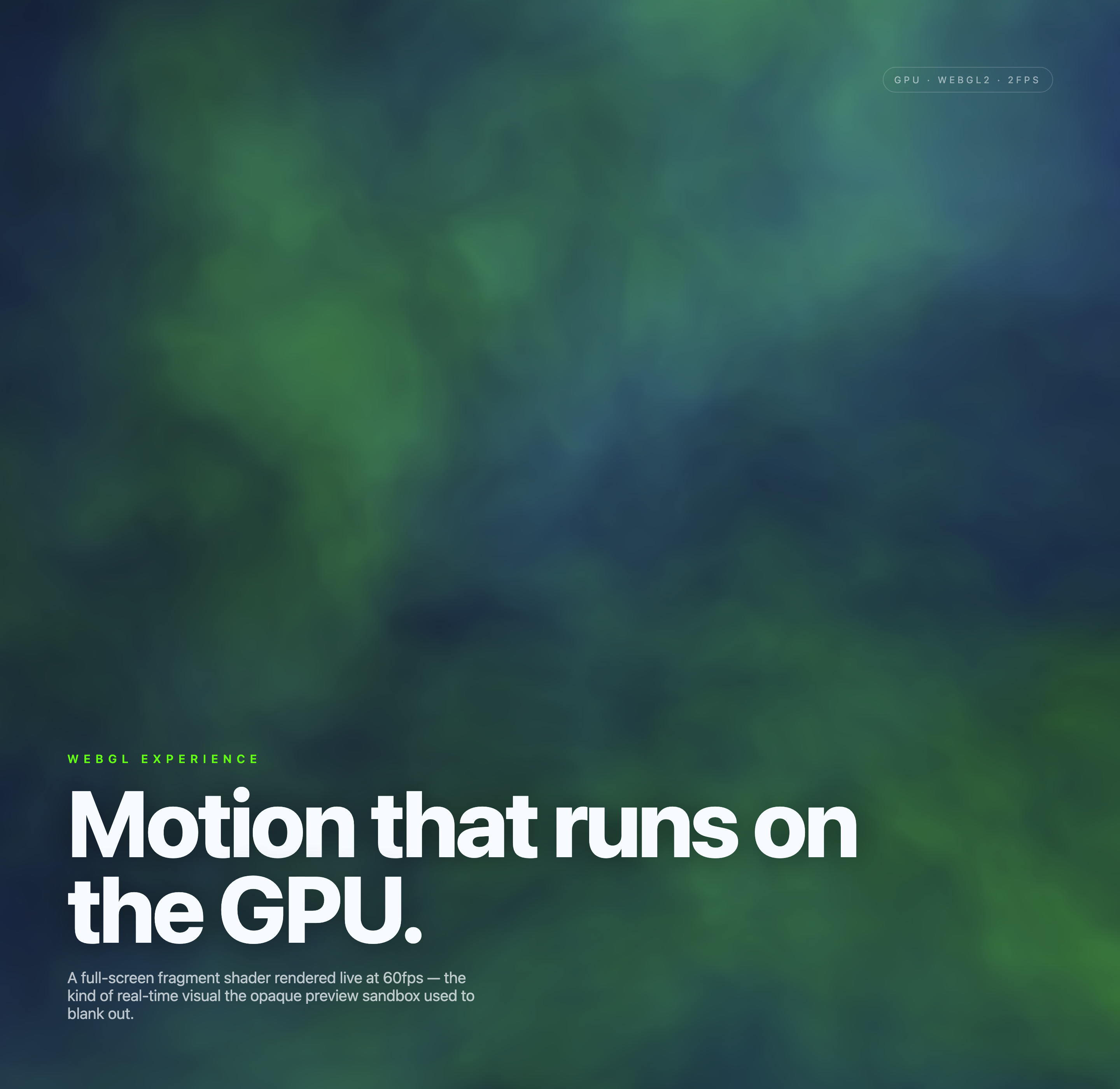
La obra se presenta como una composición, no como una colección de pantallas diferenciadas. Los frames proporcionados conservan la misma estructura tipográfica mientras cambia el campo atmosférico, de modo que la relación entre la superposición persistente y el fondo cambiante se convierte en el recurso central del diseño.
Dónde encaja esta composición
Este diseño resulta adecuado para la apertura de una landing page, la introducción de un portfolio experimental o un estudio visual de tipo instalación artística en el que la atmósfera deba aparecer antes que la interacción detallada. El canvas establece el estado de ánimo de un vistazo, mientras el texto inferior izquierdo identifica qué está viendo el visitante.
Su uso más sólido es comunicativo, no operativo. El marcado estático no contiene controles creados por el autor, por lo que el diseño visible no demuestra edición de parámetros, gestión de contenido ni datos conectados. Cualquier comportamiento de ese tipo sería una adaptación propuesta, no una capacidad documentada.
Aperturas inmersivas
Usa el shader a pantalla completa para establecer de inmediato un entorno visual antes de que comience el contenido convencional de la página.
Demostraciones técnicas
Combina la insignia de estado y el texto explicativo con un estudio de shader para conectar el contexto de implementación con el resultado visual.
Experimentos de portfolio
Presenta una única superficie en evolución cuando la obra trata principalmente sobre renderizado, color y movimiento.
Cómo funciona la composición visual
Una función de ruido de seis capas impulsa el fragment shader. Dos campos de deformación anidados cambian con el tiempo transcurrido y dan forma a regiones azul marino y azules, con iluminación lima y reflejos azules más suaves. El efecto utiliza un triángulo a pantalla completa en lugar de mallas de escena o texturas externas. La mayor parte del frame permanece abierta, mientras un bloque de texto fijo en la esquina inferior izquierda aporta la única masa tipográfica sustancial.
El titular está compuesto en un tamaño muy grande y se divide en dos líneas: “Motion that runs on” seguida de “the GPU.” El salto hace que el tema técnico sea legible como una declaración, en lugar de como un pie pequeño. Debajo, la frase más larga explica que el visual es un fragment shader a pantalla completa y hace referencia al sandbox de previsualización opaco en el que este tipo de visual anteriormente quedaba en blanco.
La insignia de la esquina superior derecha combina el contexto WebGL2 con una estimación local de la frecuencia de fotogramas de la animación, actualizada aproximadamente cada medio segundo. Las capturas proporcionadas muestran valores de alrededor de 2–3 FPS en su entorno de captura, mientras que el texto descriptivo original afirma 60fps. Ni esa afirmación redactada ni estas lecturas locales aisladas establecen un rendimiento general en distintos navegadores o dispositivos.
Lee la superposición de capas
Comienza con la pequeña etiqueta “WEBGL EXPERIENCE”, pasa a la declaración sobredimensionada sobre la GPU y utiliza después la frase de apoyo para interpretar el campo visual.
Compara los estados
Los tres frames proporcionados conservan la superposición mientras varían el fondo y la etiqueta FPS mostrada, lo que revela una capa editorial persistente sobre un resultado visual cambiante.
Observa el equilibrio
El canvas abierto da espacio al shader para respirar, pero la ausencia de controles visibles deja al visitante en la observación, en lugar de permitirle manipular directamente el campo.
Límites de capacidad
La fuente compila un shader WebGL2, cambia el tamaño de su canvas y vuelve a dibujar utilizando el tiempo transcurrido en requestAnimationFrame. No proporciona controles de puntero, clic, teclado ni edición de parámetros, por lo que el visitante observa un movimiento automático en lugar de manipular el campo. Las tres capturas son estados temporales de un único canvas, no flujos de trabajo independientes.
La fuente no establece servicios conectados, un despliegue en producción, un modelo de generación original, compatibilidad universal ni un renderizado garantizado a 60fps. Su frase sobre un sandbox de previsualización opaco es contexto redactado por el autor, no una afirmación verificada sobre todos los entornos de OpenDesign. La insignia local de frecuencia de fotogramas y el código fuente explican este espécimen; la aceptación en producción requeriría pruebas independientes en dispositivos y entornos de ejecución.
Verificado en el artefacto
La evidencia proporcionada respalda una composición de shader a pantalla completa, tipografía editorial persistente, texto de estado WebGL2/GPU, gestión del redimensionamiento y lógica de animación local.
No establecido por las capturas
No se demuestran servicios de backend, datos almacenados, rendimiento en producción, controles de usuario ni el prompt de creación original.
Cómo crear un diseño de shader Aurora Field en OpenDesign
Define el contrato visual
Comienza con un único canvas a pantalla completa, un bloque editorial en la esquina inferior izquierda y una insignia técnica compacta en la esquina superior derecha. Mantén la composición centrada en el shader en lugar de añadir controles no verificados.
Prompt sugeridoCrea un diseño de shader Aurora Field como una composición visual de estilo WebGL2 a pantalla completa, con movimiento atmosférico de color azul, turquesa y verde; coloca la etiqueta “WEBGL EXPERIENCE”, el titular “Motion that runs on the GPU.” y una frase explicativa breve en la esquina inferior izquierda, junto con una pequeña insignia de estado “GPU · WEBGL2” en la esquina superior derecha. Muestra únicamente el comportamiento visual local y no sugieras servicios de backend, datos en directo, audio, vídeo ni métricas de rendimiento verificadas.
Da forma al campo del shader
Perfecciona el movimiento del color como una superficie atmosférica amplia, con transiciones graduales en lugar de paneles o pantallas diferenciados. Compara varios estados visuales conservando la superposición de texto y su orden de lectura.
Comprueba el equilibrio editorial
Revisa el salto de línea del titular, el ancho del texto de apoyo, la legibilidad de la insignia y la cobertura del canvas en distintas proporciones de viewport. Mantén visible el campo abierto, pero asegúrate de que la declaración tipográfica siga siendo el primer punto de anclaje legible.
Exportar y obtener un enlace para compartir
Exporta tu diseño terminado y luego usa Compartir en OpenDesign para obtener un enlace. Abre el enlace en una ventana del navegador independiente y comprueba que la versión prevista y sus recursos estén disponibles antes de enviarlo.

Diseño de póster editorial sobre flujos de trabajo con IA
El diseño de póster editorial sobre flujos de trabajo con IA presenta seis afirmaciones sobre los flujos de trabajo, con capítulos numerados, ejemplos concretos de prompts y acentos tipográficos color óxido sobre un fondo crema.
Diseños gráficos
Diseño de carrusel social sobre flujos de trabajo con IA
Siete tarjetas verticales utilizan encabezados chinos sobredimensionados, hábitos numerados, campos de color cambiantes y una declaración final para explicar los flujos de trabajo de edición con IA.
Diseños gráficos
Diseño de shader Aurora Veil
Aurora Veil es una composición de shader interactiva que convierte la luz en capas, las estrellas y el movimiento del cursor en un hero atmosférico de WebGL.
Diseños gráficos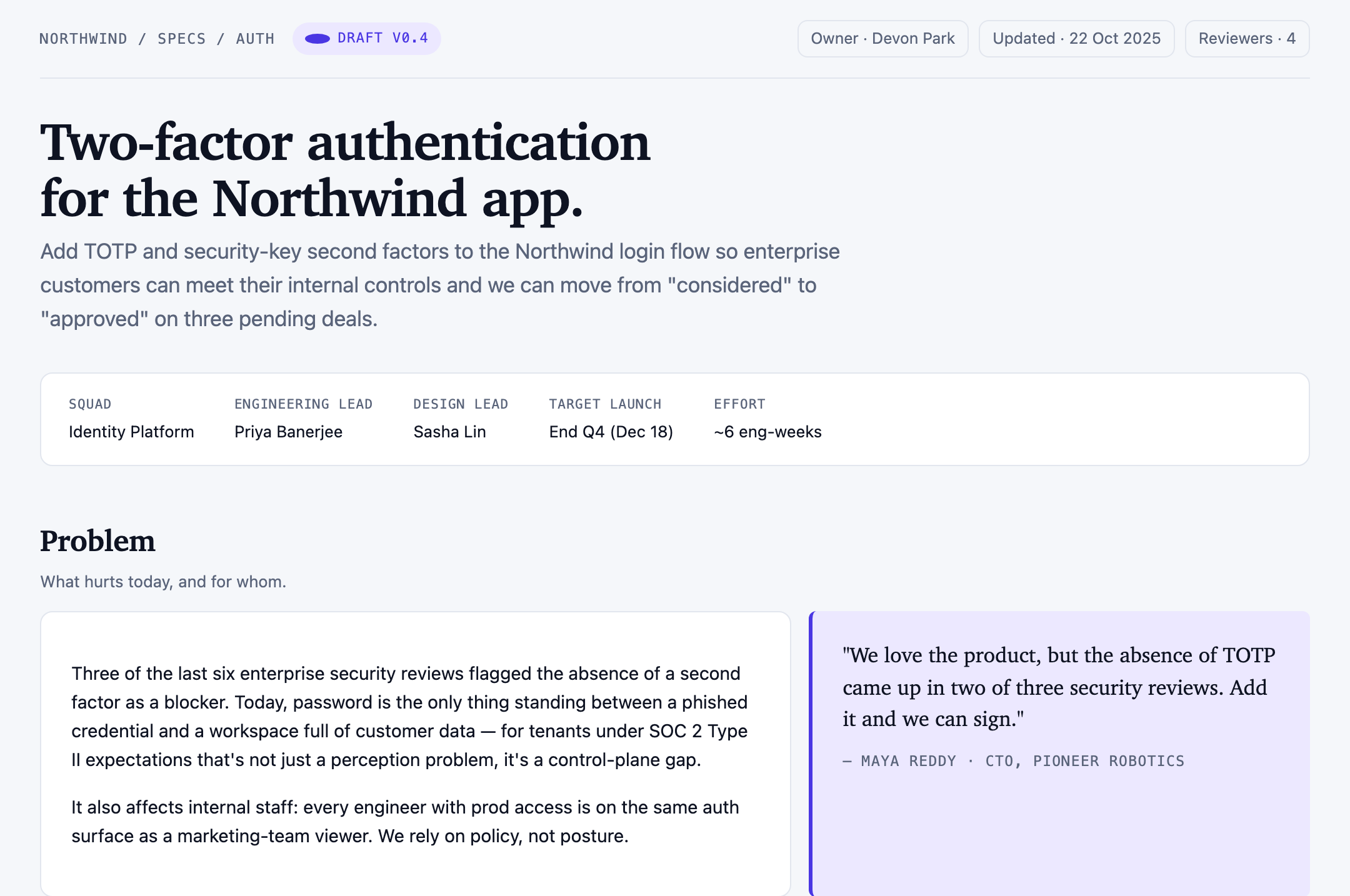
Diseño de especificación de producto de autenticación
Una propuesta de autenticación de dos factores de Northwind vincula responsables, alcance, historias de usuario, cuatro objetivos de ejemplo, fases de lanzamiento y decisiones sin resolver.
Diseños gráficos