포트폴리오 웹사이트 빌더OpenDesign

포트폴리오용 AI 웹사이트 빌더

작업물이 사이트의 리듬을 만들어야 합니다. 엄선한 프로젝트와 이미지 자료를 OpenDesign에 가져오고, 시각적 시스템을 선택해 포트폴리오의 방향을 생성하세요. HTML 미리보기에서 이미지 크기, 타이포그래피, 간격을 다듬은 뒤 데스크톱 갤러리와 모바일 구성을 비교해 보세요.

브랜드 프런트엔드 · 실제 파일 · 코딩 에이전트로 작업 이어가기

엄선한 작업01 / OpenDesign
portfolio.website · 데스크톱 미리보기
크리에이티브 포트폴리오작업   스튜디오   문의프로젝트 보기
엄선한 작업빛과 소재, 쓰임으로 완성한 공간.

프로젝트마다 고유한 화면 구성을 유지하고 스튜디오의 관점이 드러나는 에디토리얼 포트폴리오입니다.

프로젝트 보기
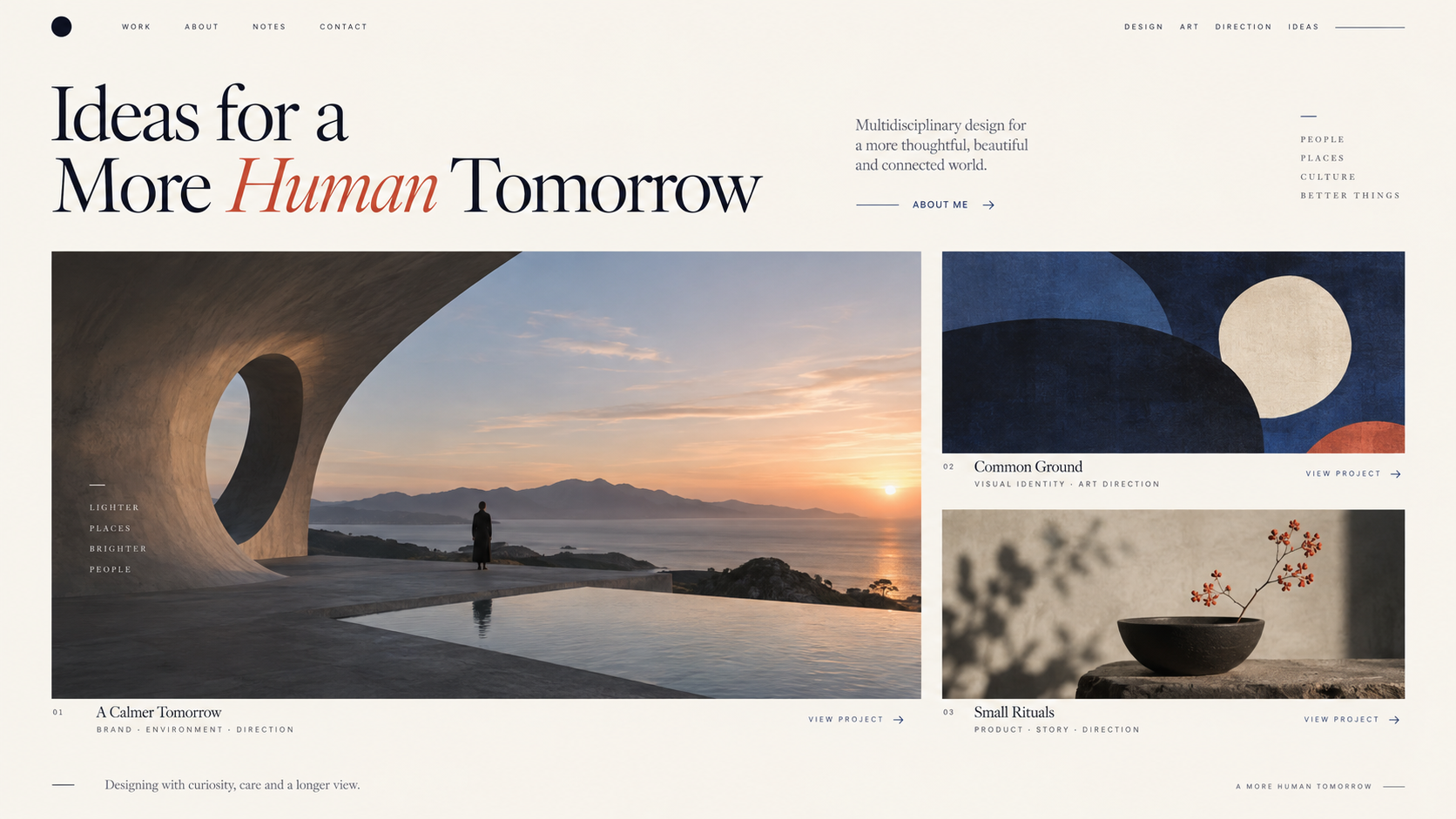
OpenDesign의 AI 포트폴리오 웹사이트 빌더 작업 흐름을 위한 예시 데스크톱 웹사이트 디자인 방향입니다.
에디토리얼 그리드 · 프로젝트 페이지 · 반응형 이미지
에디토리얼 그리드프로젝트 페이지반응형 이미지
구체적인 브리프 하나↗

“엄선한 프로젝트 6개, 와이드 이미지, 짧은 캡션, 절제된 소개 페이지, 간결한 문의 경로를 갖춘 건축 포트폴리오.”

예시 웹사이트 · 데스크톱 구성실제 편집 가능한 프런트엔드 파일
01프로젝트 중심의 정보 구조약력, 서비스, 문의 정보를 소개하기 전에 엄선한 작업물로 사이트의 흐름을 만드세요.
02에디토리얼 이미지 표현모든 프로젝트를 같은 카드 비율로 자르지 말고 이미지의 비율과 순서를 유지하세요.
03재사용 가능한 프로젝트 페이지프로젝트마다 제목, 캡션, 크레딧, 갤러리, 관련 작업을 일관되게 구성하세요.
04명확한 문의 정보원하는 작업을 설명하고 방문자가 믿을 수 있는 직접적인 연락 방법을 제공하세요.
포트폴리오 웹사이트 예시

모든 프로젝트를 똑같이 보이게 하지 않고 작업물이 먼저 보이도록 하세요.

완성도 높은 포트폴리오에는 에디토리얼한 흐름, 유연한 이미지 비율, 작업의 의도를 이해할 수 있는 충분한 맥락이 필요합니다.

크리에이티브 포트폴리오 웹사이트

다양한 작업을 담을 여백이 있는 포트폴리오 구성

이 포트폴리오 예시는 주요 프로젝트 하나와 차분한 보조 작업을 함께 배치해 위계를 만듭니다. OpenDesign의 HTML 편집 기능을 사용하면 이미지 크기, 캡션 글꼴, 행간, 갤러리 간격처럼 이 구성을 다듬을 수 있습니다. 큰 폭의 순서 변경은 표시한 피드백을 에이전트에 보내 요청할 수 있습니다.

  • 썸네일을 같은 크기로 나열하는 대신 명확한 대표 프로젝트를 배치
  • 이미지, 역할, 결과, 짧은 메모를 담는 유연한 에디토리얼 모듈
  • 다양한 화면 크기에서 작업물을 읽기 쉽게 보여주는 반응형 시스템
에디토리얼 그리드프로젝트 시스템편집 가능한 포트폴리오
대표 프로젝트, 보조 사례 연구, 다양한 이미지 비율, 에디토리얼한 프로젝트 맥락을 갖춘 완성형 데스크톱 크리에이티브 포트폴리오의 AI 포트폴리오 웹사이트 빌더 예시입니다.
예시 디자인 · 고객 프로젝트가 아닙니다1672 × 941 · 16:9
작업 순서를 구성하세요

포트폴리오는 디자인하기 전에 먼저 편집해야 합니다.

직접 작업물을 가져온 뒤 고정된 갤러리를 그대로 받아들이지 말고, 실제 포트폴리오에서 이미지 프레임과 글꼴, 순서를 다듬으세요.

포트폴리오 결정 사항OpenDesign에서 할 일검토 항목
01

시각적 방향

디자인 시스템 선택 또는 만들기

스타일이 작업물을 뒷받침합니다
02

이미지 프레임

크기와 간격 다듬기

중요한 세부 정보가 잘 보입니다
03

프로젝트 맥락

캡션, 크레딧, 글꼴 편집

기여한 내용을 이해할 수 있습니다
04

읽는 순서

표시한 피드백을 보내고 화면 너비별로 비교하기

모바일에서도 정보 위계가 유지됩니다
포트폴리오 시스템

AI 포트폴리오 웹사이트 빌더로 세부 사항을 다듬으세요.

프로젝트 길이가 달라도 하나의 에디토리얼 시스템을 공유할 수 있으며, 모든 프로젝트를 똑같은 카드로 만들 필요는 없습니다.

01

엄선한 작업 목록

모든 작업을 동등하게 나열하기보다 대표 프로젝트와 보조 프로젝트의 위계를 정하세요.

02

프로젝트 스토리 템플릿

개요, 과정, 갤러리, 결과, 크레딧, 다음으로 볼 만한 프로젝트를 유연한 섹션으로 구성하세요.

03

소개 및 문의 경로

간결한 관점, 주요 경력, 작업 가능 여부, 직접적인 다음 단계로 작업물을 소개하세요.

OpenDesign의 차이

포트폴리오 템플릿이 아니라 작업물에 맞춰 디자인하세요.

포트폴리오의 완성도는 이미지 하나의 크기, 캡션 주위의 여백, 프로젝트가 표시되는 순서 같은 세부적인 결정에서 달라지는 경우가 많습니다. OpenDesign에서는 처음 생성된 갤러리 구성을 그대로 받아들이는 대신, 생성된 에디토리얼 방향과 직접적인 시각적 수정을 함께 활용할 수 있습니다.

명확한 브리프 하나웹사이트 시스템
원하는 방향

“엄선한 프로젝트 6개, 와이드 이미지, 짧은 캡션, 절제된 소개 페이지, 간결한 문의 경로를 갖춘 건축 포트폴리오.”

index.htmlstyles.csscomponents/CodexClaude CodeCursor
01

다듬을 수 있는 이미지 표현

지원되는 HTML 이미지의 크기, 소스, 주변 간격을 조정한 뒤 썸네일 템플릿이 아닌 실제 구성을 확인하세요.

02

작업물에 어울리는 글꼴

시각적 편집기에서 편집 가능한 텍스트를 선택해 글꼴, 크기, 행간, 자간을 다듬으세요.

03

특정 프로젝트 섹션에 대한 피드백

리듬을 바꿔야 하는 갤러리나 사례 연구 영역을 표시하고 원하는 변경 사항을 에이전트에 보내세요.

04

한 가지 화면 크기에 국한되지 않는 포트폴리오

프로젝트 순서를 확정하기 전에 작업 중인 동일한 페이지를 데스크톱, 태블릿, 모바일 화면 너비에서 비교하세요.

큐레이션 흐름

선택 → 순서 구성 → 프레임 조정 → 계속 업데이트

빌더는 작업물의 표현을 지원합니다. 작업 내용, 역할, 결과, 사용 권한을 대신 만들어 내지는 않습니다.

  1. 1

    작업물 선택

    앞으로 맡고 싶은 업무, 고객, 역할에 어울리는 프로젝트를 선택하세요.

  2. 2

    시각적 시스템 선택

    디자인 시스템을 선택하거나 기존 레퍼런스를 바탕으로 만드세요. 프로젝트 이미지, 캡션, 크레딧, 원하는 이미지 비율을 준비하세요.

  3. 3

    포트폴리오 시스템 생성

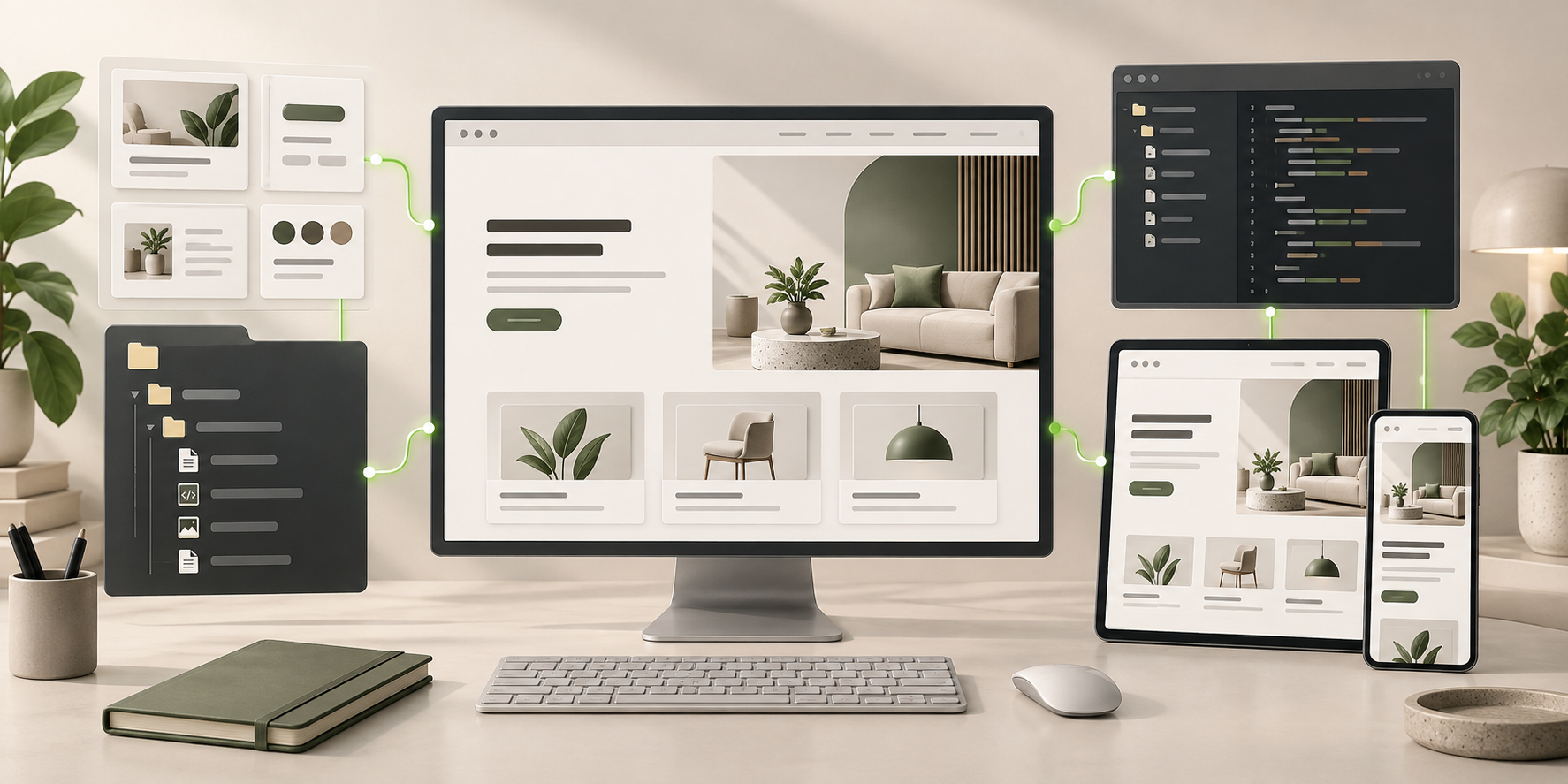
    작업 목록, 프로젝트 상세 구성 요소, 소개 페이지, 문의 경로를 하나의 반응형 프런트엔드로 만드세요.

  4. 4

    프레임과 순서 다듬기

    편집 가능한 HTML 이미지와 텍스트를 선택해 소스, 크기, 타이포그래피, 간격을 조정하세요. 큰 폭의 순서 변경은 에이전트에 요청한 뒤 데스크톱과 휴대폰 미리보기에서 모두 확인하세요.

시도해 볼 구체적인 수정 요청

선택한 프로젝트 순서를 유지하세요. 의도한 이미지 비율을 보존하고 각 프로젝트 옆에 크레딧을 배치한 뒤, 휴대폰 화면에서도 캡션이 해당 이미지와 함께 보이도록 순서를 조정하세요.

범위 · AI 포트폴리오 웹사이트 빌더

표현을 디자인하세요. 작업물과 크레딧은 직접 준비하세요.

프로젝트 이미지와 공개할 결과물은 사용자의 승인이 필요합니다. 생성된 포트폴리오 레이아웃이 저작자 표시, 사용 권한, 콘텐츠 관리 작업 방식을 보장하지는 않습니다.

웹사이트 결과물

  • 엄선한 작업 목록
  • 프로젝트 스토리 템플릿
  • 소개 및 문의 경로

서비스와 담당 범위 구분

  • 이미지 권리 또는 출처
  • 사례 연구 정보 자동 생성
  • 관리형 CMS
  • 호스팅 및 도메인 등록

프로젝트 정보의 정확성, 이미지 사용 권한, 크레딧, 기밀 유지, 최종 프로덕션 설정은 사용자가 직접 책임져야 합니다. OpenDesign은 편집 가능한 표현 계층을 제공합니다.

AI 포트폴리오 웹사이트 빌더 FAQ

작업물, 이미지, 소유권에 관한 AI 포트폴리오 웹사이트 빌더 질문

이미지 비율, 프로젝트별 레이아웃, 시각적 편집, 포트폴리오 최신 상태 유지에 관한 내용입니다.

AI로 전문적인 포트폴리오 웹사이트를 만들 수 있나요?

실제 프로젝트와 이미지, 캡션, 목표를 제공하면 완성도 높은 반응형 구조와 시각적 방향을 만들 수 있습니다. 큐레이션의 완성도와 프로젝트 내용을 사실에 맞게 전달하는 일은 여전히 사용자의 몫입니다.

프로젝트마다 다른 레이아웃을 사용할 수 있나요?

프로젝트마다 분량, 이미지 흐름, 콘텐츠를 다르게 구성하면서도 탐색 메뉴, 타이포그래피, 간격, 크레딧, 관련 작업 구성 요소는 일관되게 유지할 수 있습니다.

이미지 레이아웃은 어떻게 다듬나요?

요청에 원하는 이미지 비율을 적고 생성된 프레임을 확인하세요. HTML 미리보기에서 크기, 이미지 소스, 간격을 조정할 수 있습니다. 갤러리 구조를 바꾸려면 해당 영역을 표시하고 에이전트에 수정을 요청하세요. 데스크톱과 모바일 크기에서 최종 이미지 자르기를 확인하세요.

나중에 새 프로젝트를 추가할 수 있나요?

네. 재사용 가능한 프로젝트 구조와 프런트엔드 파일을 유지하고 포트폴리오가 커질 때 확장하면 됩니다. 프로덕션용 CMS는 선택 사항이며 별도로 제공됩니다.

OpenDesign에서 포트폴리오 이미지나 사례 연구 결과를 제공하나요?

아니요. 직접 소유하거나 게시 권한이 있는 작업물을 사용하고 역할, 크레딧, 결과를 정확하게 제공하세요.

제작 시작하기

작업물의 개성이 드러나는 포트폴리오를 만드세요.

실제 프로젝트에서 시작해 작업 순서를 구성하고, 앞으로 만들 작업에 맞춰 프런트엔드를 계속 다듬으세요.

OpenDesign 다운로드

무료 오픈 소스 · 종속 없음 · 코딩 에이전트와 함께 사용

편집 가능한 파일, 재사용 가능한 구성 요소, 코딩 에이전트와의 후속 작업을 지원하는 AI 포트폴리오 웹사이트 빌더 프런트엔드
편집을 이어갈 준비가 된 결과물AI 포트폴리오 웹사이트 빌더 프런트엔드 생성 완료HTML · CSS · JavaScript · 컴포넌트