Portfolio-Website-BuilderOpenDesign

KI-Website-Builder für Portfolios

Deine Arbeit gibt den Takt vor. Lade ausgewählte Projekte und Bildmaterial in OpenDesign, wähle ein visuelles System und entwickle daraus eine Portfolio-Richtung. Verfeinere Bildgrößen, Typografie und Abstände in der HTML-Vorschau und vergleiche anschließend die Desktop-Galerie mit der mobilen Abfolge.

Marken-Frontend · Echte Dateien · Mit deinem Coding-Agent fortfahren

Ausgewählte Arbeiten01 / OpenDesign
portfolio.website · Desktop-Vorschau
KreativportfolioArbeiten   Studio   KontaktProjekte ansehen
Ausgewählte ArbeitenRäume, geprägt von Licht, Material und Nutzung.

Ein redaktionell gestaltetes Portfolio, in dem jedes Projekt sein ursprüngliches Format behält und die eigene Perspektive des Studios sichtbar bleibt.

Projekte ansehen
Beispielhaftes Desktop-Website-Konzept für den Workflow mit dem KI-Portfolio-Website-Builder in OpenDesign.
Redaktionelles Raster · Projektseiten · Responsive Bilder
Redaktionelles RasterProjektseitenResponsive Bilder
Ein konkretes Briefing↗

„Ein Architekturportfolio mit sechs ausgewählten Projekten, großformatigen Bildern, kurzen Bildunterschriften, einer zurückhaltenden Über-uns-Seite und einem direkten Kontaktweg.“

Illustrative Website · Desktop-AnsichtEchte, bearbeitbare Frontend-Dateien
01Projekte geben die Struktur vorLass ausgewählte Arbeiten den Rhythmus bestimmen, bevor Biografie, Leistungen oder Kontaktdaten folgen.
02Redaktionelle BildgestaltungBewahre Bildproportionen und Reihenfolge, statt jedes Projekt in dieselbe Kartenform zu schneiden.
03Wiederverwendbare ProjektseitenSorge für einheitliche Titel, Bildunterschriften, Bildnachweise, Galerien und verwandte Arbeiten auf allen Projektseiten.
04Klarer KontaktwegErkläre, welche Aufträge du suchst, und biete Besucherinnen und Besuchern eine direkte, vertrauenswürdige Kontaktmöglichkeit.
Beispiel für eine Portfolio-Website

Lass die Arbeit für sich sprechen, ohne jedes Projekt gleich aussehen zu lassen.

Ein überzeugendes Portfolio braucht einen redaktionellen Rhythmus, flexible Bildformate und genügend Kontext, damit die Entscheidungen hinter der Arbeit nachvollziehbar sind.

Website für ein Kreativportfolio

Ein Portfolio-Layout mit Raum für unterschiedliche Arbeiten

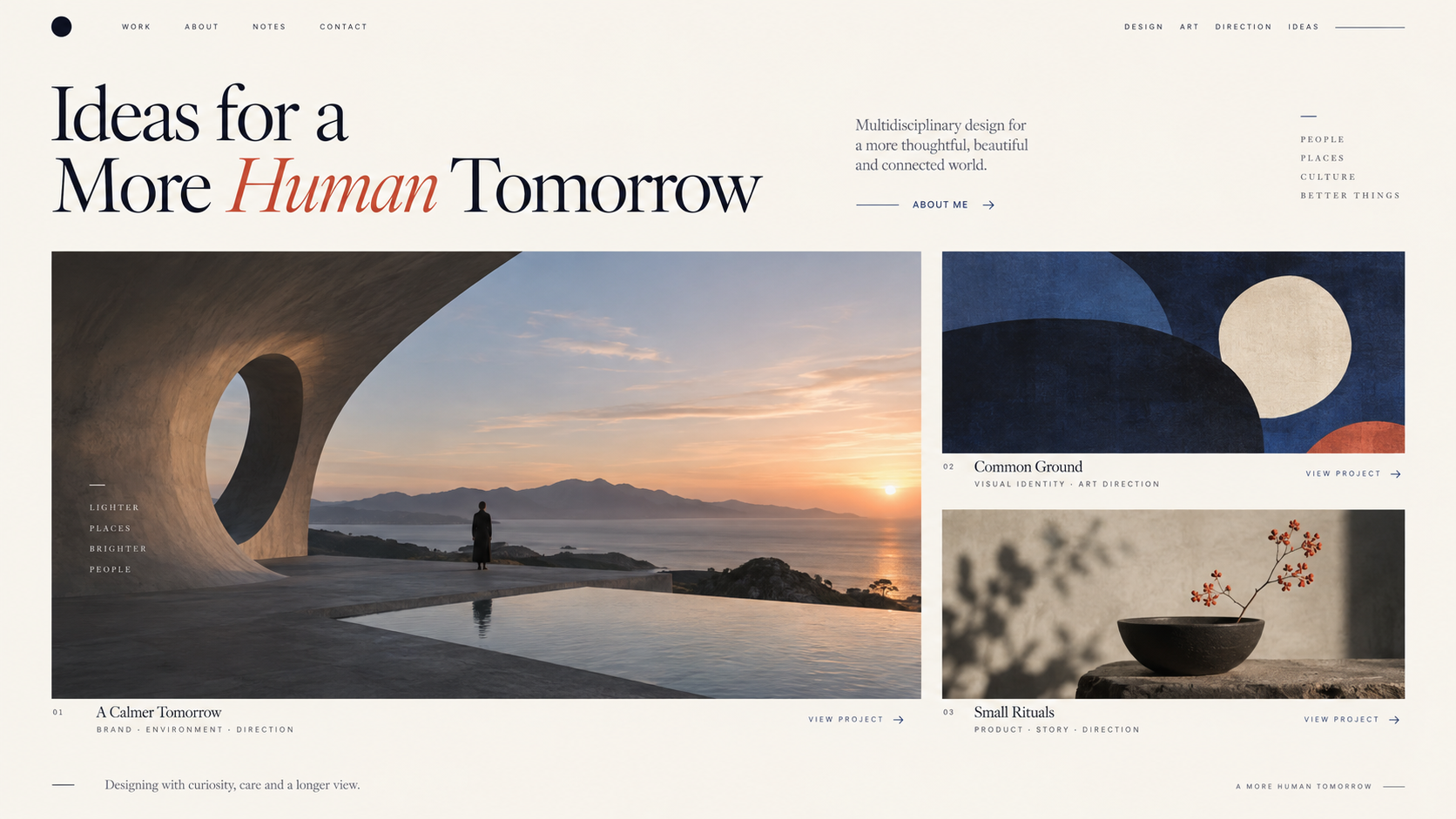
Dieses beispielhafte Portfolio setzt ein großes Projekt und zurückhaltendere ergänzende Arbeiten ein, um eine klare Hierarchie zu schaffen. Die HTML-Bearbeitungsfunktionen von OpenDesign eignen sich für die Feinabstimmung dieses Layouts: Bildabmessungen, Schrift für Bildunterschriften, Zeilenhöhe und Galerieabstände. Größere Änderungen an der Abfolge kannst du als markiertes Feedback an den Agenten senden.

  • Ein klar hervorgehobenes Hauptprojekt statt einer gleichförmigen Wand aus Vorschaubildern
  • Flexible redaktionelle Module für Bilder, Rollen, Ergebnisse und kurze Hinweise
  • Ein responsives System, das Arbeiten auf verschiedenen Bildschirmgrößen gut lesbar hält
Redaktionelles RasterProjektsystemBearbeitbares Portfolio
Beispiel für einen KI-Portfolio-Website-Builder mit einem vollständigen Desktop-Kreativportfolio: ein hervorgehobenes Projekt, ergänzende Fallstudien, unterschiedliche Bildproportionen und redaktioneller Projektkontext.
Illustratives Design · Kein Kundenprojekt1672 × 941 · 16:9
Abfolge kuratieren

Ein Portfolio wird redaktionell zusammengestellt, bevor es gestaltet wird.

Bring deine eigenen Arbeiten ein und verfeinere anschließend Bildausschnitte, Typografie und Reihenfolge direkt im bearbeitbaren Portfolio, statt dich mit einer vorgegebenen Galerie zufriedenzugeben.

Entscheidung fürs PortfolioAktion in OpenDesignPrüfen
01

Visuelle Richtung

Designsystem auswählen oder erstellen

Der Stil unterstützt die Arbeit
02

Bildformate

Abmessungen und Abstände verfeinern

Wichtige Details bleiben sichtbar
03

Projektkontext

Bildunterschriften, Bildnachweise und Typografie bearbeiten

Der eigene Beitrag ist nachvollziehbar
04

Lesereihenfolge

Markiertes Feedback senden und verschiedene Bildschirmbreiten vergleichen

Die Hierarchie bleibt auch auf dem Smartphone erhalten
Portfoliosystem

Feinheiten mit einem KI-Website-Builder für Portfolios abstimmen.

Projekte unterschiedlicher Länge können dasselbe redaktionelle System nutzen, ohne zu identischen Karten zu werden.

01

Ein kuratiertes Werkverzeichnis

Lege eine Hierarchie für hervorgehobene und ergänzende Projekte fest, statt alle gleich zu behandeln.

02

Vorlagen für Projektgeschichten

Nutze flexible Abschnitte für Überblick, Prozess, Galerie, Ergebnisse, Bildnachweise und das nächste passende Projekt.

03

Ein Weg zu Über uns und Kontakt

Verbinde deine Arbeiten mit einer prägnanten eigenen Perspektive, ausgewählten Qualifikationen, deiner Verfügbarkeit und einem direkten nächsten Schritt.

Der Unterschied von OpenDesign

Für deine Arbeit gestaltet, nicht nach einer Portfolio-Vorlage.

Die Qualität eines Portfolios zeigt sich oft in kleinen Entscheidungen: in der Größe eines Bildes, dem Freiraum um eine Bildunterschrift oder der Reihenfolge der Projekte. Mit OpenDesign kannst du eine generierte redaktionelle Richtung mit direkten visuellen Anpassungen verbinden, statt die erste Galerieanordnung einfach zu übernehmen.

Ein klares BriefingWebsitesystem
Deine Vorgaben

„Ein Architekturportfolio mit sechs ausgewählten Projekten, großformatigen Bildern, kurzen Bildunterschriften, einer zurückhaltenden Über-uns-Seite und einem direkten Kontaktweg.“

index.htmlstyles.csscomponents/CodexClaude CodeCursor
01

Bildgestaltung, die du anpassen kannst

Passe unterstützte HTML-Bildabmessungen, Quellen und umliegende Abstände an und prüfe anschließend das tatsächliche Layout statt einer Vorschaubild-Vorlage.

02

Typografie, die zur Arbeit passt

Passe Schriftart, Größe, Zeilenhöhe und Zeichenabstand bei bearbeitbaren Texten mit dem visuellen Editor an.

03

Feedback zum konkreten Projektabschnitt

Markiere die Galerie oder den Fallstudienbereich, dessen Rhythmus du ändern möchtest, und sende dem Agenten deine Änderungswünsche.

04

Ein Portfolio für mehr als eine Bildschirmgröße

Vergleiche dieselbe Arbeitsseite auf Desktop-, Tablet- und Smartphone-Bildschirmen, bevor du die Projektabfolge als fertig betrachtest.

Kuratierter Ablauf

Auswählen → Anordnen → Bildausschnitte abstimmen → Weiterentwickeln.

Der Builder unterstützt die Präsentation; er erfindet weder Arbeiten noch Rollen, Ergebnisse oder Nutzungsrechte.

  1. 1

    Arbeiten auswählen

    Wähle Projekte aus, die zu der Art von Arbeit, den Kundinnen und Kunden oder der Rolle passen, die du künftig anstrebst.

  2. 2

    Visuelles System auswählen

    Wähle ein Designsystem oder entwickle eines anhand vorhandener Referenzen. Stelle Projektbilder, Bildunterschriften, Bildnachweise und gewünschte Bildproportionen bereit.

  3. 3

    Portfoliosystem erstellen

    Erstelle Werkverzeichnis, Projektseiten-Komponenten, Über-uns-Seite und Kontaktweg als responsives Frontend.

  4. 4

    Bildausschnitte und Reihenfolge verfeinern

    Wähle bearbeitbare HTML-Bilder und Texte aus, um Quellen, Größe, Typografie und Abstände anzupassen. Bitte den Agenten um größere Änderungen an der Reihenfolge und prüfe anschließend die Desktop- und Smartphone-Vorschau.

Eine gezielte Überarbeitung zum Ausprobieren

Behalte die ausgewählte Projektabfolge bei. Bewahre die vorgesehenen Bildproportionen, platziere die Bildnachweise neben den jeweiligen Projekten und passe die Abfolge auf dem Smartphone so an, dass Bildunterschriften bei den richtigen Bildern bleiben.

Umfang · KI-Portfolio-Website-Builder

Gestalte die Präsentation. Bringe deine eigenen Arbeiten und Bildnachweise mit.

Projektbilder und veröffentlichte Ergebnisse müssen von dir freigegeben werden. Ein generiertes Portfolio-Layout belegt weder Urheberschaft noch Nutzungsrechte und bietet keinen Content-Management-Workflow.

Deine Website-Ergebnisse

  • Ein kuratiertes Werkverzeichnis
  • Vorlagen für Projektgeschichten
  • Ein Weg zu Über uns und Kontakt

Getrennte Dienste und Zuständigkeiten

  • Bildrechte oder Bildquellen
  • Automatisch erstellte Fallstudien-Fakten
  • Ein verwaltetes CMS
  • Hosting und Domainregistrierung

Du bist für die Richtigkeit der Projektangaben, Bildrechte, Bildnachweise, Vertraulichkeit und die endgültige Produktionsumgebung verantwortlich. OpenDesign stellt die bearbeitbare Präsentationsebene bereit.

FAQ zum KI-Portfolio-Website-Builder

Fragen zu Arbeiten, Bildern und Nutzungsrechten zum KI-Portfolio-Website-Builder

Bildproportionen, projektspezifische Layouts, visuelle Bearbeitung und die laufende Pflege des Portfolios.

Kann KI eine professionelle Portfolio-Website erstellen?

Wenn du echte Projekte, Bilder, Bildunterschriften und Ziele bereitstellst, kann KI eine überzeugende responsive Struktur und visuelle Richtung erstellen. Für die Qualität der Auswahl und die sachliche Darstellung deiner Projekte bist weiterhin du verantwortlich.

Kann jedes Projekt ein anderes Layout haben?

Projekte können sich in Länge, Bildrhythmus und Inhalt unterscheiden und dennoch Navigation, Typografie, Abstände, Bildnachweise und Komponenten für verwandte Arbeiten gemeinsam nutzen.

Wie kann ich das Bildlayout verfeinern?

Gib die gewünschten Bildproportionen im Briefing an und prüfe anschließend die erstellten Bildbereiche. Passe in der HTML-Vorschau Abmessungen, Bildquellen und Abstände an. Wenn du eine andere Galeriestruktur möchtest, markiere den betreffenden Bereich und bitte den Agenten um eine Überarbeitung. Prüfe den endgültigen Bildausschnitt auf Desktop- und Smartphone-Bildschirmen.

Kann ich später neue Projekte hinzufügen?

Ja. Behalte die wiederverwendbare Projektstruktur und die Frontend-Dateien bei und erweitere sie, wenn dein Portfolio wächst. Ein CMS für den Produktiveinsatz ist optional und separat.

Stellt OpenDesign Portfolio-Bilder oder Ergebnisse für Fallstudien bereit?

Nein. Verwende Arbeiten, die dir gehören oder die du veröffentlichen darfst, und gib Rollen, Bildnachweise und Ergebnisse korrekt an.

Mit dem Erstellen beginnen

Erstelle ein Portfolio, das deine Arbeit widerspiegelt.

Beginne mit echten Projekten, gestalte ihre Reihenfolge und halte das Frontend bereit für alles, was du als Nächstes entwickelst.

OpenDesign herunterladen

Kostenlos und quelloffen · Keine Anbieterbindung · Kompatibel mit deinem Coding-Agent

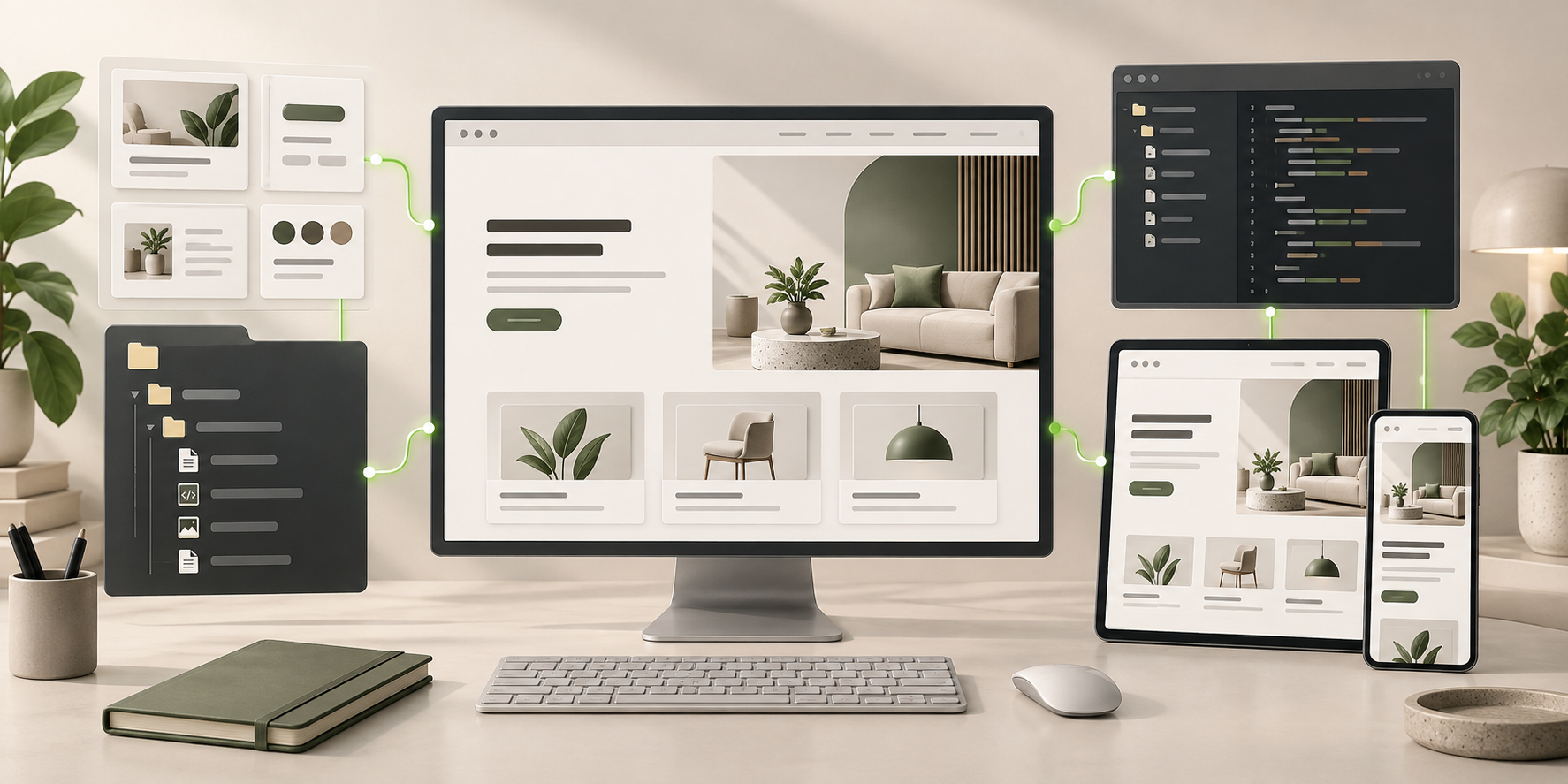
Frontend mit dem KI-Portfolio-Website-Builder, verbunden mit bearbeitbaren Dateien, wiederverwendbaren Komponenten und der Möglichkeit, die Arbeit mit einem Coding-Agenten fortzusetzen.
Bereit zur weiteren BearbeitungFrontend mit dem KI-Portfolio-Website-Builder erstelltHTML · CSS · JavaScript · Komponenten