Usar o prompt
Adicione seu briefing
Adicione seu contexto abaixo. Ele será incluído no prompt quando você copiar ou baixar.
Crie um protótipo de aplicativo editável e mobile-first usando a stack existente do projeto para [PROJECT] e [AUDIENCE]. A tarefa é: Planejador de Looks do Guarda-Roupa.
Conteúdo e estrutura obrigatórios
Catalogue roupas com observações de categoria e cuidados, monte um look com peças próprias e atribua-o a um dia em um planejamento semanal.
Telas e navegação
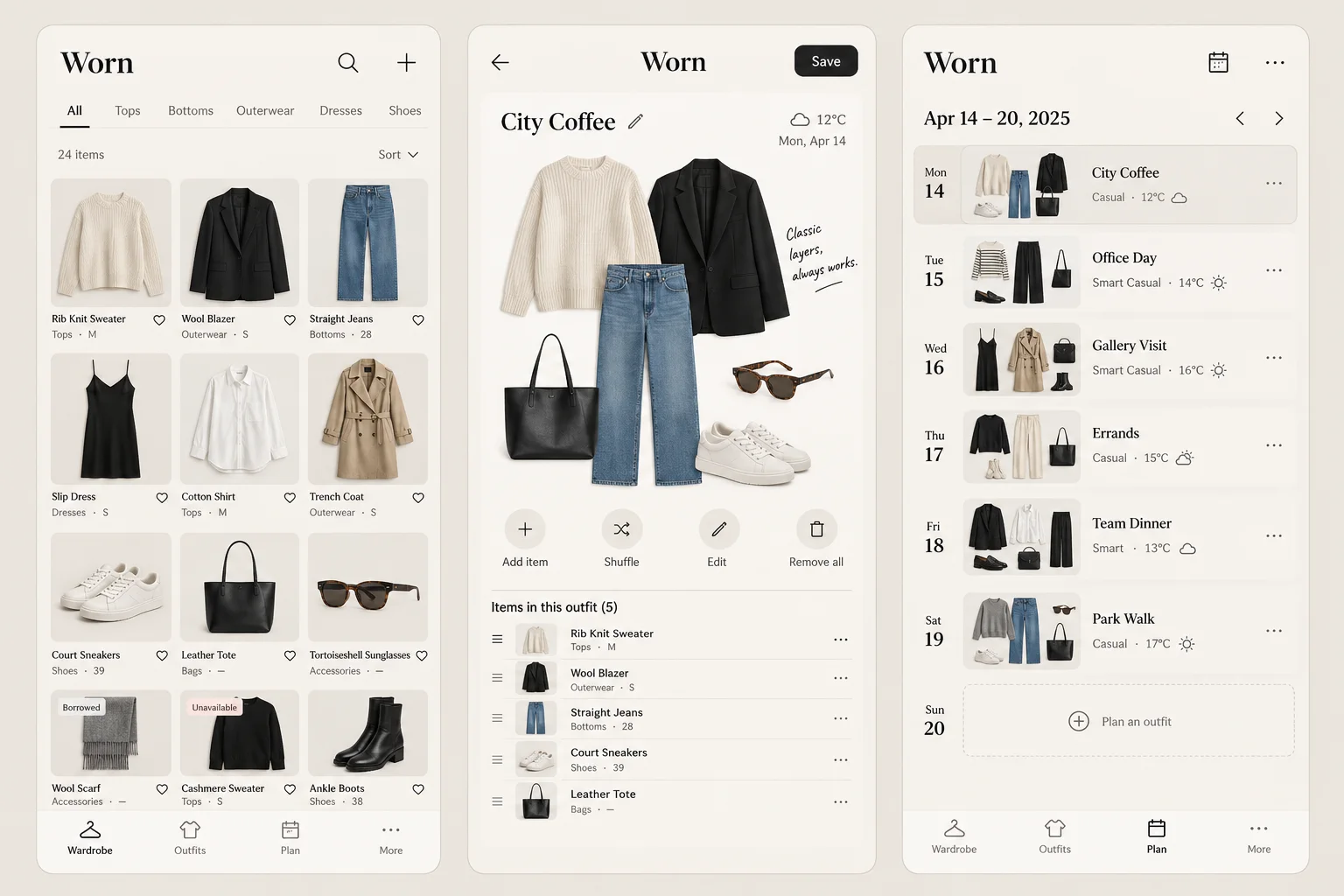
Crie três visualizações conectadas: Guarda-roupa; Tela de looks; Planejamento semanal. Mantenha o registro selecionado visível no título ou no resumo da tela. Ofereça uma ação explícita para voltar e preserve os dados em andamento ao alternar entre as visualizações. Mantenha a ação principal próxima do conteúdo relevante e considere as áreas seguras em dispositivos móveis, um teclado virtual visível e rótulos traduzidos longos. Em larguras de desktop, adapte a composição sem remover etapas nem alterar a tarefa.
Dados do projeto
Use [APPROVED_CONTENT] para nomes, registros, rótulos, quantidades e destinos. Solicite os dados ausentes em vez de inventar alegações operacionais. Os registros de demonstração podem usar a marca fictícia Worn; identifique-os como dados de exemplo. Explique quais ações são interações locais do protótipo e quais exigiriam autenticação, persistência, permissões ou um backend. Não conecte serviços externos nem afirme que uma transação foi concluída, a menos que essa integração tenha sido explicitamente implementada e testada.
Direção de design
Siga [BRAND_RULES]. Quando nenhuma marca for fornecida, use marfim, taupe, preto e fotografia de moda em flat lay. Torne o fluxo reconhecível por seu próprio conteúdo e controles, em vez de repetir cartões genéricos de dashboard. Use uma escala de espaçamento consistente e uma hierarquia de texto clara. Inclua foco de teclado visível, nomes acessíveis, contraste suficiente e rótulos de status que não dependam de cores. Respeite a preferência por movimento reduzido e mantenha as transições animadas opcionais.
Verificação de aceitação específica da tarefa
- Mantenha as peças emprestadas ou indisponíveis identificadas e preserve as referências dos looks quando uma peça for arquivada.
Estados de interação
Implemente o fluxo principal de três telas com dados de exemplo locais. Inclua um estado vazio útil, validação antes de concluir uma ação, um estado de carregamento ou pendente e um estado de falha recuperável. Alterações destrutivas exigem uma etapa de revisão ou a opção de desfazer. Mantenha o estado de um registro consistente nas três telas. Não descarte silenciosamente dados parcialmente preenchidos nem altere a escolha do usuário após uma nova tentativa.
Entrega e revisão
Entregue as telas editáveis do aplicativo e explique o modelo de dados, qualquer comportamento de armazenamento local e as integrações não implementadas. Teste em 320px e em uma viewport mais ampla, com navegação por teclado e conteúdo longo. Use a verificação de aceitação específica da tarefa apresentada acima para revisar o resultado antes de adicionar recursos. Mantenha o comportamento de demonstração claramente distinto de um serviço de produção em operação.
Anexo de referência e objetivo da reconstrução
Anexe o arquivo reference.webp do pacote de download deste prompt ao lado deste prompt no OpenDesign. Crie um resultado editável com composição e hierarquia semelhantes; não incorpore toda a imagem de referência como interface final. Preserve o conteúdo aprovado do projeto e as regras da marca caso entrem em conflito com rótulos fictícios de exemplo. Se a imagem estiver ausente ou ilegível, solicite-a em vez de alegar fidelidade visual.
Composição e conteúdo da referência
Use o arquivo reference.webp anexado como referência visual para o Planejador de Looks do Guarda-Roupa. Antes de criar, identifique as principais regiões de cima para baixo, suas larguras e alturas relativas, alinhamento, espaçamento, hierarquia tipográfica, cores das superfícies, bordas, imagens e componentes repetidos. Preserve essas relações em vez de substituí-las por um template genérico. Conteúdo obrigatório da tarefa: catalogue roupas com observações de categoria e cuidados, monte um look com peças próprias e atribua-o a um dia em um planejamento semanal. Ao converter a imagem em elementos editáveis, use estas orientações de layout específicas da tarefa: comece com Guarda-roupa como tela inicial, dê à Tela de looks uma ação principal clara e faça o Planejamento semanal explicar o que aconteceu e o que pode acontecer em seguida. Use marfim, taupe, preto e fotografia de moda em flat lay como direção inicial, adaptando-a à marca fornecida. Mantenha a identidade do registro e o contexto de navegação visíveis nas três telas. Priorize controles ao alcance do polegar e rótulos legíveis em vez de painéis decorativos; em telas mais largas, mantenha o fluxo coerente, em vez de estender uma composição móvel de uma borda à outra.
Direção visual do briefing de exemplo
marfim, taupe, preto e fotografia de moda em flat lay.
Especificação de interação
A referência é um conceito estático: o comportamento abaixo é um requisito a ser implementado, não uma prova de que a imagem já funciona. Copie o prompt personalizado para o seu projeto e crie o fluxo conectado: catalogue roupas com observações de categoria e cuidados, monte um look com peças próprias e atribua-o a um dia em um planejamento semanal. Mantenha as peças emprestadas ou indisponíveis identificadas e preserve as referências dos looks quando uma peça for arquivada. Para cada controle visível, especifique seu acionador, o estado afetado e o feedback; implemente alterações locais com um estado consistente entre as visualizações relacionadas. Faça com que a busca e os filtros gerem resultados reais, que os controles de seleção tenham um estado ativo explícito e que as ações de salvar exibam feedback visível de pendência, sucesso ou falha, quando relevante. Não adicione fluxos não relacionados. Use links adequados para navegação, botões para ações e nomes acessíveis para controles de ícones. Não sugira que uma operação no backend foi bem-sucedida quando apenas uma demonstração local foi alterada.
Comparação visual e entrega
- Compare o resultado com a imagem anexada nas mesmas proporções. Revise o posicionamento das principais regiões, os tamanhos relativos das imagens, as quebras de linha, o espaçamento, a hierarquia tipográfica, o contraste, os estados ativos e a densidade do conteúdo antes de aperfeiçoar os detalhes decorativos.
- Em seguida, teste o layout estreito sem comprimir o texto da versão para desktop em rótulos minúsculos.
- Mantenha logotipos, fotos e ícones como arquivos separados e todos os rótulos relevantes editáveis. Liste fontes/arquivos indisponíveis e qualquer diferença intencional. Entregue os arquivos funcionais com uma descrição concisa do comportamento implementado e das integrações pendentes; não prometa um resultado idêntico pixel a pixel apenas com base no prompt.
Baixar prompt + imagem
Inclui o prompt completo e a imagem de referência em tamanho real. Anexe ambos no OpenDesign para orientar o layout.
Como Escrever um Prompt de Design de Planejador de Looks do Guarda-Roupa
Use este prompt de design de planejador de looks do guarda-roupa para catalogar roupas com observações de categoria e cuidados, montar um look com peças próprias e atribuí-lo a um dia em um planejamento semanal.
A referência é um conceito gerado por IA. As instruções abaixo descrevem o que criar e testar; a imagem não demonstra um comportamento funcional.
Mantenha intactas as referências dos looks
Um planejador de guarda-roupa conecta registros de roupas a looks e dias.
Arquivar uma peça não deve deixar um espaço vazio e sem explicação em um look. Comece com Guarda-roupa como tela inicial, dê à Tela de looks uma ação principal clara e faça o Planejamento semanal explicar o que aconteceu e o que pode acontecer em seguida. Use marfim, taupe, preto e fotografia de moda em flat lay como direção inicial, adaptando-a à marca fornecida. Mantenha a identidade do registro e o contexto de navegação visíveis nas três telas. Priorize controles ao alcance do polegar e rótulos legíveis em vez de painéis decorativos; em telas mais largas, mantenha o fluxo coerente, em vez de estender uma composição móvel de uma borda à outra.
Do prompt
Crie três visualizações conectadas: Guarda-roupa; Tela de looks; Planejamento semanal.
Personalize
Catalogue [ITEMS] com observações de categoria, cuidados e disponibilidade. Monte looks com peças próprias e atribua-os a uma semana, mantendo referências identificadas de peças arquivadas ou emprestadas.
Prepare o Conteúdo do Planejador de Looks do Guarda-Roupa
A tela de composição do look é acompanhada por uma lista de itens; mantenha os posicionamentos editáveis e a composição da lista sincronizada.
Forneça registros de roupas com categorias, observações de cuidados e status de disponibilidade. Monte um look de exemplo e um planejamento semanal, incluindo uma peça emprestada ou arquivada, para que as referências continuem compreensíveis quando a disponibilidade mudar.
Do prompt
Catalogue roupas com observações de categoria e cuidados, monte um look com peças próprias e atribua-o a um dia em um planejamento semanal.
Personalize
Para [PROJECT], use [APPROVED_CONTENT] como fonte para este planejador de looks do guarda-roupa. Registros aprovados e rótulos de campos para Guarda-roupa; Tela de looks; Planejamento semanal; regras de ação e persistência; ativos da marca e requisitos de permissão. Identifique os dados ausentes antes de substituí-los por conteúdo de demonstração.
Arquive uma peça planejada
A visualização semanal associa looks a datas; defina como as edições em um look afetam os planejamentos salvos e permita um estado de dia vazio.
O look semanal ainda deve identificar a peça ausente ou indisponível e permitir sua substituição. Arquivar não deve excluir silenciosamente o look inteiro. Teste primeiro este caso-limite específico: mantenha os itens emprestados ou indisponíveis identificados e preserve as referências aos looks quando um item for arquivado. Em seguida, execute o fluxo principal com um título de registro longo, nenhum registro salvo e uma ação com falha. O usuário deve conseguir identificar o que está salvo, o que está pendente e o que pode ser desfeito sem depender de cores. Verifique se retornar à tela anterior preserva os dados inseridos e se um leitor de tela encontra o título, o status e a ação principal em uma ordem lógica.
Do prompt
Mantenha as peças emprestadas ou indisponíveis identificadas e preserve as referências dos looks quando uma peça for arquivada.
Personalize
Revise o planejador de looks do guarda-roupa de acordo com este requisito: mantenha os itens emprestados ou indisponíveis identificados e preserve as referências aos looks quando um item for arquivado. Teste primeiro este caso-limite específico: mantenha os itens emprestados ou indisponíveis identificados e preserve as referências aos looks quando um item for arquivado. Em seguida, execute o fluxo principal com um título de registro longo, nenhum registro salvo e uma ação com falha. O usuário deve conseguir identificar o que está salvo, o que está pendente e o que pode ser desfeito sem depender de cores. Verifique se retornar à tela anterior preserva os dados inseridos e se um leitor de tela encontra o título, o status e a ação principal em uma ordem lógica. Preserve o conteúdo aprovado e revise apenas as partes que não passarem nessa verificação.
Revise o resultado do seu planejador de looks do guarda-roupa
O exemplo é um conceito visual gerado por IA. Serviços conectados, permissões do dispositivo e dados persistentes exigem implementação e testes separados.
- Mantenha as peças emprestadas ou indisponíveis identificadas e preserve as referências dos looks quando uma peça for arquivada.
Prompt de acompanhamento
Use isto após o primeiro resultado. Assim, a revisão se concentra na parte mais importante desta tarefa.
Refine apenas a transição da Tela de looks para o Planejamento semanal. Mantenha as peças emprestadas ou indisponíveis identificadas e preserve as referências dos looks quando uma peça for arquivada. Mostre os estados relevantes de pendência, falha e conclusão com rótulos explícitos. Preserve a navegação, a tipografia e as demais telas aprovadas. Retorne as visualizações alteradas e descreva como os dados inseridos são preservados após uma nova tentativa.