Использовать промпт
Добавьте своё задание
Добавьте контекст ниже. Он будет включён в промпт при копировании или скачивании.
Создайте интерактивный прототип фронтенда с использованием существующего стека проекта и явно обозначенных демонстрационных данных для [PROJECT] и [AUDIENCE]. Задача: экран ошибки и восстановления.
Обязательные контент и структура
Объясните, что не удалось выполнить, что было сохранено и какие действия доступны для повтора или обращения в поддержку.
Используйте [APPROVED_CONTENT] как источник названий, дат, числовых данных, утверждений и целевых страниц. Перечислите недостающие исходные данные, прежде чем что-либо заменять. Если нужна демонстрация, обозначьте её контент как вымышленный. Не придумывайте отзывы клиентов, рейтинги, логотипы партнёров или возможности продукта.
Направление дизайна
Используйте [BRAND_RULES] и уже выбранную в проекте дизайн-систему. Если система не задана, начните со следующего направления: теплый белый фон, чернильный цвет текста и сдержанный мятный цвет выбранных состояний; просторные интервалы и простые элементы управления. Соблюдайте единообразие типографики, интервалов и цветовых ролей. Отдавайте приоритет задаче, а не декоративным элементам, и избегайте шаблонного набора несвязанных карточек.
Подготовка контента
Укажите, какая задача завершилась с ошибкой, какие данные были сохранены, какие действия доступны для восстановления и как связаться с поддержкой. Отделите объяснение для пользователя от диагностических идентификаторов.
Макет и поведение
Сообщите пользователю, что произошло и что осталось в сохранности, а затем предложите наиболее полезный следующий шаг. Предлагайте повтор только тогда, когда повторное выполнение операции имеет смысл.
Проверка критериев приёмки для задачи
- Не обвиняйте пользователя и отделяйте технические идентификаторы от основного сообщения.
- Проверьте повторный сбой и случай, когда работа была сохранена до возникновения ошибки.
- Сохраняйте точность сообщения и сделайте сведения о поддержке доступными, не перегружая основное объяснение технической терминологией.
Реализация и проверка
Оставьте текст редактируемым. Используйте семантическую структуру, понятные элементы управления, видимый фокус клавиатуры и подходящие состояния отсутствия данных и ошибок. Проверьте узкие и широкие макеты. Учитывайте настройку уменьшения движения. Сохраните существующие фреймворк и зависимости проекта; не заменяйте стек без предупреждения. Верните редактируемые файлы и опишите любое неполное поведение или неподдерживаемые исходные данные. Проверьте именно эту задачу, прежде чем предлагать дополнительные функции.
Референс и цель воссоздания
Прикрепите файл reference.webp из пакета загрузки этого дизайн-промпта к самому промпту в OpenDesign. Создайте редактируемый результат с похожими композицией и иерархией; не вставляйте всё референсное изображение в качестве готового интерфейса. Если утверждённый контент проекта и правила бренда противоречат вымышленным примерам подписей, сохраняйте утверждённые материалы. Если изображение отсутствует или нечитаемо, запросите его, а не заявляйте о визуальном соответствии.
Композиция и контент референса
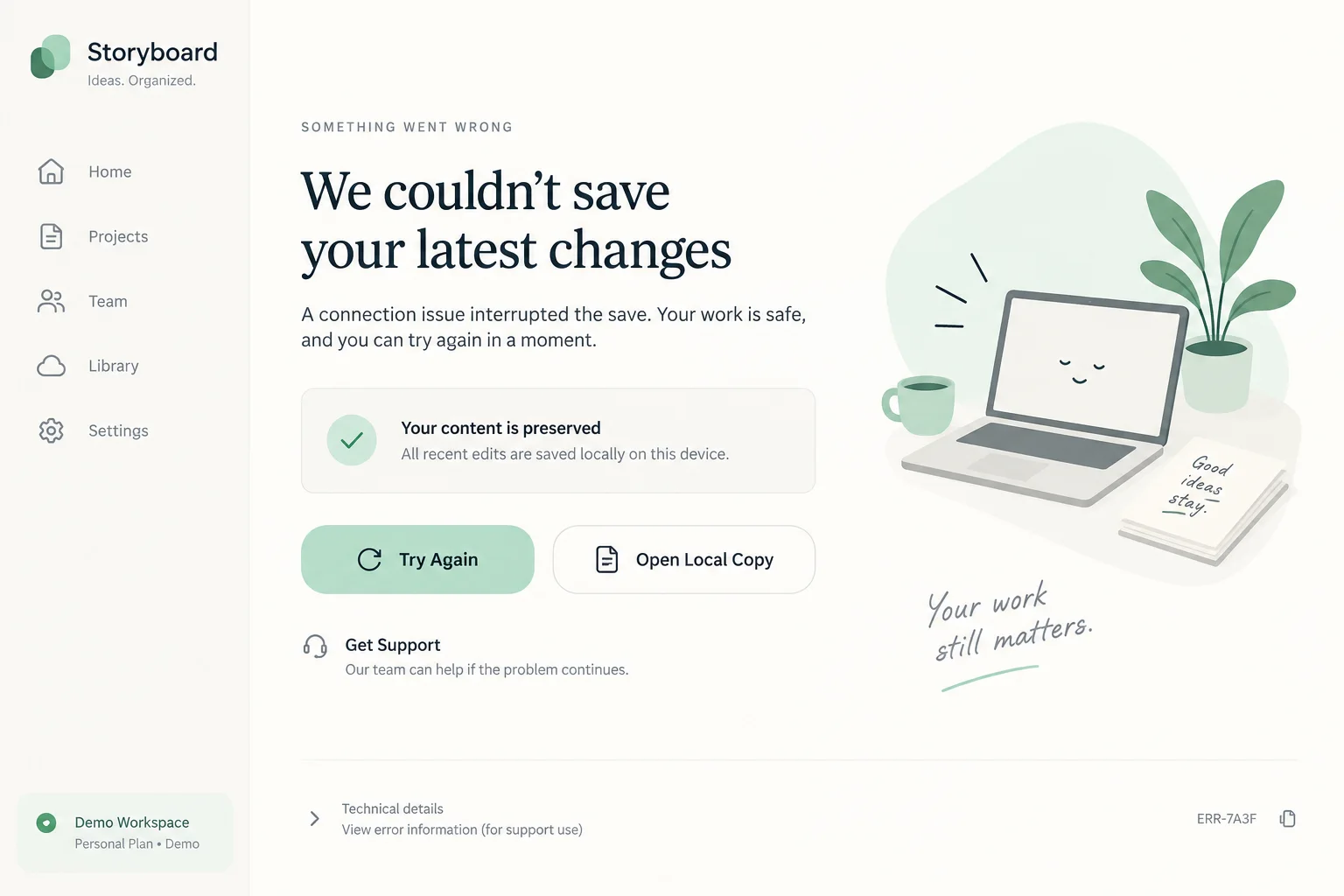
Используйте приложенный файл reference.webp как визуальный референс для экрана ошибки и восстановления. Перед началом работы определите основные области сверху вниз, их относительную ширину и высоту, выравнивание, интервалы, типографическую иерархию, цвета поверхностей, границы, изображения и повторяющиеся компоненты. Сохраните эти соотношения, а не заменяйте их универсальным шаблоном. Обязательное содержание задачи: объясните, что не удалось выполнить, что было сохранено и какие действия доступны для повтора или обращения в поддержку. При преобразовании изображения в редактируемые элементы следуйте этим рекомендациям по макету: сообщите пользователю, что произошло и что осталось в сохранности, а затем предложите наиболее полезный следующий шаг. Предлагайте повтор только тогда, когда повторное выполнение операции имеет смысл.
Визуальное направление из примера проекта
Теплый белый фон, чернильный цвет текста и сдержанный мятный цвет выбранных состояний; просторные интервалы и простые элементы управления.
Спецификация взаимодействия
Референс — статическая концепция: описанное ниже поведение необходимо реализовать, но изображение само по себе не доказывает, что оно уже работает. Скопируйте адаптированный дизайн-промпт в рабочий проект. Начните с основной задачи: объясните, что не удалось выполнить, что было сохранено и какие действия доступны для повтора или обращения в поддержку. Не обвиняйте пользователя и отделяйте технические идентификаторы от основного сообщения. Для каждого видимого элемента управления укажите триггер, затрагиваемое состояние и обратную связь; реализуйте локальные изменения с согласованным состоянием во всех связанных представлениях. Поиск и фильтры должны возвращать реальные результаты, элементы выбора должны иметь явное активное состояние, а действия сохранения — при необходимости показывать состояния ожидания, успеха и ошибки. Не добавляйте несвязанные рабочие процессы. Используйте корректные ссылки для навигации, кнопки для действий и доступные названия для элементов управления с иконками. Не создавайте впечатление, что серверная операция завершилась успешно, если изменились только локальные демонстрационные данные.
Визуальное сравнение и передача результата
- Сравните результат с прикреплённым изображением при совпадающих пропорциях. Перед проработкой декоративных деталей проверьте расположение основных областей, относительные размеры изображений, переносы строк, интервалы, типографическую иерархию, контраст, активные состояния и плотность контента.
- Затем протестируйте узкий макет, не сжимая текст для настольной версии до крошечных подписей.
- Храните логотипы, фотографии и значки как отдельные ресурсы, а все значимые подписи оставьте редактируемыми. Перечислите недоступные шрифты и ресурсы, а также намеренные отступления. Верните рабочие файлы вместе с кратким описанием реализованного поведения и оставшихся интеграций; не обещайте попиксельное совпадение только на основании промпта.
Скачать промпт и изображение
Содержит полный промпт и полноразмерное референсное изображение. Добавьте оба файла в OpenDesign, чтобы задать направление макета.
Как составить дизайн-промпт экрана ошибки и восстановления
Используйте этот дизайн-промпт экрана ошибки и восстановления, чтобы объяснить, что не удалось выполнить, что было сохранено и какие действия доступны для повтора или обращения в поддержку.
Референс — концепция, созданная ИИ. Приведённые ниже инструкции описывают, что нужно создать и протестировать; изображение не демонстрирует работающее поведение.
Объясните, что было сохранено
Экран ошибки и восстановления должен помогать пользователю решить, можно ли безопасно повторить действие.
До представления технических подробностей укажите затронутое действие и сохранённую работу. Сообщите пользователю, что произошло и что осталось в сохранности, а затем предложите наиболее полезный следующий шаг. Предлагайте повтор только тогда, когда повторное выполнение операции имеет смысл.
Из промпта
Сообщите пользователю, что произошло и что осталось в сохранности, а затем предложите наиболее полезный следующий шаг.
Настройте под себя
Объясните причину сбоя [ACTION], укажите сохранённые [USER_DATA] и предложите подходящий способ повторить действие или обратиться в поддержку. Разместите диагностические идентификаторы во второстепенной области.
Подготовьте контент экрана ошибки и восстановления
Основное сообщение уведомляет о сбое сохранения и отдельно описывает изменения, сохранённые локально. Заявляйте о такой сохранности только в том случае, если реализация действительно позволяет восстановить эти правки.
Укажите, какая задача завершилась с ошибкой, какие данные были сохранены, какие действия доступны для восстановления и как связаться с поддержкой. Отделите объяснение для пользователя от диагностических идентификаторов.
Из промпта
Объясните, что не удалось выполнить, что было сохранено и какие действия доступны для повтора или обращения в поддержку.
Настройте под себя
Для [PROJECT] используйте [APPROVED_CONTENT] как источник контента для этого экрана ошибки и восстановления. Укажите, какая задача завершилась с ошибкой, какие данные были сохранены, какие действия доступны для восстановления и как связаться с поддержкой. Отделите объяснение для пользователя от диагностических идентификаторов. Определите недостающие входные данные, прежде чем заменять их демонстрационным контентом.
Повторите после редактирования
Варианты восстановления включают «Повторить попытку», «Открыть локальную копию» и обращение в поддержку, а не только закрытие сообщения. Протестируйте сбои повторной попытки и убедитесь, что открытие локальной копии не может перезаписать более новую работу.
Пользователь не должен потерять введённую информацию или по незнанию повторить уже выполненное действие. Если результат неясен, укажите, что необходимо проверить перед повтором. Проверьте повторный сбой и случай, когда работа была сохранена до возникновения ошибки. Сохраняйте точность сообщения и сделайте сведения о поддержке доступными, не перегружая основное объяснение технической терминологией.
Из промпта
Не обвиняйте пользователя и отделяйте технические идентификаторы от основного сообщения.
Настройте под себя
Проверьте экран ошибки и восстановления на соответствие этому требованию: не обвиняйте пользователя и отделяйте технические идентификаторы от основного сообщения. Проверьте повторный сбой и случай, когда работа была сохранена до возникновения ошибки. Сохраняйте точность сообщения и сделайте сведения о поддержке доступными, не перегружая основное объяснение технической терминологией. Сохраните утверждённый контент и измените только те части, которые не проходят эту проверку.
Проверьте результат экрана ошибки и восстановления
Убедительно выглядящий экран не означает работающий бэкенд. Отдельно протестируйте валидацию, разрешения, сохранение данных и поведение при сбоях, прежде чем подключать реальные данные.
- Проверьте повторный сбой и случай, когда работа была сохранена до возникновения ошибки. Сохраняйте точность сообщения и сделайте сведения о поддержке доступными, не перегружая основное объяснение технической терминологией.
Уточняющий промпт
Используйте это после получения первого результата. Так доработка будет сосредоточена на самой важной части задачи.
Улучшите текущий экран ошибки и восстановления. Проверьте повторный сбой и случай, когда работа была сохранена до возникновения ошибки. Сохраняйте точность сообщения и сделайте сведения о поддержке доступными, не перегружая основное объяснение технической терминологией. Сохраните утверждённый контент и визуальное направление; измените только то, что необходимо для устранения этих проблем.