Design-Prompt verwenden
Projektanforderungen hinzufügen
Füge unten deinen Kontext hinzu. Er wird beim Kopieren oder Herunterladen in den Design-Prompt aufgenommen.
Erstelle mit dem bestehenden Projekt-Stack einen bearbeitbaren, Mobile-First-App-Prototyp für [PROJECT] und [AUDIENCE]. Die Aufgabe lautet: Begleitender Veranstaltungsplan.
Erforderliche Inhalte und Struktur
Erkunde Sessions nach Zeit und Themenbereich, stelle eine persönliche Agenda zusammen und zeige Überschneidungen, Raumänderungen und Veranstaltungshinweise an.
Ansichten und Navigation
Erstelle drei verbundene Ansichten: Zeitplan, Sessiondetails und Mein Tag. Lass den ausgewählten Datensatz im Bildschirmtitel oder in der Zusammenfassung sichtbar. Unterstütze eine eindeutige Zurück-Aktion und bewahre unvollständige Eingaben beim Wechsel zwischen Ansichten. Platziere die primäre Aktion nahe am relevanten Inhalt und berücksichtige mobile Sicherheitsbereiche, eine sichtbare Bildschirmtastatur und lange übersetzte Bezeichnungen. Passe die Komposition bei Desktopbreiten an, ohne einen Schritt zu entfernen oder die Aufgabe zu verändern.
Projektvorgaben
Verwende [APPROVED_CONTENT] für Namen, Datensätze, Bezeichnungen, Mengen und Ziele. Frage nach fehlenden Daten, anstatt Aussagen zu betrieblichen Abläufen zu erfinden. Demonstrationsdatensätze dürfen die fiktive Marke Gather verwenden; kennzeichne sie als Beispieldaten. Erkläre, welche Aktionen lokale Prototypinteraktionen sind und welche Authentifizierung, Persistenz, Berechtigungen oder ein Backend erfordern würden. Binde keine externen Dienste an und behaupte nicht, dass eine Transaktion abgeschlossen wurde, sofern diese Integration nicht ausdrücklich implementiert und getestet wurde.
Designausrichtung
Befolge [BRAND_RULES]. Wenn keine Marke vorgegeben ist, verwende Schwarz, Weiß, Säuregelb und markante Konferenztypografie. Mache den Arbeitsablauf durch eigene Inhalte und Steuerelemente erkennbar, statt generische Dashboard-Karten zu wiederholen. Verwende eine konsistente Abstandsskala und eine klare Texthierarchie. Integriere einen sichtbaren Tastaturfokus, barrierefreie Bezeichnungen, ausreichenden Kontrast und nicht ausschließlich farbcodierte Statusbezeichnungen. Beachte reduzierte Bewegung und halte animierte Übergänge optional.
Aufgabenspezifische Abnahmeprüfung
- Zeige Überschneidungen gespeicherter Sessions und Zeitzonenänderungen ausdrücklich an, anstatt Auswahlen stillschweigend zu entfernen.
Interaktionszustände
Implementiere den erfolgreichen Ablauf über drei Bildschirme mit lokalen Beispieldaten. Füge einen hilfreichen Leerzustand, eine Validierung vor Abschluss einer Aktion, einen Lade- oder Ausstehend-Status und einen behebbaren Fehlerzustand hinzu. Destruktive Änderungen erfordern eine Prüfung oder eine Möglichkeit zum Rückgängigmachen. Halte den Zustand eines Datensatzes in allen drei Ansichten konsistent. Verwirf teilweise ausgefüllte Eingaben nicht unbemerkt und ändere die Auswahl einer Person nach einem erneuten Versuch nicht.
Übergabe und Prüfung
Gib die bearbeitbaren App-Ansichten zurück und erläutere das Datenmodell, das Verhalten des lokalen Speichers sowie nicht implementierte Integrationen. Teste bei 320px und in einem breiteren Viewport, mit Tastaturnavigation und langen Inhalten. Prüfe das Ergebnis anhand der oben genannten aufgabenspezifischen Abnahmekriterien, bevor du Funktionen hinzufügst. Hebe das Demonstrationsverhalten klar von einem laufenden Produktivdienst ab.
Referenzanhang und Rekonstruktionsziel
Füge reference.webp aus dem Download-Paket dieses Prompts zusammen mit diesem Prompt in OpenDesign ein. Erstelle ein bearbeitbares Ergebnis mit ähnlicher Komposition und Hierarchie; binde nicht das gesamte Referenzbild als fertige Benutzeroberfläche ein. Bewahre freigegebene Projektinhalte und Markenregeln, wenn sie fiktiven Beispielbeschriftungen widersprechen. Falls das Bild fehlt oder unleserlich ist, frage danach, anstatt visuelle Übereinstimmung zu behaupten.
Referenzkomposition — drei verbundene App-Bildschirme
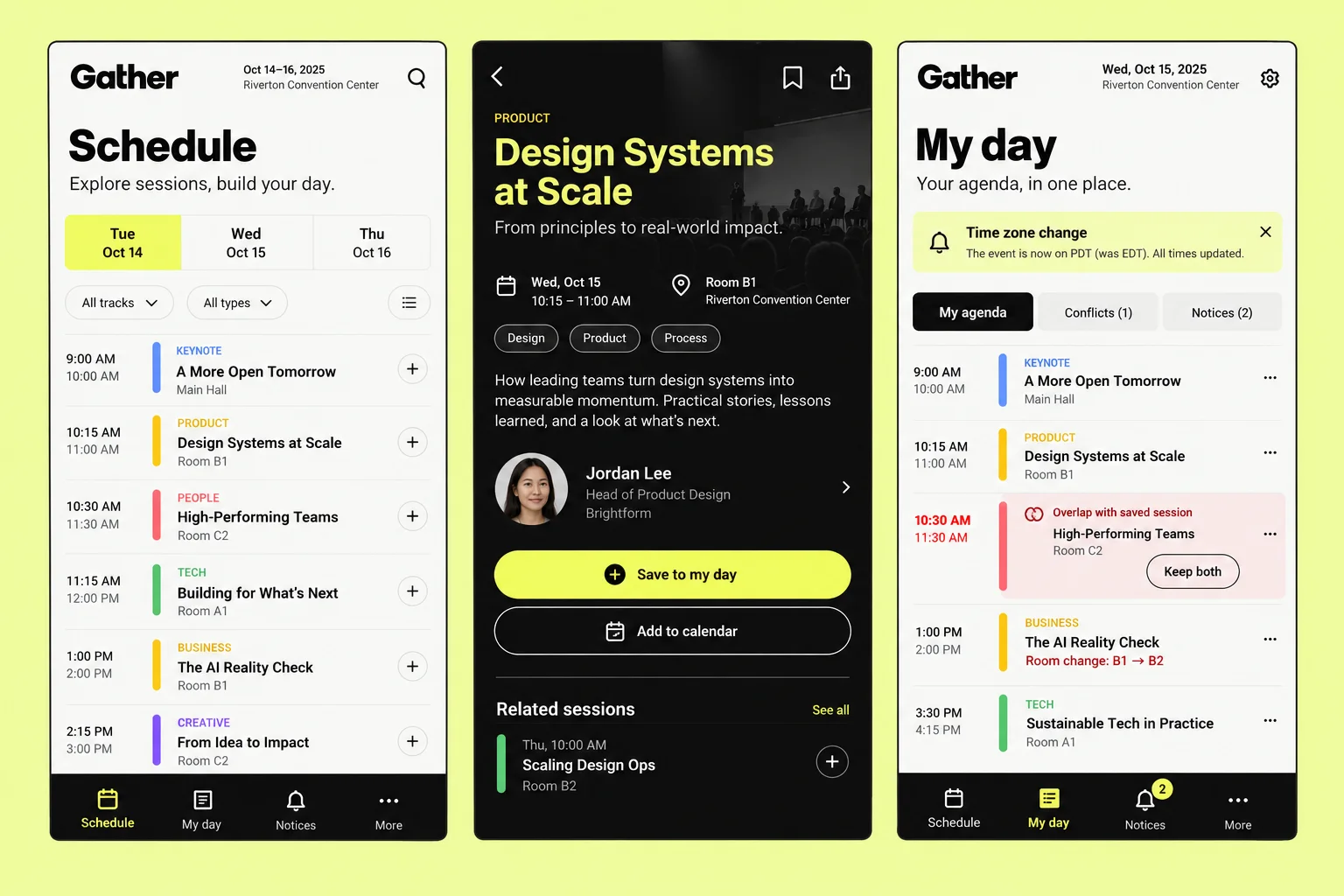
Das beigefügte Bild zeigt Gather, eine fiktive Konferenz-App, als drei gleich breite mobile Bildschirme auf einem blass säuregelben Präsentationshintergrund. Erstelle Zeitplan, Sessiondetails und Mein Tag als verbundene App-Ansichten. Stelle die Montage aus drei Bildschirmen nicht als einzelne Seite dar und verwende nicht die gesamte Referenz als Hintergrund. Zeige bei mobiler Breite jeweils eine Ansicht. Eine breitere Vorschau darf die Ansichten zum Vergleich nebeneinander zeigen, doch die funktionsfähige App muss ihre Navigation und ihren Zustand bewahren.
Zeitplan-Bildschirm
Verwende eine fast weiße Fläche mit einer dünnen dunklen Außenkante. Die Kopfzeile kombiniert links eine fette schwarze Gather-Wortmarke mit kompakten Angaben zu Veranstaltungsdaten und -ort sowie einem Suchsymbol auf der rechten Seite. Setze darunter einen übergroßen, fetten Titel „Zeitplan“ und eine kleinere einzeilige Einführung. Füge eine dreispaltige Datumsauswahl für Di., 14. Okt., Mi., 15. Okt. und Do., 16. Okt. hinzu; das ausgewählte Datum ist säuregelb, die anderen sind weiß und durch helle Trennlinien unterteilt. Darunter befinden sich die Filter „Alle Themenbereiche“ und „Alle Typen“ sowie eine kompakte Listenansicht-Steuerung. Die Hauptliste verwendet eine schmale Zeitspalte, einen vertikalen Farbbalken für den Themenbereich und anschließend eine Themenbereichsbezeichnung in Großbuchstaben, einen fetten Sessiontitel und eine kleinere Raumbezeichnung. Jede Zeile enthält rechtsbündig eine kreisförmige Plus-Aktion und eine feine horizontale Trennlinie. Die dargestellten Themenbereiche verwenden Blau, Gelb, Rosa, Grün und Violett; zeige zusätzlich ihre Namen, damit Farbe nicht das einzige Unterscheidungsmerkmal ist. Die untere Navigation ist schwarz und enthält „Zeitplan“, „Mein Tag“, „Hinweise“ und „Mehr“; Symbol und Bezeichnung des aktiven Eintrags sind gelb.
Sessiondetail-Bildschirm
Setze die helle Listenansicht in Kontrast zu einer nahezu schwarzen Detailfläche. Platziere oben Bedienelemente für Zurück, Lesezeichen und Teilen. Hinterlege den oberen Bereich mit einem dezenten Konferenzfoto und einem dunklen Overlay, das einen hohen Textkontrast gewährleistet. Zeige ein kleines gelbes Label PRODUKT, den großen, zweizeiligen gelben Titel Designsysteme im großen Maßstab und eine weiße ergänzende Zeile. Darunter folgen Kalender-/Zeit- und Veranstaltungsort-/Raum-Metadaten in zwei Spalten mit Kontur-Icons. Ergänze dünn umrandete Themen-Tags, eine kurze Beschreibung und eine Zeile für den Vortragenden mit rundem Porträt, Name, Rolle, Organisation und Offenlegungspfeil. Verwende eine breite, säuregelbe Schaltfläche Zu meinem Tag hinzufügen und anschließend eine dunkel umrandete Schaltfläche Zum Kalender hinzufügen. Nach einer Trennlinie folgt der Bereich Ähnliche Sessions mit einer kleinen Aktion Alle anzeigen und kompakten Session-Zeilen. Halte den Zurück-Navigationspfad klar erkennbar; erfinde beim Ersetzen von Demodaten keine realen Vortragenden oder Empfehlungen.
Bildschirm „Mein Tag“
Kehre zur nahezu weißen Fläche zurück und wiederhole den Gather-Header, das Datum, den Veranstaltungsort und das Einstellungs-Icon. Verwende die große Überschrift Mein Tag und einen kurzen Untertitel. Ein blassgelbes Benachrichtigungsbanner enthält eine Glocke, den fett gesetzten Titel Zeitzonenänderung, ergänzenden Text und ein Bedienelement zum Schließen. Darunter erscheinen Meine Agenda, Konflikte (1) und Hinweise (2) als drei Segmente; das ausgewählte Segment ist schwarz mit weißem Text. Gespeicherte Sessions verwenden erneut den Aufbau der Zeitplanzeilen. Eine sich überschneidende Session erscheint auf einer blassrosa Fläche mit roter Zeit- und Themenakzentfarbe, dem eindeutigen Label Überschneidung mit gespeicherter Session und der Aktion Beide behalten. Ein geänderter Veranstaltungsort wird als rote Zeile Raumänderung: B1 → B2 angezeigt. Wiederhole die schwarze untere Navigation mit aktivem Bereich Mein Tag und einem gelben Zähler-Badge bei Hinweise.
Visuelle Hierarchie und Tokens
Verwende eine kräftige neutrale Grotesk-Schrift für die Wortmarke und große Titel, eine gut lesbare Sans-Serif für Fließtext und Bedienelemente, Schwarz und nahezu Weiß als primäre Flächenfarben sowie Säuregelb für primäre Aktionen und ausgewählte Zustände. Beginne mit einem 8px-Abstandsraster, 16–24px horizontalem Seitenabstand, mindestens 44px großen Touch-Zielen und einem starken Kontrast zwischen Titeln, Fließtext und Metadaten. Behandle diese Werte als Ausgangspunkt für die Implementierung, nicht als exakt gemessene Pixelspezifikationen. Bewahre den kompakten Zeitplan, den markanten Detailtitel und den klaren Hell-Dunkel-Kontrast des Screenshots. Verwende eigene oder lizenzierte Konferenzfotografie und ein fiktives Porträt des Vortragenden; Labels bleiben Live-Text. Die abgerundeten Bedienelemente in diesem Beispiel sind Teil der visuellen Referenz von Gather und unabhängig von den Schaltflächen der Prompt-Bibliothekswebsite.
Interaktions- und Datenvertrag — implementieren und prüfen
Verwende lokale Demodatensätze mit stabilen Session-IDs, Titel, Themenkategorie, Typ, UTC-Start/-Ende, Veranstaltungszeitzone, Raum, previousRoom, Vortragendem und Speicherstatus. Halte selectedDate, searchQuery, Themen-/Typfilter, savedSessionIds und dismissedNoticeIds explizit fest. Das Bild ist konzeptionell: Die dargestellten Datumsangaben und Zeitzonenformulierungen sind kein verbindlicher Veranstaltungszeitplan. Korrigiere inkonsistente Demodaten und bewahre dabei die gezeigte Hierarchie. Die Auswahl eines Tages aktualisiert die Datumshervorhebung und die Liste. Die Suche berücksichtigt Namen von Sessions und Vortragenden; Filter werden kombiniert und bieten einen hilfreichen Leerzustand sowie eine Aktion zum Zurücksetzen. Beim Öffnen einer Zeile werden die Details derselben Session angezeigt; Zurück stellt die vorherige Liste, die Filter und die Scrollposition wieder her. Die Plus- und Zu meinem Tag hinzufügen-Aktionen speichern dieselbe Session genau einmal und wechseln in einen eindeutigen Gespeichert-Zustand. Das Entfernen aktualisiert Mein Tag und Hinweise konsistent. Erkenne Überschneidungen gespeicherter Sessions am selben Datum mit startA < endB und startB < endA. Zeige eine Warnung und beide Datensätze; Beide behalten bestätigt den Konflikt, ohne eine Auswahl stillschweigend zu löschen. Konflikte zeigt die betroffenen Paare und verlinkt zurück zu ihren Details. Eine Zeitzonenänderung konvertiert dieselben UTC-Zeitpunkte in die ausgewählte benannte Zeitzone, aktualisiert die angezeigten Datums- und Zeitangaben und berechnet die Gruppierung neu; die tatsächliche Veranstaltungsdauer darf sich nicht ändern. Zeige ein sichtbares Zeitzonenlabel und eine ausblendbare Erklärung. Ein Hinweis zur Raumänderung zeigt den alten und den neuen Raum; das Schließen des Hinweises setzt den neuen Raum nicht zurück. Stelle für Zum Kalender hinzufügen eine gültige lokale Kalenderdatei bereit oder kennzeichne die Aktion eindeutig als Demo; eine Verbindung zu einem externen Kalender wird nicht vorausgesetzt. Teilen kann die Teilen-Funktion der Plattform mit Link-kopieren-Fallback verwenden. Lesezeichen, das Schließen von Benachrichtigungen und die Navigation benötigen einen sichtbaren Tastaturfokus und barrierefreie Bezeichnungen. Halte die primären Aktionen oberhalb des mobilen Sicherheitsbereichs erreichbar. Berücksichtige Zustände für keine gespeicherten Sessions, keine passenden Ergebnisse und behebbare Speicherfehler. Implementiere keine Zahlungen, Kontoerstellung oder Live-Veranstaltungsupdates, sofern dies nicht separat angefordert wird.
Visueller Vergleich und Übergabe
- Vergleiche das Ergebnis bei übereinstimmenden Proportionen mit dem angehängten Bild. Prüfe vor der Ausarbeitung dekorativer Details die Platzierung der Hauptbereiche, relative Bildgrößen, Zeilenumbrüche, Abstände, typografische Hierarchie, Kontrast, aktive Zustände und Inhaltsdichte.
- Teste anschließend das schmale Layout, ohne Desktoptexte in winzige Beschriftungen zu zwängen.
- Halte Logos, Fotos und Symbole als separate Assets und alle aussagekräftigen Beschriftungen bearbeitbar. Führe nicht verfügbare Schriftarten und Assets sowie beabsichtigte Abweichungen auf. Gib die funktionsfähigen Dateien zusammen mit einer knappen Beschreibung des implementierten Verhaltens und der noch ausstehenden Integrationen zurück; versprich nicht allein auf Grundlage des Prompts ein pixelgenaues Ergebnis.
Design-Prompt + Bild herunterladen
Enthält den vollständigen Design-Prompt und das Referenzbild in voller Größe. Füge beides in OpenDesign hinzu, um das Layout zu steuern.
So verfasst du einen Design-Prompt für einen Veranstaltungsbegleiter mit Zeitplan
Nutze diesen Design-Prompt für einen Veranstaltungsbegleiter mit Zeitplan, um Sessions nach Zeit und Themenkategorie zu entdecken, eine persönliche Agenda zusammenzustellen sowie Konflikte, Raumänderungen und Veranstaltungshinweise anzuzeigen.
Die Referenz ist ein KI-generiertes Konzept. Die folgenden Anweisungen beschreiben, was erstellt und getestet werden soll; das Bild belegt kein funktionsfähiges Verhalten.
Halte die persönliche Agenda verlässlich
Eine Veranstaltungsbegleiter-App muss das veröffentlichte Programm mit den von einer Person gespeicherten Sessions abgleichen.
Konflikte und Raumänderungen müssen sichtbar sein, ohne die Agenda der Nutzenden stillschweigend umzuschreiben. Beginne mit Zeitplan als Einstiegsbildschirm, gib Session-Details eine klare primäre Aktion und lasse Mein Tag erklären, was geschehen ist und was als Nächstes möglich ist. Verwende Schwarz, Weiß, Säuregelb und markante Konferenztypografie als Ausgangsrichtung und passe sie an die vorgegebene Marke an. Halte die Identität der Datensätze und den Navigationskontext auf allen drei Bildschirmen sichtbar. Priorisiere mit dem Daumen erreichbare Bedienelemente und gut lesbare Labels vor dekorativen Flächen; halte den Ablauf auf breiteren Bildschirmen stimmig, statt eine mobile Komposition über die gesamte Breite zu strecken.
Aus dem Prompt
Erstelle drei verbundene Ansichten: Zeitplan; Session-Details; Mein Tag.
An dein Projekt anpassen
Durchsuche [SESSIONS] nach Zeit und Themenkategorie und speichere sie anschließend in einer persönlichen Agenda. Kennzeichne Überschneidungen sowie Zeitzonen- und Raumänderungen ausdrücklich und behalte beide kollidierenden Auswahlen bei.
Inhalte für den Veranstaltungsbegleiter mit Zeitplan vorbereiten
Der mittlere Bildschirm zeigt Titel, Raum, Uhrzeit und Sprecher gemeinsam über „In meinem Tagesplan speichern“. Bereite verbindliche Sitzungsdatensätze vor und definiere, was sich durch das Speichern in der persönlichen Agenda ändert.
Bereite Sessions mit Titeln, Start- und Endzeiten, Themenkategorien, Räumen und der Veranstaltungszeitzone vor. Nimm sich überschneidende Sessions und einen Hinweis zur Raumänderung auf, damit die persönliche Agenda reale Konflikte und Aktualisierungen statt eines idealisierten Zeitplans darstellen kann.
Aus dem Prompt
Erkunde Sessions nach Zeit und Themenbereich, stelle eine persönliche Agenda zusammen und zeige Überschneidungen, Raumänderungen und Veranstaltungshinweise an.
An dein Projekt anpassen
Verwende für [PROJECT] [APPROVED_CONTENT] als Quelle für diesen Veranstaltungsbegleiter mit Zeitplan. Freigegebene Datensätze und Feldbezeichnungen für Zeitplan; Session-Details; Mein Tag; Regeln für Aktionen und Persistenz; Markenmaterialien und Genehmigungsanforderungen. Identifiziere fehlende Eingaben, bevor du sie durch Demonstrationsinhalte ersetzt.
Sich überschneidende Sessions speichern
Der letzte Bildschirm enthält einen Zeitzonenhinweis, eine Warnung vor sich überschneidenden Sitzungen und einen Vermerk zur Raumänderung. Teste diese als separate Zustände und halte Zeitplanaktualisierungen mit gespeicherten Sitzungen synchron.
Beide Sessions müssen sichtbar bleiben und der Konflikt muss erklärt werden. Ein Veranstaltungshinweis muss angeben, was sich geändert hat und welche gespeicherte Session betroffen ist. Teste zuerst diesen konkreten Grenzfall: Zeige sich überschneidende gespeicherte Sessions und Zeitzonenänderungen ausdrücklich an, statt Auswahlen stillschweigend zu entfernen. Führe anschließend den Hauptablauf mit einem langen Datensatztitel, ohne gespeicherte Datensätze und mit einer fehlgeschlagenen Aktion aus. Nutzende müssen ohne alleinige Abhängigkeit von Farben erkennen können, was gespeichert ist, was aussteht und was rückgängig gemacht werden kann. Prüfe, ob die Rückkehr zum vorherigen Bildschirm eingegebene Daten bewahrt und ob ein Screenreader Titel, Status und primäre Aktion in einer sinnvollen Reihenfolge erfasst.
Aus dem Prompt
Zeige Überschneidungen gespeicherter Sessions und Zeitzonenänderungen ausdrücklich an, anstatt Auswahlen stillschweigend zu entfernen.
An dein Projekt anpassen
Prüfe den Veranstaltungsbegleiter mit Zeitplan anhand dieser Anforderung: Zeige sich überschneidende gespeicherte Sessions und Zeitzonenänderungen ausdrücklich an, statt Auswahlen stillschweigend zu entfernen. Teste zuerst diesen konkreten Grenzfall: Zeige sich überschneidende gespeicherte Sessions und Zeitzonenänderungen ausdrücklich an, statt Auswahlen stillschweigend zu entfernen. Führe anschließend den Hauptablauf mit einem langen Datensatztitel, ohne gespeicherte Datensätze und mit einer fehlgeschlagenen Aktion aus. Nutzende müssen ohne alleinige Abhängigkeit von Farben erkennen können, was gespeichert ist, was aussteht und was rückgängig gemacht werden kann. Prüfe, ob die Rückkehr zum vorherigen Bildschirm eingegebene Daten bewahrt und ob ein Screenreader Titel, Status und primäre Aktion in einer sinnvollen Reihenfolge erfasst. Bewahre freigegebene Inhalte und überarbeite nur die Teile, die diese Prüfung nicht bestehen.
Ergebnis des Veranstaltungsbegleiters mit Zeitplan prüfen
Das Beispiel ist ein KI-generiertes visuelles Konzept. Verbundene Dienste, Geräteberechtigungen und persistente Daten erfordern eine separate Implementierung und Prüfung.
- Zeige Überschneidungen gespeicherter Sessions und Zeitzonenänderungen ausdrücklich an, anstatt Auswahlen stillschweigend zu entfernen.
Anschluss-Prompt
Verwende dies nach dem ersten Ergebnis. Dadurch wird die Überarbeitung auf den wichtigsten Teil dieser Aufgabe eingegrenzt.
Verfeinere ausschließlich den Übergang von den Sessiondetails zu Mein Tag. Zeige Überschneidungen gespeicherter Sessions und Zeitzonenänderungen ausdrücklich an, anstatt Auswahlen stillschweigend zu entfernen. Zeige die relevanten Zustände „Ausstehend“, „Fehlgeschlagen“ und „Abgeschlossen“ mit eindeutigen Bezeichnungen. Behalte die freigegebene Navigation, Typografie und die anderen Bildschirme bei. Gib die geänderten Ansichten zurück und beschreibe, wie eingegebene Daten einen erneuten Versuch überstehen.