Utiliser le prompt
Ajouter votre cahier des charges
Ajoutez votre contexte ci-dessous. Il sera inclus dans le prompt lorsque vous le copierez ou le téléchargerez.
Créez un prototype d’application modifiable conçu d’abord pour mobile, en utilisant la stack existante du projet pour [PROJECT] et [AUDIENCE]. La tâche est la suivante : Programme d’accompagnement de l’événement.
Contenu et structure requis
Explorez les sessions par horaire et par thématique, créez un agenda personnel et affichez les conflits, les changements de salle et les annonces de l’événement.
Écrans et navigation
Créez trois vues connectées : Programme ; Détails de la session ; Ma journée. Maintenez l’élément sélectionné visible dans le titre ou le résumé de l’écran. Prévoyez une action de retour explicite et conservez les saisies en cours lors du passage d’une vue à l’autre. Placez l’action principale à proximité du contenu concerné et tenez compte des zones de sécurité sur mobile, d’un clavier logiciel visible et des longs libellés traduits. Sur les écrans de largeur desktop, adaptez la composition sans supprimer d’étape ni modifier la tâche.
Données du projet
Utilisez [APPROVED_CONTENT] pour les noms, les données, les libellés, les quantités et les destinations. Demandez les données manquantes au lieu d’inventer des affirmations opérationnelles. Les données de démonstration peuvent utiliser la marque fictive Gather ; identifiez-les comme des exemples de données. Expliquez quelles actions sont des interactions locales du prototype et lesquelles nécessiteraient une authentification, une persistance, des autorisations ou un backend. Ne connectez pas de services externes et n’affirmez pas qu’une transaction a été effectuée, sauf si cette intégration a été explicitement implémentée et testée.
Direction artistique
Respectez [BRAND_RULES]. Lorsqu’aucune marque n’est fournie, utilisez du noir, du blanc, du jaune acide et une typographie de conférence audacieuse. Rendez le parcours reconnaissable par son propre contenu et ses propres contrôles, plutôt qu’en répétant des cartes de tableau de bord génériques. Utilisez une échelle d’espacement cohérente et une hiérarchie de texte claire. Incluez un indicateur de focus clavier visible, des noms accessibles, un contraste suffisant et des libellés d’état qui ne reposent pas uniquement sur la couleur. Respectez les préférences de réduction des animations et rendez les transitions animées facultatives.
Vérification d’acceptation propre à la tâche
- Affichez explicitement les chevauchements entre les sessions enregistrées et les changements de fuseau horaire au lieu de supprimer silencieusement les sélections.
États d’interaction
Implémentez le parcours nominal en trois écrans avec des données d’exemple locales. Incluez un état vide utile, une validation avant l’exécution d’une action, un état de chargement ou d’attente et un état d’échec récupérable. Les modifications destructives nécessitent une étape de vérification ou une option d’annulation. Maintenez l’état d’une fiche cohérent dans les trois vues. Ne supprimez pas silencieusement une saisie partielle et ne modifiez pas le choix de l’utilisateur après une nouvelle tentative.
Livraison et vérification
Fournissez les vues modifiables de l’application et expliquez le modèle de données, le fonctionnement du stockage local et les intégrations non implémentées. Testez à 320px et dans une fenêtre plus large, avec la navigation au clavier et du contenu long. Utilisez le contrôle d’acceptation propre à la tâche ci-dessus pour vérifier le résultat avant d’ajouter des fonctionnalités. Distinguez clairement le comportement de démonstration de celui d’un service de production opérationnel.
Pièce jointe de référence et objectif de reconstruction
Joignez le fichier reference.webp du pack de téléchargement de ce prompt à ce dernier dans OpenDesign. Créez un résultat modifiable avec une composition et une hiérarchie similaires ; n’intégrez pas l’image de référence entière comme interface finale. Préservez le contenu approuvé du projet et les règles de marque s’ils entrent en conflit avec des libellés d’exemple fictifs. Si l’image est absente ou illisible, demandez-la au lieu de prétendre à une fidélité visuelle.
Composition de référence — trois écrans d’application connectés
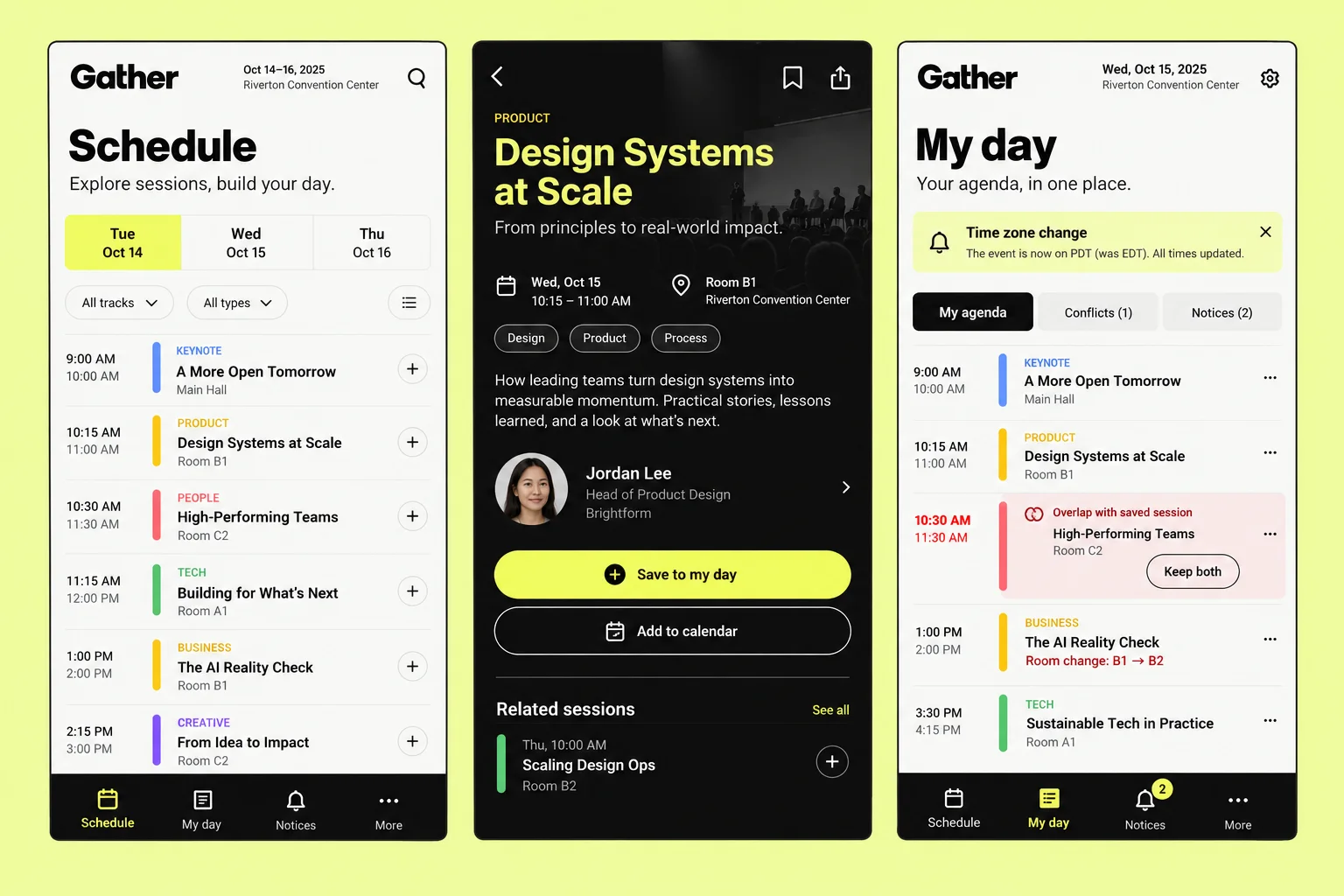
L’image jointe présente Gather, une application de conférence fictive, sous la forme de trois écrans mobiles de même largeur sur un fond de présentation jaune acide pâle. Créez Programme, Détails de la session et Ma journée comme des vues d’application connectées. N’affichez pas le montage de trois écrans comme une page unique et n’utilisez pas l’intégralité de la référence comme arrière-plan. Sur mobile, affichez une seule vue à la fois. Un aperçu plus large peut présenter les vues côte à côte à des fins de comparaison, mais l’application fonctionnelle doit préserver sa navigation et son état.
Écran Programme
Utilisez un canevas presque blanc avec une fine bordure extérieure sombre. L’en-tête associe le logo typographique noir et épais Gather à gauche aux dates compactes de l’événement et aux informations sur le lieu à droite, ainsi qu’à une icône de recherche. En dessous, placez un très grand titre Programme en gras et une brève introduction sur une seule ligne. Ajoutez un sélecteur de date à trois colonnes pour mar. 14 oct., mer. 15 oct. et jeu. 16 oct. ; la date sélectionnée est en jaune acide, les autres en blanc avec de fins séparateurs. En dessous se trouvent les filtres Toutes les thématiques et Tous les types, ainsi qu’un contrôle compact d’affichage en liste. La liste principale utilise une colonne horaire étroite, une barre verticale colorée par thématique, puis un libellé de thématique en majuscules, un titre de session en gras et un libellé de salle plus petit. Chaque ligne comporte à droite une action d’ajout circulaire et un fin séparateur horizontal. Les thématiques illustrées utilisent du bleu, du jaune, du rose, du vert et du violet ; affichez également leurs noms afin que la couleur ne soit pas le seul repère. La navigation inférieure est noire, avec Programme, Ma journée, Annonces et Plus ; l’icône et le libellé actifs sont jaunes.
Écran Détails de la session
Contrastez la vue en liste claire avec une surface de détail presque noire. Répartissez en haut les commandes de retour, de favori et de partage. Placez une photo de conférence discrète derrière la partie supérieure, avec un voile sombre préservant le contraste du texte. Affichez un petit libellé jaune PRODUIT, un grand titre jaune sur deux lignes, Systèmes de design à grande échelle, et une ligne d’accompagnement blanche. En dessous, présentez les métadonnées de calendrier/heure et de lieu/salle sur deux colonnes, avec des icônes en contour. Ajoutez ensuite de fines étiquettes de sujet en contour, une courte description et une ligne d’intervenant avec portrait circulaire, nom, fonction, organisation et flèche de divulgation. Utilisez un large bouton jaune acide Enregistrer dans ma journée, puis un bouton sombre en contour Ajouter au calendrier. Un séparateur introduit les Sessions associées, avec une petite action Tout voir et des lignes de session compactes. Maintenez clairement visible le chemin de retour dans la navigation ; lors du remplacement des données de démonstration, n’inventez pas de véritables intervenants ni de recommandations.
Écran Ma journée
Revenez à la surface presque blanche et reprenez l’en-tête Gather, la date, le lieu et l’icône des paramètres. Utilisez un grand titre Ma journée et un court sous-titre. Une bannière de notification jaune pâle contient une cloche, un titre Changement de fuseau horaire en gras, un texte d’accompagnement et une commande de fermeture. En dessous, affichez Mon agenda, Conflits (1) et Notifications (2) sous forme de trois segments ; le segment sélectionné est noir avec du texte blanc. Les sessions enregistrées reprennent la structure des lignes du programme. Une session qui en chevauche une autre utilise un panneau rose pâle, une heure et un accent de thématique rouges, un libellé explicite Chevauchement avec une session enregistrée et une commande Conserver les deux. Un changement de lieu apparaît sous la forme d’une ligne rouge Changement de salle : B1 → B2. Reprenez la navigation inférieure noire avec Ma journée active et un badge de compteur jaune sur Notifications.
Hiérarchie visuelle et jetons
Utilisez une grotesque neutre et grasse pour le logotype et les grands titres, une police sans sérif lisible pour le corps du texte et les commandes, des surfaces principales noires et presque blanches, ainsi qu’un jaune acide pour les actions principales et les états sélectionnés. Partez d’une échelle d’espacement de 8px, d’une marge horizontale de page de 16–24px, de cibles tactiles d’au moins 44px et d’un fort contraste entre titres, corps de texte et métadonnées. Considérez ces valeurs comme des points de départ pour l’implémentation, et non comme des spécifications mesurées au pixel près. Préservez l’emploi du temps compact de la capture d’écran, le titre de détail en gras et le contraste clair/sombre net. Utilisez des photos de conférence originales ou sous licence et le portrait d’un intervenant fictif ; conservez les libellés sous forme de texte éditable. Les commandes arrondies de cet exemple font partie de la référence visuelle de Gather, indépendamment des boutons du site de la bibliothèque de prompts.
Contrat d’interaction et de données — à implémenter et vérifier
Utilisez des enregistrements de démonstration locaux avec des ID de session stables, title, track, type, UTC start/end, event timezone, room, previousRoom, speaker et saved state. Définissez explicitement selectedDate, searchQuery, les filtres track/type, savedSessionIds et dismissedNoticeIds. L’image est conceptuelle : ses dates et la formulation de son fuseau horaire ne constituent pas un emploi du temps officiel de l’événement. Corrigez les dates de démonstration incohérentes tout en préservant la hiérarchie affichée. La sélection d’un jour met à jour la date mise en évidence et la liste. La recherche porte sur les noms des sessions et des intervenants ; les filtres se combinent et proposent un état vide utile ainsi qu’une action d’effacement. L’ouverture d’une ligne affiche le détail de cette même session ; Retour rétablit la liste précédente, les filtres et la position de défilement. Les commandes plus et Enregistrer dans ma journée enregistrent exactement une fois la même session et passent à un état enregistré clairement identifiable. Sa suppression met à jour Ma journée et les notifications de façon cohérente. Détectez les chevauchements avec startA < endB et startB < endA pour les sessions enregistrées à la même date. Affichez un avertissement et les deux enregistrements ; Conserver les deux confirme le conflit sans supprimer silencieusement l’une des sélections. Conflits affiche les paires concernées et renvoie vers leurs détails. Un changement de fuseau horaire convertit les mêmes instants UTC vers le fuseau horaire nommé choisi, met à jour les dates/heures affichées et recalcule le regroupement ; il ne doit pas modifier la durée réelle des événements. Conservez un libellé de fuseau horaire visible et une explication pouvant être fermée. Une notification de changement de salle affiche l’ancienne et la nouvelle salle ; fermer la notification ne rétablit pas l’ancienne salle. Pour Ajouter au calendrier, fournissez un fichier de calendrier local valide ou identifiez clairement l’action comme une démonstration ; aucune connexion à un calendrier externe n’est implicite. Le partage peut utiliser la feuille de partage de la plateforme, avec une option de secours pour copier le lien. L’ajout aux favoris, la fermeture des notifications et la navigation doivent disposer d’un focus clavier visible et de noms accessibles. Maintenez les actions principales accessibles au-dessus de la zone de sécurité mobile. Incluez des états pour l’absence de sessions enregistrées, l’absence de résultats correspondants et les échecs de stockage récupérables. N’implémentez ni paiements, ni création de compte, ni mises à jour en direct de l’événement, sauf demande distincte.
Comparaison visuelle et livraison
- Comparez le résultat à l’image jointe avec des proportions identiques. Vérifiez la disposition des principales zones, les dimensions relatives des images, les sauts de ligne, les espacements, la hiérarchie typographique, le contraste, les états actifs et la densité du contenu avant de peaufiner les détails décoratifs.
- Testez ensuite la mise en page étroite sans comprimer le texte de bureau dans des libellés minuscules.
- Conservez les logos, photos et icônes comme ressources distinctes, et tous les libellés porteurs de sens comme éléments modifiables. Répertoriez les polices et ressources indisponibles ainsi que tout écart intentionnel. Livrez les fichiers fonctionnels avec un compte rendu concis des comportements implémentés et des intégrations restantes ; ne promettez pas un résultat identique au pixel près à partir du seul prompt.
Télécharger le prompt + l’image
Inclut le prompt complet et l’image de référence en taille réelle. Joignez les deux dans OpenDesign pour guider la mise en page.
Comment rédiger un prompt de design d’agenda compagnon d’événement
Utilisez ce prompt de design d’agenda compagnon d’événement pour explorer les sessions par heure et par thématique, constituer un agenda personnel et afficher les conflits, les changements de salle et les notifications de l’événement.
La référence est un concept généré par IA. Les instructions ci-dessous décrivent ce qui doit être créé et testé ; l’image ne démontre aucun comportement fonctionnel.
Préservez l’intégrité de l’agenda personnel
Une application compagnon d’événement doit concilier le programme publié avec les sessions enregistrées par une personne.
Les conflits et les changements de salle doivent être visibles sans réécrire silencieusement l’agenda de l’utilisateur. Commencez par Programme comme écran d’entrée, donnez au Détail de la session une action principale claire et faites en sorte que Ma journée explique ce qui s’est passé et ce qui peut se produire ensuite. Utilisez le noir, le blanc, le jaune acide et une typographie de conférence en gras comme orientation initiale, en les adaptant à la marque fournie. Maintenez visibles l’identité des enregistrements et le contexte de navigation sur les trois écrans. Privilégiez les commandes accessibles au pouce et les libellés lisibles plutôt que les panneaux décoratifs ; sur les écrans plus larges, préservez la cohérence du parcours au lieu d’étirer une composition mobile d’un bord à l’autre.
À partir du prompt
Créez trois vues connectées : Programme ; Détail de la session ; Ma journée.
Personnalisez-le
Parcourez les [SESSIONS] par heure et par thématique, puis enregistrez-les dans un agenda personnel. Signalez explicitement les chevauchements ainsi que les changements de fuseau horaire et de salle, tout en conservant les deux sélections en conflit.
Préparer le contenu de l’agenda compagnon d’événement
L’écran central regroupe le titre, la salle, l’heure et l’intervenant au-dessus de « Save to My Day ». Préparez des fiches de session faisant autorité et définissez les modifications qu’entraîne l’enregistrement dans l’agenda personnel.
Préparez les sessions avec leurs titres, heures de début et de fin, thématiques, salles et fuseau horaire de l’événement. Incluez des sessions qui se chevauchent et une notification de changement de salle afin que l’agenda personnel puisse présenter de véritables conflits et mises à jour plutôt qu’un programme idéalisé.
À partir du prompt
Explorez les sessions par horaire et par thématique, créez un agenda personnel et affichez les conflits, les changements de salle et les annonces de l’événement.
Personnalisez-le
Pour [PROJECT], utilisez [APPROVED_CONTENT] comme source de cet agenda compagnon d’événement. Contenu approuvé : enregistrements et libellés de champs pour Programme, Détail de la session et Ma journée ; règles d’action et de persistance ; ressources de marque et exigences d’autorisation. Identifiez les données manquantes avant de les remplacer par du contenu de démonstration.
Enregistrer les sessions qui se chevauchent
L’écran final comprend une indication de fuseau horaire, un avertissement relatif au chevauchement de sessions et une annotation signalant un changement de salle. Testez-les comme des états distincts et synchronisez les mises à jour du programme avec les sessions enregistrées.
Les deux sessions doivent rester visibles, avec une explication du conflit. Une notification de l’événement doit indiquer ce qui a changé et quelle session enregistrée est concernée. Testez d’abord ce cas limite précis : affichez explicitement les chevauchements entre sessions enregistrées et les changements de fuseau horaire au lieu de supprimer silencieusement des sélections. Exécutez ensuite le parcours principal avec un titre d’enregistrement long, aucun enregistrement sauvegardé et une action ayant échoué. L’utilisateur doit pouvoir distinguer ce qui est enregistré, ce qui est en attente et ce qui peut être annulé sans dépendre de la couleur. Vérifiez que le retour à l’écran précédent conserve les données saisies et qu’un lecteur d’écran rencontre le titre, l’état et l’action principale dans un ordre logique.
À partir du prompt
Affichez explicitement les chevauchements entre les sessions enregistrées et les changements de fuseau horaire au lieu de supprimer silencieusement les sélections.
Personnalisez-le
Évaluez l’agenda compagnon d’événement au regard de cette exigence : affichez explicitement les chevauchements entre sessions enregistrées et les changements de fuseau horaire au lieu de supprimer silencieusement des sélections. Testez d’abord ce cas limite précis : affichez explicitement les chevauchements entre sessions enregistrées et les changements de fuseau horaire au lieu de supprimer silencieusement des sélections. Exécutez ensuite le parcours principal avec un titre d’enregistrement long, aucun enregistrement sauvegardé et une action ayant échoué. L’utilisateur doit pouvoir distinguer ce qui est enregistré, ce qui est en attente et ce qui peut être annulé sans dépendre de la couleur. Vérifiez que le retour à l’écran précédent conserve les données saisies et qu’un lecteur d’écran rencontre le titre, l’état et l’action principale dans un ordre logique. Préservez le contenu approuvé et ne révisez que les éléments qui échouent à cette vérification.
Évaluer le résultat de votre agenda compagnon d’événement
L’exemple est un concept visuel généré par IA. Les services connectés, les autorisations de l’appareil et les données persistantes nécessitent une implémentation et des tests distincts.
- Affichez explicitement les chevauchements entre les sessions enregistrées et les changements de fuseau horaire au lieu de supprimer silencieusement les sélections.
Prompt de suivi
Utilisez ceci après le premier résultat. Cela recentre la révision sur l’aspect le plus important de cette tâche.
Affinez uniquement la transition de Détails de la session vers Ma journée. Affichez explicitement les chevauchements entre les sessions enregistrées et les changements de fuseau horaire au lieu de supprimer silencieusement les sélections. Affichez les états pertinents en attente, échoué et terminé avec des libellés explicites. Conservez la navigation, la typographie et les autres écrans approuvés. Présentez les vues modifiées et expliquez comment les données saisies sont conservées en cas de nouvelle tentative.