使用提示词
添加你的项目需求
在下方添加背景信息。复制或下载时,这些内容将包含在提示词中。
使用现有项目技术栈,为 [PROJECT] 和 [AUDIENCE] 创建可编辑的移动优先应用原型。任务是:活动随行日程。
必需内容和结构
按时间和议题分类浏览各场次,创建个人日程,并显示时间冲突、会场变更和活动通知。
屏幕和导航
构建三个相互连接的视图:日程、议程详情、我的一天。让所选记录始终显示在界面标题或摘要中。支持明确的返回操作,并在视图间切换时保留正在输入的内容。将主要操作放在相关内容附近,并考虑移动设备安全区域、可见的软件键盘和较长的翻译标签。在桌面宽度下调整布局,但不要省略步骤或更改任务。
项目输入
使用 [APPROVED_CONTENT] 提供名称、记录、标签、数量和目的地。缺少数据时应询问,不要虚构运营声明。演示记录可以使用虚构品牌 Gather;请将其标注为示例数据。说明哪些操作是本地原型交互,哪些需要身份验证、持久化、权限或后端。除非已明确实现并测试相关集成,否则不要连接外部服务或声称交易已完成。
设计方向
遵循 [BRAND_RULES]。如果未提供品牌规范,请使用黑色、白色、酸性黄和醒目的会议风格字体。通过工作流自身的内容和控件使其易于识别,而不是重复使用通用的仪表盘卡片。采用一致的间距尺度和清晰的文本层级。确保键盘焦点清晰可见,提供无障碍名称、充足的对比度,以及不只依赖颜色的状态标签。尊重“减少动态效果”设置,并将动画过渡设为可选。
任务专项验收检查
- 明确显示已保存议程的时间重叠和时区变更,不要在不提示的情况下移除所选内容。
交互状态
使用本地示例数据实现三个屏幕的顺畅主流程。包括实用的空状态、操作完成前的验证、加载或等待状态,以及可恢复的失败状态。破坏性更改必须提供复核或撤销路径。确保同一记录在三个视图中的状态一致。重试后,不要在没有提示的情况下丢弃未完成的输入或更改用户的选择。
交付与审核
交付可编辑的应用视图,并说明数据模型、所有本地存储行为和尚未实现的集成。在 320px 和更宽的视口下测试,同时测试键盘导航和长内容。添加功能前,先使用上方针对任务的验收检查审核结果。明确区分演示行为与实际运行的生产服务。
参考附件和重构目标
将此提示词下载包中的 reference.webp 与本提示词一起附加到 OpenDesign。构建构图和层级相似且可编辑的成果;不要将整张参考图像嵌入并用作最终界面。如果已批准的项目内容和品牌规则与虚构示例标签冲突,应保留前者。如果图像缺失或无法读取,应请求提供图像,而不是声称实现了视觉保真。
参考构图——三个相互连接的应用界面
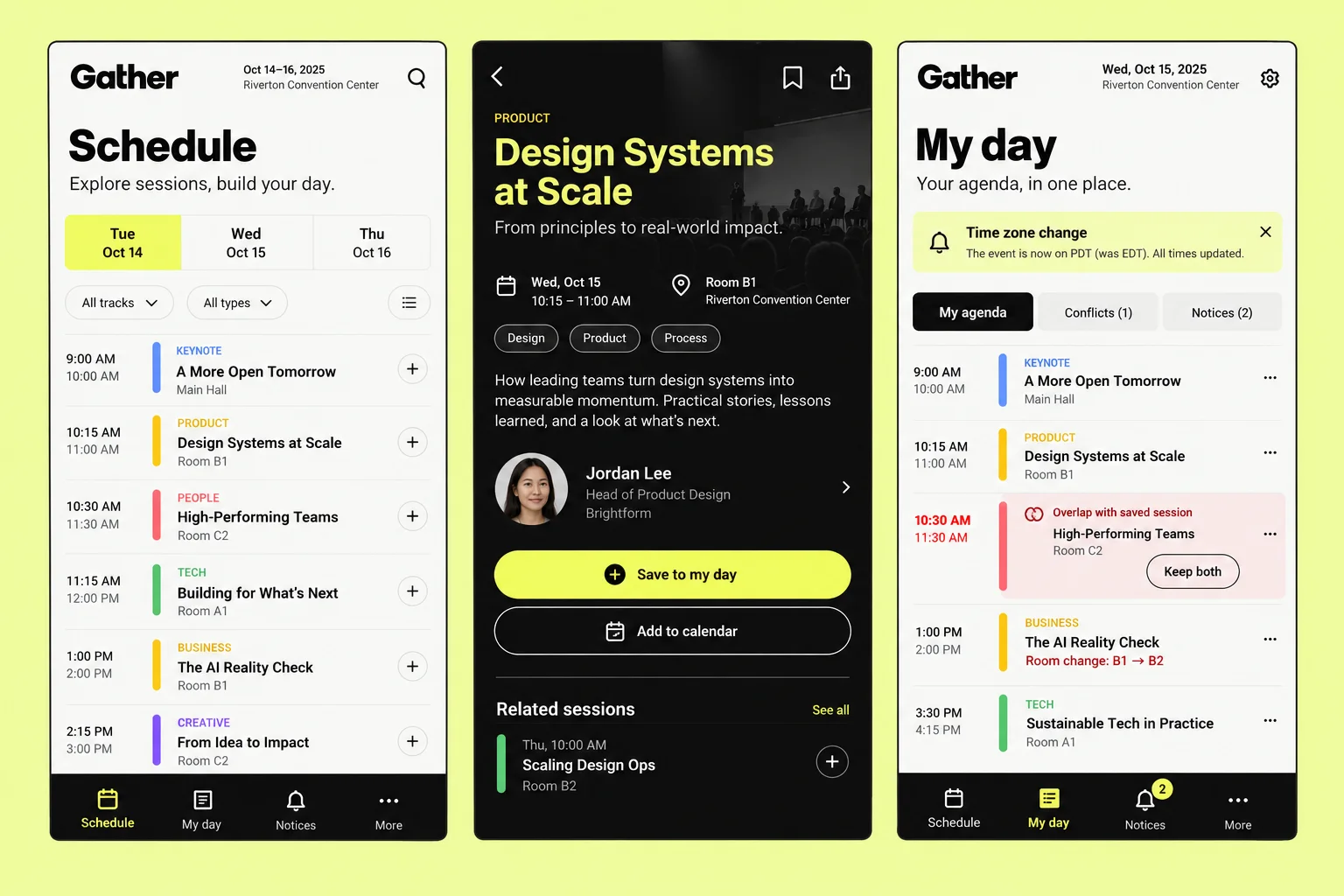
所附图像在浅酸性黄色的演示背景上展示了虚构的会议应用 Gather,由三个等宽的移动端界面组成。将日程、议程详情和我的一天构建为相互连接的应用视图。不要将三屏拼图渲染为单个页面,也不要把整张参考图用作背景。在移动端宽度下,一次只显示一个视图。较宽的预览可以并排显示这些视图以便比较,但实际应用必须保留其导航和状态。
日程界面
使用近白色画布,并添加纤细的深色外边框。页眉左侧放置粗黑体 Gather 文字标识,右侧显示紧凑的活动日期和场地信息,并配有搜索图标。下方设置超大号粗体“日程”标题和一行较小的简介。添加三栏日期选择器:10 月 14 日(周二)、10 月 15 日(周三)和 10 月 16 日(周四);选中日期使用酸性黄,其他日期为白色,并以浅色分隔线区分。下方设置“所有议题分类”和“所有类型”筛选器,以及紧凑的列表视图控件。主列表依次采用窄时间栏、竖向议题分类色条、大写议题分类标签、粗体场次标题和较小的房间标签。每行右侧对齐放置一个圆形加号操作按钮,并以细横线分隔。各议题分类分别使用蓝色、黄色、粉色、绿色和紫色;同时显示分类名称,避免仅依靠颜色传达信息。底部导航为黑色,包含“日程”“我的一天”“通知”和“更多”;当前激活的图标和标签为黄色。
议程详情界面
以近黑色详情界面与浅色列表视图形成对比。在顶部横向放置返回、书签和分享控件。上半部分以低调的会议照片为背景,并添加深色遮罩以确保文字对比度。显示小号黄色“产品”标签、大号两行黄色标题“规模化设计系统”,以及一行白色辅助文案。下方以两列展示日历/时间和场地/房间元数据,并配以线框图标。随后放置细描边主题标签、简短说明,以及包含圆形头像、姓名、职位、组织和展开箭头的演讲者行。使用宽幅酸性黄色“保存到我的日程”按钮,然后放置深色描边的“添加到日历”按钮。用分隔线引出“相关场次”,配以小号“查看全部”操作和紧凑的场次行。确保返回导航路径清晰;替换演示数据时,不得虚构真实演讲者或背书。
我的日程界面
恢复近白色界面,并重复显示 Gather 页眉、日期、场地和设置图标。使用大号“我的日程”标题和简短副标题。浅黄色通知横幅中包含铃铛图标、粗体“时区变更”标题、辅助文字和关闭控件。下方将“我的议程”“冲突 (1)”和“通知 (2)”显示为三个分段;选中分段使用黑色背景和白色文字。已保存场次复用日程行结构。重叠场次使用浅粉色面板、红色时间和分会场强调色,并明确显示“与已保存场次重叠”标签和“全部保留”控件。场地变更以红色“房间变更:B1 → B2”行显示。重复使用黑色底部导航,将“我的日程”设为激活状态,并在“通知”上显示黄色计数徽标。
视觉层级与设计令牌
文字标识和大标题使用粗重的中性 grotesk 字体,正文和控件使用易读的无衬线字体;主界面采用黑色和近白色,主要操作与选中状态使用酸性黄色。以 8px 间距尺度、16–24px 页面水平内边距、44px 最小触控区域,以及标题、正文和元数据之间鲜明的对比度为起点。这些是实现时的初始值,而非实测像素规格。保留截图中紧凑的时间表、粗体详情标题,以及清晰的明暗对比。使用原创或已获许可的会议照片和虚构的演讲者头像;标签应保留为实时文本。此示例中的圆角控件属于 Gather 的视觉参考,与设计提示词库网站的按钮无关。
交互与数据契约——实现并验证
使用本地演示记录,并包含稳定的场次 ID、标题、分会场、类型、UTC 开始/结束时间、活动时区、房间、previousRoom、演讲者和保存状态。明确维护 selectedDate、searchQuery、分会场/类型筛选器、savedSessionIds 和 dismissedNoticeIds。图片仅为概念示意:其中的日期和时区措辞并非权威活动时间表。纠正不一致的演示日期,同时保留所示层级。选择某一天时,更新日期高亮和列表。搜索应匹配场次和演讲者姓名;筛选器应组合生效,并提供实用的空状态和清除操作。打开某一行时,显示同一场次的详情;返回后恢复此前的列表、筛选条件和滚动位置。加号和“保存到我的日程”控件应将同一场次仅保存一次,并切换为清晰的已保存状态。移除后,应同步更新“我的日程”和通知。对于同一天的已保存场次,使用 startA < endB 且 startB < endA 检测时间重叠。显示警告和两条记录;“全部保留”用于确认冲突,不得在未提示的情况下删除任一选择。“冲突”应显示受影响的场次对,并链接回各自详情。时区变更应将同一 UTC 时刻转换为所选的命名时区,更新显示的日期/时间并重新计算分组;不得改变活动的实际时长。保持时区标签可见,并提供可关闭的说明。房间变更通知应显示原房间和新房间;关闭通知不会恢复原房间。对于“添加到日历”,应提供有效的本地日历文件,或明确标注为演示操作;不得暗示已连接外部日历。分享可使用平台分享面板,并提供复制链接作为后备方案。书签、关闭通知和导航需要清晰可见的键盘焦点和无障碍名称。确保主要操作位于移动端安全区域上方且易于触达。包含无已保存场次、无匹配结果和可恢复的存储失败状态。除非另有要求,否则不要实现付款、账户创建或实时活动更新。
视觉比较和交付
- 以匹配的比例将成果与随附图像进行比较。在润色装饰细节前,审查主要区域的位置、图像的相对尺寸、换行、间距、字体层级、对比度、激活状态和内容密度。
- 然后测试窄屏布局,不要将桌面端文本挤压成过小的标签。
- 将徽标、照片和图标保留为独立资源,并确保所有有实际意义的标签均可编辑。列出所有不可用的字体/资源以及任何有意的偏离。返回可运行文件,并简要说明已实施的行为和剩余的集成工作;不要承诺仅凭提示词就能获得像素级一致的成果。
下载提示词 + 图像
包含完整提示词和全尺寸参考图。将两者都附加到 OpenDesign 中,以指导布局设计。
如何编写活动日程伴侣设计提示词
使用这份活动日程伴侣设计提示词,按时间和分会场浏览场次、创建个人议程,并显示冲突、房间变更和活动通知。
参考图是 AI 生成的概念。以下说明描述了需要构建和测试的内容;图像并不能证明相关行为已经可用。
忠实呈现个人议程
活动伴侣应用必须协调已发布的活动安排与用户保存的场次。
冲突和房间变更应清晰可见,不得在未提示的情况下改写用户的议程。以“日程”作为入口界面,为“场次详情”提供清晰的主要操作,并让“我的日程”说明发生了什么以及接下来可以做什么。以黑色、白色、酸性黄色和粗体会议字体作为初始方向,并根据所提供的品牌进行调整。在三个界面中保持记录标识和导航上下文可见。优先考虑拇指易触达的控件和清晰易读的标签,而非装饰性面板;在更宽的屏幕上,应保持工作流连贯,而不是将移动端布局横向拉伸至铺满整个屏幕。
来自提示词
构建三个相互连接的视图:日程;场次详情;我的日程。
按需定制
按时间和分会场浏览 [SESSIONS],然后将其保存到个人议程。明确标注时间重叠、时区变更和房间变更,并保留两个冲突的选择。
准备活动日程伴侣内容
中间的屏幕在 Save to My Day 上方集中展示标题、房间、时间和演讲者。请准备权威的场次记录,并定义保存操作会对个人日程产生哪些更改。
准备包含标题、开始和结束时间、分会场、房间及活动时区的场次。加入时间重叠的场次和一条房间变更通知,让个人议程能够显示真实冲突和更新,而不是理想化的日程。
来自提示词
按时间和议题分类浏览各场次,创建个人日程,并显示时间冲突、会场变更和活动通知。
按需定制
对于 [PROJECT],使用 [APPROVED_CONTENT] 作为此活动日程伴侣的内容来源。提供“日程”“场次详情”“我的日程”已获批准的记录和字段标签、操作和持久化规则,以及品牌素材和权限要求。在使用演示内容替换缺失输入前,先明确指出缺少哪些输入。
保存时间重叠的场次
最后一个屏幕包含时区通知、场次时间重叠警告和房间变更注释。请将这些作为不同状态分别测试,并确保日程更新与已保存的场次保持同步。
两个场次都应保持可见,并说明其冲突。活动通知应指出发生了什么变更,以及受影响的已保存场次。首先测试这一具体边界:明确显示重叠的已保存场次和时区变更,而不是在未提示的情况下移除选择。然后使用超长记录标题、无已保存记录和操作失败三种情况运行主流程。用户无需依赖颜色,也应能够分辨哪些内容已保存、哪些仍待处理,以及哪些操作可以撤销。验证返回上一界面时已输入的数据仍得以保留,并确保屏幕阅读器以合理顺序读取标题、状态和主要操作。
来自提示词
明确显示已保存议程的时间重叠和时区变更,不要在不提示的情况下移除所选内容。
按需定制
根据以下要求审查活动日程伴侣:明确显示重叠的已保存场次和时区变更,而不是在未提示的情况下移除选择。首先测试这一具体边界:明确显示重叠的已保存场次和时区变更,而不是在未提示的情况下移除选择。然后使用超长记录标题、无已保存记录和操作失败三种情况运行主流程。用户无需依赖颜色,也应能够分辨哪些内容已保存、哪些仍待处理,以及哪些操作可以撤销。验证返回上一界面时已输入的数据仍得以保留,并确保屏幕阅读器以合理顺序读取标题、状态和主要操作。保留已获批准的内容,仅修改未通过此项检查的部分。
审查你的活动日程伴侣成果
此示例是 AI 生成的视觉概念。连接的服务、设备权限和持久化数据需要单独实施和测试。
- 明确显示已保存议程的时间重叠和时区变更,不要在不提示的情况下移除所选内容。
后续提示词
在获得初步结果后使用此提示词。它会将修改范围聚焦于此任务最重要的部分。
仅优化从议程详情到我的一天的转换。明确显示已保存议程的时间重叠和时区变更,不要在不提示的情况下移除所选内容。使用明确标签显示相关的待处理、失败和完成状态。保留已批准的导航、字体排版和其他界面。返回已更改的视图,并说明输入的数据如何在重试后继续保留。