

Grafikdesign
Design eines Partikelfeld-Visualisierers
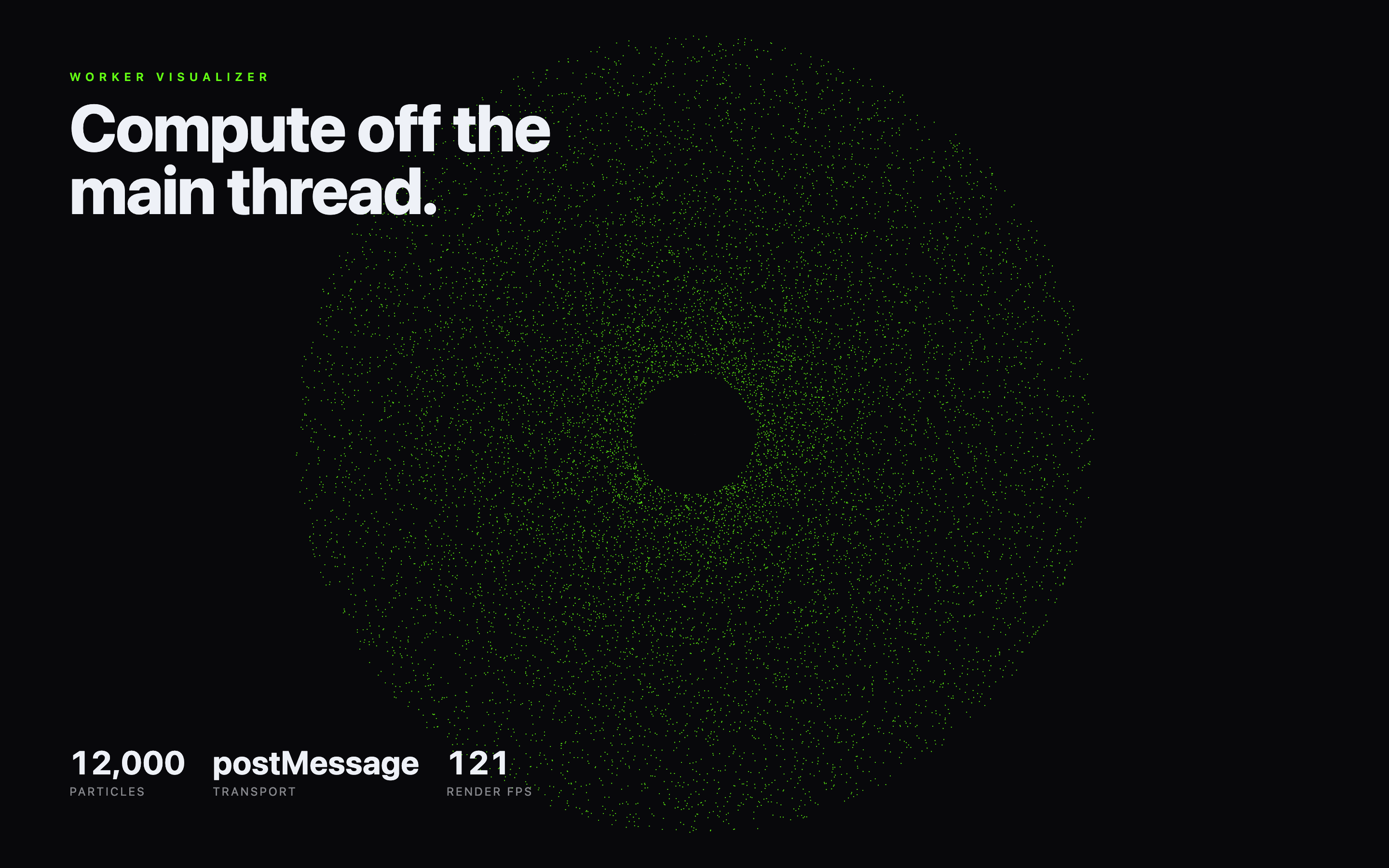
Ein dichtes grünes Punktfeld trifft auf eine Überschrift zum Rechnen außerhalb des Hauptthreads sowie Labels für Partikelanzahl, Transport und lokales Rendering auf nahezu schwarzer Fläche.

Anwendungsfälle für Partikel-Visualisierer
- Studien zu Creative CodingUntersuchen Sie Partikelkomposition, Worker-Transport und lokales Canvas-Zeichnen.
- Technische GrafikprototypenStellen Sie technisches Verhalten als fokussierte visuelle Komposition dar.
- Canvas-2D-ExperimenteErkunden Sie dichte Punktfelder ohne zusätzliche Bedienelemente.
Highlights zu Worker und Canvas
- 12000 PartikelEine sichtbare Anzahl vermittelt den Umfang des Partikelfelds.
- postMessage-TransportDas Transport-Label benennt den lokalen Kommunikationsansatz.
- Render-FPSEine Laufzeitanzeige trennt die visuelle Ausgabe von Implementierungsdetails.
- Rahmung abseits des HauptthreadsDie Überschrift gibt der Grafik eine präzise technische Prämisse.
Die Partikelfeld-Komposition
1 / 1Ein Partikelfeld mit Laufzeitkontext
Dieses offizielle OpenDesign-Beispiel zeigt einen Canvas-2D-Partikelfeld-Visualisierer als einzelne, kontrastreiche Grafik. Die Komposition platziert die große weiße Überschrift „Compute off the main thread.“ oben links, während eine breite grüne Partikelformation Mitte und rechte Seite einnimmt. Ein Web Worker initialisiert die Punkte, der Hauptthread zeichnet sie; die Vorlage enthält keine Steuerelemente zur Nutzerinteraktion.
Das Partikelfeld ist keine beliebige Wolke. Seine Punkte sammeln sich zu einer abgerundeten, ringartigen Masse mit dunkler Öffnung nahe der Mitte. Diese Leerstelle schafft einen lesbaren Blickpunkt in einer sehr dichten Fläche, sodass man die Struktur untersuchen kann, statt nur gleichmäßiges Rauschen zu sehen. Die neongrünen Punkte auf dem nahezu schwarzen Hintergrund erhalten zudem den Kontrast im Maßstab der gesamten Komposition.
Anwendungsfälle für technische Visuals
Das Design eignet sich, wenn eine technische Demonstration wie ein fertiges Visual wirken soll und nicht wie ein Debugging-Panel. Die zurückhaltende Informationsebene unterstützt eine Präsentation, ein Zwischenelement auf einer Landingpage oder eine Creative-Coding-Studie, bei der das Feld das Hauptmotiv bleibt und das Implementierungsvokabular sichtbar, aber kompakt ist.
Die untere Zeile enthält drei verschiedene Informationsarten: „12,000“ nennt die Partikelanzahl, „postMessage“ den Transport, und „121“ steht im erfassten Laufzeitzustand über „RENDER FPS“. Werden diese Werte nebeneinander, aber getrennt geführt, lassen sich Szenengröße, Kommunikationsmodus und eine lokale Rendering-Beobachtung unterscheiden. Der Kompromiss: Die Labels erklären das Konzept, nicht aber, wie die Werte berechnet werden.
Szenengröße
Das Label 12,000 PARTICLES macht die Dichte ausdrücklich zum Teil der visuellen Studie.
Transportkontext
Das Label postMessage TRANSPORT verbindet das gerenderte Feld mit der Browserkommunikation.
Laufzeitbeobachtung
Der Wert RENDER FPS liefert lokalen Kontext, ohne als vergleichender Benchmark zu dienen.
Komposition und Leserichtung
Die Überschrift oben links ist übergroß und umbricht über zwei Zeilen, sodass „Compute off the“ und „main thread.“ den ersten stabilen Leseanker bilden. Das kleine, gesperrte Label „WORKER VISUALIZER“ benennt darüber das Thema. Diese typografische Größe schafft einen starken redaktionellen Einstieg, nimmt neben dem Feld aber auch viel horizontalen und vertikalen Raum ein.
Die Vorlage initialisiert 12000 Punkte mit gleichmäßig verteilten Winkeln und zufälligen Radien von 0.15 bis 1.0. Dieser Innenradius erklärt die sichtbare dunkle Mitte, während die radiale Verteilung viele Punkte in ihrer Nähe konzentriert. Canvas 2D zeichnet kleine grüne Quadrate über einer halbtransparenten dunklen Übermalung. Die festen unteren Labels stehen außerhalb jedes Panels und bewahren die plakatartige Komposition, ohne einen WebGL-Renderer oder einen GPU-Benchmark zu suggerieren.
Beobachtbare Zusammenhänge
Die drei Statistiken folgen einem einheitlichen Muster: Ein größerer Wert oder ein Wort steht über einem kleineren Label in Großbuchstaben. „12,000“ und „121“ sind numerische Beobachtungen, „postMessage“ dagegen ein textueller Transportwert. Die gemeinsame Gestaltung lässt sie als eine Gruppe erscheinen, doch die unterschiedlichen Werttypen verlangen, dass die Labels ihre Bedeutung erklären.
Zwei Transportpfade, unterschiedliche Bewegung
Die Vorlage unterstützt zwei Worker-Transportpfade. In der mitgelieferten nicht isolierten Vorschau liefert postMessage die Anfangspositionen, startet aber nie die step-Funktion, weshalb wiederholtes Canvas-Zeichnen keine fortlaufende Partikelsimulation belegt. Der erfasste Wert von 121 RENDER FPS schätzt die lokale Redraw-Frequenz, nicht die Update-Frequenz der Partikel und keine vergleichende Leistung. Es ist weder ein angebundener Dienst noch gespeicherte Daten, ein Produktiveinsatz oder wissenschaftlich validierte Partikeldynamik belegt.
| Transportpfad | Worker-Verhalten | Bedeutung des sichtbaren Felds |
|---|---|---|
| SharedArrayBuffer | Erfordert Cross-Origin-Isolation; initialisiert gemeinsame Positionen und startet die wiederkehrende step-Funktion. | Der Hauptthread liest gemeinsame Positionen, während der Worker-Code das Punktfeld weiterentwickelt. |
| postMessage-Fallback | Initialisiert und sendet einen Positionspuffer, ruft aber step nicht auf. | Der Hauptthread zeichnet diese Anfangspositionen wiederholt neu; ein sich änderndes Render-FPS-Label ist kein Beleg dafür, dass sich Partikel bewegen. |
So erstellen Sie ein Partikelfeld-Visualisierer-Design in OpenDesign
Die visuelle Grammatik festlegen
Beginnen Sie mit einer nahezu schwarzen Canvas-Fläche, einem neongrünen Punktfeld, einem kleinen, weit gesperrten Themenlabel und einer zweizeiligen weißen Überschrift. Halten Sie die Überschrift oben links und reservieren Sie die rechte Seite für die Partikelformation.
Vorgeschlagener PromptErstelle ein Partikelfeld-Visualisierer-Design mit einer nahezu schwarzen Canvas-Fläche, einer großen zweizeiligen Überschrift mit dem Text „Compute off the main thread.“, einem dichten grünen Partikelfeld mit dunkler Öffnung in der Mitte und einer Statistikzeile am unteren Rand für 12,000 PARTICLES, postMessage TRANSPORT und eine lokale Beobachtung von RENDER FPS. Zeige nur das visuelle Verhalten; deute keine angebundenen Dienste, keine kontinuierliche Fallback-Simulation und keine Benchmark-Leistung an.
Die Partikelstruktur verfeinern
Formen Sie die Punkte zu einem breiten, abgerundeten Feld mit sichtbarer Leerstelle in der Mitte, statt sie gleichmäßig zu verteilen. Prüfen Sie, ob das Feld neben der Überschrift lesbar bleibt und die Punktdichte den Freiraum nicht auslöscht.
Die Laufzeitebene prüfen
Halten Sie Anzahl, Transport und Rendering-Beobachtung in der unteren Statistik getrennt. Übernehmen Sie das Canvas-2D-Zeichnen und die lokale Worker-Initialisierung der Vorlage. Wenn kontinuierliche Bewegung nötig ist, implementieren und testen Sie wiederkehrende Updates im gewählten Transportpfad, statt einen hohen Redraw-FPS-Wert als Beleg für eine Simulation zu behandeln.
Exportieren und Share-Link erhalten
Das fertige Design exportieren und anschließend über „Teilen" in OpenDesign einen Share-Link abrufen. Den Link in einem separaten Browserfenster öffnen und prüfen, ob die gewünschte Version sowie alle Assets vorhanden sind, bevor er weitergegeben wird.

Editorial-Posterdesign für KI-Workflows
Das redaktionelle Posterdesign für KI-Workflows stellt sechs Workflow-Thesen in nummerierten Kapiteln vor, mit konkreten Prompt-Beispielen, cremefarbenem Hintergrund und rostbraunen typografischen Akzenten.
Grafikdesign
Design eines Social-Media-Karussells für KI-Workflows
Sieben Hochformatkarten erklären KI-Bearbeitungsworkflows mit übergroßen chinesischen Überschriften, nummerierten Gewohnheiten, wechselnden Farbflächen und einem abschließenden Statement.
Grafikdesign
Aurora Field Shader-Design
Ein automatisch animiertes blau-grünes Rauschfeld verleiht einem WebGL-Hero seine Atmosphäre, während eine fixierte Überschrift und eine kleine lokale Bildratenanzeige die Szene verankern.
Grafikdesign
Aurora-Veil-Shader-Design
Aurora Veil ist eine interaktive Shader-Komposition, die geschichtetes Licht, Sterne und Cursorbewegungen in einen atmosphärischen WebGL-Hero verwandelt.
Grafikdesign