

Motion-Design
Produkt-Promo Motion Design
Ein 15-sekündiger Promo-Film führt von einem Halftone-Maskottchen und Produktkarten zu einem inszenierten Checkout und löst seine Botschaft schließlich in der Wortmarke Pennyflow auf.

Gedacht für
- Produktlaunch-FilmeKurze Promos, die ein Angebot vorstellen, seinen Ablauf zeigen und mit einer Marke enden.
- Motion-Identity-SystemeMarkenbewegung, aufgebaut aus wiederkehrenden Regeln für Typografie, Figur, Farbe und Übergänge.
- Codebasierte VideostudienZeitgesteuerte Kompositionen, die nach dem Suchlauf denselben Frame reproduzieren müssen.
Highlights des Motion Designs
- Sechs Kapitel in 15 SekundenHook, Angebot, Shop, Checkout, Botschaft und Markenabschluss erhalten jeweils einen definierten Takt.
- Halftone-Reaktionen der FigurEin gedithertes Maskottchen nickt, blinzelt, hüpft und folgt den Objekten, die um sie herum erscheinen.
- Der Text wird zur WortmarkeDas abschließende „flow.“ löst sich aus der Botschaft und bildet das Ende des Pennyflow-Lockups.
Vorschau des Produkt-Promo Motion Designs
Wie die 15-Sekunden-Geschichte aufgebaut ist
Der Film verdichtet eine Verkaufsgeschichte in sechs Kapitel. Er beginnt mit einer direkten Frage, zeigt drei verkäufliche Formate, baut einen mobilen Shop auf, erweitert sich zu Checkout-Abläufen und endet mit einer Botschaft über Creator versus Plattform. Die Abfolge bleibt nachvollziehbar, weil jedes Kapitel die dominante Komposition verändert, statt nur Text in einem Layout auszutauschen.
| Zeit | Kapitel | Sichtbare Veränderung | Praktischer Kompromiss |
|---|---|---|---|
| 0:00–0:02,45 | Hook | Das Maskottchen tritt mit „psst…“ auf, gefolgt von „Got something to sell?“ und einer blauen Unterstreichung. | Die Pause erzeugt Spannung, lässt aber wenig Zeit für eine längere Eröffnungsfrage. |
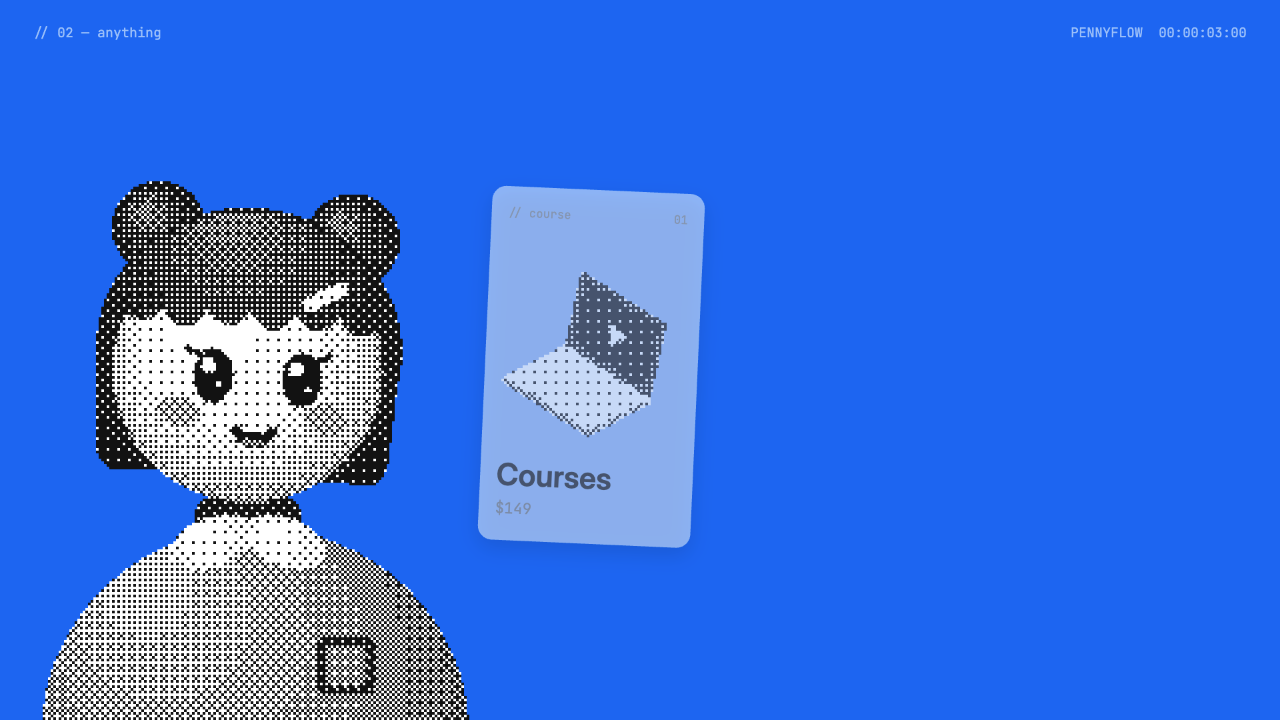
| 0:02,45–0:04,45 | Anything | Karten für Course, Ebook und App poppen nacheinander auf dem blauen Feld auf. | Nacheinander erscheinende Einblendungen machen jede Kategorie lesbar; mehr Karten würden den Rhythmus schwächen. |
| 0:04,45–0:06,95 | Store | Ein Whip nach Weiß führt einen Handy-Shop ein, der sich mit Adresse, Status, Avatar und Produkten füllt. | Der schnelle Aufbau vermittelt die Einrichtung, ohne jedes Feld zu erklären. |
| 0:06,95–0:11,20 | Handled | Die Ansicht zoomt von Express Pay zu einem Checkout-Board mit Preisen, Upsells, USt., Auszahlungen und Abschlussmarkierungen heraus. | Mehrere Vorgänge passen in eine Szene, wirken aber eher wie illustrative Momentaufnahmen als wie eine vollständige Transaktion. |
| 0:11,20–0:15,00 | Flow and End | Eine schwarze Botschaftsszene weicht einem gedithertem Wipe und der fertigen Pennyflow-Wortmarke. | Die letzten Sekunden geben der Wortmarke mehr Lesezeit, auf Kosten der Zeit für Produktdetails. |
Figur, Schrift und Bewegung teilen sich den Takt
Das Maskottchen ist kein statischer Präsentator. Sie erhebt sich neben den Produktkarten, folgt neuen Objekten mit dem Blick und setzt Akzente bei den Einblendungen mit Hüpfern, Nicken, Blinzeln und Squash. Diese Reaktionen geben dem Publikum einen zweiten Timing-Hinweis, konkurrieren aber auch mit kleinen Interface-Details. Hält man die Figur auf einer Seite des Bildes, bleiben Produktkarten und Checkout-Texte von dieser Konkurrenz geschützt.
Halftone im Display-Maßstab
Figur und Produktobjekte werden in Grau mit reduzierter Auflösung gezeichnet und mit einem geordneten Dither-Durchgang pro Ebene umgewandelt. Die grobe Textur bleibt in Totalen erkennbar, während winzige Interface-Labels sauber und typografisch bleiben.
Typografie wechselt die Stimme
Inter trägt Headlines und Interface-Text, Instrument Serif Italic betont Wörter wie „create“, JetBrains Mono kennzeichnet Kapitel und Timecode, und Fraunces formt die abschließende Wortmarke. Der Kontrast verleiht Ausdruck, doch zu viele zusätzliche Stile würden die kurze Sequenz zerfasern.
HUD als Navigationshilfe
Oben links steht ein Kapitel-Label, oben rechts Pennyflow und ein Timecode mit 60 fps. Wird dieses HUD auf der Endkarte entfernt, wirkt das finale Marken-Lockup wie das Ziel statt wie ein weiterer Produktions-Frame.
Ein Checkout als Motion-Set-Piece
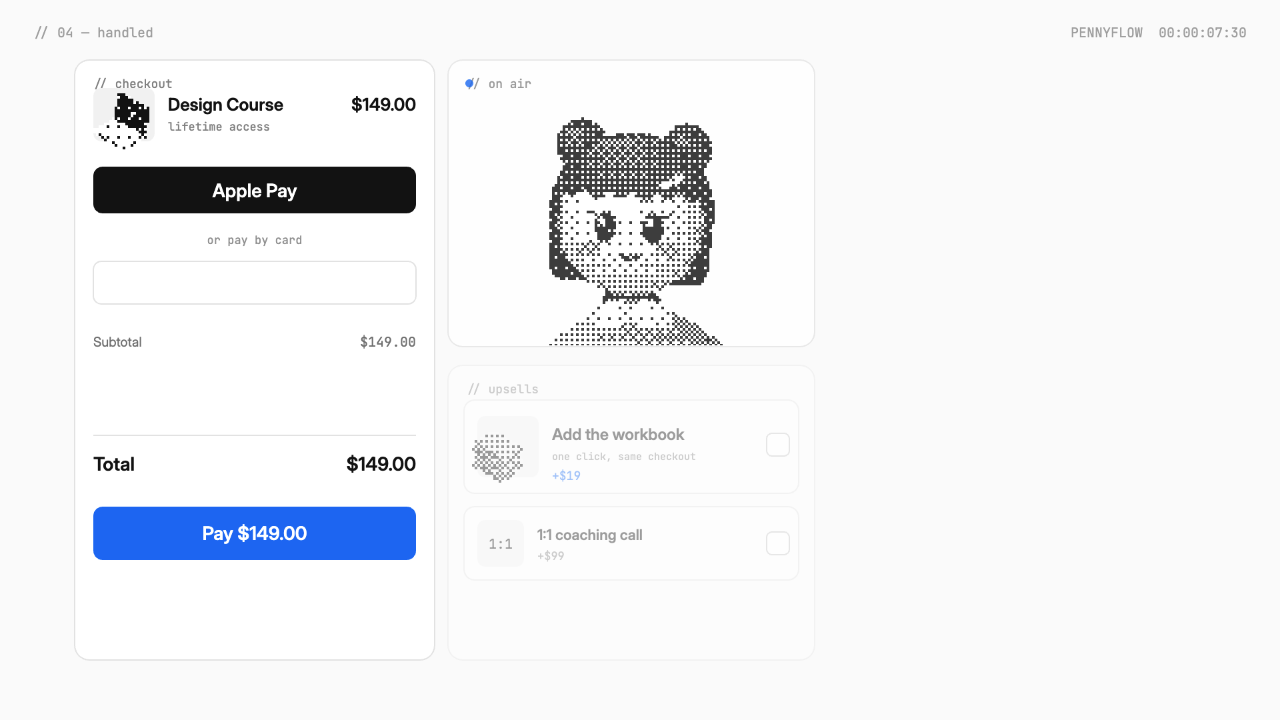
Das Checkout-Kapitel beginnt nah am Express-Pay-Element und enthüllt dann ein größeres Board. In view-2 existieren der Design Course für 149 $, der Apple-Pay-Button, das Kartenfeld, Zwischensumme, Gesamtsumme, Upsells und das Broadcast-Panel des Maskottchens nebeneinander. Spätere Beats ergänzen Werte und Abschlussmarkierungen. Die Kamerabewegung macht aus einer einzelnen Handlung eine breitere Servicegeschichte, ohne eine realistische Ende-zu-Ende-Checkout-Sitzung zu erfordern.
| Element | Rolle in der Bewegung | Hinweis zur Anpassung |
|---|---|---|
| Kurs für 149 $ | Hält das gewählte Produkt und die Gesamtsumme visuell konsistent. | Ersetzen Sie Produkt, Preis und Abrechnungszeitraum gemeinsam, damit sich Werte nicht widersprechen. |
| Apple Pay und Kartenfeld | Bietet einen sofortigen Zahlungsweg, gefolgt von einer manuellen Alternative. | Behandeln Sie beides als Film-Requisiten, sofern das nachgebaute Projekt nicht separat als Checkout entwickelt und getestet wird. |
| Workbook- und Coaching-Upsells | Fügt optionale Produkte hinzu, ohne das Board zu verlassen. | Begrenzen Sie die Zahl der Angebote, damit Labels und Preise während der Bewegung lesbar bleiben. |
| Paid-Markierungen und „Handled.“-Stempel | Verdichtet mehrere operative Details zu einem entscheidenden Abschluss-Beat. | Verwenden Sie eine Abschlussaussage nur für die gezeigte fiktive Geschichte, nicht als Beleg für eine echte Integration. |
Die Schlusszeile wird zur Marke
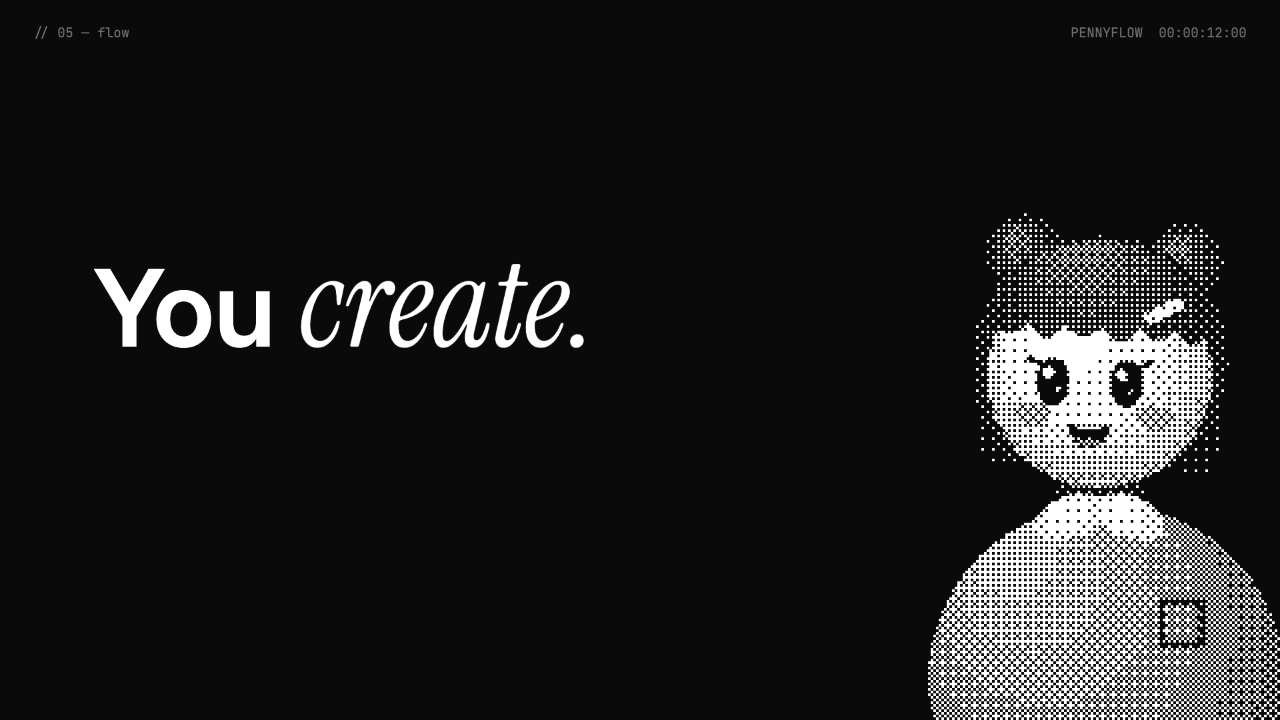
Auf Schwarz stellt „You create.“ das kursive Wort neben eine große serifenlose Phrase, während das Maskottchen die gegenüberliegende Seite einnimmt, wie in view-3 zu sehen. Die nächste Zeile beginnt mit „We handle the“, sodass „flow.“ mehr als Text sein kann: Es wandert in die Mitte, bildet das Ende der Wortmarke und erhält die übrigen Buchstaben. Diese Wiederverwendung lässt den Übergang fließend wirken, auch wenn Ersatz-Markennamen eine andere Brücke brauchen, falls kein Wort sowohl Satz als auch Logo dienen kann.
Vor dem Logo reduzieren
Wechseln Sie vom detaillierten Checkout-Board zu einem schwarzen Feld mit einer Zeile und einer Figur. Die geringere visuelle Last schafft Raum für die finale Verwandlung.
Ein Wort weitertragen
Wählen Sie ein Wort aus der Botschaft, das physisch Teil des Marken-Lockups werden kann. Behalten Sie Position und Stil lange genug bei, damit das Publikum der Bewegung folgen kann.
Mit einem Figurenakzent abschließen
Nachdem die Buchstaben gelandet sind, lugt das Maskottchen hinter der Wortmarke hervor, hüpft und zwinkert. Das setzt einen letzten Beat, ohne die Produkterklärung neu zu öffnen.
Quelle und Umfang
Dies ist ein offizieller OpenDesign-Code-Remake einer Motion-Referenz eines Dritten, veröffentlicht von @achxvi. Die Komposition wurde mit der fiktiven Marke Pennyflow und einem eigenen Hintergrund-Soundtrack adaptiert; die Nennung impliziert keine Billigung durch den referenzierten Urheber. Es handelt sich um einen gerenderten Werbefilm, nicht um einen funktionierenden Shop, Zahlungsablauf oder ein angebundenes Commerce-Produkt. Der zugehörige Video-Workflow ist mit dem noch nicht gemergten PR8619 verbunden und sollte daher nicht als in der aktuellen stabilen OpenDesign-Version verfügbar beschrieben werden.
So erstellen Sie ein Produkt-Promo Motion Design in OpenDesign
Kapitel und exaktes Timing festlegen
Planen Sie einen 15-Sekunden-Film als sechs getimte Szenen: Hook, Produktpalette, Shop-Aufbau, Checkout-Board, Botschaft und Abschluss mit der Wortmarke. Geben Sie jeder Szene eine zentrale Kommunikationsaufgabe. Halten Sie Preise, Labels und Kapiteldauern in einer zentralen Konfiguration, damit eine Markenanpassung geprüft werden kann, ohne den Animationscode zu durchsuchen.
Vorgeschlagener PromptErstelle einen 15-sekündigen, randlosen Produkt-Promo-Film für eine fiktive Marke. Verwende sechs Screens: 0–2,45 Sekunden für eine Frage mit Maskottchen, 2,45–4,45 für drei Produktkarten, 4,45–6,95 für einen sich aufbauenden Handy-Shop, 6,95–11,2 für ein inszeniertes Checkout-Board, 11,2–13,3 für eine Creator-Botschaft und 13,3–15 für den Abschluss mit der Wortmarke. Zeige Beispielprodukte namens Course, Ebook und App, mit einem Kurs für 149 $ und einem optionalen Workbook für 19 $. Animiere einen Mauszeiger, der auf „Get it now“ klickt, und blende dann Zahlungs- und Lieferdetails ein. Nutze eine Palette aus Blau, Weiß und Schwarz mit einem monochromen Halftone-Maskottchen. Stelle den Checkout ausschließlich als gerenderte Motion Graphics dar; suggeriere keine echte Zahlungs-, Konto- oder Shop-Funktionalität. Halte jeden Frame auch nach Rückwärtssuche deterministisch. Falls der Videoexport in der installierten OpenDesign-Version nicht verfügbar ist, behalte die getimte Komposition bei und erfasse die Frames mit dem unterstützten lokalen Workflow.
Reaktionen rund um die Produkteinblendungen aufbauen
Platzieren Sie das Maskottchen abseits der aktiven Labels und koordinieren Sie Blinzeln, Blickwechsel, Nicken und kurze Hüpfer mit jedem Auftritt. Prüfen Sie, ob die Karten auch ohne die Figur lesbar bleiben; falls nicht, vereinfachen Sie die Bewegung oder verlängern Sie die Haltezeit. Wenn Sie Ersatztexte neu timen, müssen eventuell auch die visuellen Mundbewegungen angepasst werden, die keine Lippensynchronisation sind.
Suchlauf, Lesbarkeit und finale Übergabe testen
Prüfen Sie repräsentative Frames bei etwa drei, acht und zwölf Sekunden, springen Sie dann rückwärts und bestätigen Sie, dass dieselben Zeitpunkte identische Bilder ergeben. Laden Sie mitgelieferte Schriften vor der Wiedergabe und halten Sie Bedienelemente außerhalb der erfassten Frames. Prüfen Sie, ob die Summen übereinstimmen, kleine Labels den Halftone-Kontrast überstehen und die finale Botschaft ohne unerklärten Sprung in die Ersatz-Wortmarke übergehen kann.
Exportieren und Share-Link erhalten
Das fertige Design exportieren und anschließend über „Teilen" in OpenDesign einen Share-Link abrufen. Den Link in einem separaten Browserfenster öffnen und prüfen, ob die gewünschte Version sowie alle Assets vorhanden sind, bevor er weitergegeben wird.
Kunstgeschichte-Logo-Motion-Video-Design
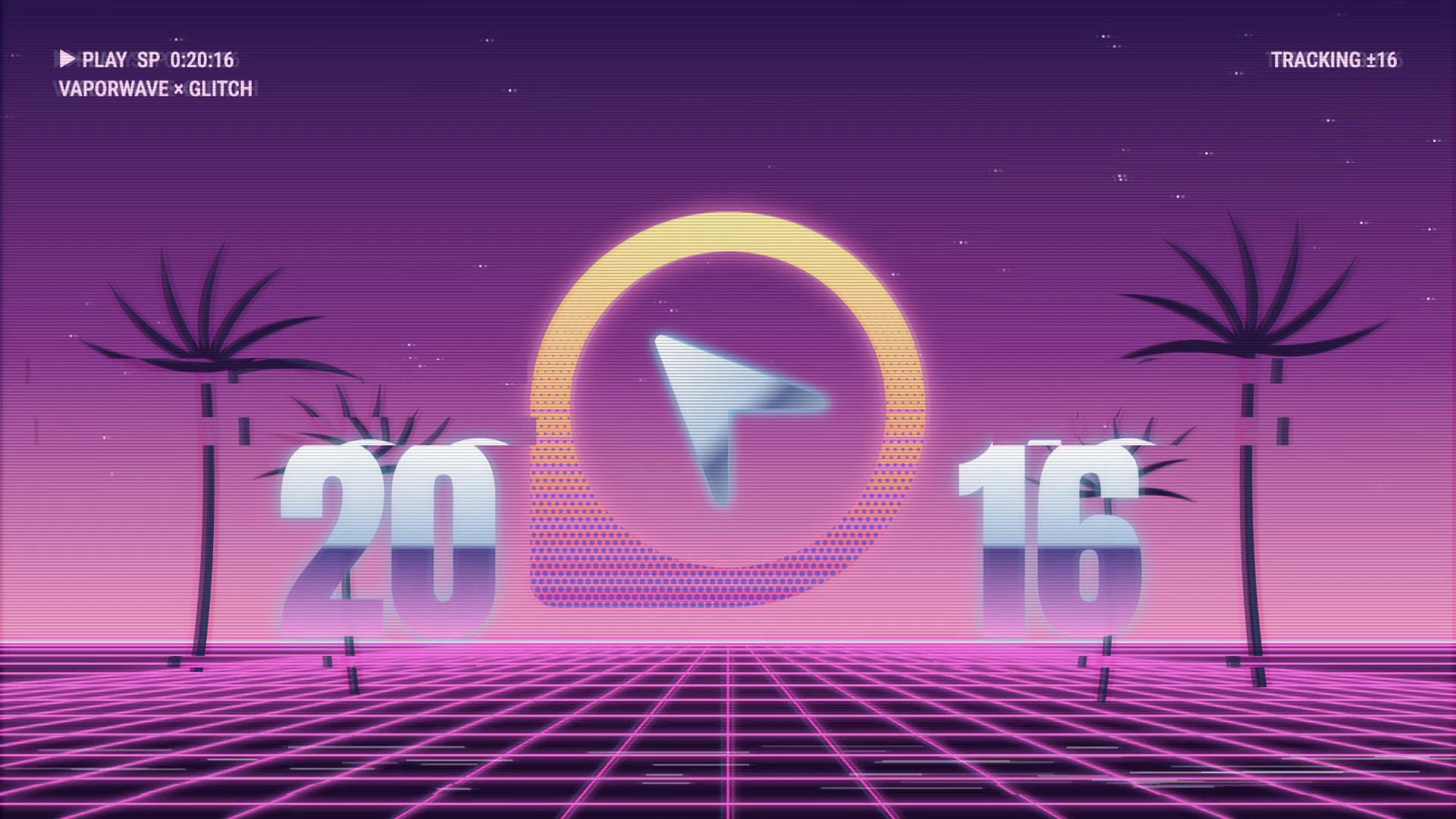
Ein 15-sekündiger 16:9-OpenDesign-Film hält ein kreisförmiges Cursor-Logo durch schnelle, von der Kunstgeschichte inspirierte Looks erkennbar und endet auf einem stehenden weißen Logo auf Schwarz.
Motion-Design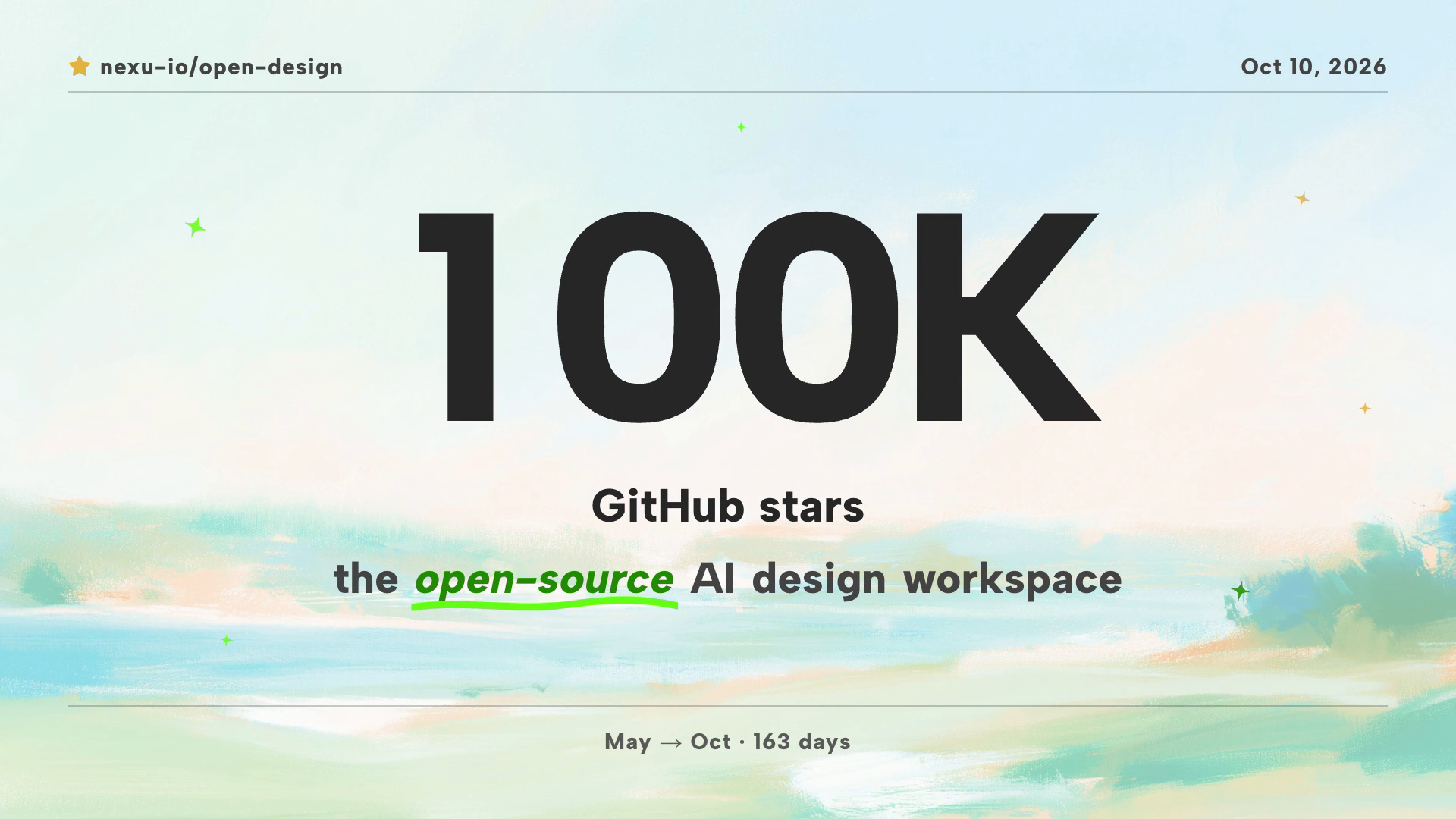
Community-Meilenstein: Motion-Video-Design
Ein 30-sekündiges OpenDesign-Motion-Video führt von einem Reveal der 100K Sterne über ein Contributor-Mosaik und eine Produktmontage zu einer abschließenden Einladung zum Prompt.
Motion-Design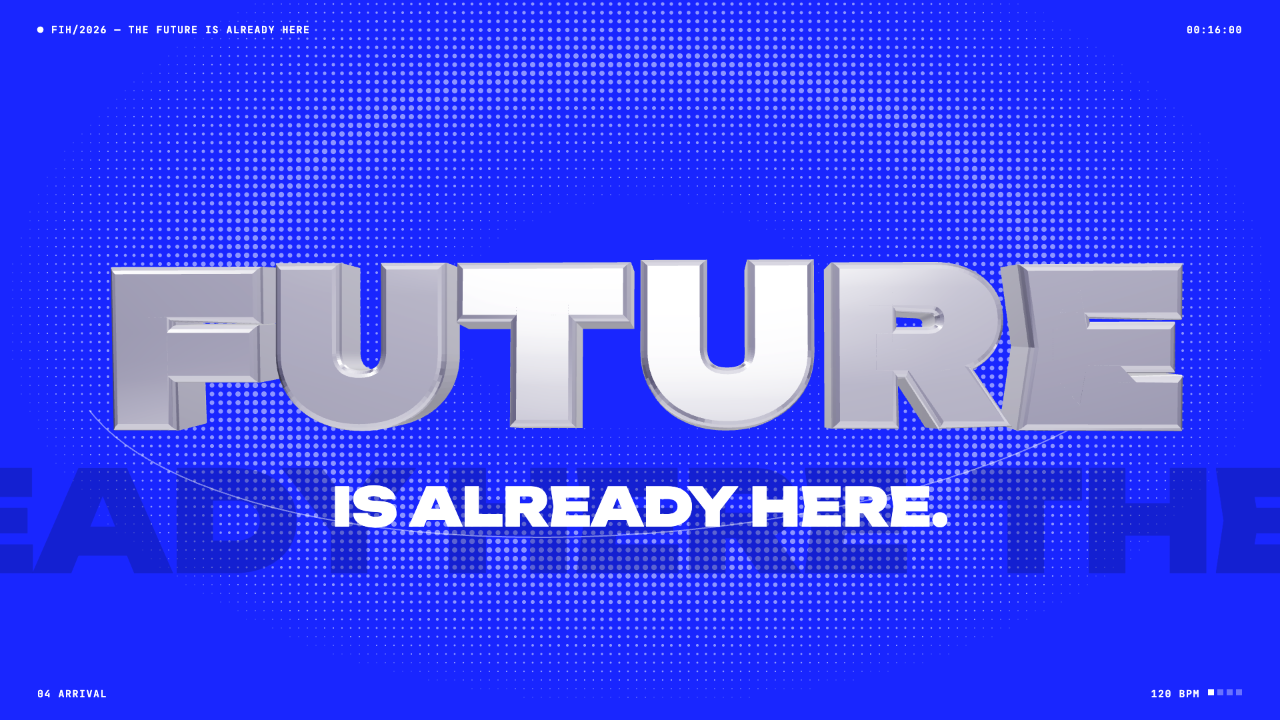
Futuristisches Motion-Video-Design
Ein gerendertes, elektrisch blaues Reel mit Worttunnel, SET-Countdown und Chrom-Finale FUTURE, per Code auf einem 120-BPM-Schnittraster nachgebaut. Timing und Anpassung im Überblick.
Motion-Design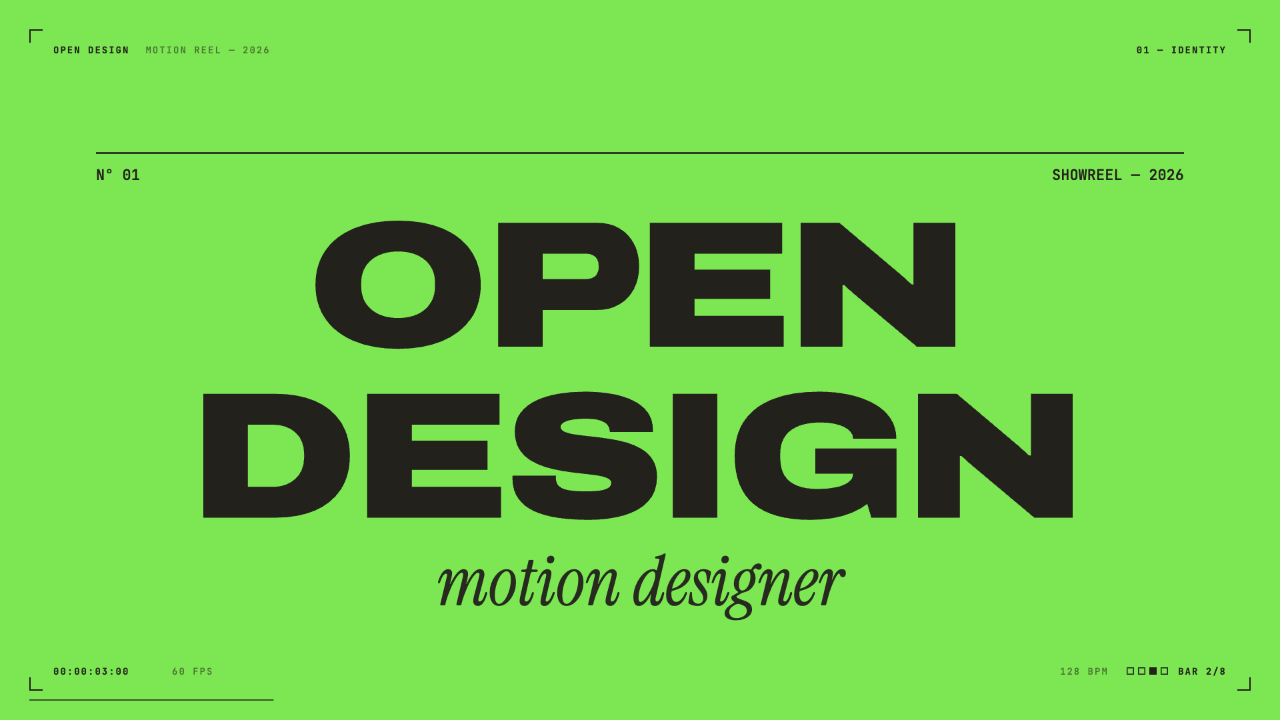
Motion-Designer-Showreel Design
Ein 15-sekündiges Showreel mit 128 BPM, in Code nachgebaut: harte Farbschnitte, ein Live-HUD und sieben Kapitel, getaktet auf den Takt. So funktionieren Timing, Typografie und Palette.
Motion-Design