

모션
제품 프로모 모션 디자인
15초 프로모가 하프톤 마스코트와 제품 카드에서 연출된 결제 화면으로 이어지고, 메시지가 Pennyflow 워드마크로 마무리됩니다.

활용 대상
- 제품 런칭 영상오퍼를 소개하고 흐름을 보여 준 뒤 브랜드로 마무리하는 짧은 프로모.
- 모션 아이덴티티 시스템반복되는 타이포, 캐릭터, 색상, 전환 규칙으로 구성한 브랜드 모션.
- 코드 기반 영상 연구탐색 후에도 같은 프레임이 재현되어야 하는 시간 기반 구성.
모션 디자인 하이라이트
- 15초 안의 여섯 챕터훅, 오퍼, 스토어, 결제, 메시지, 브랜드 마무리가 각각 정해진 비트를 가집니다.
- 하프톤 캐릭터 리액션디더링된 마스코트가 끄덕이고, 깜빡이고, 뛰며, 주변에 나타나는 오브젝트를 시선으로 따라갑니다.
- 카피가 워드마크가 되다마지막 “flow.”가 메시지에서 이동해 Pennyflow 로고타입의 끝부분을 이룹니다.
제품 프로모 모션 디자인 미리보기
15초 스토리의 구조
이 영상은 판매 내러티브를 여섯 챕터로 압축합니다. 직접적인 질문으로 시작해 판매 가능한 세 가지 형태를 보여 주고, 모바일 스토어를 조립한 뒤 결제 운영으로 확장하며, 크리에이터 대 플랫폼 메시지로 끝납니다. 각 챕터가 한 레이아웃의 텍스트만 바꾸는 것이 아니라 주된 구도 자체를 바꾸기 때문에 흐름이 잘 읽힙니다.
| 시간 | 챕터 | 눈에 보이는 변화 | 실무상의 절충 |
|---|---|---|---|
| 0:00–0:02.45 | 훅 | 마스코트가 “psst…”와 함께 등장한 뒤 “Got something to sell?”와 파란 밑줄이 나옵니다. | 멈춤이 기대감을 만들지만, 더 긴 오프닝 질문을 넣을 시간은 거의 남지 않습니다. |
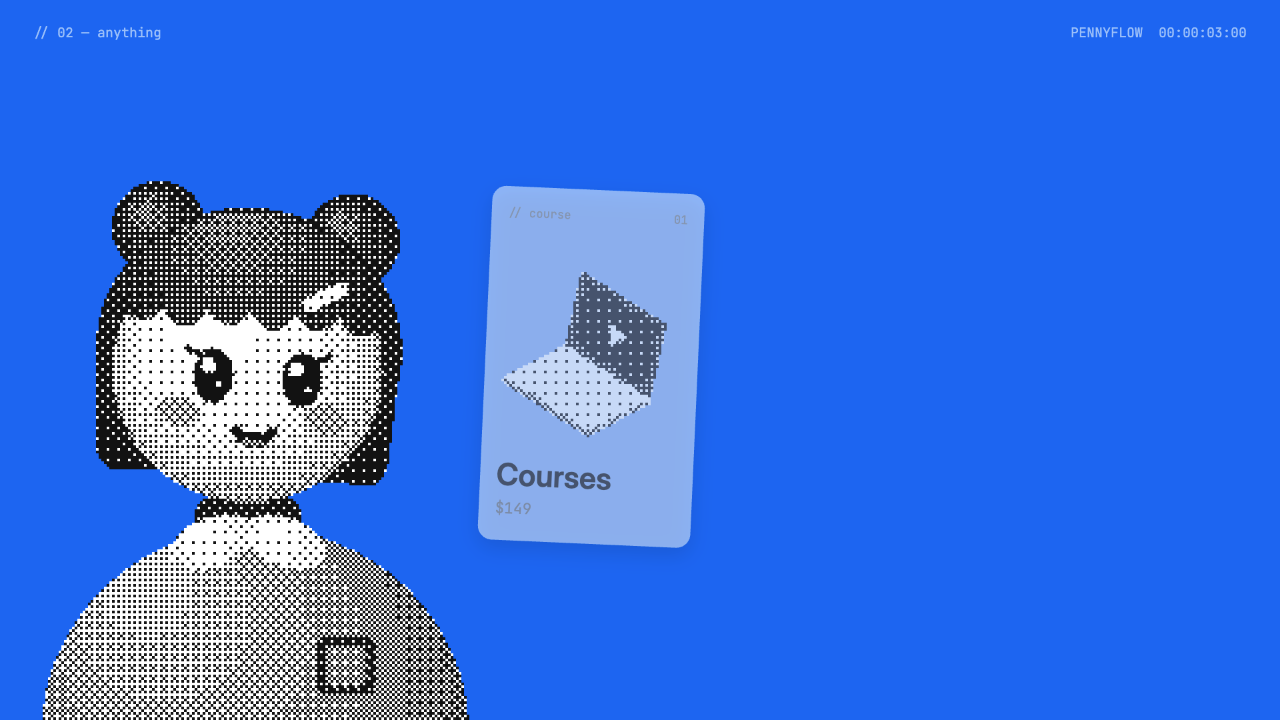
| 0:02.45–0:04.45 | Anything | 강의, 전자책, 앱 카드가 파란 화면 위에 하나씩 튀어나옵니다. | 순차 공개 덕분에 각 카테고리가 읽히며, 카드를 더 늘리면 리듬이 약해집니다. |
| 0:04.45–0:06.95 | Store | 흰색으로 휩 전환되며 주소, 상태, 아바타, 제품으로 채워지는 휴대폰 스토어가 나타납니다. | 빠른 조립은 모든 필드를 설명하지 않고도 설정 과정을 전달합니다. |
| 0:06.95–0:11.20 | Handled | 익스프레스 결제에서 가격, 업셀, VAT, 정산, 완료 표시가 있는 결제 보드로 화면이 빠져나갑니다. | 한 장면에 여러 운영 요소가 들어가지만, 완전한 거래라기보다 예시 스냅샷처럼 읽힙니다. |
| 0:11.20–0:15.00 | Flow and End | 검은 메시지 장면이 디더링 와이프로 넘어가며 완성된 Pennyflow 워드마크가 나타납니다. | 마지막 몇 초에 워드마크를 읽을 시간이 늘어나는 대신 제품 세부 정보에 쓸 시간이 줄어듭니다. |
캐릭터, 타이포, 모션이 비트를 공유하다
마스코트는 정적인 발표자로 쓰이지 않습니다. 제품 카드 옆에서 올라오고, 새 오브젝트를 시선으로 따라가며, 점프, 끄덕임, 깜빡임, 스쿼시로 공개 순간을 강조합니다. 이런 리액션은 시청자에게 타이밍의 두 번째 단서를 주지만 작은 인터페이스 디테일과 경쟁하기도 합니다. 캐릭터를 프레임 한쪽에 두면 제품 카드와 결제 카피가 그 경쟁에서 보호됩니다.
디스플레이 크기의 하프톤
캐릭터와 제품 오브젝트는 낮은 해상도의 회색조로 그린 뒤 레이어마다 한 번의 순서형 디더링 패스로 변환합니다. 거친 질감은 와이드 샷에서도 알아볼 수 있고, 작은 인터페이스 라벨은 깔끔한 타이포그래피로 유지됩니다.
타이포그래피가 목소리를 바꾸다
Inter는 헤드라인과 인터페이스 텍스트를, Instrument Serif Italic은 “create” 같은 단어의 강조를, JetBrains Mono는 챕터와 타임코드 라벨을, Fraunces는 마지막 워드마크를 담당합니다. 대비가 표현력을 더하지만 스타일이 지나치게 많아지면 짧은 시퀀스가 분산됩니다.
탐색 보조로서의 HUD
왼쪽 위에는 챕터 라벨이, 오른쪽 위에는 Pennyflow와 60 fps 타임코드가 있습니다. 엔드 카드에서 이 HUD를 없애면 마지막 브랜드 락업이 또 하나의 제작 프레임이 아니라 도착점으로 읽힙니다.
모션 세트피스로 보여 주는 결제
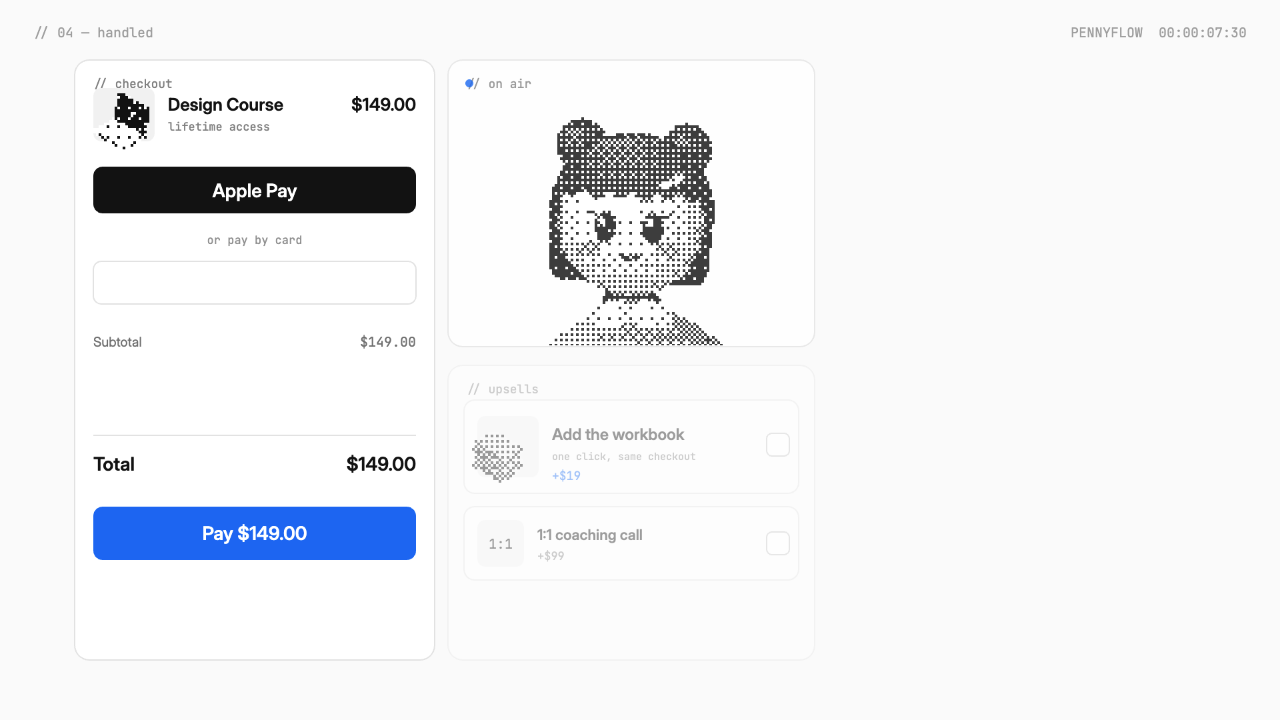
결제 챕터는 익스프레스 결제 컨트롤에 가깝게 시작한 뒤 더 큰 보드를 보여 줍니다. view-2에는 $149 Design Course, Apple Pay 버튼, 카드 필드, 소계, 합계, 업셀, 마스코트 방송 패널이 함께 놓입니다. 이후 비트에서 값과 완료 표시가 추가됩니다. 카메라 이동은 현실적인 엔드투엔드 결제 세션 없이도 하나의 행동을 더 넓은 서비스 이야기로 확장합니다.
| 요소 | 모션에서의 역할 | 각색 시 참고 |
|---|---|---|
| $149 강의 | 선택한 제품과 합계를 시각적으로 일관되게 유지합니다. | 값이 충돌하지 않도록 제품, 가격, 청구 주기를 함께 교체하세요. |
| Apple Pay와 카드 필드 | 즉시 결제 경로를 보여 준 뒤 수동 대안을 제시합니다. | 재현 프로젝트를 결제 기능으로 별도 설계하고 테스트하지 않았다면 둘 다 영상 소품으로 취급하세요. |
| 워크북 및 코칭 업셀 | 보드를 벗어나지 않고 선택 제품을 추가합니다. | 움직이는 동안 라벨과 가격이 읽히도록 오퍼 수를 제한하세요. |
| 결제 완료 표시와 “Handled.” 스탬프 | 여러 운영 세부 사항을 하나의 결정적인 완료 비트로 바꿉니다. | 완료 표현은 보여 주는 가상의 이야기에만 사용하고 실제 연동의 증거로 쓰지 마세요. |
마지막 문장이 브랜드가 되다
검은 배경에서 “You create.”는 이탤릭 단어를 큰 산세리프 문구 옆에 두고, view-3처럼 마스코트는 반대편을 차지합니다. 다음 줄은 “We handle the,”로 시작해 “flow.”가 단순한 카피 이상이 되게 합니다. 이 단어는 중앙으로 이동해 워드마크의 꼬리를 이루고 나머지 글자를 받습니다. 이런 재사용 덕분에 전환이 이어지는 듯 느껴지지만, 문장과 로고에 모두 쓸 수 있는 단어가 없다면 교체 브랜드명에는 다른 연결 장치가 필요할 수 있습니다.
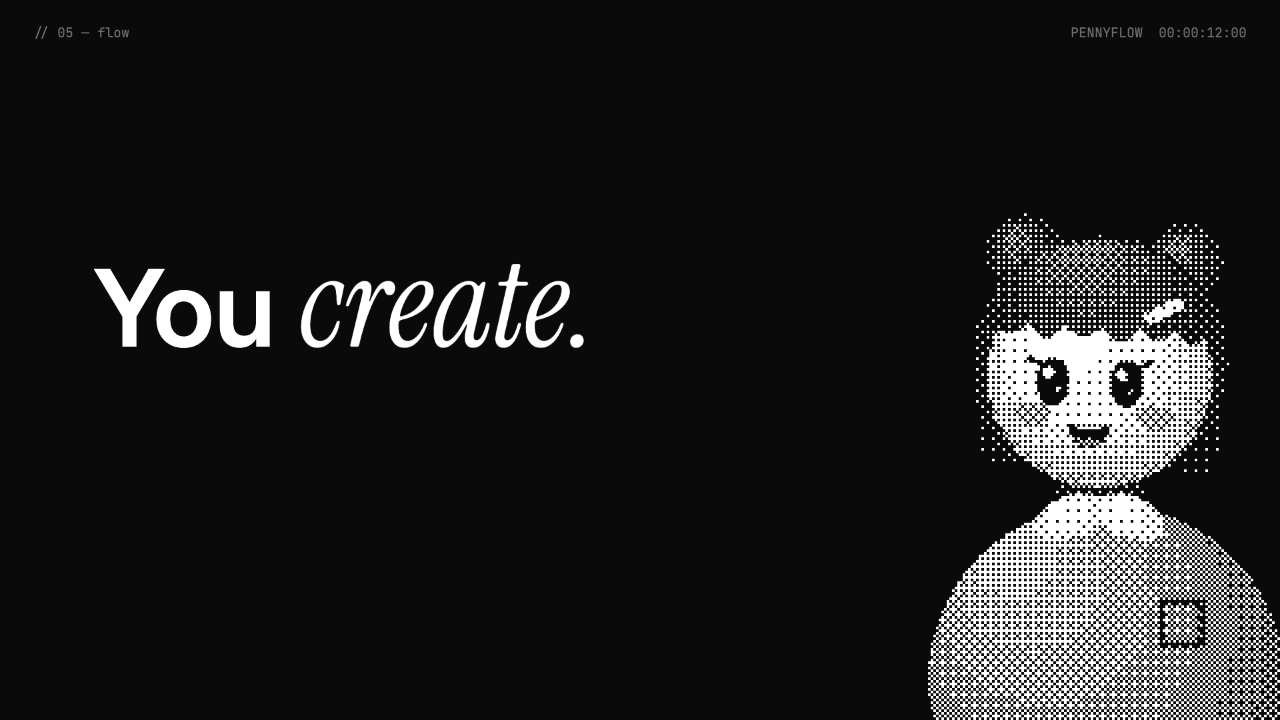
로고 전에 덜어내기
세부 요소가 많은 결제 보드에서 한 줄과 한 캐릭터만 있는 검은 화면으로 이동하세요. 시각적 부담이 줄어 마지막 변형을 위한 공간이 생깁니다.
한 단어를 앞으로 가져가기
메시지에서 브랜드 락업의 일부가 될 수 있는 단어를 고르세요. 시청자가 움직임을 따라갈 수 있도록 위치와 스타일을 충분히 오래 유지하세요.
캐릭터 포인트로 마무리하기
글자가 자리를 잡은 뒤 마스코트가 워드마크 뒤에서 엿보고, 뛰고, 윙크합니다. 제품 설명을 다시 열지 않고도 마지막 비트를 더합니다.
출처와 범위
이 작품은 @achxvi가 게시한 제3자 모션 레퍼런스를 OpenDesign이 공식적으로 코드로 다시 만든 것입니다. 구성은 가상의 Pennyflow 브랜드와 오리지널 배경 사운드트랙으로 각색되었으며, 크레딧이 참조된 크리에이터의 보증을 의미하지는 않습니다. 이는 렌더링된 프로모션 영상이지 작동하는 스토어, 결제 흐름, 연결된 커머스 제품이 아닙니다. 관련 비디오 워크플로는 병합되지 않은 PR8619와 연결되어 있으므로 현재 안정 버전의 OpenDesign에서 사용할 수 있다고 설명해서는 안 됩니다.
OpenDesign에서 제품 프로모 모션 디자인을 만드는 방법
챕터와 정확한 타이밍 정의하기
15초 영상을 훅, 제품 라인업, 스토어 구성, 결제 보드, 메시지, 워드마크 마무리의 여섯 장면으로 계획하세요. 각 장면에는 하나의 핵심 전달 과제를 부여합니다. 가격, 라벨, 챕터 길이는 중앙 설정에 모아 두어, 브랜드를 바꿀 때 애니메이션 코드를 뒤지지 않고도 검토할 수 있게 하세요.
제안된 프롬프트가상의 브랜드를 위한 15초짜리 풀블리드 제품 프로모 영상을 만들어 주세요. 여섯 개 화면을 사용합니다. 0~2.45초는 마스코트가 던지는 질문, 2.45~4.45초는 세 개의 제품 카드, 4.45~6.95초는 조립되는 휴대폰 스토어, 6.95~11.2초는 연출된 결제 보드, 11.2~13.3초는 크리에이터 메시지, 13.3~15초는 워드마크 마무리입니다. 샘플 제품으로 Course, Ebook, App을 보여 주고, $149 강의와 $19 선택형 워크북을 포함하세요. 포인터가 “Get it now”를 클릭하는 모습을 애니메이션으로 만든 뒤 결제와 이행 세부 정보를 보여 주세요. 파랑, 흰색, 검정 팔레트와 단색 하프톤 마스코트를 사용합니다. 결제 화면은 렌더링된 모션 그래픽으로만 표현하고, 실제 결제, 계정, 스토어 기능이 있는 것처럼 암시하지 마세요. 뒤로 탐색한 뒤에도 모든 프레임이 결정적으로 재현되게 하세요. 설치된 OpenDesign 버전에서 비디오 내보내기를 사용할 수 없다면 타이밍이 적용된 구성을 유지하고 지원되는 로컬 워크플로로 프레임을 캡처하세요.
제품 공개에 맞춘 리액션 만들기
마스코트를 활성 라벨에서 떨어진 곳에 두고, 눈 깜빡임, 시선 변화, 끄덕임, 짧은 점프를 각 등장 타이밍에 맞추세요. 캐릭터 없이도 카드가 읽히는지 확인하고, 그렇지 않다면 움직임을 단순화하거나 유지 시간을 늘리세요. 교체 문구의 타이밍을 조정하면 입 모양 제스처도 손봐야 할 수 있으며, 이는 음성 동기화가 아닙니다.
탐색, 가독성, 마지막 전환 테스트하기
3초, 8초, 12초 부근의 대표 프레임을 확인한 다음 뒤로 탐색해 같은 시점에서 동일한 이미지가 재현되는지 확인하세요. 재생 전에 번들 폰트를 불러오고 컨트롤은 캡처 프레임 밖에 두세요. 합계가 일치하는지, 작은 라벨이 하프톤 대비 속에서도 남는지, 마지막 메시지가 설명 없는 점프 없이 교체 워드마크로 변할 수 있는지 확인하세요.
내보내기 및 공유 링크 받기
완성된 디자인을 내보낸 다음, OpenDesign의 공유 기능을 사용하여 공유 링크를 받으세요. 별도의 브라우저 창에서 링크를 열고 의도한 버전과 해당 자산이 전송 전에 이용 가능한지 확인하세요.
아트 히스토리 로고 모션 영상 디자인
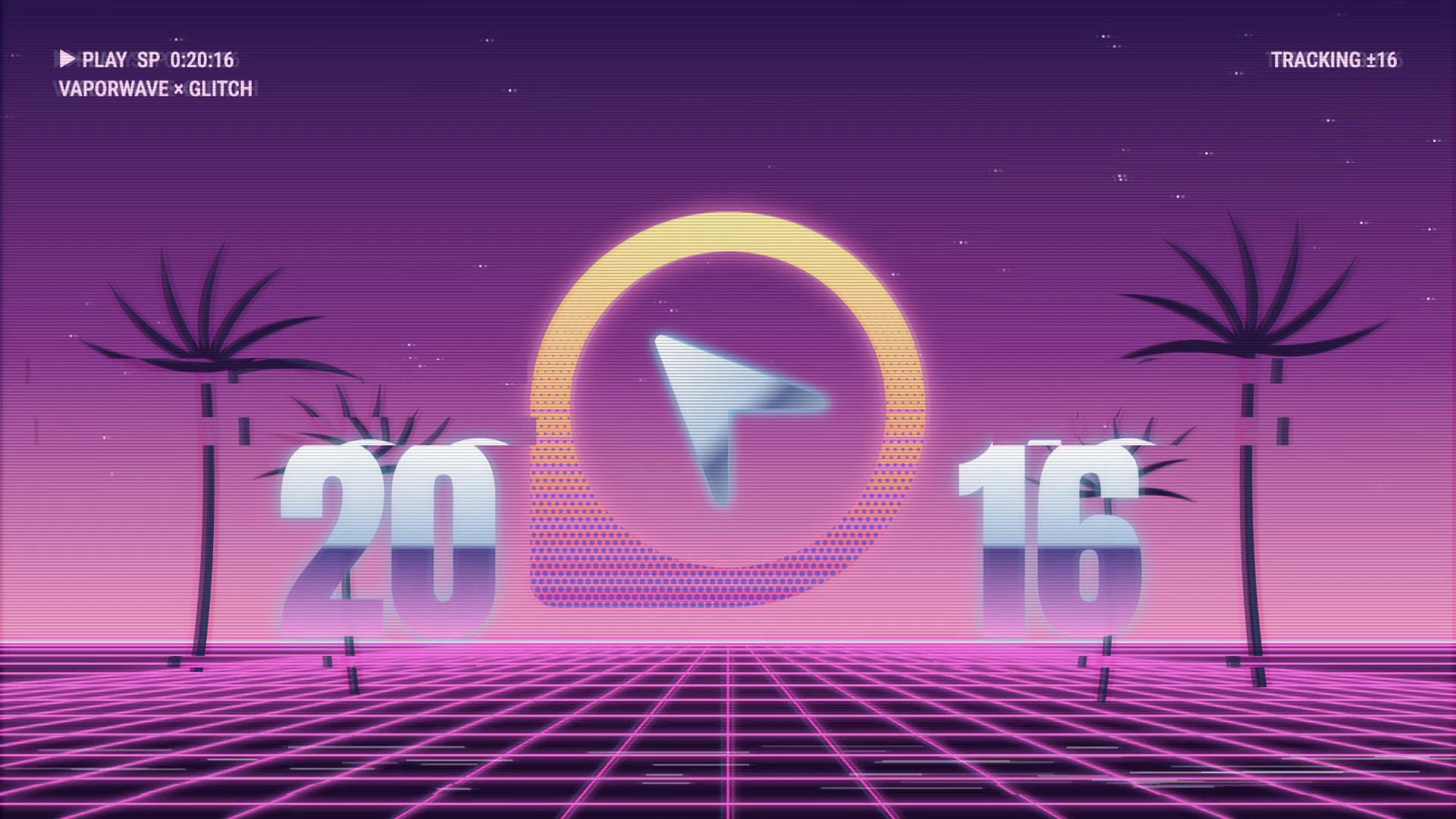
15초, 16:9 OpenDesign 영상은 빠르게 바뀌는 미술사풍 룩 속에서도 원형 커서 로고를 알아볼 수 있게 유지하고, 검은 바탕의 흰색 정지 로고로 마무리됩니다.
모션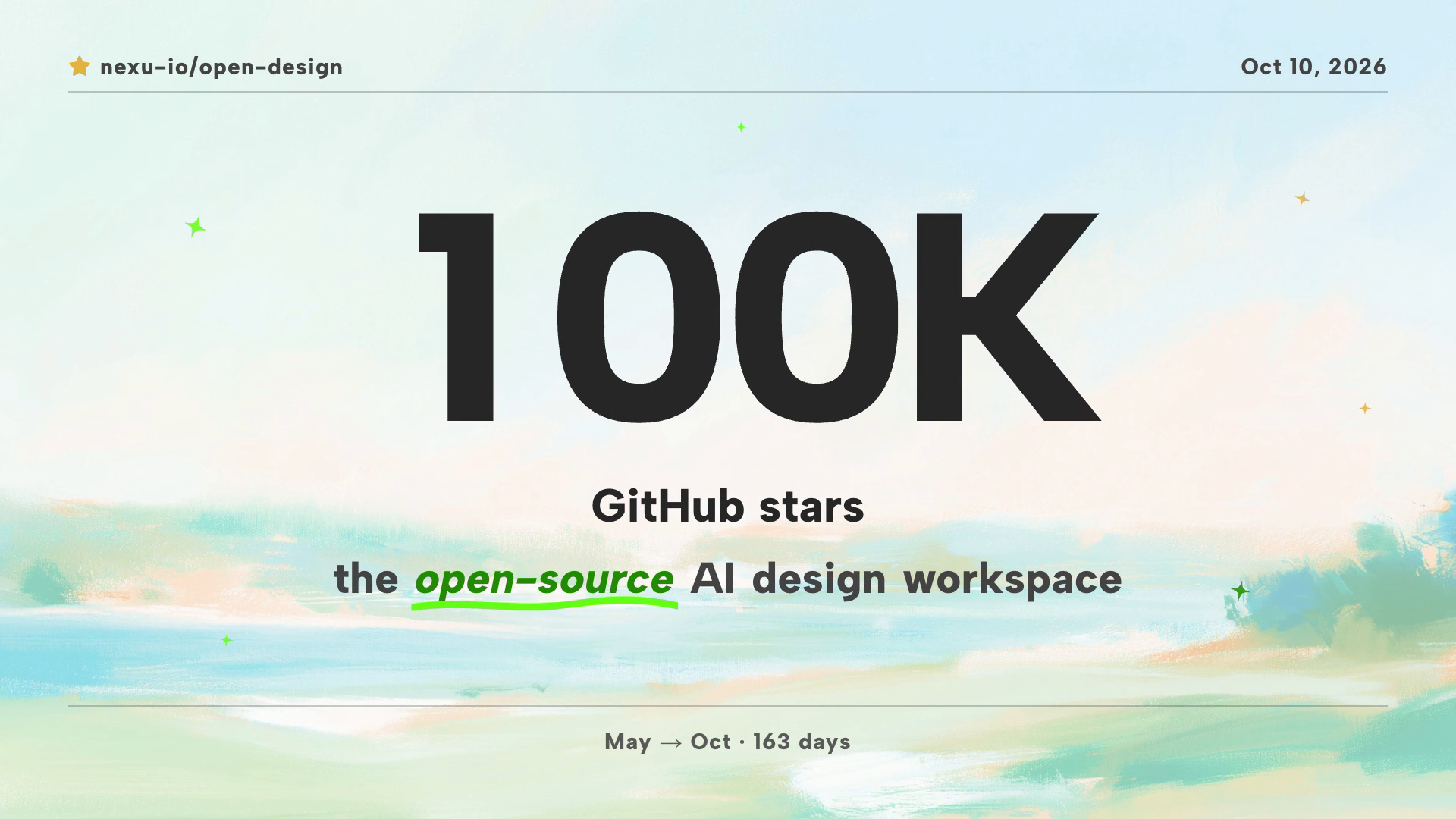
커뮤니티 마일스톤 모션 비디오 디자인
30초 분량의 OpenDesign 모션 비디오가 10만 별 공개에서 기여자 모자이크, 제품 몽타주를 거쳐 프롬프트 초대로 마무리됩니다.
모션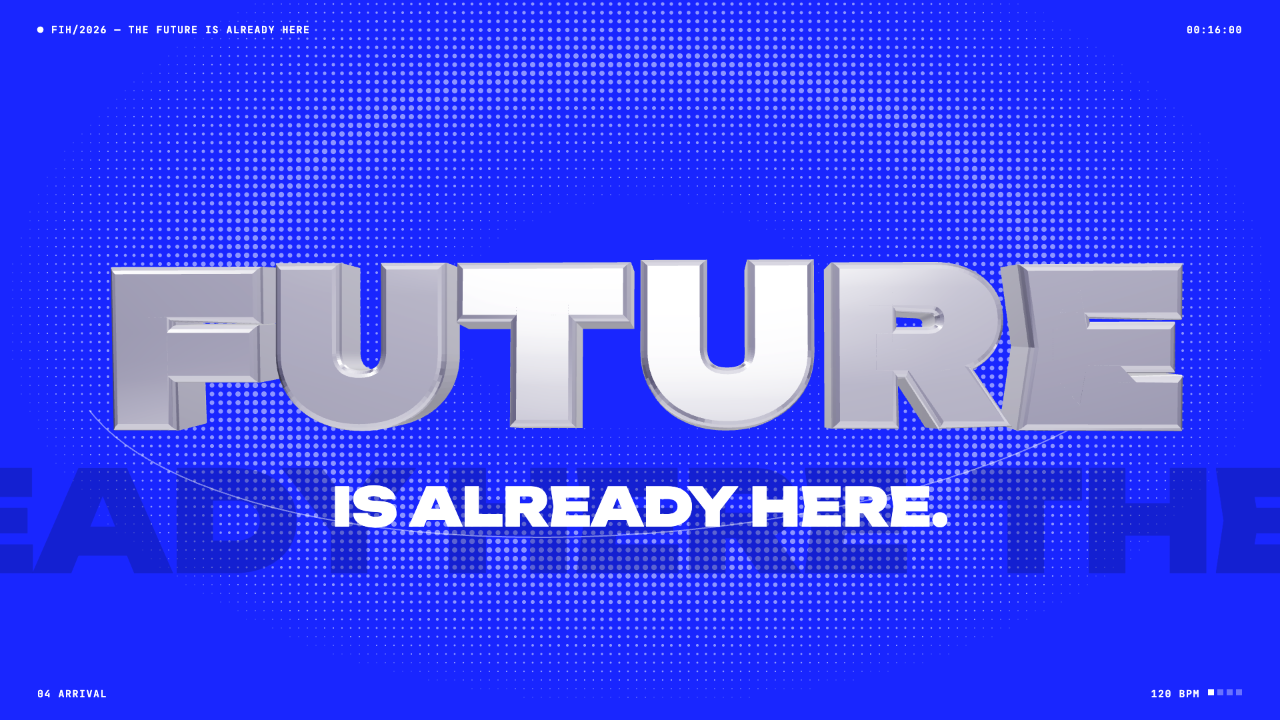
미래지향 모션 비디오 디자인
워드 터널, SET 카운트다운, 크롬 FUTURE 피날레로 이루어진 일렉트릭 블루 릴을 120 BPM 컷 그리드 위에서 코드로 다시 만들었습니다. 타이밍과 응용 방법을 확인해 보세요.
모션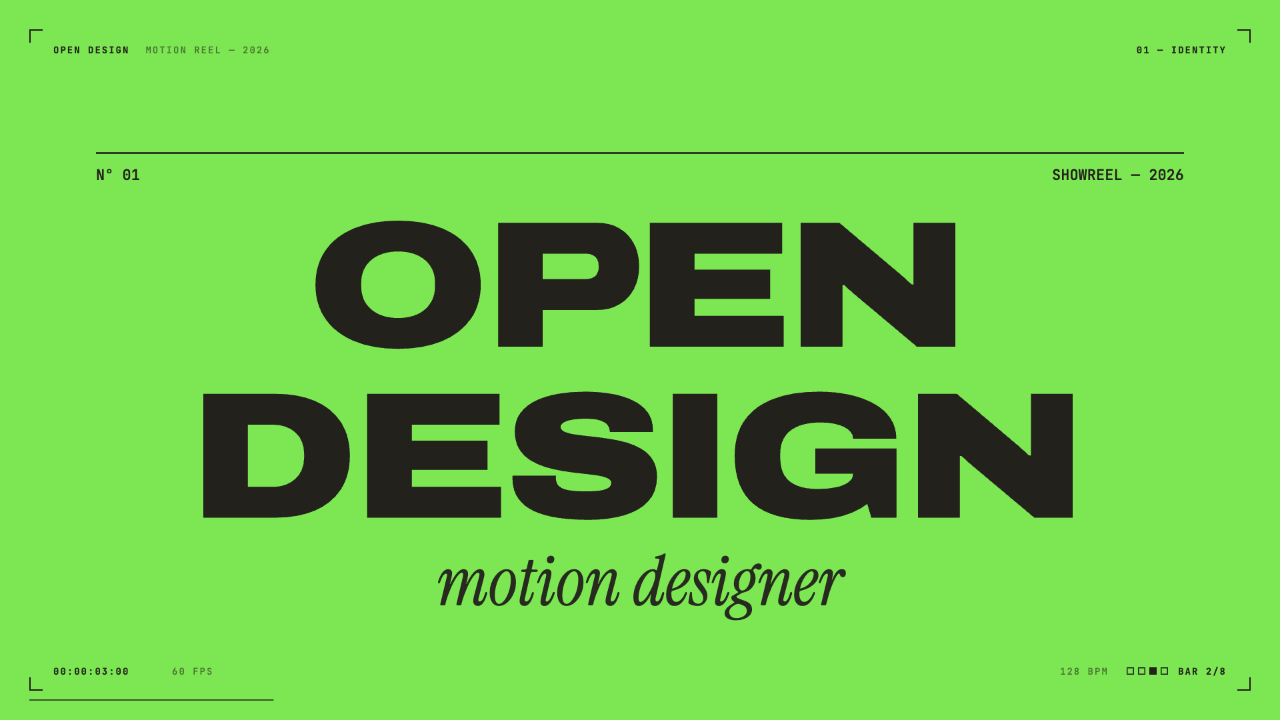
모션 디자이너 쇼릴 디자인
하드 컬러 컷, 실시간 HUD, 마디에 맞춘 일곱 개 챕터로 코드로 다시 만든 15초, 128 BPM 쇼릴입니다. 타이밍, 타입, 팔레트가 어떻게 작동하는지 살펴보세요.
모션