Builder für interaktive WebsitesOpenDesign

KI-Website-Builder für interaktive Websites

Beschreibe das gewünschte Verhalten und probiere es anschließend auf der fertigen Seite aus. Nutze OpenDesign mit einem Coding-Agent, um anhand eines klaren Briefings Tabs, Filter, Vergleiche oder eine interaktive Erzählung zu erstellen. Markiere den Zustand, der geändert werden soll, passe unterstützte HTML-Details an und halte die generierte Logik zum Testen bereit.

Marken-Frontend · Echte Dateien · Mit deinem Coding-Agent fortfahren

Interaktive Produktgeschichte01 / OpenDesign
interactive.website · Desktop-Vorschau
Interaktive WebsiteGeschichte   Demo   DetailsDemo ansehen
Interaktive ProduktgeschichteLass Besucher die Unterschiede selbst entdecken.

Ein responsives Frontend, in dem Steuerelemente, Zustände, Rückmeldungen und Animationen das Produkt erklären, statt es nur zu schmücken.

Demo ansehen
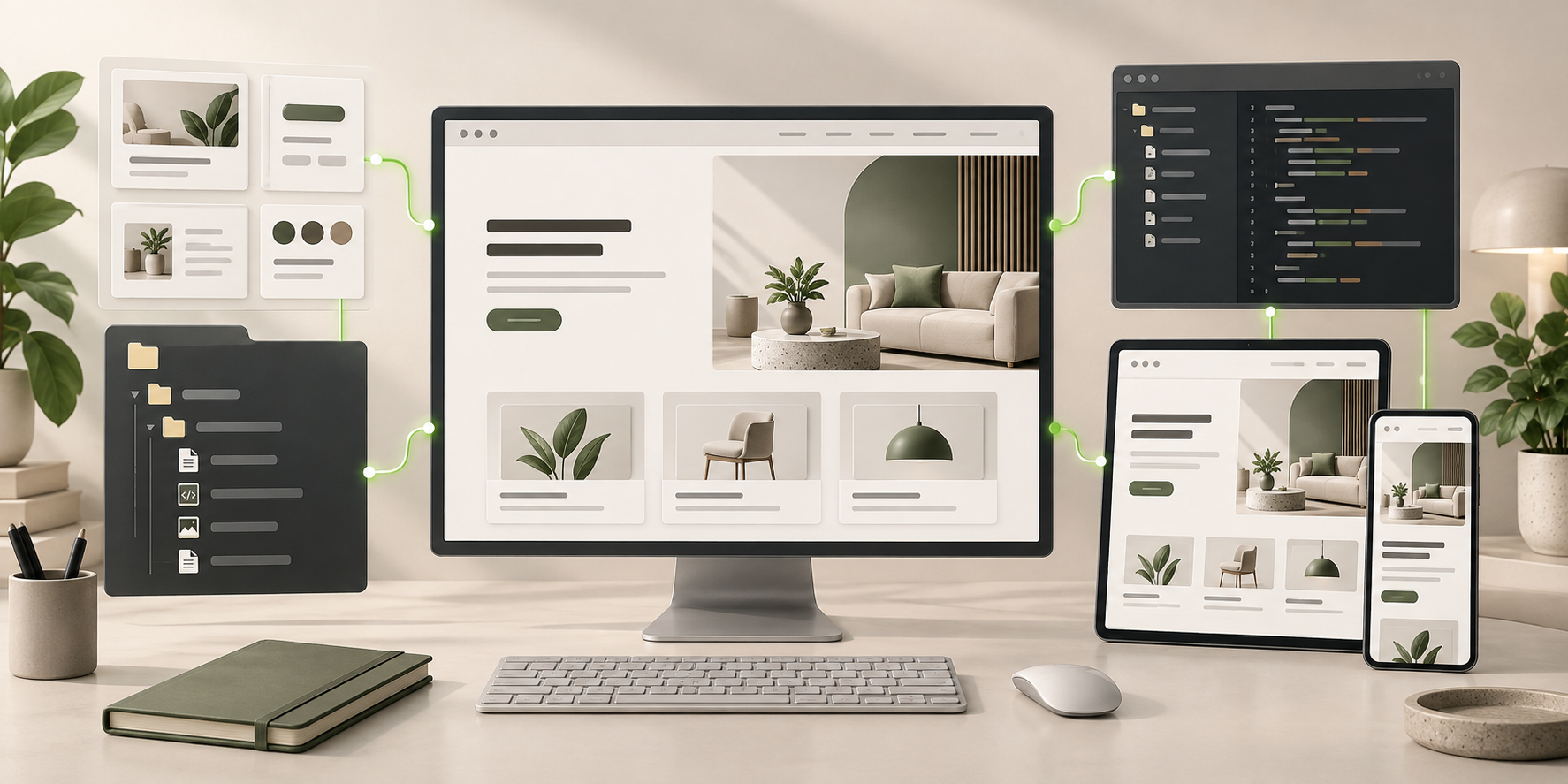
Beispielhaftes Desktop-Website-Konzept für den Workflow des interaktiven KI-Website-Builders in OpenDesign.
Zustände · Animationen · Barrierefreie Steuerelemente
ZuständeAnimationenBarrierefreie Steuerelemente
Ein konkretes Briefing↗

„Eine interaktive Produktgeschichte mit filterbarer Projektgalerie, Vorher-nachher-Vergleich, scrollgekoppelten Erklärungen, Tastatursteuerung und einer Variante mit reduzierter Bewegung.“

Illustrative Website · Desktop-AnsichtEchte, bearbeitbare Frontend-Dateien
01Zustandsbewusste KomponentenGestalte Standard-, Hover-, Fokus-, Aktiv-, Erweitert-, Lade-, Leer- und Fehlerzustände bewusst.
02Gezielte AnimationenNutze Übergänge, um Hierarchie, Ursache und Veränderung zu erklären – nicht, um das Verständnis zu verzögern.
03Tastaturbedienung und reduzierte BewegungSorge dafür, dass Steuerelemente bedienbar bleiben und wichtige Inhalte auch ohne Animation verfügbar sind.
04Bearbeitbare UmsetzungVerfeinere Timing, Zustandslogik, Responsivität und Performance in den Frontend-Dateien.
Beispiel für eine interaktive Website

Gestalte alle Interaktionszustände, nicht nur den ersten Bildschirm.

Die sichtbare Gestaltung sollte erklären, was Besucher erreichen wollen. Das Frontend macht Eingaben, Rückmeldungen, Ausweichverhalten und Barrierefreiheit überprüfbar.

Interaktive Datengeschichte

Eine visuelle Geschichte mit Vergleich, Zeitachse, Filtern und aussagekräftigen Rückmeldungen.

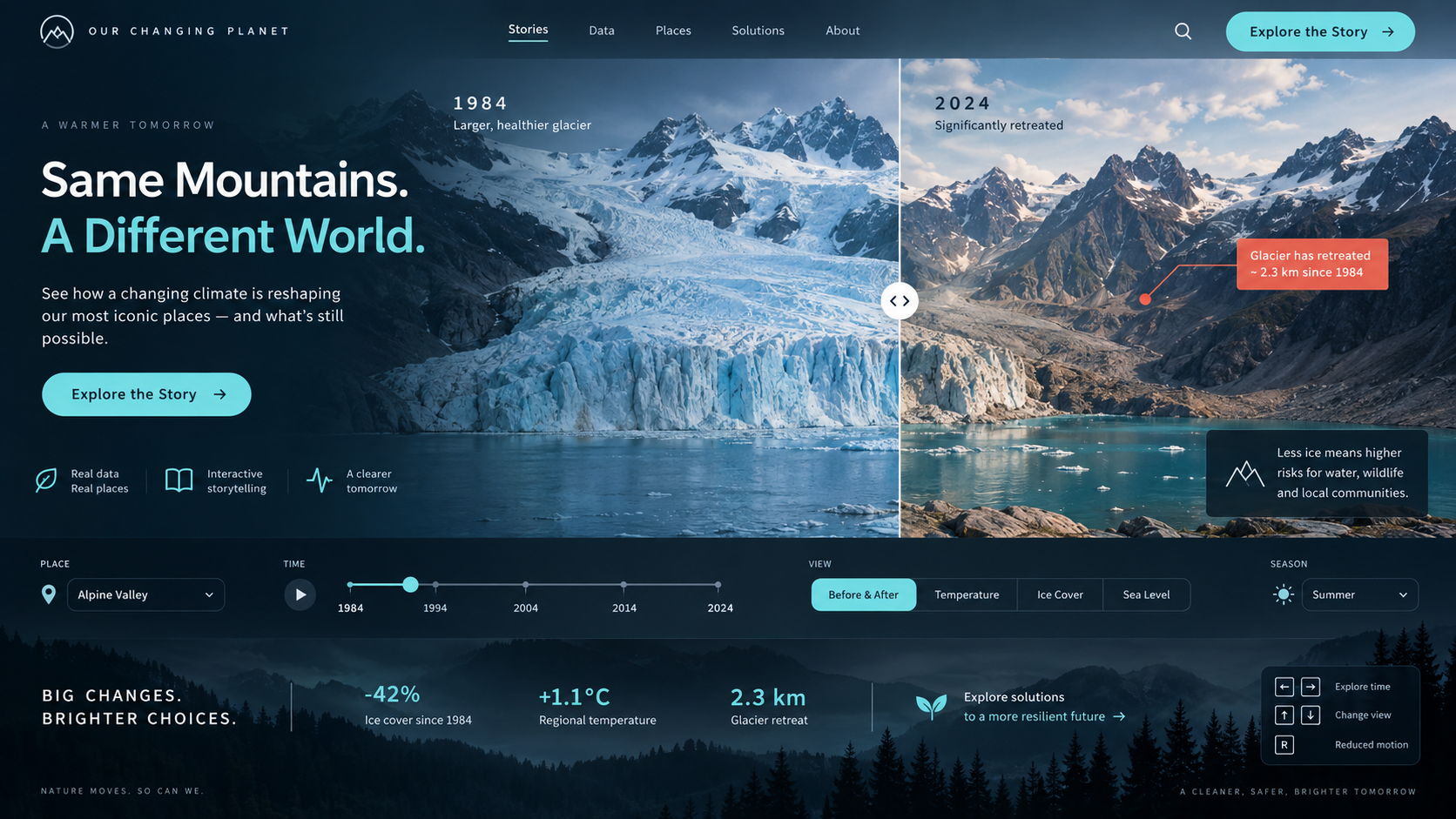
Diese beispielhafte Klimadaten-Gestaltung zeigt, wie Vergleiche, eine Zeitachse und Filter die Geschichte unterstützen könnten. Das Bild veranschaulicht die visuelle Richtung, nicht eine getestete Interaktion. Implementiere die Steuerelemente im Workflow mit einem Coding-Agent, probiere die funktionierende Vorschau aus und gib Rückmeldung zu fehlerhaften Zuständen.

  • Steuerelemente und aktueller Zustand sind in die Geschichte eingebettet, statt außerhalb davon zu schweben
  • Vergleichs-, Zeitachsen- und Filtermuster mit klarer Rückmeldung
  • Frontend-Verhalten, das für Tastaturbedienung, reduzierte Bewegung und Fehler überprüft werden kann
Interaktive GeschichteInteraktionssystemTestbares Frontend
Beispiel für einen interaktiven KI-Website-Builder mit einer vollständigen Desktop-Datengeschichte zum Klima, einschließlich Vorher-nachher-Vergleich, Zeitachse, Filtern, Kennzahlen und Hinweisen zur barrierefreien Interaktion.
Illustratives Design · Kein Kundenprojekt1672 × 941 · 16:9
Zustandsmatrix

Interaktivität bedeutet mehr als nur den Standardbildschirm zu gestalten.

Beschreibe dem Coding-Agent die Eingaben und Zustände eines Steuerelements, probiere das Ergebnis aus und gib gezieltes Feedback, wenn sich das Verhalten vom Briefing unterscheidet.

ZustandRückmeldung von BesuchernUmsetzungsprüfung
01

Standard und Hover

Erkennbarkeit und Hervorhebung

Keine Bedeutung hängt allein vom Hover-Zustand ab
02

Fokus und Tastatur

Sichtbare Position und Aktion

Reihenfolge, Ziel und barrierefreier Name
03

Laden, leer, Fehler

Fortschritt und Wiederherstellung

Echte Daten und Fehlerverhalten
04

Reduzierte Bewegung

Gleiche Inhalte und Steuerelemente

Keine Abhängigkeit von wichtigen Animationen
Interaktionsablauf

Aufgabe → Eingaben → Zustände → Rückmeldung → Ausweichlösung.

Jede Interaktion beginnt damit, was Besucher verstehen oder erledigen müssen.

  1. 1

    Besucheraktion beschreiben

    Beschreibe, was Besucher verstehen oder erledigen möchten und warum eine Interaktion dabei hilft.

  2. 2

    Zustände und Eingaben erfassen

    Liste Steuerelemente, Anfangszustände, Übergänge, Rückmeldungen, Tastatur- und Touchbedienung sowie Ausweichlösungen auf.

  3. 3

    Eine Interaktion umsetzen und testen

    Nutze für Änderungen an Dateien einen lokalen Coding-Agent. Bitte ihn um den Anfangszustand, die Eingabe, die sichtbare Reaktion und eine Ausweichlösung. Probiere das generierte Steuerelement anschließend in der funktionierenden Vorschau aus.

  4. 4

    Feedback zum fehlerhaften Zustand geben

    Markiere den betroffenen Bereich und erkläre dem Agent das erwartete Verhalten. Passe visuelle Details direkt im HTML an und teste anschließend erneut Tastaturbedienung, Touch, Bewegungseinstellungen und Sonderfälle.

Eine gezielte Überarbeitung zum Ausprobieren

Überprüfe die Standard-, Lade-, Erfolgs-, Leer- und Fehlerzustände des markierten Steuerelements. Sorge für Tastaturbedienbarkeit, sichtbaren Fokus und eine Variante mit reduzierter Bewegung. Erkläre, welches Verhalten noch einen echten Dienst erfordert.

Interaktionssystem

Ein interaktiver KI-Website-Builder, dessen Ergebnisse sich ausprobieren lassen.

Die Umsetzung lässt sich direkt prüfen und testen, statt nur in einem statischen Mockup angedeutet zu werden.

01

Interaktive Komponentenzustände

Lege die sichtbaren Zustände für Navigation, Filter, Tabs, Akkordeons, Vergleiche, Vorschauen und andere Steuerelemente fest.

02

Responsives Verhalten

Lege fest, was sich bei veränderter Bildschirmfläche neu anordnet, vereinfacht, horizontal scrollbar wird oder verschwindet.

03

Ein testbares Frontend

Halte Zustandslogik und Styles in Dateien, die Entwickler prüfen, messen und für den Produktionseinsatz absichern können.

Verhalten mit Zweck

Interaktionen, die zur Bedeutung der Website passen.

Ein Screenshot zeigt nicht, ob ein Filter korrekt zurückgesetzt wird oder ein Akkordeon per Tastatur bedienbar ist. OpenDesign stellt die generierte Website als funktionierende Vorschau bereit. So können Überarbeitungen mit einem Agent auf dem tatsächlich getesteten Verhalten statt auf einem statischen Bild beruhen.

Ein klares BriefingWebsitesystem
Deine Vorgaben

„Eine interaktive Produktgeschichte mit filterbarer Projektgalerie, Vorher-nachher-Vergleich, scrollgekoppelten Erklärungen, Tastatursteuerung und einer Variante mit reduzierter Bewegung.“

index.htmlstyles.csscomponents/CodexClaude CodeCursor
01

Generiertes Steuerelement ausprobieren

Teste das funktionierende Frontend und vergleiche seine tatsächliche Reaktion mit der angeforderten Interaktion.

02

Feedback direkt zum Problemzustand

Gib dem Agent den markierten Kontext und den erwarteten Übergang, statt einen Fehler zu beschreiben, ohne seine Stelle anzugeben.

03

Verhalten und visuelle Anpassungen getrennt bearbeiten

Lass den Coding-Agent die Zustandslogik ändern. Nutze unterstützte HTML-Stilsteuerungen, um Abstände, Schrift und visuelle Rückmeldungen anzupassen.

04

Logik in Tests weiterentwickeln

Prüfe die generierten Dateien, ergänze Tests und ändere die Umsetzung nach der visuellen Prüfung in deinem Entwicklungsworkflow.

Umfang · Interaktiver KI-Website-Builder

Auch eine funktionierende Interaktion muss real getestet werden.

Verhalten im Browser ersetzt keinen produktiven Datendienst. Bitte um Lade- und Fehlerzustände und prüfe sie anschließend mit den tatsächlichen APIs, den Anforderungen an Barrierefreiheit und der Laufzeitumgebung, die du verwenden wirst.

Deine Website-Ergebnisse

  • Interaktive Komponentenzustände
  • Responsives Verhalten
  • Ein testbares Frontend

Getrennte Dienste und Zuständigkeiten

  • Backend-Zustand in der Produktion
  • Echtzeit-Datendienste
  • Authentifizierung und Berechtigungen
  • Automatische Barrierefreiheitszertifizierung

Interaktive Ergebnisse müssen weiterhin mit echten Geräten, Tastatur und Screenreadern, Einstellungen für reduzierte Bewegung, Netzwerkbedingungen, Produktionsdaten und der endgültigen Anwendungsarchitektur getestet werden.

Häufige Fragen zum interaktiven KI-Website-Builder

Fragen zu Zuständen, Animationen, Barrierefreiheit und Code beim interaktiven KI-Website-Builder.

Generierte Steuerelemente ausprobieren, ihr Verhalten mit einem Agent überarbeiten und visuelle Anpassungen von Änderungen an der Logik unterscheiden.

Was kann ein Builder für interaktive Websites erstellen?

Er kann Frontend-Steuerelemente, Zustände, Übergänge, responsives Verhalten und Interaktionen im Browser erstellen. Das genaue Ergebnis hängt vom Briefing ab und muss weiterhin getestet und vor dem Produktionseinsatz geprüft werden.

Kann er Animationen hinzufügen?

Ja, wenn Bewegung Hierarchie, Rückmeldung oder Erklärungen unterstützt. Wichtige Inhalte sollten bei reduzierter Bewegung und ohne Wartezeit auf eine Animation nutzbar bleiben.

Beinhaltet eine interaktive Website auch ein Backend?

Nein. Tabs, Filter, Vorschauen und lokaler Zustand gehören zum Frontend. Konten, Datenspeicherung, APIs, Echtzeitdaten und Datenbanken erfordern eine separate Umsetzung.

Ist die Interaktion barrierefrei?

Das Frontend kann Tastatursteuerung, Fokuszustände, barrierefreie Namen und Unterstützung für reduzierte Bewegung enthalten. Echte Barrierefreiheit erfordert jedoch weiterhin Tests und gegebenenfalls Korrekturen.

Wie überarbeite ich eine generierte Interaktion?

Probiere sie in der funktionierenden Vorschau aus, markiere den betroffenen Bereich und beschreibe einem Coding-Agent mit Dateizugriff die gewünschte Eingabe, den Zustand und die Reaktion. Direkte HTML-Bearbeitung kann visuelle Details verfeinern; Änderungen an der Logik erfordern jedoch Anpassungen an der Umsetzung und Tests des neuen Verhaltens.

Mit dem Erstellen beginnen

Gestalte das Erlebnis vom ersten Eindruck bis zur letzten Aktion.

Beschreibe die Zustände, generiere das Frontend und entwickle das Verhalten im überprüfbaren Code weiter.

OpenDesign herunterladen

Kostenlos und quelloffen · Keine Anbieterbindung · Kompatibel mit deinem Coding-Agent

Frontend des interaktiven KI-Website-Builders mit bearbeitbaren Dateien, wiederverwendbaren Komponenten und der Möglichkeit, mit einem Coding-Agent weiterzuarbeiten.
Bereit zur weiteren BearbeitungFrontend des interaktiven KI-Website-Builders generiertHTML · CSS · JavaScript · Komponenten