インタラクティブウェブサイト作成ツールOpenDesign

インタラクティブサイト向けAIウェブサイト作成ツール

動きの要件を伝え、動作するページで試しましょう。OpenDesignをコーディングエージェントと組み合わせれば、明確な依頼からタブ、フィルター、比較、ストーリー形式のインタラクションを作成できます。変更が必要な状態を指定し、対応しているHTMLの詳細を調整すれば、生成されたロジックをテストに活用できます。

ブランドに合わせたフロントエンド · 実ファイル · コーディングエージェントで続行

インタラクティブなプロダクトストーリー01 / OpenDesign
interactive.website · デスクトッププレビュー
インタラクティブウェブサイトストーリー   デモ   詳細デモを見る
インタラクティブなプロダクトストーリー違いを訪問者自身に体験してもらう。

操作、状態、フィードバック、動きによって、装飾ではなくプロダクトの説明を助けるレスポンシブなフロントエンド。

デモを見る
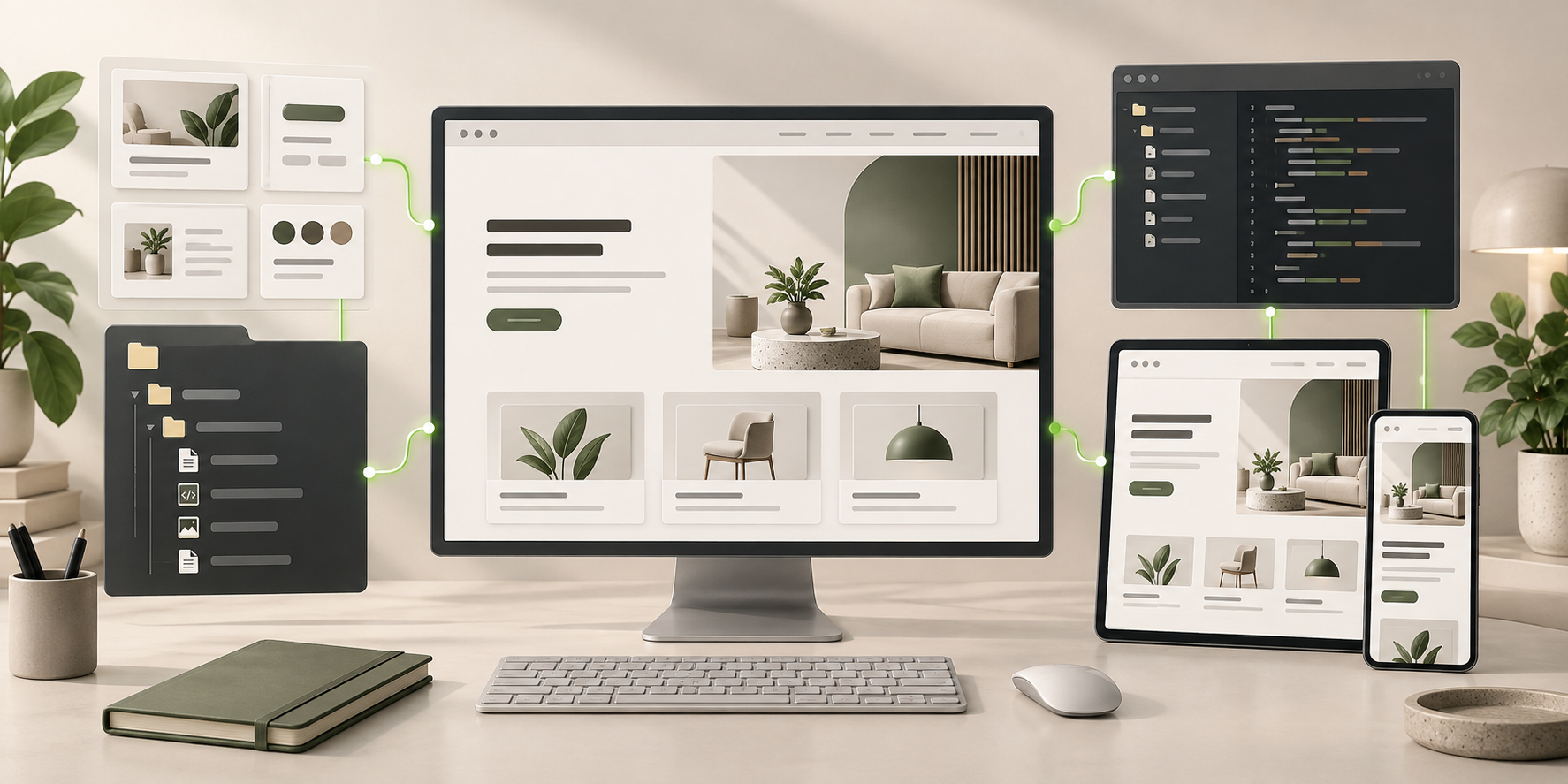
OpenDesignのAIインタラクティブウェブサイト作成ワークフローにおける、デスクトップウェブサイトのデザイン案。
状態 · 動き · アクセシブルな操作
状態動きアクセシブルな操作
具体的な要件をひとつ↗

「プロジェクトを絞り込めるギャラリー、ビフォーアフター比較、スクロールに連動した説明、キーボード操作、動きを減らす設定に対応した代替表示を備えた、インタラクティブなプロダクトストーリー。」

ウェブサイトのイメージ · デスクトップ構成編集可能なフロントエンドファイル
01状態を考慮したコンポーネントデフォルト、ホバー、フォーカス、アクティブ、展開中、読み込み中、空、エラーの各状態を意図的に設計します。
02意図のある動きアニメーションを理解の妨げにせず、階層、原因、変化を伝えるために使います。
03キーボード操作と動きを減らす設定アニメーションがなくても操作でき、重要なコンテンツを利用できるようにします。
04編集可能な実装フロントエンドのファイルで、タイミング、状態ロジック、レスポンシブ対応、パフォーマンスを引き続き調整できます。
インタラクティブウェブサイトの例

最初の画面だけでなく、操作の状態も設計する。

画面の構成でユーザーの目的を伝えながら、フロントエンドでは入力、フィードバック、代替動作、アクセシビリティの挙動を確認できるようにします。

インタラクティブなデータストーリー

比較、タイムライン、フィルター、わかりやすいフィードバックで伝えるビジュアルストーリー。

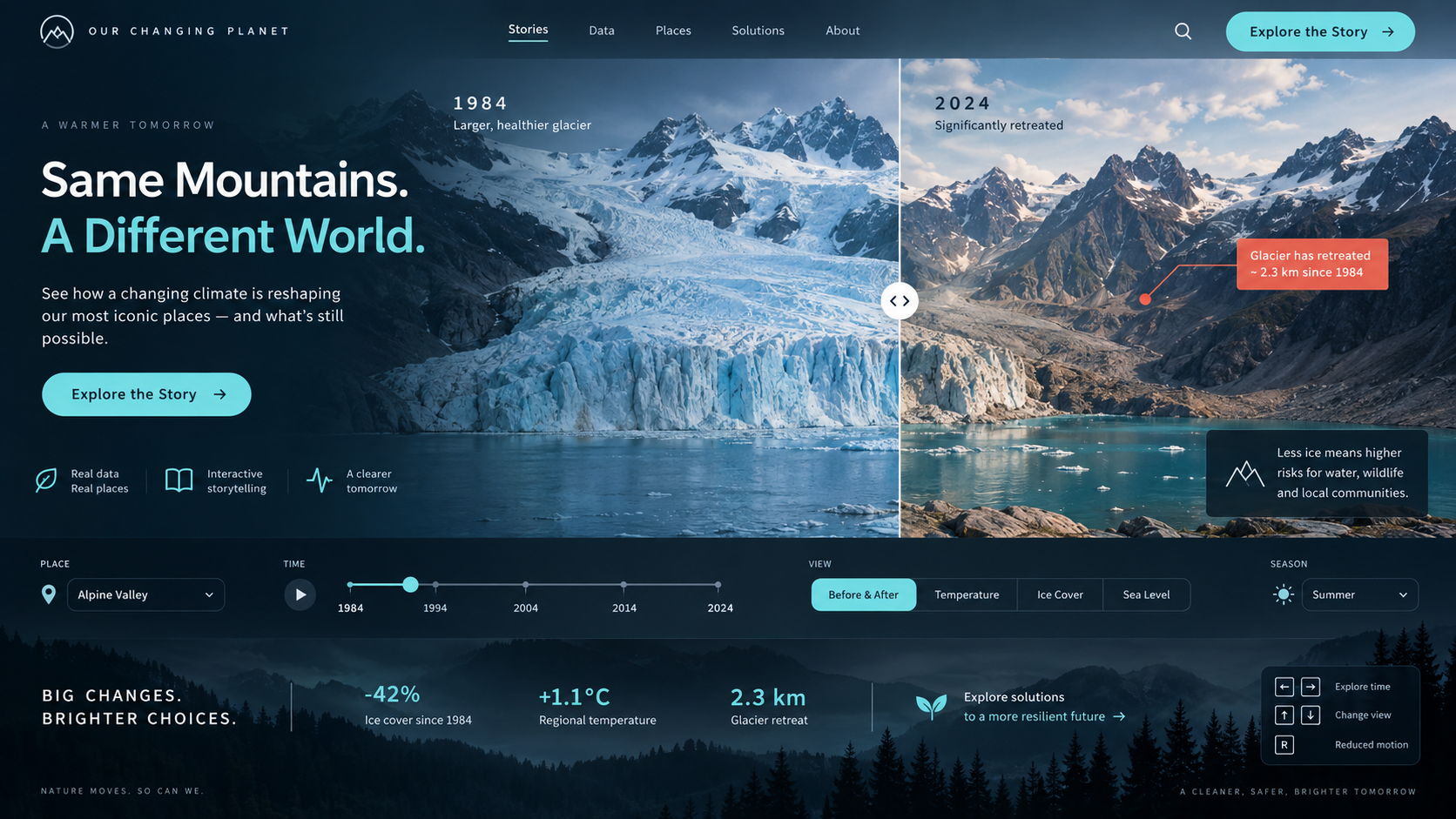
この気候データの構成例は、比較、タイムライン、フィルターがストーリーをどう支えられるかを示しています。画像はビジュアルの方向性を示すもので、操作性をテストしたものではありません。コーディングエージェントを使ったワークフローで操作機能を実装し、動作するプレビューで試して、正しく動かない状態を指定してフィードバックを送りましょう。

  • ストーリーの外に置くのではなく、操作と現在の状態をストーリーに組み込む
  • 比較、タイムライン、フィルターのパターンとわかりやすいフィードバック
  • キーボード操作、動きを減らす設定、エラー時の確認に対応できるフロントエンド
状態のあるストーリーインタラクションシステムテスト可能なフロントエンド
ビフォーアフター比較、タイムライン、フィルター、指標、アクセシブルな操作の手がかりを備えた、気候データストーリーのデスクトップサイト全体を示すAIインタラクティブウェブサイト作成ツールの例。
デザインイメージ · 顧客の制作実績ではありません1672 × 941 · 16:9
状態マトリクス

インタラクティブな体験には、デフォルト画面以外の設計も必要です。

操作の入力と状態をコーディングエージェントに伝え、動作する結果を試しましょう。依頼と挙動が異なる場合は、該当箇所を指定してフィードバックを送れます。

状態訪問者へのフィードバック実装の確認
01

デフォルトとホバー

操作できることを示し、強調する

ホバーだけで意味を伝えない
02

フォーカスとキーボード操作

現在位置と操作を明確にする

順序、操作対象、アクセシブルな名前
03

読み込み中、空、エラー

進行状況と復旧方法

実データとエラー時の挙動
04

動きを減らす設定

同じコンテンツと操作を維持

重要な情報をアニメーションに依存させない
インタラクションの設計図

ユーザーの目的 → 入力 → 状態 → フィードバック → 代替動作。

訪問者が理解したいこと、達成したいことを起点に、すべてのインタラクションを設計します。

  1. 1

    ユーザーの操作を明確にする

    訪問者が何を理解、達成しようとしているのか、またインタラクションがどう役立つのかを説明します。

  2. 2

    状態と入力を整理する

    操作部品、初期状態、状態遷移、フィードバック、キーボード操作、タッチ操作、代替動作を列挙します。

  3. 3

    インタラクションを1つ実装して試す

    ファイル編集にはローカルのコーディングエージェントを使います。初期状態、入力、画面上の反応、代替動作を依頼し、動作するプレビューで生成された操作を試しましょう。

  4. 4

    問題が起きる状態を指定してフィードバックを送る

    該当箇所を指定し、期待する挙動をエージェントに説明します。見た目の詳細は直接HTMLを編集し、キーボード操作、タッチ、動きの設定、想定外のケースを再テストします。

試せる具体的な修正案

指定した操作部品のデフォルト、読み込み中、成功、空、エラーの状態を確認します。キーボードで操作できるようにし、フォーカスを見える状態に保ち、動きを減らす場合の表示も用意してください。実際のサービスが必要な挙動も明示してください。

インタラクションシステム

動作を確認できるAIインタラクティブウェブサイト作成ツール。

静的なモックアップで挙動を推測するのではなく、実装を確認してテストできます。

01

インタラクティブなコンポーネントの状態

ナビゲーション、フィルター、タブ、アコーディオン、比較、プレビューなどの操作部品で、目に見える状態を定義します。

02

レスポンシブな挙動

利用可能な画面幅に応じて、何を並べ替え、簡略化し、スクロール可能にし、非表示にするかを決めます。

03

テスト可能なフロントエンド

開発者が確認、計測し、本番環境向けに強化できるファイルに、状態ロジックとスタイルを保持します。

目的のある挙動

ウェブサイトの意味につながるインタラクション。

スクリーンショットだけでは、フィルターが正しくリセットされるか、アコーディオンをキーボードで操作できるかはわかりません。OpenDesignでは、生成したウェブサイトを動作するプレビューで確認できます。静止画ではなく、実際に試した挙動をもとにエージェントへ修正を依頼できます。

明確な要件をひとつウェブサイトの仕組み
作りたいもの

「プロジェクトを絞り込めるギャラリー、ビフォーアフター比較、スクロールに連動した説明、キーボード操作、動きを減らす設定に対応した代替表示を備えた、インタラクティブなプロダクトストーリー。」

index.htmlstyles.csscomponents/CodexClaude CodeCursor
01

生成した操作を試す

動作するフロントエンドを試し、実際の反応を依頼したインタラクションと比較します。

02

問題が起きた状態からフィードバックを送る

問題の場所を示さずに説明するのではなく、該当箇所と期待する状態遷移をエージェントに伝えます。

03

挙動の調整と見た目の調整を分ける

状態ロジックの変更にはコーディングエージェントを使い、対応しているHTMLのスタイル設定で余白、文字、視覚的なフィードバックを調整します。

04

ロジックをテスト工程に引き継ぐ

生成されたファイルを確認してテストを追加し、見た目を確認した後は、開発ワークフローの中で実装を変更します。

対象範囲 · AIインタラクティブウェブサイト作成ツール

動作するインタラクションにも、実際のテストが必要です。

ブラウザー上の挙動だけでは、本番用のデータサービスにはなりません。読み込み中やエラーの状態を依頼し、実際に利用するAPI、アクセシビリティ要件、実行環境に照らして検証してください。

ウェブサイトの納品物

  • インタラクティブなコンポーネントの状態
  • レスポンシブな挙動
  • テスト可能なフロントエンド

サービスと役割を分ける

  • 本番バックエンドの状態管理
  • リアルタイムデータサービス
  • 認証と権限管理
  • 自動的なアクセシビリティ認証

インタラクティブな出力には、実機、キーボード、スクリーンリーダー、動きを減らす設定、ネットワーク環境、本番データ、最終的なアプリケーション構成を使ったテストが引き続き必要です。

AIインタラクティブウェブサイト作成ツールに関するよくある質問

状態、動き、アクセシビリティ、コードに関するAIインタラクティブウェブサイト作成ツールの質問。

生成した操作を試し、エージェントと挙動を調整し、見た目の編集とロジックの変更を区別する方法をご紹介します。

インタラクティブウェブサイト作成ツールでは何を作れますか?

フロントエンドの操作部品、状態、状態遷移、レスポンシブな挙動、ブラウザー上のインタラクションを作成できます。具体的な結果は依頼内容によって異なり、テストと本番環境向けの確認が必要です。

アニメーションを追加できますか?

はい。動きが階層、フィードバック、説明に役立つ場合に使えます。動きを減らした設定でも、またアニメーションを待たなくても、重要なコンテンツを利用できるようにしてください。

インタラクティブならバックエンドも含まれますか?

いいえ。タブ、フィルター、プレビュー、ローカルの状態管理はフロントエンドの機能です。アカウント、データの永続化、API、リアルタイムデータ、データベースには別途実装が必要です。

アクセシブルなインタラクションになりますか?

フロントエンドにはキーボード操作、フォーカス状態、アクセシブルな名前、動きを減らす設定への対応を含められます。ただし、実際のアクセシビリティを確保するにはテストと修正が必要です。

生成したインタラクションを修正するには?

動作するプレビューで試し、該当箇所を指定して、必要な入力、状態、反応をファイルにアクセスできるコーディングエージェントに伝えます。直接HTMLを編集して見た目を調整できますが、ロジックを変更するには実装を修正し、新しい挙動をテストする必要があります。

作成を始める

最初の表示から最後の操作まで、体験をつくる。

状態を説明してフロントエンドを生成し、確認できるコードで挙動を調整し続けましょう。

OpenDesignをダウンロード

無料・オープンソース · ロックインなし · コーディングエージェントに対応

編集可能なファイル、再利用可能なコンポーネント、コーディングエージェントでの開発継続につながるAIインタラクティブウェブサイトのフロントエンド。
編集を続けられる状態AIインタラクティブウェブサイト作成ツールのフロントエンドを生成HTML · CSS · JavaScript · コンポーネント