Utiliser le prompt
Ajouter votre cahier des charges
Ajoutez votre contexte ci-dessous. Il sera inclus dans le prompt lorsque vous le copierez ou le téléchargerez.
Créez, à l’aide de la stack existante du projet, un prototype d’application modifiable et pensé d’abord pour mobile pour [PROJECT] et [AUDIENCE]. Tâche : Session de pratique linguistique.
Contenu et structure requis
Sélectionnez une courte séance d’entraînement, répondez à une question de compréhension orale avec une alternative textuelle et examinez des réponses précises sans inventer de score de niveau.
Écrans et navigation
Créez trois vues reliées : Programme d’entraînement, Exercice d’écoute et Bilan de la session. Gardez l’enregistrement sélectionné visible dans le titre ou le résumé de l’écran. Prévoyez une action de retour explicite et conservez les saisies en cours lors du passage d’une vue à l’autre. Placez l’action principale à proximité du contenu concerné et tenez compte des zones de sécurité sur mobile, de l’affichage du clavier virtuel et des longs libellés traduits. Sur les écrans d’ordinateur, adaptez la composition sans supprimer d’étape ni modifier la tâche.
Données du projet
Utilisez [APPROVED_CONTENT] pour les noms, enregistrements, libellés, quantités et destinations. Demandez les données manquantes au lieu d’inventer des affirmations opérationnelles. Les enregistrements de démonstration peuvent utiliser la marque fictive Lilt ; identifiez-les comme données d’exemple. Précisez quelles actions sont des interactions locales du prototype et lesquelles nécessiteraient une authentification, une persistance, des autorisations ou un backend. Ne connectez aucun service externe et n’affirmez pas qu’une transaction a été effectuée, sauf si cette intégration a été explicitement mise en œuvre et testée.
Direction artistique
Respectez [BRAND_RULES]. Si aucune marque n’est fournie, utilisez du lavande, du blanc, du prune profond et des motifs géométriques ludiques. Rendez le parcours reconnaissable grâce à son contenu et à ses commandes propres, plutôt qu’en répétant des cartes de tableau de bord génériques. Utilisez une échelle d’espacement cohérente et une hiérarchie textuelle claire. Prévoyez un focus clavier visible, des noms accessibles, un contraste suffisant et des libellés d’état qui ne reposent pas sur la couleur. Respectez les préférences de réduction des animations et rendez les transitions animées facultatives.
Vérification d’acceptation propre à la tâche
- Autoriser la réécoute de l’audio et le passage de questions ; distinguer un exercice sans réponse d’une réponse incorrecte.
États d’interaction
Implémentez le parcours nominal en trois écrans avec des données d’exemple locales. Incluez un état vide utile, une validation avant l’exécution d’une action, un état de chargement ou d’attente et un état d’échec récupérable. Les modifications destructives nécessitent une étape de vérification ou une option d’annulation. Maintenez l’état d’une fiche cohérent dans les trois vues. Ne supprimez pas silencieusement une saisie partielle et ne modifiez pas le choix de l’utilisateur après une nouvelle tentative.
Livraison et vérification
Fournissez les vues modifiables de l’application et expliquez le modèle de données, le fonctionnement du stockage local et les intégrations non implémentées. Testez à 320px et dans une fenêtre plus large, avec la navigation au clavier et du contenu long. Utilisez le contrôle d’acceptation propre à la tâche ci-dessus pour vérifier le résultat avant d’ajouter des fonctionnalités. Distinguez clairement le comportement de démonstration de celui d’un service de production opérationnel.
Pièce jointe de référence et objectif de reconstruction
Joignez le fichier reference.webp du pack de téléchargement de ce prompt à ce dernier dans OpenDesign. Créez un résultat modifiable avec une composition et une hiérarchie similaires ; n’intégrez pas l’image de référence entière comme interface finale. Préservez le contenu approuvé du projet et les règles de marque s’ils entrent en conflit avec des libellés d’exemple fictifs. Si l’image est absente ou illisible, demandez-la au lieu de prétendre à une fidélité visuelle.
Composition et contenu de référence
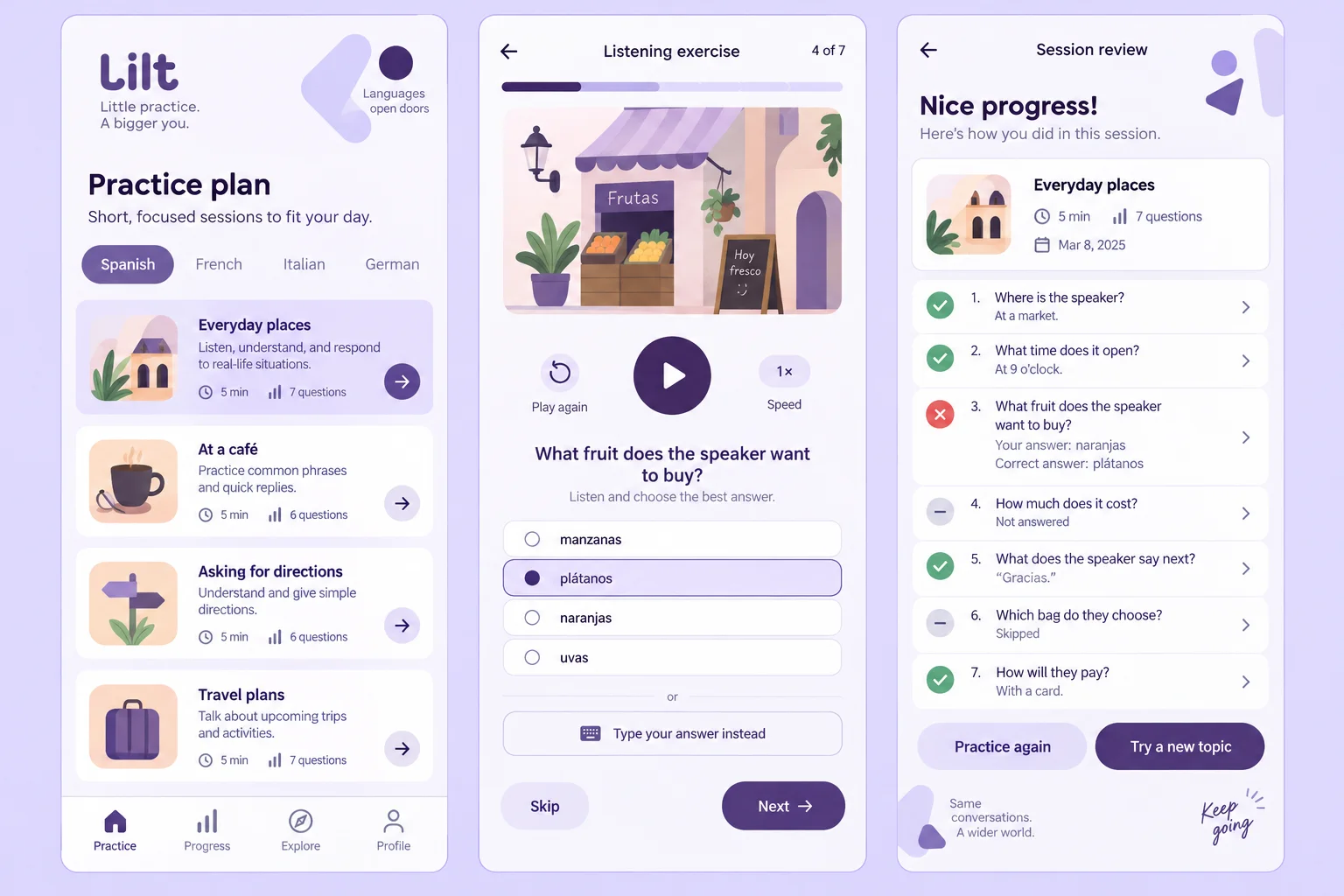
Utilisez le fichier reference.webp joint comme référence visuelle pour la Session de pratique linguistique. Avant de commencer, identifiez de haut en bas les principales zones, leurs largeurs et hauteurs relatives, leur alignement, leurs espacements, leur hiérarchie typographique, les couleurs des surfaces, les bordures, les images et les composants récurrents. Préservez ces relations au lieu de les remplacer par un modèle générique. Contenu requis pour la tâche : sélectionner une courte session d’entraînement, répondre à une question d’écoute avec une alternative textuelle et examiner des réponses précises sans inventer de score de compétence. Suivez ces indications de mise en page propres à la tâche pour convertir l’image en éléments modifiables : commencez par le Programme d’entraînement comme écran d’entrée, donnez à l’Exercice d’écoute une action principale claire et faites en sorte que le Bilan de la session explique ce qui s’est passé et les prochaines possibilités. Utilisez le lavande, le blanc, le prune profond et des motifs géométriques ludiques comme orientation initiale, en les adaptant à la marque fournie. Gardez l’identité de l’enregistrement et le contexte de navigation visibles sur les trois écrans. Privilégiez des commandes accessibles au pouce et des libellés lisibles plutôt que des panneaux décoratifs ; sur les écrans plus larges, préservez la cohérence du parcours au lieu d’étirer une composition mobile d’un bord à l’autre.
Direction visuelle issue du projet de référence
lavande, blanc, prune profond, motifs géométriques ludiques.
Spécifications des interactions
La référence est un concept statique : le comportement décrit ci-dessous doit être mis en œuvre et ne prouve pas que l’image est déjà fonctionnelle. Copiez le prompt personnalisé dans votre projet et créez le parcours connecté : sélectionnez une courte session d’entraînement, répondez à une question d’écoute avec une alternative textuelle et examinez des réponses précises sans inventer de score de compétence. Autorisez la réécoute de l’audio et le passage de questions ; distinguez un exercice sans réponse d’une réponse incorrecte. Pour chaque commande visible, précisez son déclencheur, l’état concerné et le retour fourni ; mettez en œuvre les changements locaux avec un état cohérent dans les vues associées. Faites en sorte que la recherche et les filtres produisent de vrais résultats, que les commandes de sélection aient un état actif explicite et que les actions d’enregistrement affichent, lorsque cela est pertinent, un retour visible en cas d’attente, de réussite ou d’échec. N’ajoutez aucun parcours sans rapport avec la tâche. Utilisez de véritables liens pour la navigation, des boutons pour les actions et des noms accessibles pour les commandes sous forme d’icônes. Ne laissez pas entendre qu’une opération backend a réussi si seule une démonstration locale a été modifiée.
Comparaison visuelle et livraison
- Comparez le résultat à l’image jointe avec des proportions identiques. Vérifiez la disposition des principales zones, les dimensions relatives des images, les sauts de ligne, les espacements, la hiérarchie typographique, le contraste, les états actifs et la densité du contenu avant de peaufiner les détails décoratifs.
- Testez ensuite la mise en page étroite sans comprimer le texte de bureau dans des libellés minuscules.
- Conservez les logos, photos et icônes comme ressources distinctes, et tous les libellés porteurs de sens comme éléments modifiables. Répertoriez les polices et ressources indisponibles ainsi que tout écart intentionnel. Livrez les fichiers fonctionnels avec un compte rendu concis des comportements implémentés et des intégrations restantes ; ne promettez pas un résultat identique au pixel près à partir du seul prompt.
Télécharger le prompt + l’image
Inclut le prompt complet et l’image de référence en taille réelle. Joignez les deux dans OpenDesign pour guider la mise en page.
Comment rédiger un prompt de design pour une session de pratique linguistique
Utilisez ce prompt de design pour une session de pratique linguistique afin de sélectionner une courte session d’entraînement, répondre à une question d’écoute avec une alternative textuelle et examiner des réponses précises sans inventer de score de compétence.
La référence est un concept généré par IA. Les instructions ci-dessous décrivent ce qui doit être créé et testé ; l’image ne démontre aucun comportement fonctionnel.
Expliquez la réponse, pas un score inventé
Une application de pratique linguistique doit aider l’utilisateur à comprendre le résultat d’un exercice.
Les réponses passées, sans réponse et incorrectes doivent être traitées différemment, avec des alternatives accessibles à l’audio. Commencez par le Programme d’entraînement comme écran d’entrée, donnez à l’Exercice d’écoute une action principale claire et faites en sorte que le Bilan de la session explique ce qui s’est passé et les prochaines possibilités. Utilisez le lavande, le blanc, le prune profond et des motifs géométriques ludiques comme orientation initiale, en les adaptant à la marque fournie. Gardez l’identité de l’enregistrement et le contexte de navigation visibles sur les trois écrans. Privilégiez des commandes accessibles au pouce et des libellés lisibles plutôt que des panneaux décoratifs ; sur les écrans plus larges, préservez la cohérence du parcours au lieu d’étirer une composition mobile d’un bord à l’autre.
À partir du prompt
Créez trois vues reliées : Programme d’entraînement, Exercice d’écoute et Bilan de la session.
Personnalisez-le
Proposez [SHORT_SESSION] avec un audio réécoutable et une alternative textuelle. Examinez chaque réponse avec l’explication fournie et évitez de générer une évaluation de compétence non étayée.
Préparer le contenu de la session de pratique linguistique
L’écran de l’exercice combine la lecture audio, la vitesse, une question et des réponses sélectionnables, avec la possibilité de saisir du texte. Préparez l’audio, la transcription et le modèle de réponse avant de créer le retour d’information.
Fournissez de courts exercices, des explications des réponses, des fichiers audio et les alternatives textuelles correspondantes. Incluez des réponses non fournies et des questions passées afin que l’écran de bilan puisse les distinguer des réponses incorrectes sans inventer d’évaluation de compétence.
À partir du prompt
Sélectionnez une courte séance d’entraînement, répondez à une question de compréhension orale avec une alternative textuelle et examinez des réponses précises sans inventer de score de niveau.
Personnalisez-le
Pour [PROJECT], utilisez [APPROVED_CONTENT] comme source de cette session de pratique linguistique. Enregistrements et libellés de champs approuvés pour le Programme d’entraînement, l’Exercice d’écoute et le Bilan de la session ; règles relatives aux actions et à la persistance ; ressources de marque et autorisations requises. Identifiez les données manquantes avant de les remplacer par du contenu de démonstration.
Passer une question d’écoute
Le bilan distingue les réponses correctes, les erreurs et les éléments sans réponse. Vérifiez que le retour d’information porte sur la réponse réellement donnée et qu’une nouvelle tentative n’efface pas involontairement l’historique d’apprentissage précédent.
Le bilan doit l’indiquer comme passée plutôt qu’incorrecte. Même en cas d’échec de l’audio, l’exercice doit rester accessible par un parcours textuel utilisable. Testez d’abord ce cas limite précis : autorisez la réécoute de l’audio et le passage de questions ; distinguez un exercice sans réponse d’une réponse incorrecte. Exécutez ensuite le parcours principal avec un titre d’enregistrement long, aucun enregistrement sauvegardé et une action en échec. L’utilisateur doit pouvoir savoir ce qui est enregistré, ce qui est en attente et ce qui peut être annulé sans se fier à la couleur. Vérifiez que le retour à l’écran précédent conserve les données saisies et qu’un lecteur d’écran rencontre le titre, l’état et l’action principale dans un ordre logique.
À partir du prompt
Autoriser la réécoute de l’audio et le passage de questions ; distinguer un exercice sans réponse d’une réponse incorrecte.
Personnalisez-le
Évaluez la session de pratique linguistique selon cette exigence : autorisez la réécoute de l’audio et le passage de questions ; distinguez un exercice sans réponse d’une réponse incorrecte. Testez d’abord ce cas limite précis : autorisez la réécoute de l’audio et le passage de questions ; distinguez un exercice sans réponse d’une réponse incorrecte. Exécutez ensuite le parcours principal avec un titre d’enregistrement long, aucun enregistrement sauvegardé et une action en échec. L’utilisateur doit pouvoir savoir ce qui est enregistré, ce qui est en attente et ce qui peut être annulé sans se fier à la couleur. Vérifiez que le retour à l’écran précédent conserve les données saisies et qu’un lecteur d’écran rencontre le titre, l’état et l’action principale dans un ordre logique. Préservez le contenu approuvé et ne modifiez que les éléments qui échouent à cette vérification.
Consultez le résultat de votre session de pratique linguistique
L’exemple est un concept visuel généré par IA. Les services connectés, les autorisations de l’appareil et les données persistantes nécessitent une implémentation et des tests distincts.
- Autoriser la réécoute de l’audio et le passage de questions ; distinguer un exercice sans réponse d’une réponse incorrecte.
Prompt de suivi
Utilisez ceci après le premier résultat. Cela recentre la révision sur l’aspect le plus important de cette tâche.
Affinez uniquement la transition entre l’Exercice d’écoute et le Bilan de la session. Autorisez la réécoute de l’audio et le passage de questions ; distinguez un exercice sans réponse d’une réponse incorrecte. Affichez les états pertinents — en attente, échec et terminé — avec des libellés explicites. Préservez la navigation, la typographie et les autres écrans approuvés. Restituez les vues modifiées et décrivez comment les données saisies sont conservées lors d’une nouvelle tentative.