
Application mobile
Conception d’application de collection et de découverte
Abyssal Atlas relie une collection de spécimens à une file de plongées. Découvrez comment les fiches verrouillées, les deux rangées de filtres et les compteurs de progression expliquent quoi découvrir ensuite.

LLM Arena sept. 2026
Notes de cas- Modèle
- Grok 4.6
- Tâche de design
- Application mobile de collection de fiches de créatures des grands fonds
- Résultat
- Application mobile
Conçu pour
- Conception d’application de collectionConservez les fiches découvertes et non découvertes dans une seule collection consultable.
- Interfaces de jeux de découverteReliez une mission à l’objet qu’elle peut révéler.
- Guides de terrain mobilesSéparez la vue d’ensemble d’un spécimen de sa fiche détaillée.
Points forts
- Deux filtres indépendantsLa zone de profondeur et la rareté offrent deux accès différents aux archives.
- Fiches verrouillées visiblesLes cartes inconnues indiquent l’expédition nécessaire pour les révéler.
- Deux mesures de progressionL’achèvement des archives et la file de missions disposent de compteurs distincts.
- Détails compacts du spécimenLa vue détaillée ajoute une description et une heure de découverte plus précise.
Explorer l’application de découverte
1 / 4Une application de découverte avec une collection et une prochaine action
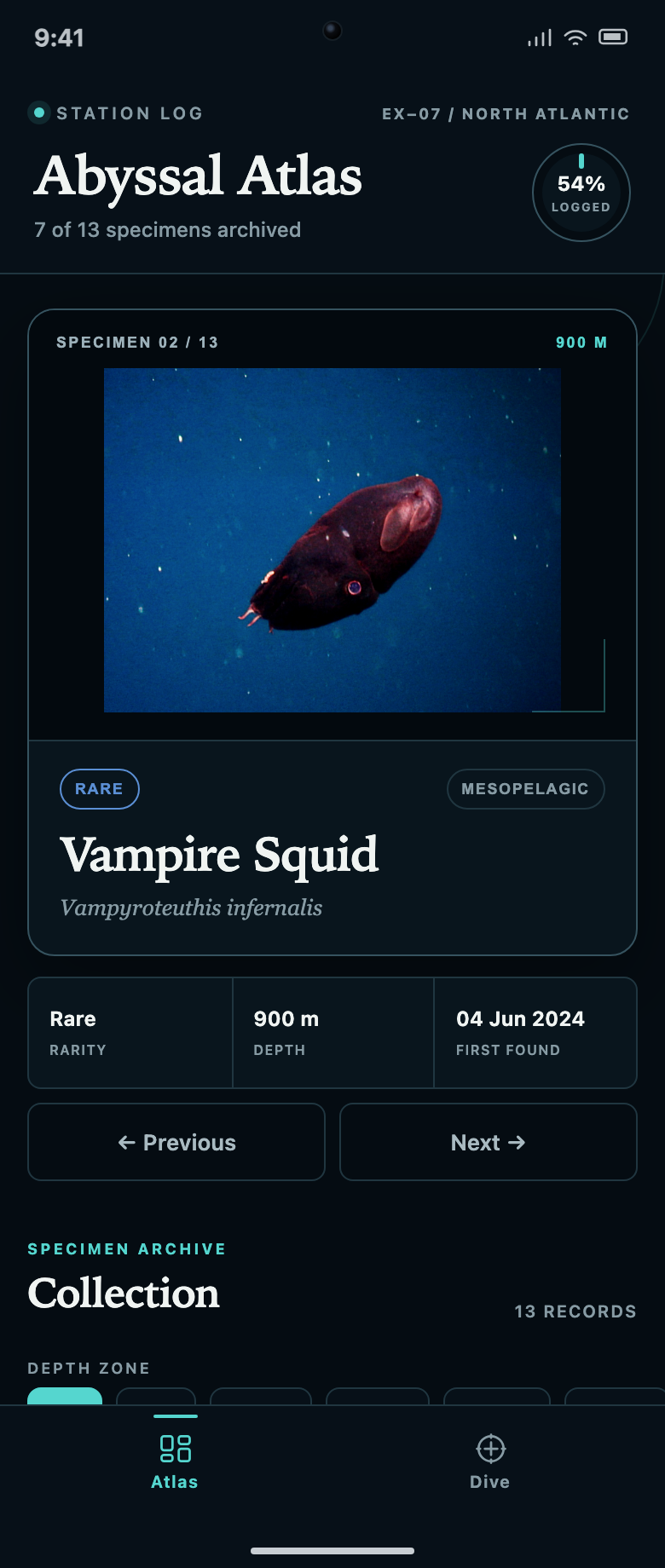
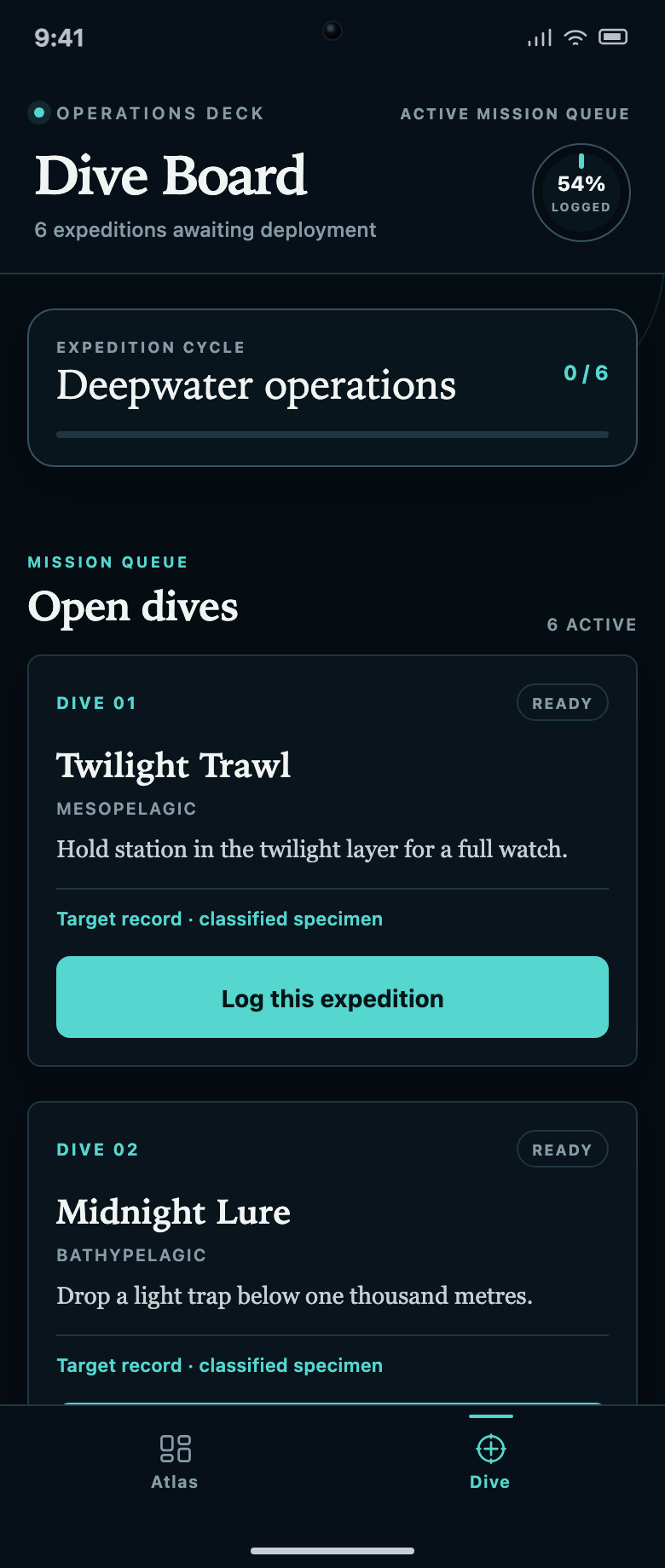
Abyssal Atlas utilise deux onglets, Atlas et Dive, pour relier une collection aux actions qui l’enrichissent. Atlas affiche le spécimen actuel et des archives défilantes. Dive répertorie les expéditions nommées associées aux fiches non découvertes. Cette structure offre au visiteur à la fois quelque chose à consulter immédiatement et une raison de passer à un autre écran.
L’en-tête initial indique 7 of 13 specimens archived et 54% logged. Ces informations décrivent la progression dans l’ensemble des archives. SPECIMEN 02 / 13 décrit en revanche la fiche actuellement affichée. Il est important de conserver les libellés visibles : le visiteur consulte la deuxième entrée, mais a déjà collecté sept spécimens.
Rendre les fiches non découvertes utiles à consulter
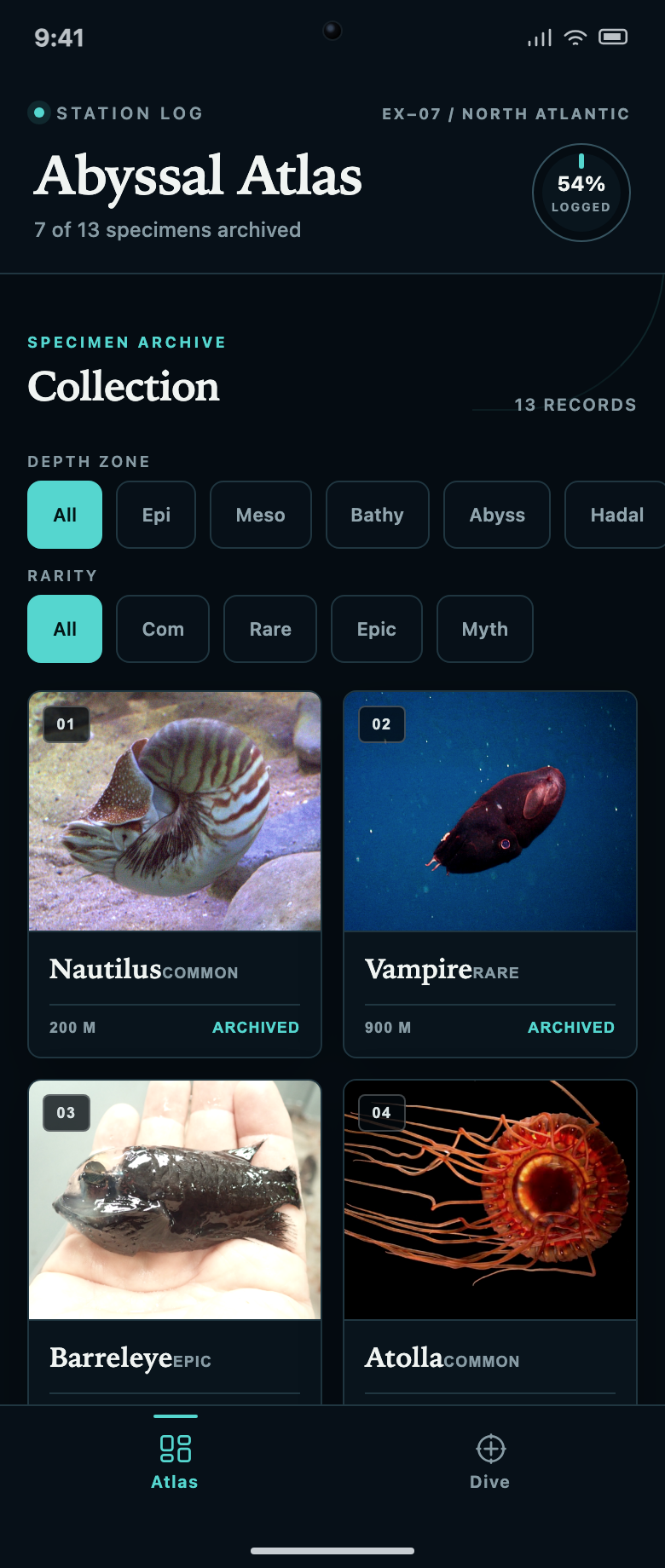
Les fiches verrouillées restent intégrées aux archives au lieu d’en disparaître. Une carte inconnue conserve sa place numérotée et porte le nom d’une expédition, comme Twilight Trawl. L’emplacement vide acquiert ainsi une fonction utile : il indique au visiteur quoi essayer ensuite sans révéler prématurément le spécimen.
Garder une taille de collection stable
Les entrées archivées et verrouillées occupent la même collection. Le lecteur peut comprendre l’étendue totale sans consulter un écran de succès distinct. Comme les cartes verrouillées utilisent des informations de mission plutôt qu’un nom d’espèce, elles communiquent à la fois une limite et une voie à suivre.
Séparer l’habitat de la rareté
Deux rangées de pastilles filtrent par zone de profondeur et par rareté. Il s’agit de deux questions différentes sur la même collection, et non de sections de navigation concurrentes. Les libellés abrégés économisent de l’espace sur un téléphone ; une adaptation en guide de terrain devrait expliquer des termes comme Meso et Bathy aux lecteurs qui ne les connaissent pas déjà.
Distinguer la position de consultation de la progression
Le numéro du spécimen sélectionné, le compteur d’archives et le pourcentage doivent rester cohérents sans être interchangeables. Le filtrage des cartes visibles constitue encore une autre opération. Une interface de production ne devrait pas modifier silencieusement le sens de l’indicateur de progression global lorsqu’un visiteur réduit la liste.
Passer d’une fiche de spécimen à la file de plongées
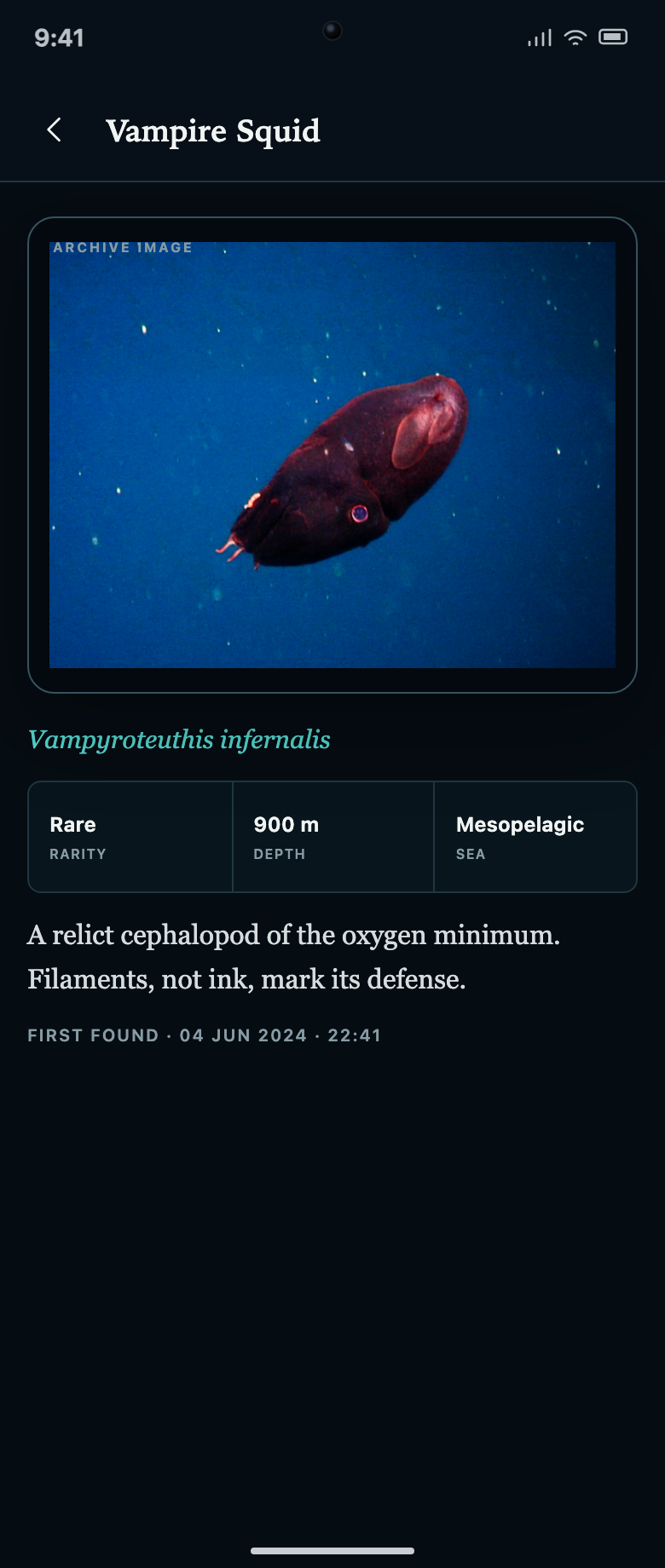
La vue d’ensemble du calmar vampire affiche ses noms commun et scientifique, sa rareté, sa profondeur et sa date de première découverte. L’ouverture de la fiche ajoute une courte description, un libellé de zone de profondeur et une heure à côté de la date. La vue détaillée apporte donc des informations au lieu de simplement agrandir la même carte.
Le Dive Board commence par six expéditions et un compteur distinct de file de missions affichant 0 / 6. Chaque entrée indique le nom d’une plongée, sa zone de profondeur et un objectif, avant l’action Log this expedition. Le compteur des archives reste visible au-dessus. Ces deux totaux permettent de comprendre à la fois la collection détenue et la file de missions à parcourir.
| Libellé | Valeur capturée | Éléments comptés |
|---|---|---|
| Spécimens archivés | 7 of 13 | Fiches déjà visibles dans les archives. |
| Progression enregistrée | 54% | Expression arrondie du même achèvement des archives. |
| Spécimen actuel | 02 / 13 | Position du spécimen sélectionné, et non un taux d’achèvement. |
| File de missions | 0 / 6 | Éléments terminés dans le cycle d’expéditions affiché. |
Un prototype local de découverte avec des fiches d’exemple
Il s’agit d’une démonstration locale de collection et de déverrouillage, et non d’un service d’expédition en direct. Les profondeurs, dates d’observation, niveaux de rareté et descriptions biologiques sont des contenus sources, et non des données de référence scientifique validées indépendamment. L’aperçu isolé ne fournit ni comptes ni synchronisation cloud. Les images sources sont conservées pour cette revue locale ; les autorisations devraient faire l’objet d’une vérification distincte avant toute redistribution publique.
Créer une conception d’application de collection et de découverte dans OpenDesign
Définir les archives et leur boucle de déverrouillage
Fournissez à OpenDesign une collection d’exemple fixe et une relation explicite entre chaque mission et la fiche verrouillée qui lui correspond. Le prompt suivant décrit un nouvel exercice de conception inspiré de ce cas.
Invite suggéréeCréez une conception d’application de collection et de découverte pour des archives fictives d’eaux profondes comprenant treize spécimens, dont sept initialement découverts. Utilisez une interface mobile sombre avec des accents turquoise et deux onglets inférieurs : Atlas et Dive. Atlas affiche une carte du spécimen actuel, ses noms commun et scientifique, sa rareté, sa profondeur et sa date de première découverte, suivis d’une grille de collection. Gardez les entrées verrouillées visibles, avec un numéro stable et le nom de l’expédition qui permet de les déverrouiller. Ajoutez des rangées distinctes de filtres par zone de profondeur et par rareté. L’écran de détail doit ajouter une description et une heure précise de découverte, au lieu de répéter uniquement la carte. Dive affiche six expéditions nommées avec un objectif, un statut et une action locale de journalisation. Gardez séparés la progression des archives, l’avancement des missions et la position de la fiche actuelle. Utilisez des fiches d’exemple clairement identifiées et ne laissez pas entendre qu’il s’agit de plongées réelles, de données vérifiées scientifiquement ou de comptes cloud.
Relier une mission à la collection
Demandez à OpenDesign d’afficher les états prêt, en cours et terminé d’une expédition, puis de révéler la fiche ciblée. Vérifiez que le compteur des archives ne change qu’une fois, que la même carte conserve sa position et que la répétition d’une action terminée ne peut pas gonfler la progression.
Clarifier les libellés des filtres et les résultats vides
Sélectionnez simultanément une zone de profondeur et une rareté. Demandez un état vide explicite lorsqu’aucune fiche ne correspond, avec un moyen d’effacer les filtres. Gardez le compteur total des archives distinct des résultats filtrés et fournissez des explications lisibles pour les termes scientifiques abrégés.
Exporter et obtenir un lien de partage
Exportez votre design finalisé, puis utilisez Partager dans OpenDesign pour obtenir un lien de partage. Ouvrez le lien dans une fenêtre de navigateur distincte et vérifiez que la version souhaitée ainsi que ses ressources sont disponibles avant de l'envoyer.
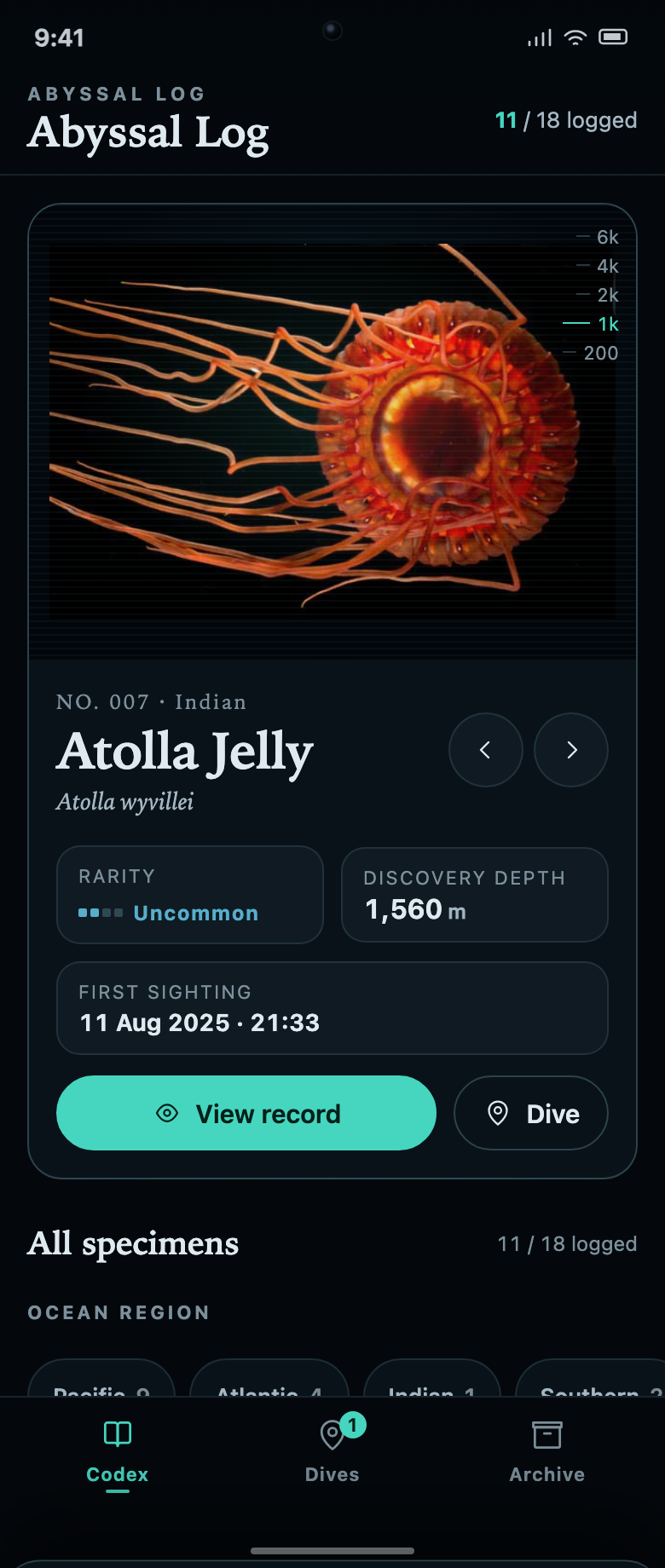
Conception d’application de collection marine
Abyssal Log relie une collection de spécimens marins à des missions de plongée. Chaque fiche inconnue explique la tâche à accomplir et la progression restante nécessaire pour la révéler.
Application mobile
Conception de site web de visite nocturne de Bianjing
Un voyage nocturne interactif à travers une Bianjing imaginaire de l’époque des Song, associant une ville fluviale persistante, la poésie, les lanternes et un rythme narratif multilingue par chapitres.
Site web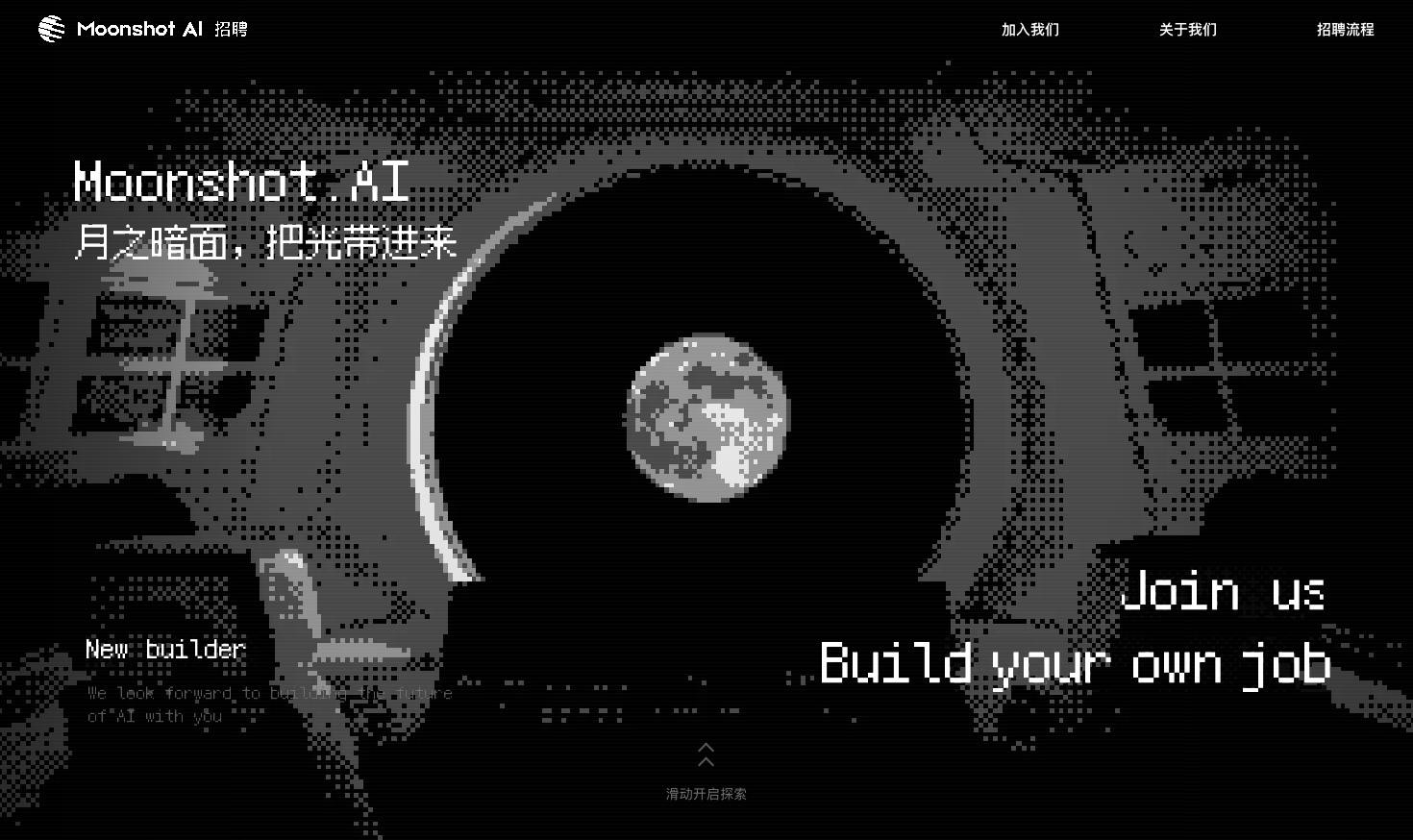
Design de site carrières
Huit scènes lunaires pour le site carrières Kimi : transitions au défilement et candidature illustrée.
Site web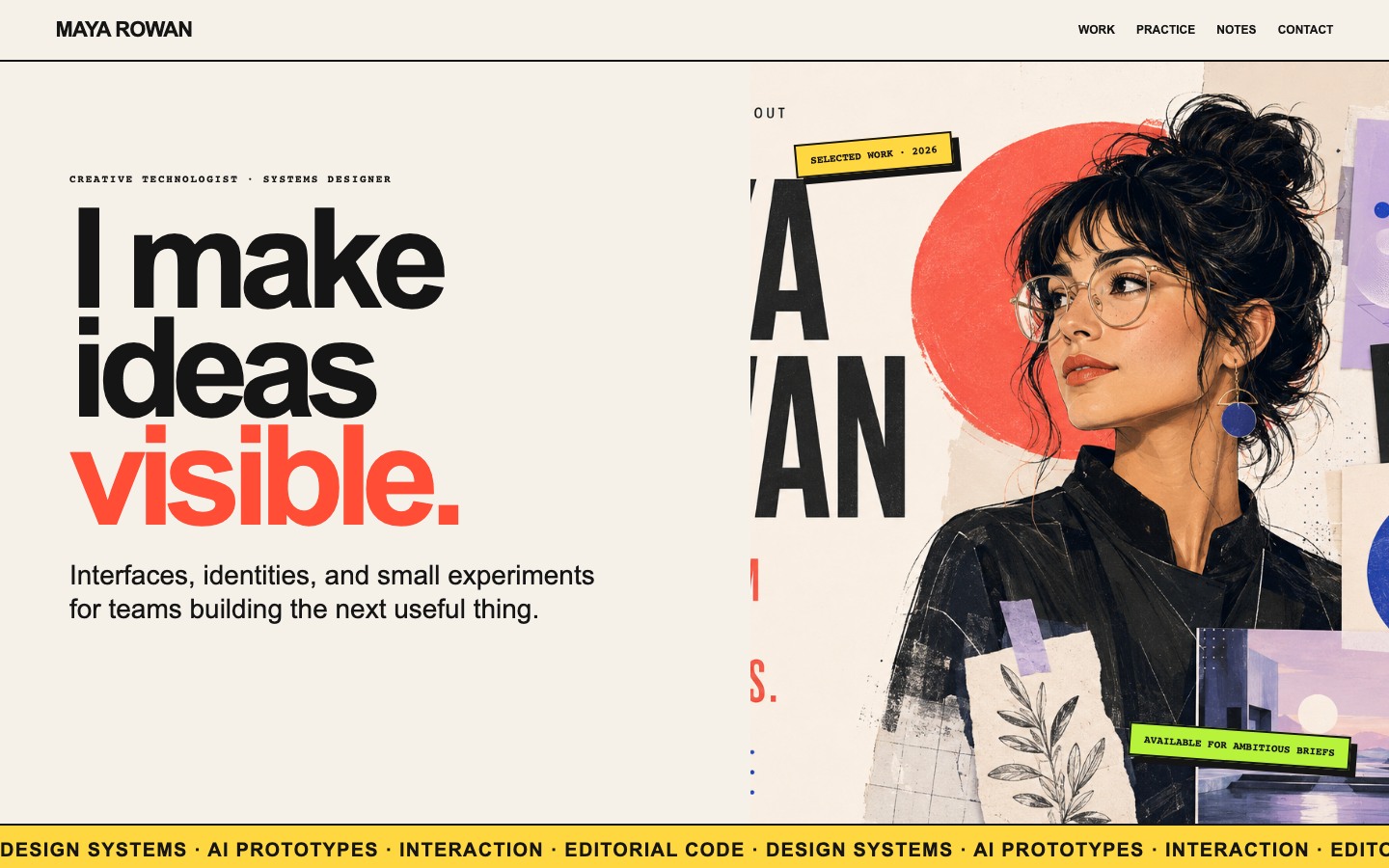
Design de site portfolio créatif
Le portfolio fictif de Maya Rowan articule cartes de projets, pratique et notes.
Site web