

Application mobile
Conception d’app d’onboarding pleine conscience
Cette conception d’app d’onboarding de pleine conscience utilise trois écrans mobiles apaisants pour présenter la pratique de Lull, adapter sa promesse et proposer des choix de compte.

Cas d’usage d’un onboarding d’app de pleine conscience
- Parcours d’onboarding mobilePrésentez un produit sur des écrans de téléphone ciblés et successifs.
- Équipes produit de pleine conscienceFaçonnez un premier usage en douceur autour de la pratique quotidienne.
- Concepteurs de contenuTestez des messages concis sur des états d’onboarding répétés.
- Designers d’interface mobileÉtudiez ensemble la typographie, l’illustration, les contrôles et la progression.
Points forts de l’onboarding Lull
- Récit en trois écransPasse d’une introduction apaisante à la pratique puis à la création de compte.
- Langage visuel uniqueUtilise un fond chaleureux, des titres en serif et un seul accent.
- Engagement progressifRetarde les choix de compte jusqu’à ce que la promesse du produit soit établie.
- Choix de compte discretRegroupe clairement les options Apple, Google et e-mail.
L’app d’onboarding, écran par écran
1 / 3Parcours d’onboarding Lull
Le parcours d’onboarding de Lull est un exemple officiel OpenDesign rédigé par OpenDesign. Sa source décrit trois écrans avec un seul ton : un fond chaleureux, des titres en serif et un unique accent. La conception est présentée comme une séquence d’app mobile, et non comme un service de compte ou de méditation abouti.
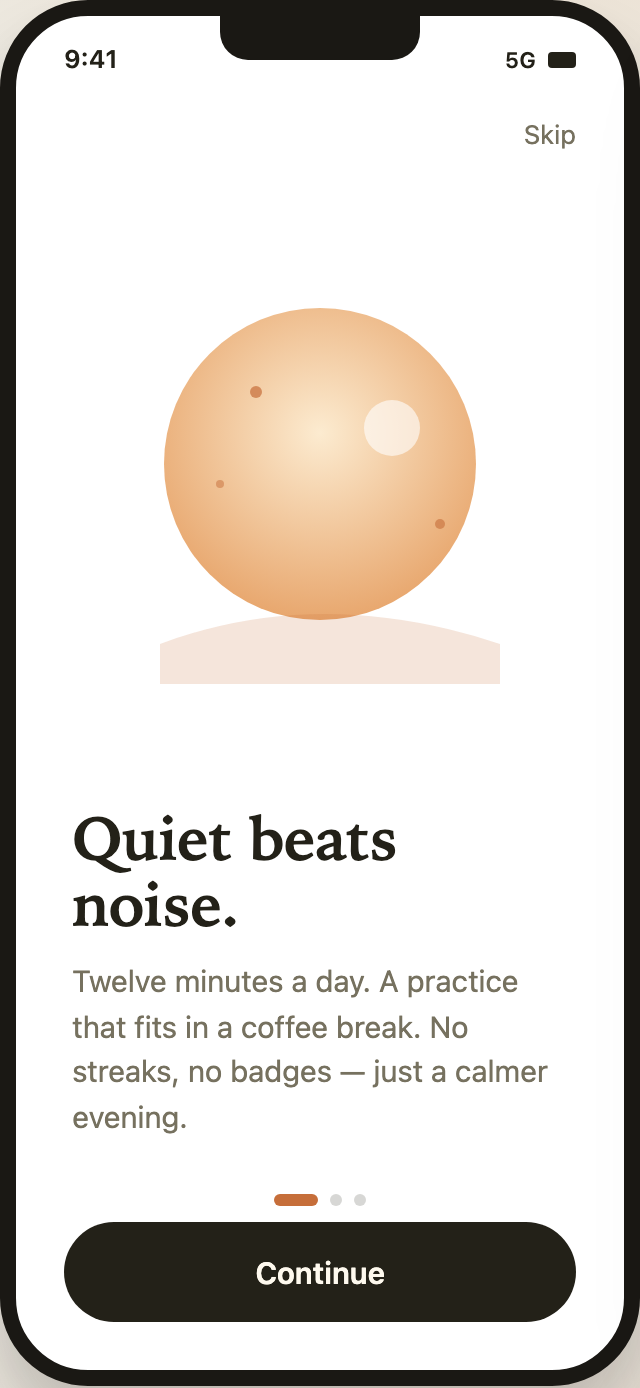
Le premier écran s’ouvre sur « Quiet beats noise. » Son texte d’appui présente la pratique comme « Twelve minutes a day » et « a practice that fits in a coffee break », puis rejette explicitement les « streaks » et les « badges ». Cet appariement rend la promesse du produit lisible avant de demander à la personne de créer un compte.
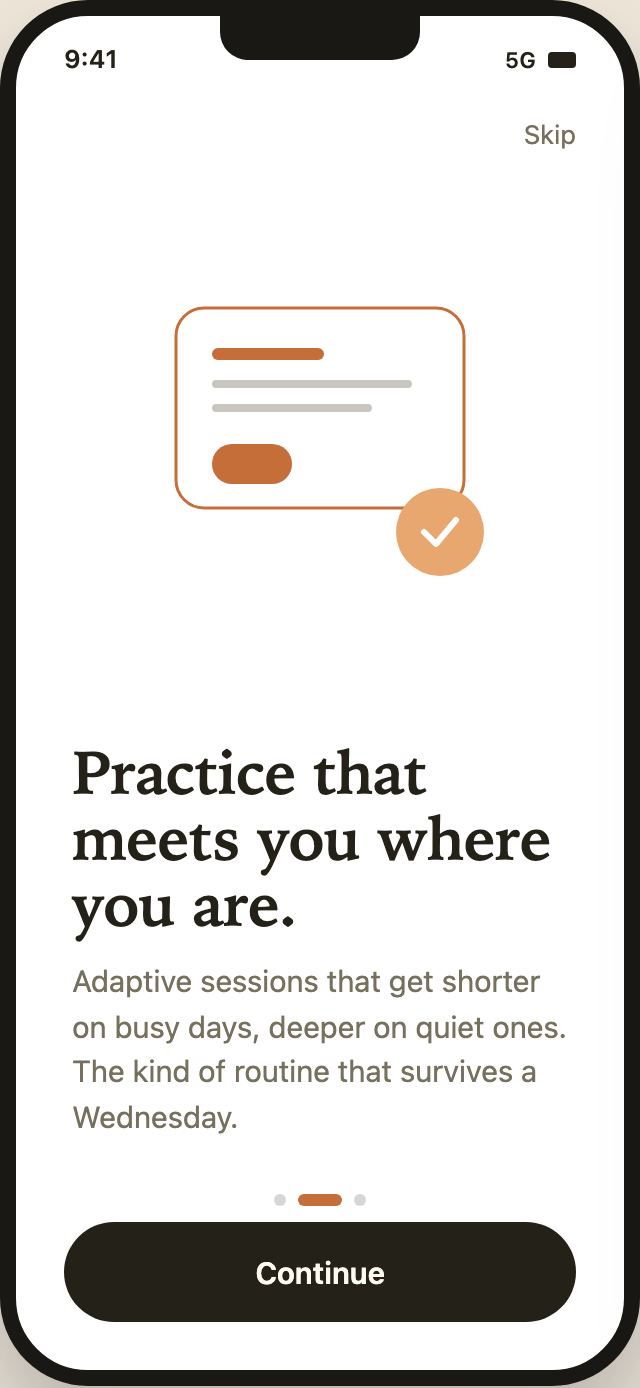
Le traitement visuel renforce cette même retenue. Une composition circulaire chaleureuse domine le premier écran ; une carte de pratique au trait avec une coche dans un cercle orange domine le second. Les deux utilisent la même zone d’illustration au-dessus de titres en serif et d’un court texte. L’espace généreux laisse au message le temps de s’imprimer, mais laisse moins de place à des textes plus longs ou à des contrôles supplémentaires.
Une première impression apaisante
Le premier écran associe un grand cercle aux tons orange, un petit cercle pâle et une base courbe basse au titre en serif sombre. L’illustration n’est pas un affichage de données ; elle installe une atmosphère avant que le texte n’explique la routine. Un designer qui adapterait ce motif devrait préserver l’équilibre image-texte ou accepter une première zone visible plus dense.
Cas d’usage du parcours
Cette séquence convient à une app de pleine conscience qui veut expliquer sa pratique quotidienne avant de proposer des choix de connexion. L’ordre est délibéré : l’utilisateur voit d’abord un énoncé de bénéfice apaisant, puis une description de l’adaptation, et seulement ensuite l’écran de création de compte. Cela réduit le risque que les contrôles d’authentification soient la première chose que le produit communique.
Le texte répond aussi à une vraie tension d’onboarding : une routine doit sembler réalisable sans promesse de performance infondée. « Shorter on busy days, deeper on quiet ones » explique l’adaptation prévue en langage simple. Il communique de la souplesse, mais la conception n’établit pas comment les séances changeraient ni si ce comportement est implémenté.
Ce parcours sert autant à étudier la hiérarchie du contenu que le style de l’interface. Les deux premiers écrans utilisent « Skip » en haut à droite et « Continue » en bas, tandis que l’écran final remplace l’action auxiliaire par « Help ». Ces libellés distinguent la progression de l’assistance, même si les captures n’établissent pas ce que fait chaque contrôle à l’exécution.
Établir la pratique
Commencez par « Quiet beats noise. » et une routine quotidienne de la durée d’une pause café avant d’introduire les décisions liées au compte.
Expliquer l’adaptation
Utilisez « Practice that meets you where you are. » pour décrire une promesse souple sans ajouter de panneau de réglages.
Proposer des choix de compte
Présentez Apple, Google et e-mail sur des lignes distinctes une fois la valeur du produit introduite.
De l’introduction apaisante à la création de compte
Les trois écrans de téléphone forment un récit compact à la structure répétée. Les deux premiers conservent la même zone d’état supérieure, le contrôle « Skip », la zone d’illustration, le titre, le texte, les indicateurs de progression et le bouton « Continue » en bas. La répétition rend la transition entre états introductifs facile à reconnaître, mais elle fait aussi paraître la mise en page différente du troisième écran comme un vrai changement d’état.
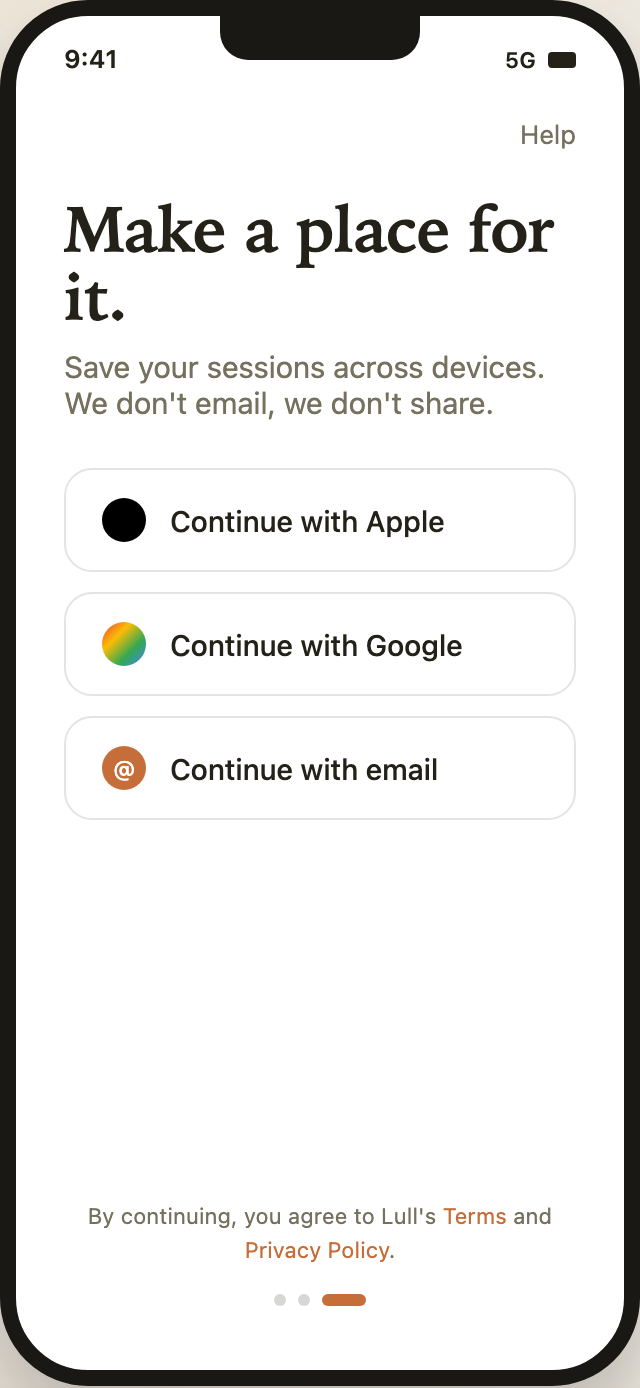
Sur le premier écran, la marque de progression active est la pastille orange de gauche. Sur le deuxième, elle passe au milieu. Le troisième écran utilise la pastille orange de droite et remplace l’illustration et l’action du bas par trois options de compte. Les repères visibles indiquent donc la position dans la séquence, tandis que le contenu changeant signale que l’onboarding est passé de l’explication à l’engagement.
L’écran final commence par « Make a place for it. » et la ligne « Save your sessions across devices. We don’t email, we don’t share. » Il présente ensuite trois grandes lignes à bordure : « Continue with Apple », « Continue with Google » et « Continue with email ». Leur traitement homogène facilite la comparaison, tandis que les icônes circulaires distinctes donnent un repère visuel rapide pour chaque fournisseur.
En bas, la mention de consentement affiche « Terms » et « Privacy Policy » dans la couleur d’accent. La source indique que ces liens sont des éléments provisoires ; l’écran montre donc l’emplacement prévu des mentions légales plutôt qu’une navigation aboutie. La conception montre aussi le compromis qu’implique de placer le texte juridique sous les options : il reste hors de la zone de décision principale, mais il est visuellement séparé des contrôles qu’il qualifie.
| Écran | Structure visuelle | Progression et contrôles | Limite d’implémentation |
|---|---|---|---|
| Accueil | Illustration circulaire chaleureuse et texte Quiet beats noise. | Première pastille de progression ; libellés Skip et Continue | Aucun gestionnaire de clic ni transition d’écran dans la source |
| Introduction à la pratique | Carte de pratique au trait et coche blanche dans un cercle orange | Pastille de progression du milieu ; libellés Skip et Continue | Le texte sur les séances adaptatives est une promesse représentée, non une règle implémentée |
| Choix de compte | Lignes distinctes Apple, Google et e-mail, plus texte de consentement | Troisième pastille de progression ; libellé Help | Aucun gestionnaire d’authentification ; les ancres Terms et Privacy n’ont pas de destination |
Structure répétée, état modifié
Les premier et deuxième écrans sont des états presque parallèles, mais leurs illustrations diffèrent. Le premier utilise une composition circulaire chaleureuse ; le second un panneau encadré avec de courtes lignes, un contrôle orange et une coche. Cela conserve la même densité visuelle tout en donnant à chaque promesse son propre symbole. Le troisième écran supprime entièrement cette couche d’illustration pour faire place aux choix d’authentification et au texte de consentement.
Conception visible et limites des capacités
Les captures établissent un concept visuel d’onboarding avec trois états de téléphone distincts, un texte précis, des contrôles, des libellés de fournisseurs, des marques de progression et l’emplacement des mentions légales. Elles n’établissent ni comptes authentifiés, ni stockage de séances entre appareils, ni logique de séance adaptative, ni navigation aboutie vers Terms ou Privacy, ni parcours d’onboarding fonctionnel. Les phrases sur la sauvegarde des séances et la non-diffusion des informations sont du texte produit montré dans la conception, non un comportement de service vérifié.
Une nouvelle implémentation aurait besoin de son propre comportement d’authentification, de stockage des séances, de pratique adaptative et de consentement. Dans cette source, Skip et Help sont des éléments span de texte, Continue et les lignes de compte sont des div stylisés, et Terms et Privacy Policy sont des ancres sans destination. La séquence représente ces décisions sans les rendre opérables.
Ce que l’exemple enseigne
La leçon la plus transférable est la relation entre l’ordre des messages et l’engagement : expliquer la pratique, expliquer sa souplesse prévue, puis demander un compte. Le texte spécifique de Lull, ses illustrations et son langage de confidentialité appartiennent à cet exemple. Un nouveau produit aurait besoin de ses propres affirmations, règles d’adaptation et destinations de consentement plutôt que de les copier comme des faits établis.
Comment créer une conception d’app d’onboarding de pleine conscience dans OpenDesign
Définir le récit en trois écrans
Créez trois états mobiles avec une zone d’état et une progression cohérentes : présenter la pratique, expliquer comment elle s’adapte à des journées changeantes, puis proposer des choix de compte. Gardez l’action principale au même endroit sur les deux premiers états avant de laisser le dernier état modifier la mise en page.
Rédiger le texte concret des écrans
Affinez des textes courts et précis pour les trois rôles présentés dans cet artefact : une promesse d’ouverture sobre, une explication de la pratique adaptative et un énoncé de création de compte. Séparez les affirmations produit visibles des comportements qui restent à implémenter, notamment pour la sauvegarde des séances, la confidentialité et l’adaptation.
Invite suggéréeCrée une conception d’app d’onboarding de pleine conscience en trois écrans pour Lull : l’écran 1 utilise une illustration circulaire chaleureuse, le titre en serif « Quiet beats noise. », un texte concis sur la pratique quotidienne, une progression à l’étape un et Continue ; l’écran 2 utilise une illustration de pratique simple au trait, « Practice that meets you where you are. », un texte sur les séances adaptatives, une progression à l’étape deux et Continue ; l’écran 3 utilise « Make a place for it. », trois lignes de compte distinctes Apple, Google et e-mail, un texte de consentement avec Terms et Privacy Policy, et une progression à l’étape trois. Montre uniquement des états visuels ; ne prétends pas à une authentification, un stockage, une logique adaptative ou des liens fonctionnels.
Vérifier le changement d’état
Comparez les deux premiers écrans centrés sur l’illustration avec le troisième écran centré sur le compte. Vérifiez que la pastille de progression avance de la gauche au milieu puis à la droite, que « Skip » et « Help » restent des libellés distincts, et que les lignes de compte et le texte de consentement disposent d’assez d’espace sans affaiblir l’aération apaisante.
Exporter et obtenir un lien de partage
Exportez votre design finalisé, puis utilisez Partager dans OpenDesign pour obtenir un lien de partage. Ouvrez le lien dans une fenêtre de navigateur distincte et vérifiez que la version souhaitée ainsi que ses ressources sont disponibles avant de l'envoyer.
Design d’application de quêtes quotidiennes
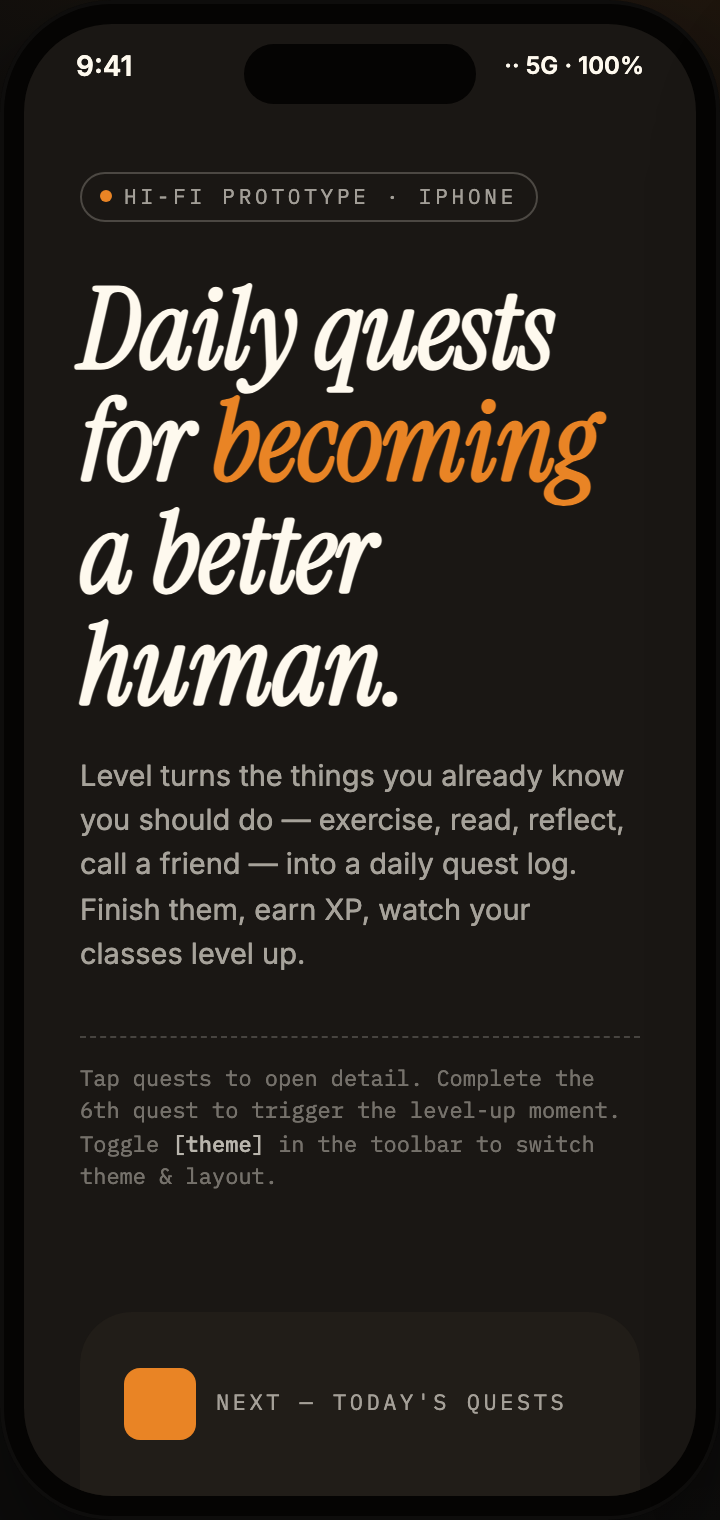
Le design d’application de quêtes quotidiennes transforme les objectifs de tous les jours en un parcours mobile en trois écrans, avec des XP d’exemple, des cartes de catégories et le détail des tâches.
Application mobile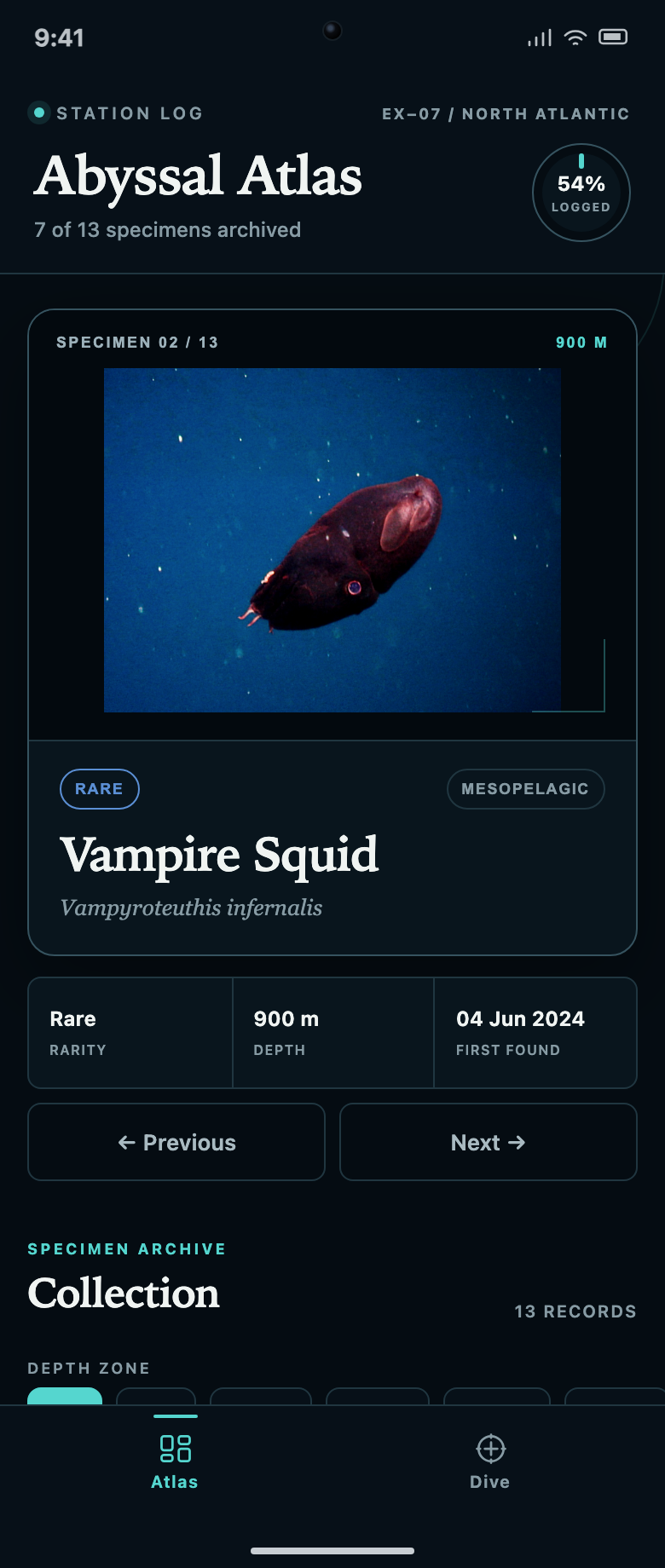
Conception d’application de collection et de découverte
Abyssal Atlas relie une collection de spécimens à une file de plongées. Découvrez comment les fiches verrouillées, les deux rangées de filtres et les compteurs de progression expliquent quoi découvrir ensuite.
Application mobile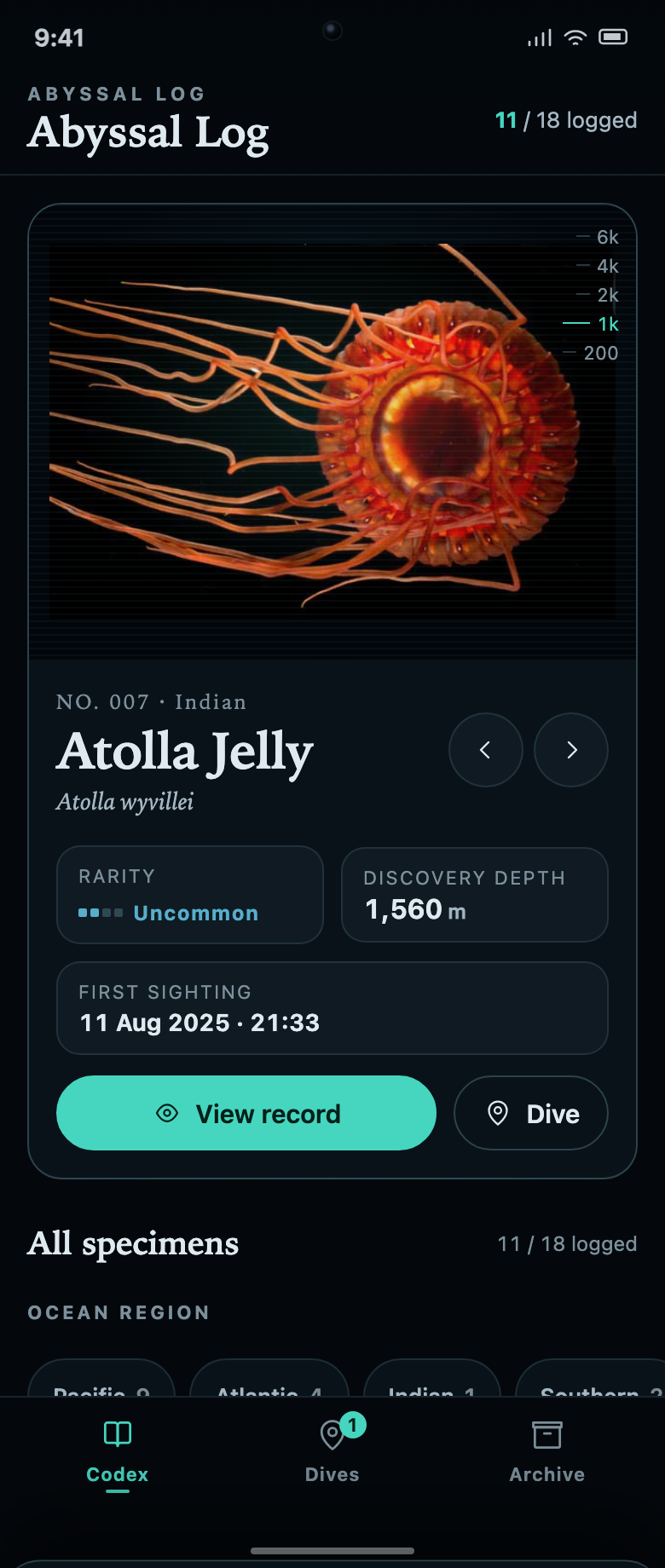
Conception d’application de collection marine
Abyssal Log relie une collection de spécimens marins à des missions de plongée. Chaque fiche inconnue explique la tâche à accomplir et la progression restante nécessaire pour la révéler.
Application mobile
Maquette filaire d’application de checkout pour marketplace
Une maquette filaire mobile en quatre écrans relie accueil, navigation, fiche produit et confirmation en un parcours d’achat ciblé.
Application mobile