

Aplicativo mobile
Design de App de Onboarding para Mindfulness
O design de app de onboarding para mindfulness usa três telas móveis tranquilas para apresentar a prática do Lull, adaptar sua promessa e mostrar as opções de conta.

Casos de Uso do App de Onboarding para Mindfulness
- Fluxos de Onboarding MóvelApresente um produto em telas de celular focadas e sequenciais.
- Equipes de Produtos de MindfulnessMolde um primeiro uso gentil em torno da prática diária.
- Designers de ConteúdoTeste mensagens concisas em estados de onboarding repetidos.
- Designers de UI MóvelEstude tipografia, ilustração, controles e progressão em conjunto.
Destaques do Design de Onboarding do Lull
- Narrativa em Três TelasVai da introdução tranquila à prática e à configuração de conta.
- Linguagem Visual ÚnicaUsa fundo quente, títulos serifados e um único destaque de cor.
- Compromisso ProgressivoAdia as opções de conta até que a promessa do produto esteja estabelecida.
- Escolha de Conta DiscretaAgrupa com clareza as opções Apple, Google e e-mail.
O App de Onboarding, Tela por Tela
1 / 3Fluxo de Onboarding do Lull
O fluxo de onboarding do Lull é um exemplo oficial do OpenDesign, criado pelo OpenDesign. Sua fonte descreve três telas com um único tom: um fundo quente, títulos serifados e um único destaque de cor. O design é apresentado como uma sequência de app móvel, não como uma conta finalizada ou um serviço de meditação.
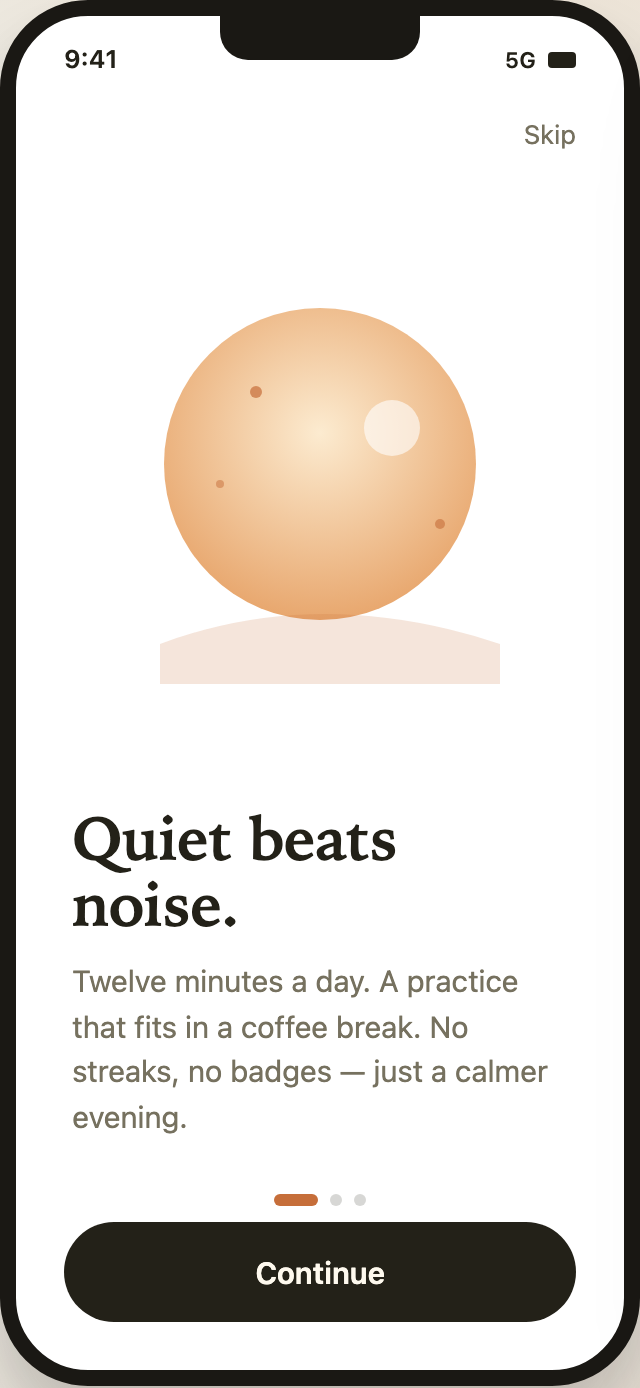
A primeira tela abre com “Quiet beats noise.” O texto de apoio apresenta a prática como “Twelve minutes a day” e “a practice that fits in a coffee break”, e então rejeita explicitamente “streaks” e “badges”. Esse conjunto torna a promessa do produto legível antes de pedir que a pessoa crie uma conta.
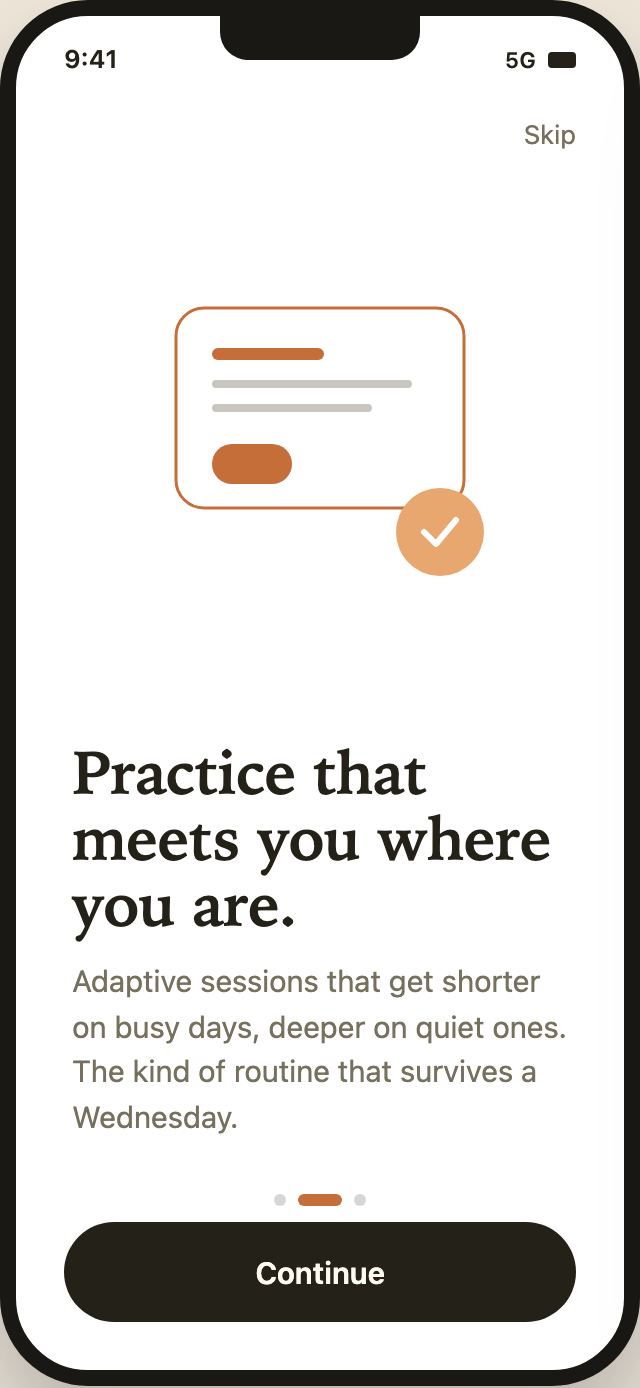
O tratamento visual reforça a mesma contenção. Uma composição circular quente conduz a primeira tela; um cartão de prática em contorno com um círculo laranja com check conduz a segunda. Ambas usam a mesma zona de ilustração acima de títulos serifados e textos curtos. O espaço generoso dá à mensagem tempo para ser absorvida, mas deixa menos lugar para textos mais longos ou controles adicionais.
Uma Primeira Impressão Tranquila
A primeira tela combina um grande círculo em tom laranja, um pequeno círculo claro e uma base curva baixa com o título serifado escuro. A ilustração não é uma exibição de dados; ela cria uma atmosfera antes de o texto explicar a rotina. Quem adaptar esse padrão precisará preservar o equilíbrio entre imagem e texto ou aceitar uma primeira área visível mais densa.
Casos de Uso do Fluxo
Esta sequência é adequada a um app de mindfulness que quer explicar sua prática diária antes de apresentar as opções de login. A ordem é deliberada: o usuário vê primeiro uma declaração tranquila de benefício, depois uma descrição da adaptação e só então a tela de configuração de conta. Isso reduz a chance de os controles de autenticação serem a primeira coisa que o produto comunica.
O texto também trata de uma tensão real do onboarding: uma rotina precisa parecer alcançável sem fazer uma promessa de desempenho sem respaldo. “Shorter on busy days, deeper on quiet ones” explica a adaptação pretendida em linguagem simples. Comunica flexibilidade, mas o design não estabelece como as sessões mudariam nem se esse comportamento está implementado.
O fluxo é útil para estudar a hierarquia de conteúdo tanto quanto o estilo da interface. As duas primeiras telas usam “Skip” no canto superior direito e “Continue” na parte inferior, enquanto a tela final troca a ação auxiliar para “Help”. Esses rótulos distinguem progressão de assistência, embora as capturas não estabeleçam o que cada controle faz em execução.
Estabelecer a Prática
Comece com “Quiet beats noise.” e uma rotina diária que cabe em uma pausa para o café antes de introduzir decisões de conta.
Explicar a Adaptação
Use “Practice that meets you where you are.” para descrever uma promessa flexível sem adicionar um painel de configurações.
Oferecer Opções de Conta
Apresente Apple, Google e e-mail como linhas separadas depois que o valor do produto tiver sido introduzido.
Da Introdução Tranquila à Configuração de Conta
As três telas de celular formam uma narrativa compacta com estrutura repetida. As duas primeiras mantêm a mesma área de status superior, o controle “Skip”, a zona de ilustração, o título, o texto, os indicadores de progresso e o botão “Continue” inferior. A repetição facilita reconhecer a transição entre os estados introdutórios, mas também faz o layout diferente da terceira tela parecer uma mudança de estado significativa.
Na primeira tela, a marca de progresso ativa é a pílula laranja da esquerda. Na segunda, ela passa para o meio. A terceira tela usa a pílula laranja da direita e substitui a ilustração e a ação inferior por três opções de conta. Os marcadores visíveis comunicam, portanto, a posição na sequência, enquanto o conteúdo que muda comunica que o onboarding passou da explicação para o compromisso.
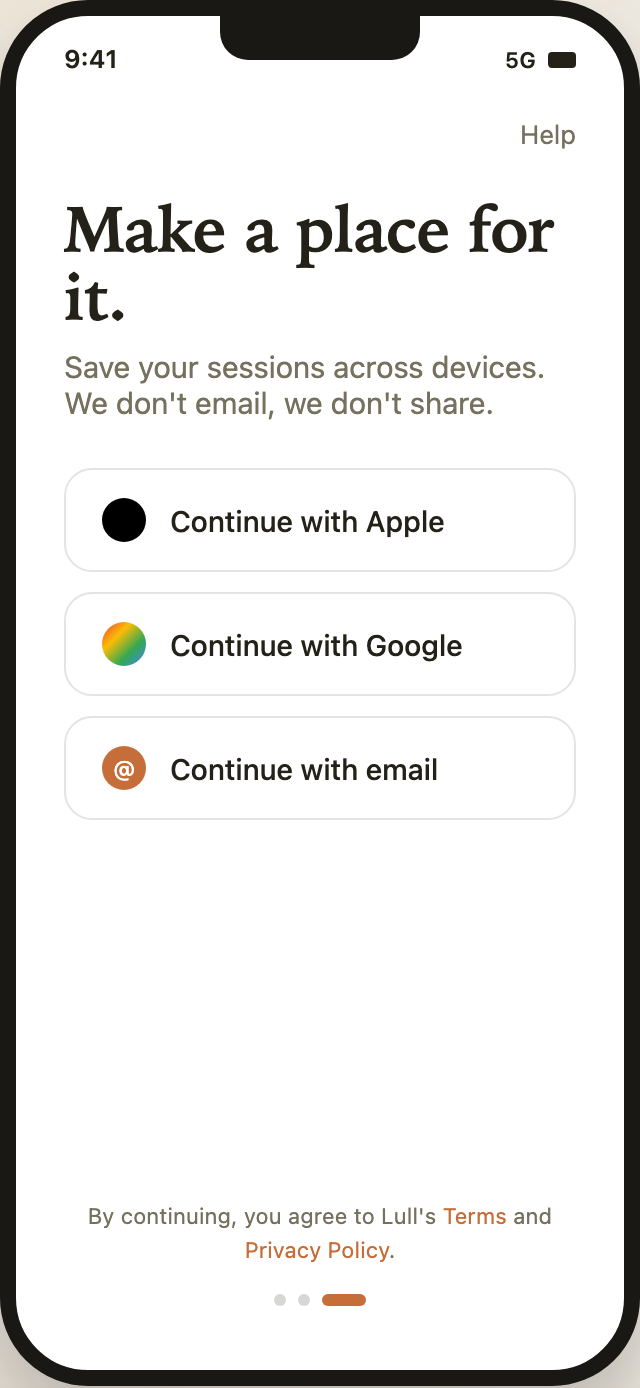
A tela final começa com “Make a place for it.” e a linha “Save your sessions across devices. We don’t email, we don’t share.” Em seguida, apresenta três linhas grandes com borda: “Continue with Apple”, “Continue with Google” e “Continue with email”. O tratamento consistente das linhas favorece a comparação, enquanto os ícones circulares distintos dão uma pista visual rápida de cada provedor.
Na parte inferior, a declaração de consentimento coloca “Terms” e “Privacy Policy” na cor de destaque. A fonte identifica esses links como placeholders, de modo que a tela demonstra a posição pretendida do texto legal, não uma navegação concluída. O design também mostra a contrapartida de colocar o texto legal abaixo das opções: ele fica fora da área principal de decisão, mas visualmente separado dos controles que qualifica.
| Tela | Estrutura Visual | Progresso e Controles | Limite de Implementação |
|---|---|---|---|
| Boas-vindas | Ilustração circular quente e texto Quiet beats noise. | Primeira pílula de progresso; rótulos Skip e Continue | Sem manipulador de clique nem transição de tela na fonte |
| Introdução à Prática | Cartão de prática em contorno e check branco em um círculo laranja | Pílula de progresso do meio; rótulos Skip e Continue | O texto de sessões adaptativas é uma promessa representada, não uma regra implementada |
| Opções de Conta | Linhas separadas de Apple, Google e e-mail, além do texto de consentimento | Terceira pílula de progresso; rótulo Help | Sem manipulador de autenticação; as âncoras Terms e Privacy não têm destinos |
Estrutura Repetida, Estado Alterado
A primeira e a segunda telas são estados quase paralelos, mas suas ilustrações são diferentes. A primeira usa uma composição circular quente; a segunda usa um painel com borda, linhas curtas, um controle laranja e um check. Isso preserva a mesma densidade visual e dá a cada promessa seu próprio símbolo. A terceira tela remove por completo essa camada de ilustração, abrindo espaço para as opções de autenticação e o texto de consentimento.
Design Visível e Limite de Capacidade
As capturas estabelecem um conceito visual de onboarding com três estados distintos de celular, textos específicos, controles, rótulos de provedores, marcas de progresso e posicionamento do texto legal. Elas não estabelecem contas autenticadas, armazenamento de sessões entre dispositivos, lógica de sessões adaptativas, navegação concluída para Terms ou Privacy, nem um fluxo de onboarding funcional. As frases sobre salvar sessões e não compartilhar informações são textos de produto mostrados no design, não comportamento de serviço verificado.
Uma nova implementação precisaria de seu próprio comportamento de autenticação, armazenamento de sessões, prática adaptativa e consentimento. Nesta fonte, Skip e Help são spans de texto, Continue e as linhas de conta são divs estilizados, e Terms e Privacy Policy são âncoras sem destino. A sequência representa essas decisões sem torná-las operáveis.
O que o Exemplo Ensina
A lição transferível mais forte é a relação entre a ordem das mensagens e o compromisso: explicar a prática, explicar sua flexibilidade pretendida e só então pedir uma conta. O texto específico do Lull, as ilustrações e a linguagem de privacidade pertencem a este exemplo. Um novo produto precisaria de suas próprias promessas, regras de adaptação e destinos de consentimento, em vez de copiá-los como fatos estabelecidos.
Como criar um design de app de onboarding para mindfulness no OpenDesign
Defina a narrativa das três telas
Crie três estados móveis com uma área de status e uma progressão consistentes: apresente a prática, explique como ela se encaixa em dias variáveis e, por fim, mostre as opções de conta. Mantenha a ação principal no mesmo lugar nos dois primeiros estados antes de permitir que o último estado mude o layout.
Escreva o texto concreto de cada tela
Refine textos curtos e específicos para os três papéis mostrados neste artefato: uma promessa inicial serena, uma explicação da prática adaptativa e uma declaração de configuração de conta. Separe as promessas de produto visíveis do comportamento que ainda precisa ser implementado, especialmente em relação a salvar sessões, privacidade e adaptação.
Prompt sugeridoCrie o design de um app de onboarding de mindfulness em três telas para o Lull: a Tela 1 usa uma ilustração circular acolhedora, o título serifado “Quiet beats noise.”, um texto conciso sobre prática diária, progresso na etapa um e Continue; a Tela 2 usa uma ilustração de prática simples em contorno, “Practice that meets you where you are.”, texto sobre sessões adaptativas, progresso na etapa dois e Continue; a Tela 3 usa “Make a place for it.”, três linhas separadas de conta (Apple, Google e e-mail), texto de consentimento com Terms e Privacy Policy e progresso na etapa três. Mostre apenas estados visuais; não afirme que há autenticação, armazenamento, lógica adaptativa ou links funcionando.
Verifique a mudança de estado
Compare as duas primeiras telas, guiadas por ilustração, com a terceira, guiada pela conta. Verifique se a pílula de progresso avança da esquerda para o meio e para a direita, se “Skip” e “Help” continuam sendo rótulos distintos e se as linhas de conta e o texto de consentimento têm espaço suficiente sem enfraquecer o espaçamento visual tranquilo.
Exportar e obter um link de compartilhamento
Exporte seu design finalizado e, em seguida, use Compartilhar no OpenDesign para obter um link de compartilhamento. Abra o link em uma janela separada do navegador e verifique se a versão desejada e seus assets estão disponíveis antes de enviá-lo.
Design de App de Missões Diárias
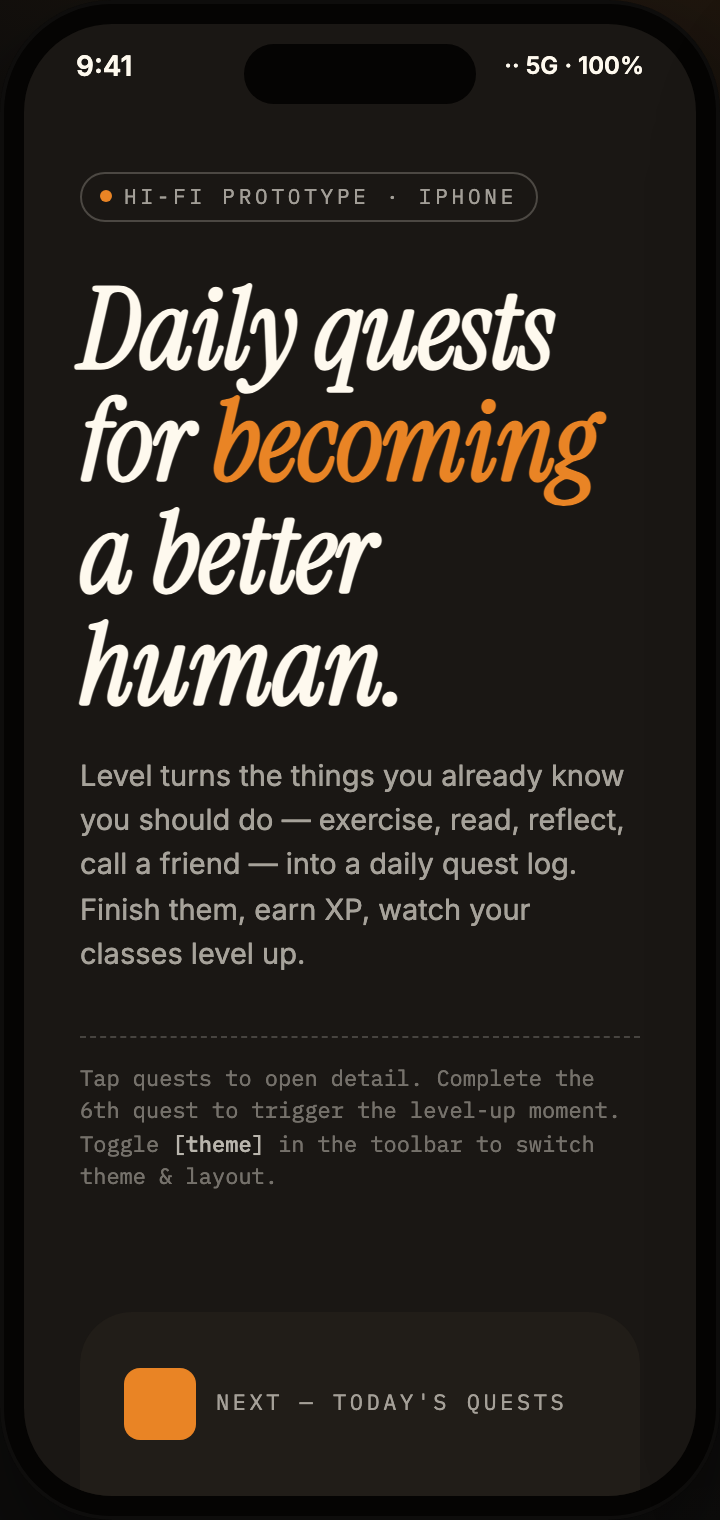
O design do app de missões diárias transforma metas do dia a dia em uma jornada mobile de três telas, com XP de exemplo, cartões de categoria e detalhe de tarefas.
Aplicativo mobile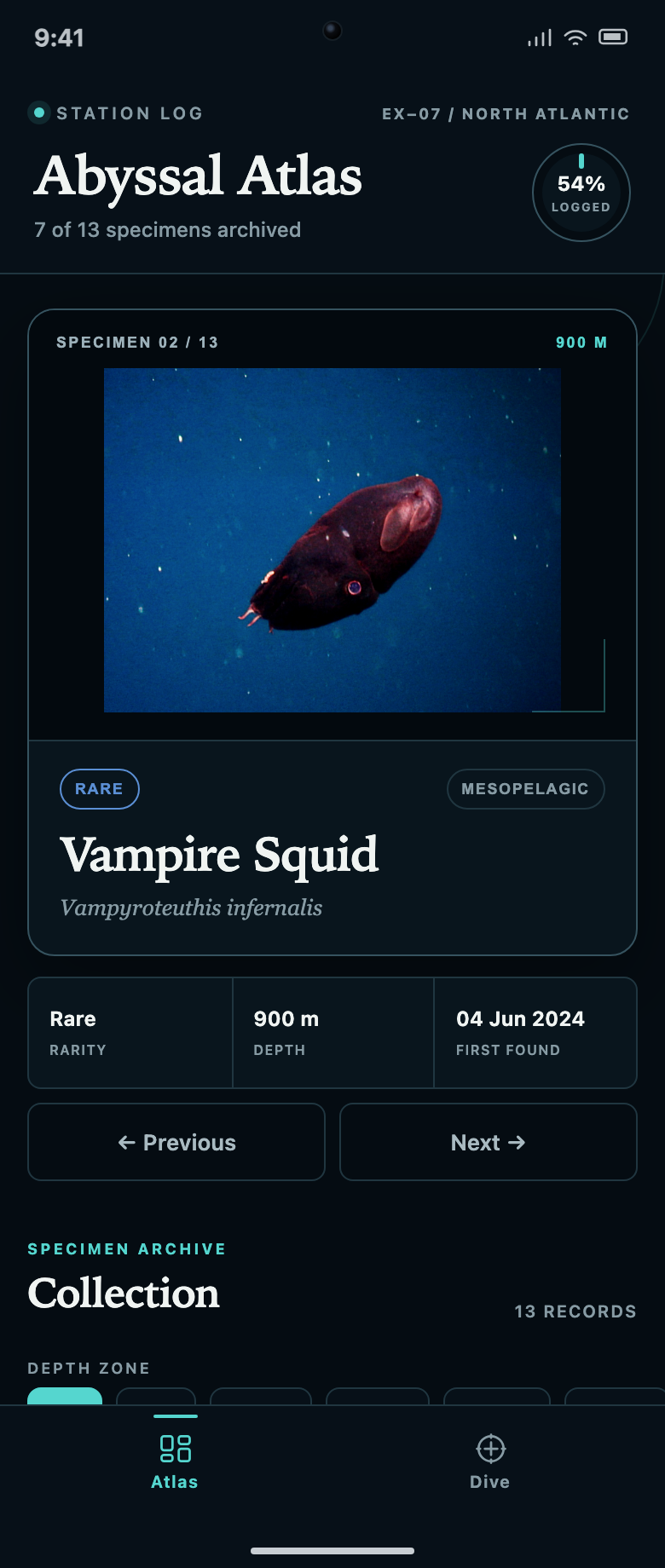
Design de aplicativo de coleção de descobertas
Abyssal Atlas conecta uma coleção de espécimes a uma fila de mergulhos. Veja como registros bloqueados, duas linhas de filtros e contagens de progresso explicam o que descobrir em seguida.
Aplicativo mobile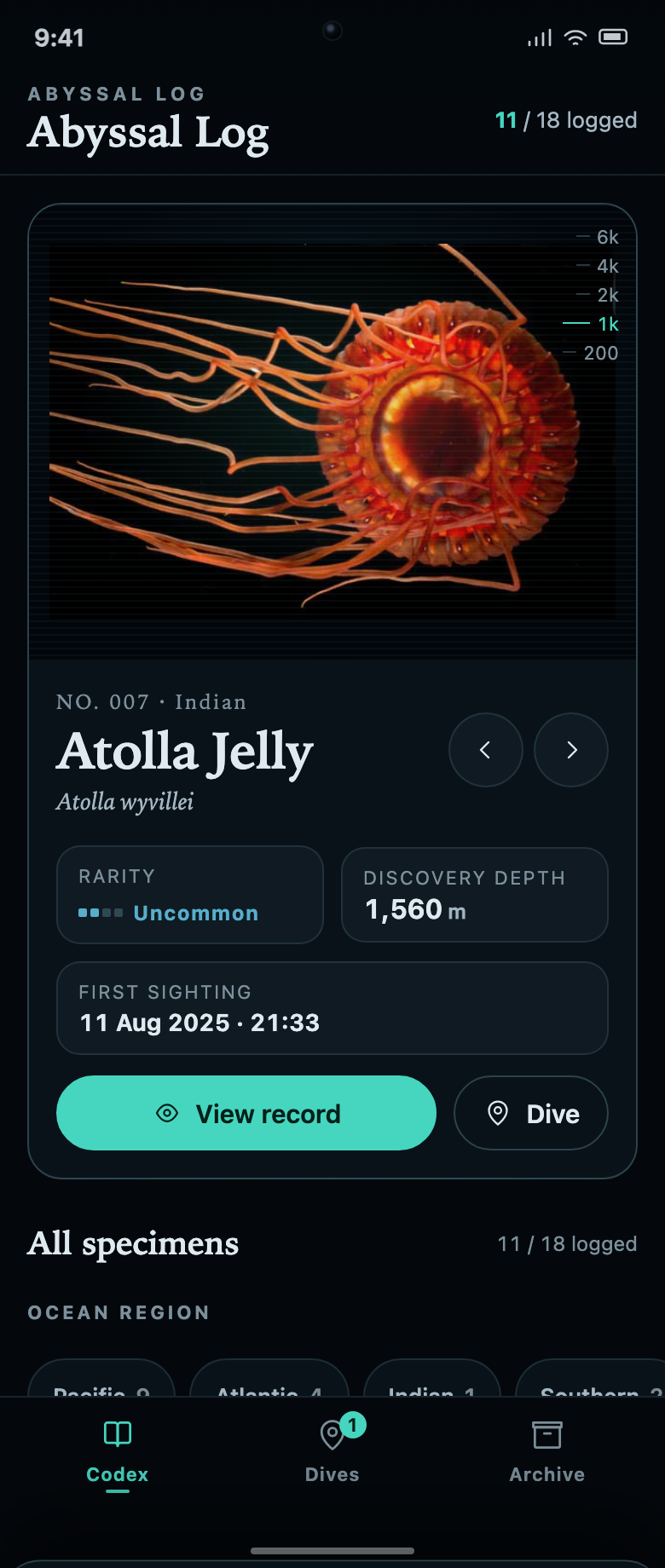
Design de aplicativo de coleção marinha
O Abyssal Log conecta uma coleção de espécimes marinhos a missões de mergulho. Cada registro desconhecido explica a tarefa e o progresso restante necessário para revelá-lo.
Aplicativo mobile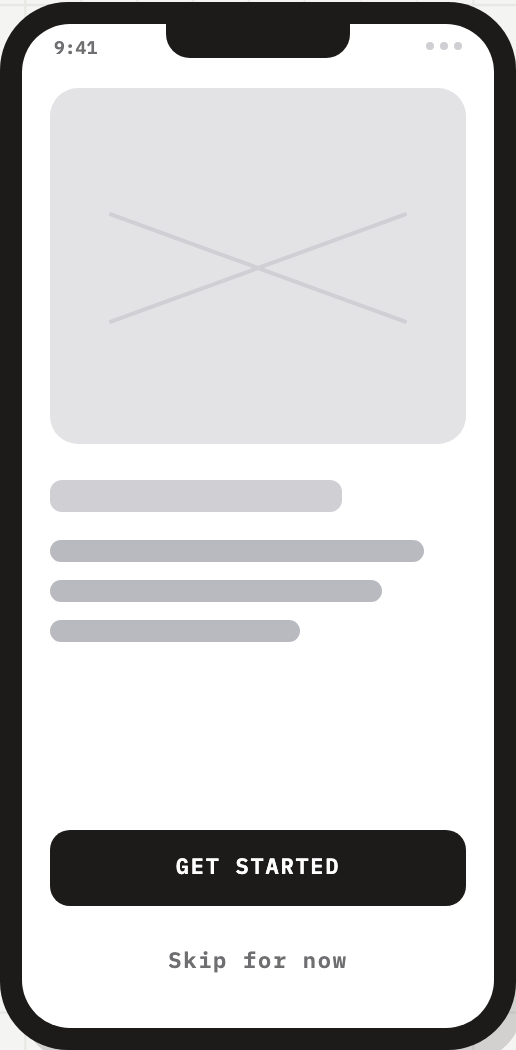
Design de Wireframe de App de Checkout para Marketplace
Um wireframe mobile de quatro telas organiza onboarding, navegação, detalhe do produto e confirmação em um caminho de compra objetivo.
Aplicativo mobile