

Aplicativo mobile
Design de Wireframe de App de Checkout para Marketplace
Um wireframe mobile de quatro telas organiza onboarding, navegação, detalhe do produto e confirmação em um caminho de compra objetivo.

Casos de Uso do Wireframe de Marketplace
- Fluxos de Compra MobileMapeie a jornada de um marketplace do primeiro acesso à confirmação.
- Prototipagem de Baixa FidelidadeTeste a ordem das telas, as ações e as prioridades de conteúdo antes do acabamento visual.
- Arquitetura de CheckoutMantenha as decisões de compra focadas em telas mobile compactas.
Destaques do Design do Fluxo de Compra
- Quatro Estados DistintosSepara onboarding, navegação, detalhe do item e confirmação.
- Sequência Guiada por AçõesConecta cada tela com um próximo passo anotado.
- Estrutura em GreyboxUsa placeholders para expor o layout antes do conteúdo final.
- Confirmação FocadaTermina com um estado de sucesso visível e uma única ação Done.
O Wireframe do Marketplace, Tela a Tela
1 / 4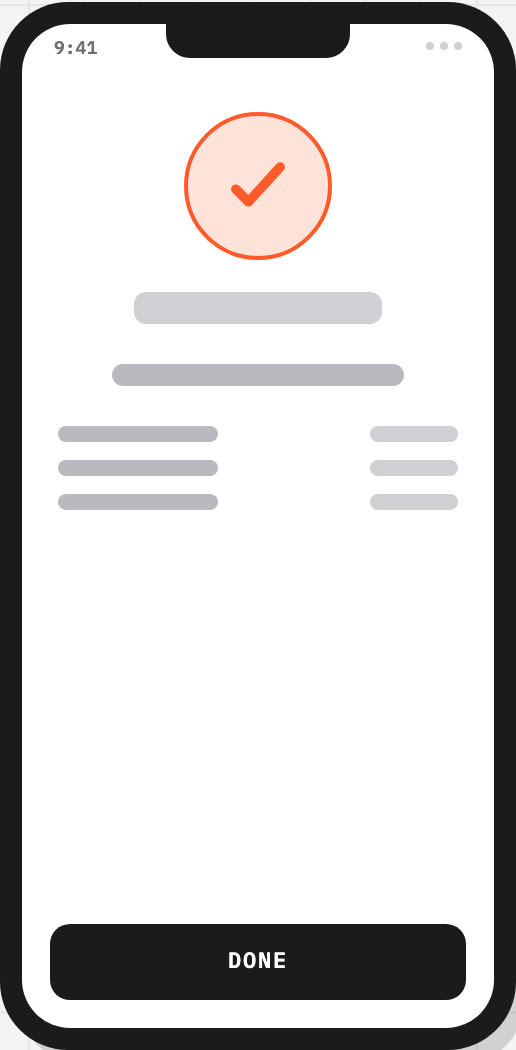
Estrutura do Checkout do Marketplace
Este exemplo oficial do OpenDesign apresenta um fluxo de compra mobile de baixa fidelidade intitulado “Marketplace App · Buy Flow WIREFRAME v0.1 · MOBILE”. Suas quatro telas de celular usam um frame compartilhado do tamanho de um iPhone, o horário de status 9:41, blocos de placeholder cinza e ações principais pretas. A moldura repetida facilita comparar a tarefa que muda e mantém a atenção na sequência, e não no estilo final da marca.
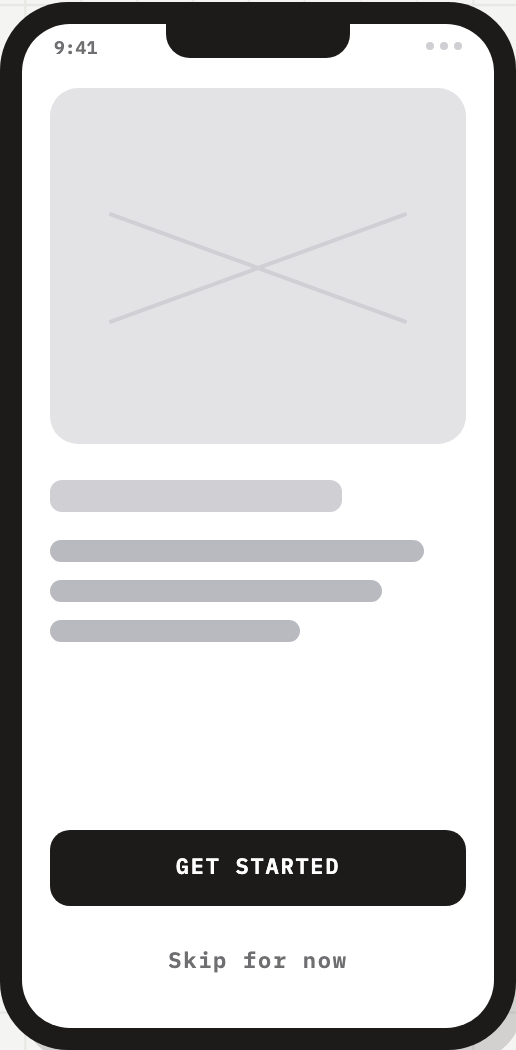
A tela de abertura coloca um grande placeholder de imagem acima de linhas curtas de texto cinza e ancora “GET STARTED” perto da parte inferior, com “Skip for now” abaixo. Essa ordem dá espaço ao valor imaginado do produto antes da primeira ação, preservando um ponto de entrada alternativo. A contrapartida é que o wireframe deixa mensagem e imagens sem definição para decisões de conteúdo posteriores.
O artefato é um fluxo apenas de design: seus rótulos e estados descrevem uma experiência de marketplace proposta, e não uma loja conectada, um sistema de estoque, um serviço de pagamento ou um pedido concluído.
Decisões de Design Visíveis
O horário da tela permanece 9:41 em todas as capturas fornecidas, enquanto a ação principal muda de “GET STARTED” para “ADD TO CART” e, por fim, “DONE”. Esse tratamento repetido do horário funciona como referência estável do frame; os rótulos de ação variáveis carregam a transição de estado. O conteúdo placeholder comunica geometria e ênfase sem afirmar dados de produto.
A fonte indica um alvo de iPhone de 390 × 844 e baixa fidelidade em greybox, enquanto o CSS real do frame do celular renderiza cada tela em 258 × 524 pixels. São um dispositivo-alvo declarado e um frame de apresentação compacto, não dimensões idênticas. As áreas de ação inferiores generosas ajudam a comparar prioridades, mas o texto final, a acessibilidade e a validação da interação continuam em aberto.
Quando Este Fluxo Ajuda
Este wireframe é útil quando uma equipe de produto precisa discutir a jornada de um marketplace antes de se comprometer com a direção visual ou o comportamento do serviço. Os rótulos explícitos “FIRST LAUNCH”, “BROWSE + SEARCH”, “SPECS + CTA” e “ORDER PLACED” nomeiam o papel pretendido de cada estado, de modo que as equipes identifiquem decisões ausentes sem confundir o exemplo com um fluxo de produção.
É especialmente adequado para revisões iniciais da pressão do onboarding, da densidade do detalhe do produto e da mensagem de confirmação. A sequência propõe que a navegação leve a um item, o item leve a “ADD TO CART” e o estado final leve a “DONE”. Esse caminho linear é fácil de explicar, mas ainda não mostra navegação de retorno, revisão do carrinho, alterações de quantidade, erros, opções de entrega nem dados de pagamento.
Revisão do Onboarding
Compare o grande placeholder introdutório e as ações em par para decidir quanto contexto os usuários precisam antes de navegar.
Revisão do Detalhe do Produto
Use as linhas de conteúdo separadas e a ação inferior para discutir quais especificações devem permanecer visíveis perto da decisão de compra.
Revisão da Confirmação
Examine o ícone de verificação, os placeholders de resumo e a ação DONE como ponto de partida para o conteúdo do estado do pedido e os caminhos de recuperação.
Do Primeiro Acesso à Confirmação
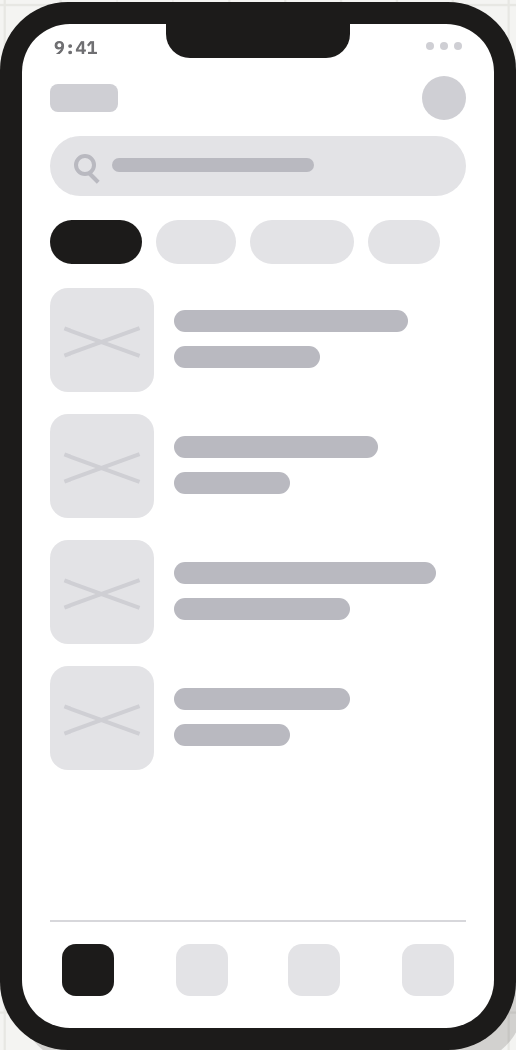
A fonte coloca quatro wireframes completos de celular lado a lado, unidos por três anotações laranja: ① tocar em Start, ② abrir o item e ③ adicionar ao carrinho. A tela de navegação tem um placeholder de busca, quatro pílulas de categoria, quatro linhas com miniatura e texto e quatro posições de navegação inferior. São formas estáticas de div e span sem manipuladores de clique; seu papel é descrever a descoberta antes da tela de detalhe, e não implementar busca ou compra.
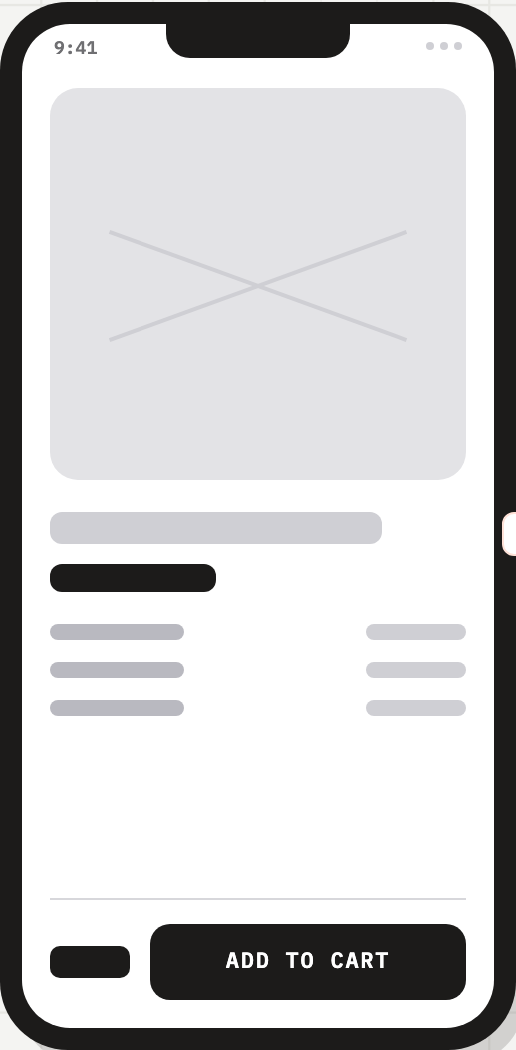
A tela de detalhe do produto coloca um grande placeholder de mídia acima de uma barra de título, uma barra escura de destaque e três linhas de especificações em pares. Um placeholder escuro de preço separado fica ao lado de ADD TO CART na parte inferior, preservando a relação entre preço e ação sem informar um valor. Essa prioridade favorece uma leitura da visão geral do produto até a intenção de compra, mas variantes, disponibilidade e retorno da compra continuam indefinidos.
Inicie a Jornada
O estado de boas-vindas apresenta GET STARTED e Skip for now, estabelecendo duas opções de entrada antes de o usuário chegar ao conteúdo do marketplace.
Navegue e Selecione
O estado anotado do feed inicial é rotulado BROWSE + SEARCH e indica a abertura de um item, tornando a descoberta a ponte entre o onboarding e o detalhe.
Inspecione e Adicione
O estado de detalhe do item é rotulado SPECS + CTA e termina com ADD TO CART, separando a avaliação da ação de compra.
Confirme o Resultado
O estado final usa um ícone de verificação laranja com contorno, placeholders de resumo e DONE para representar a confirmação do pedido.
Limite de Capacidade
O artefato estabelece uma proposta visual para quatro estados mobile e seus rótulos pretendidos. Ele não estabelece navegação funcional, dados reais de marketplace, tratamento de contas, processamento de checkout, sucesso de pagamento nem persistência de pedidos. Por isso, a tela de conclusão deve ser lida como um estado de confirmação projetado, e não como prova de que um pedido foi feito.
Para adaptação, preserve a distinção de estados observada e a sequência de ações, substituindo os placeholders ilustrativos por conteúdo verificado e definindo os estados omitidos. Valide se o checkout proposto em uma tela continua suficiente quando os requisitos de endereço, entrega, pagamento, erro e recuperação forem conhecidos.
Como Criar um Design de Wireframe de App de Checkout para Marketplace no OpenDesign
Defina o Frame de Quatro Estados
Crie quatro telas mobile distintas para o primeiro acesso, navegação e busca, detalhe do item e confirmação. Mantenha as proporções de celular compartilhadas e o tratamento repetido de status 9:41 para que as mudanças de estado continuem fáceis de comparar.
Prompt sugeridoCrie um fluxo de compra mobile de marketplace em baixa fidelidade com quatro telas de celular separadas: GET STARTED com Skip for now, um feed inicial BROWSE + SEARCH, uma tela de detalhe do item com SPECS + CTA e ADD TO CART e uma confirmação ORDER PLACED com DONE. Use placeholders greybox e uma ação dominante por tela. Não inclua backend real, estoque real ou integração de pagamentos, nem afirme que um pedido foi concluído.
Refine a Prioridade do Conteúdo
Substitua as barras de placeholder apenas onde a decisão exigir especificidade. Verifique se a imagem de boas-vindas e a mensagem de uma linha sustentam a primeira ação, se as especificações do item continuam fáceis de escanear acima de ADD TO CART e se o conteúdo da confirmação explica o que aconteceu sem inventar dados de transação.
Verifique os Estados Ausentes
Revise a passagem linear em relação ao cenário de marketplace pretendido. Adicione estados propostos para voltar, revisar o carrinho, exigências de pagamento ou entrega, falhas e recuperação somente quando o escopo do produto pedir; mantenha-os distintos das quatro telas de referência fornecidas.
Exportar e obter um link de compartilhamento
Exporte seu design finalizado e, em seguida, use Compartilhar no OpenDesign para obter um link de compartilhamento. Abra o link em uma janela separada do navegador e verifique se a versão desejada e seus assets estão disponíveis antes de enviá-lo.
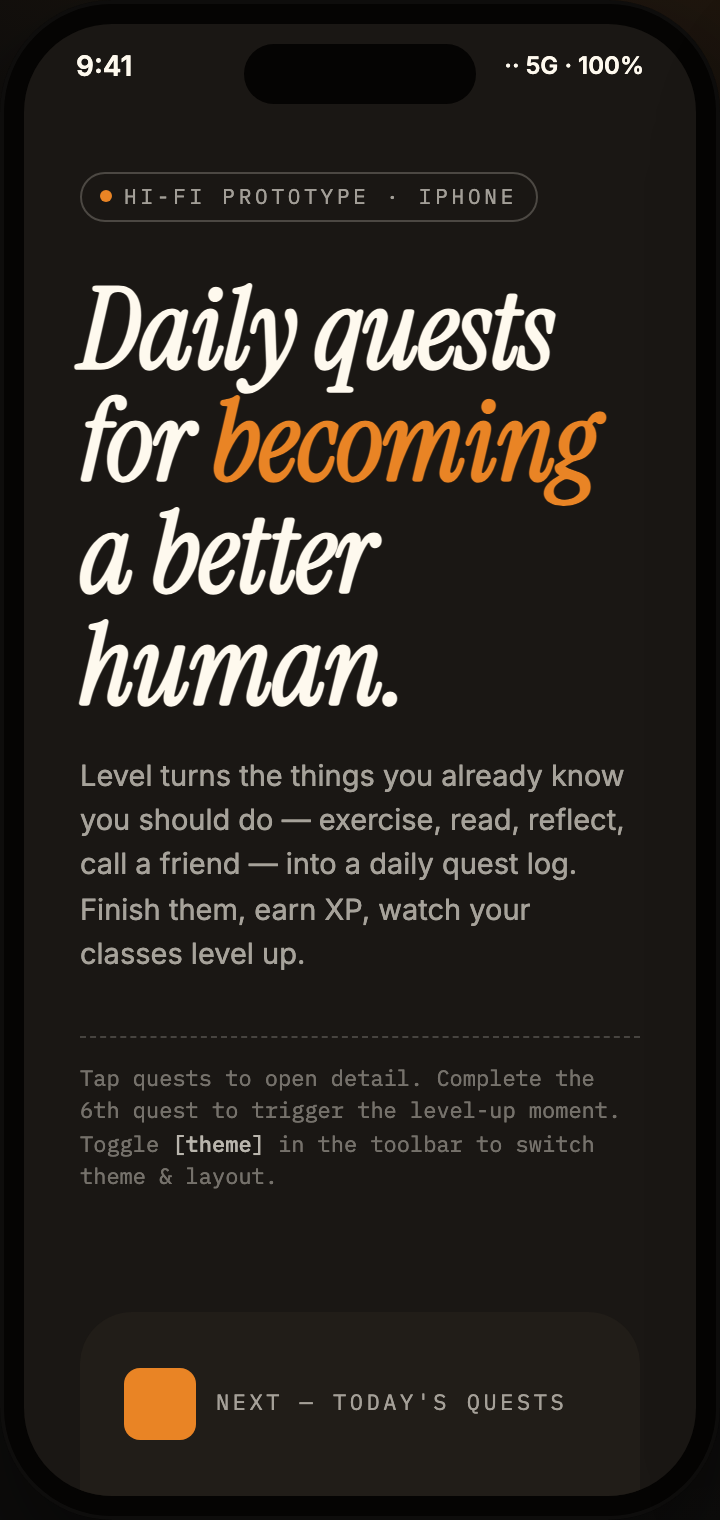
Design de App de Missões Diárias
O design do app de missões diárias transforma metas do dia a dia em uma jornada mobile de três telas, com XP de exemplo, cartões de categoria e detalhe de tarefas.
Aplicativo mobile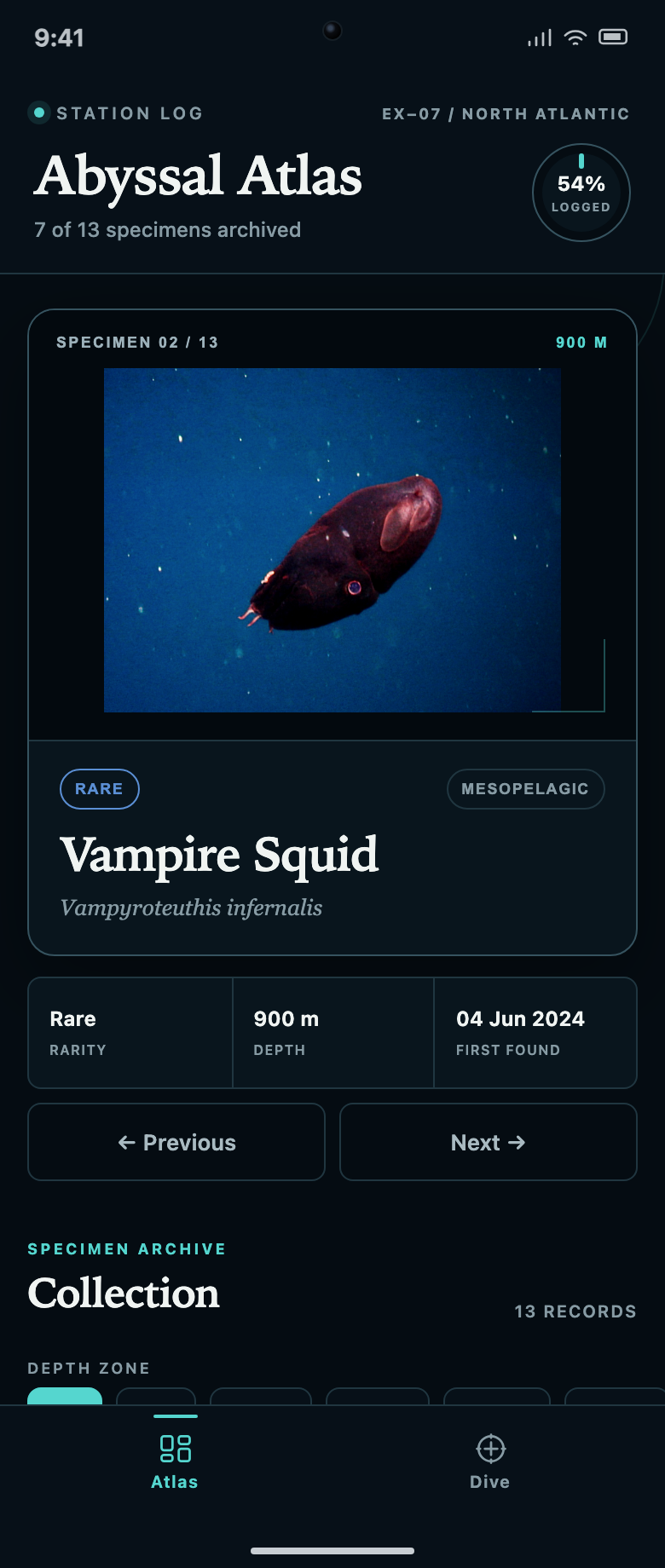
Design de aplicativo de coleção de descobertas
Abyssal Atlas conecta uma coleção de espécimes a uma fila de mergulhos. Veja como registros bloqueados, duas linhas de filtros e contagens de progresso explicam o que descobrir em seguida.
Aplicativo mobile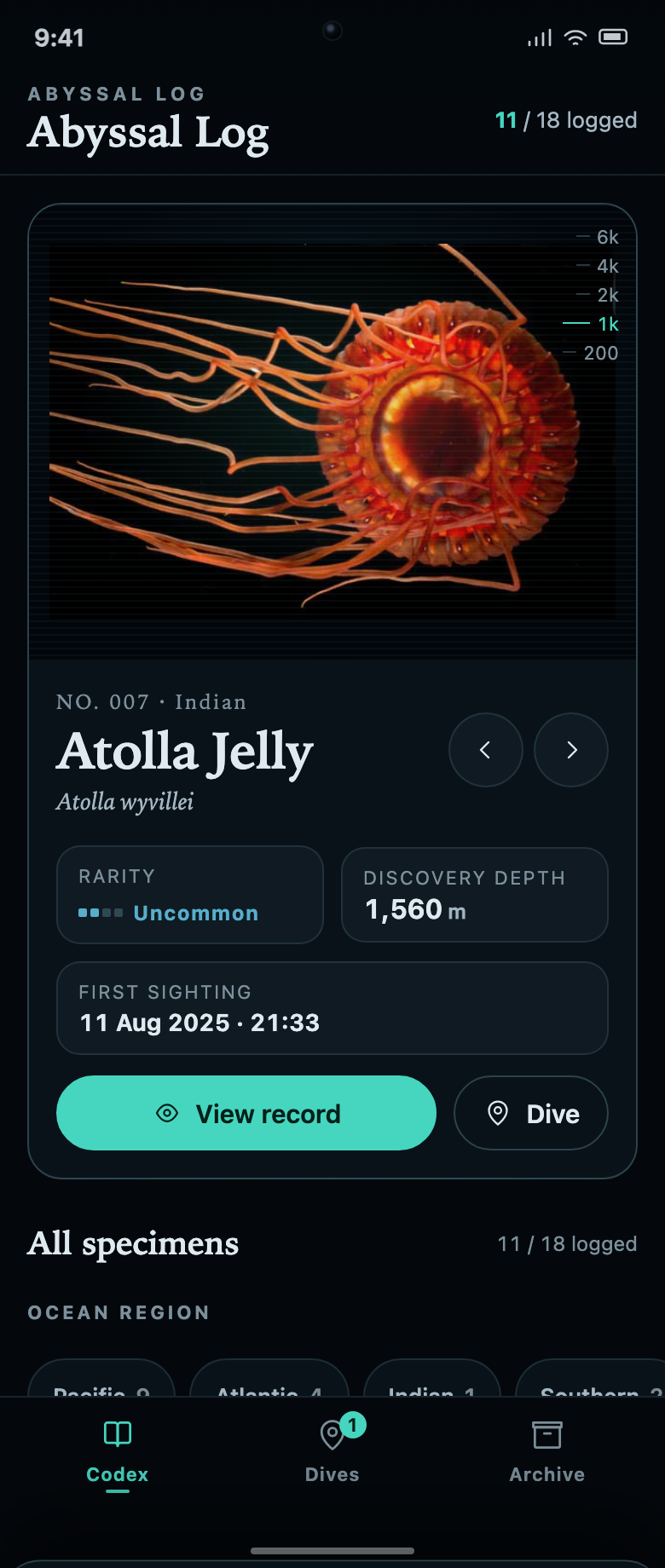
Design de aplicativo de coleção marinha
O Abyssal Log conecta uma coleção de espécimes marinhos a missões de mergulho. Cada registro desconhecido explica a tarefa e o progresso restante necessário para revelá-lo.
Aplicativo mobile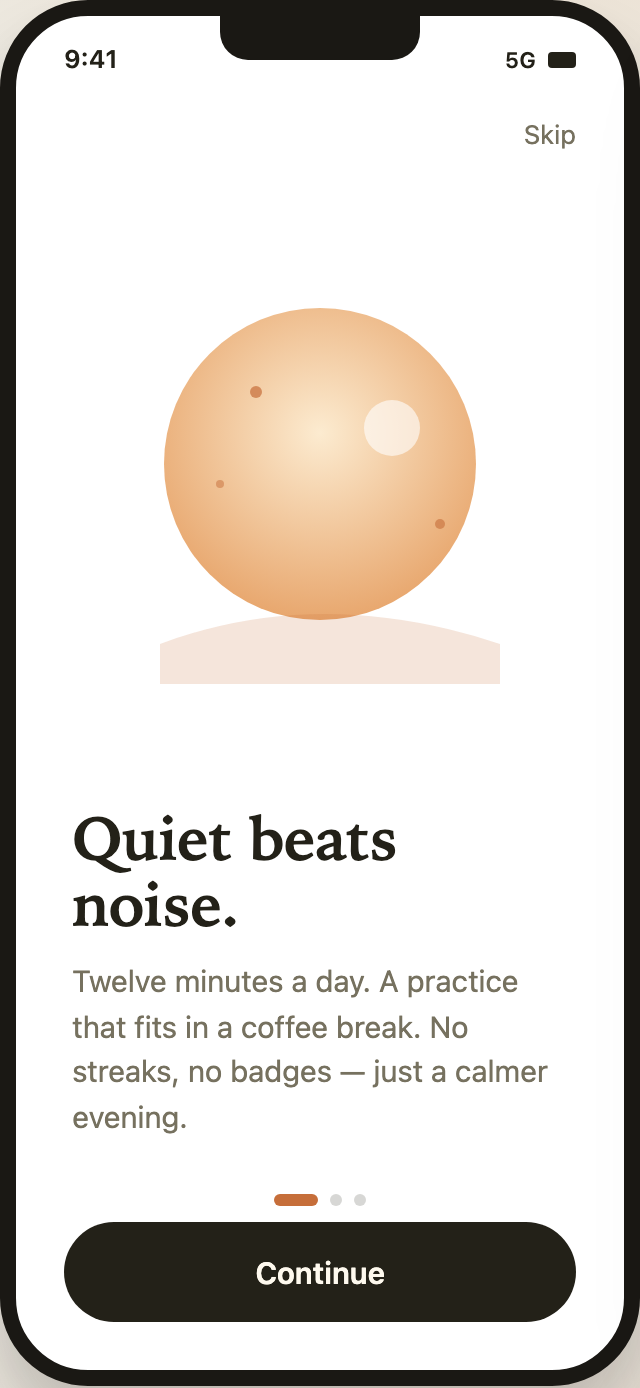
Design de App de Onboarding para Mindfulness
O design de app de onboarding para mindfulness usa três telas móveis tranquilas para apresentar a prática do Lull, adaptar sua promessa e mostrar as opções de conta.
Aplicativo mobile