

App mobile
Wireframe app mobile per il checkout di un marketplace
Un wireframe mobile in quattro schermate mappa onboarding, navigazione, dettaglio prodotto e conferma in un percorso di acquisto lineare.

Casi d'uso del wireframe per marketplace
- Flussi di acquisto mobileMappa il percorso in un marketplace dal primo avvio alla conferma.
- Prototipazione a bassa fedeltàVerifica ordine delle schermate, azioni e priorità dei contenuti prima della rifinitura visiva.
- Architettura del checkoutMantieni focalizzate le decisioni d'acquisto su schermate mobile compatte.
Punti di forza del flusso di acquisto
- Quattro stati distintiSepara onboarding, navigazione, dettaglio articolo e conferma.
- Sequenza guidata dall'azioneCollega ogni schermata con un unico passo successivo annotato.
- Struttura greyboxUsa segnaposto per mostrare il layout prima dei contenuti definitivi.
- Conferma essenzialeTermina con uno stato di successo ben visibile e una sola azione Done.
Il wireframe del marketplace, schermata per schermata
1 / 4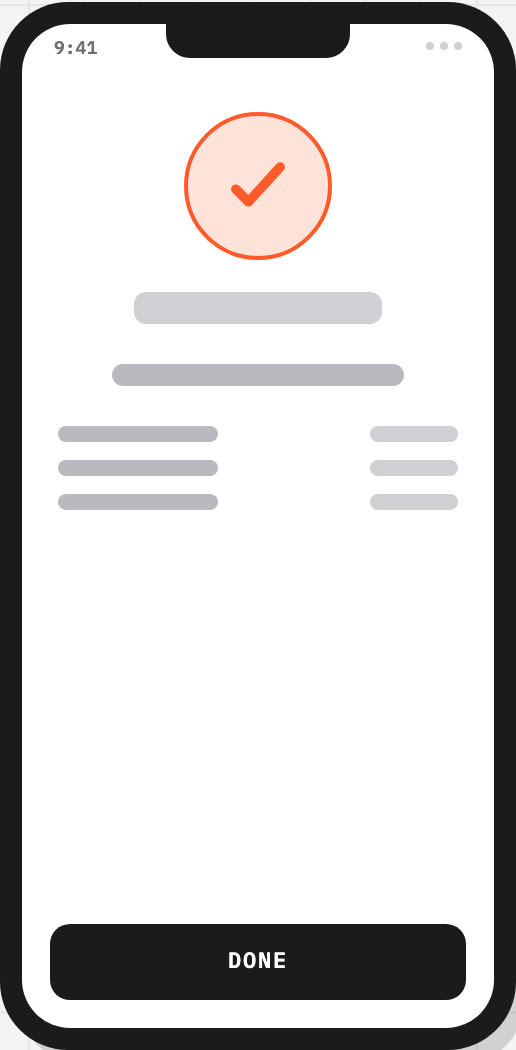
Struttura del checkout del marketplace
Questo esempio ufficiale di OpenDesign presenta un flusso di acquisto mobile a bassa fedeltà intitolato “Marketplace App · Buy Flow WIREFRAME v0.1 · MOBILE”. Le quattro schermate condividono un frame delle dimensioni di un iPhone, l'ora 9:41 nella barra di stato, blocchi segnaposto grigi e azioni primarie nere. La struttura ripetuta rende facile confrontare il cambio di compito e tiene l'attenzione sulla sequenza anziché sullo stile finale del brand.
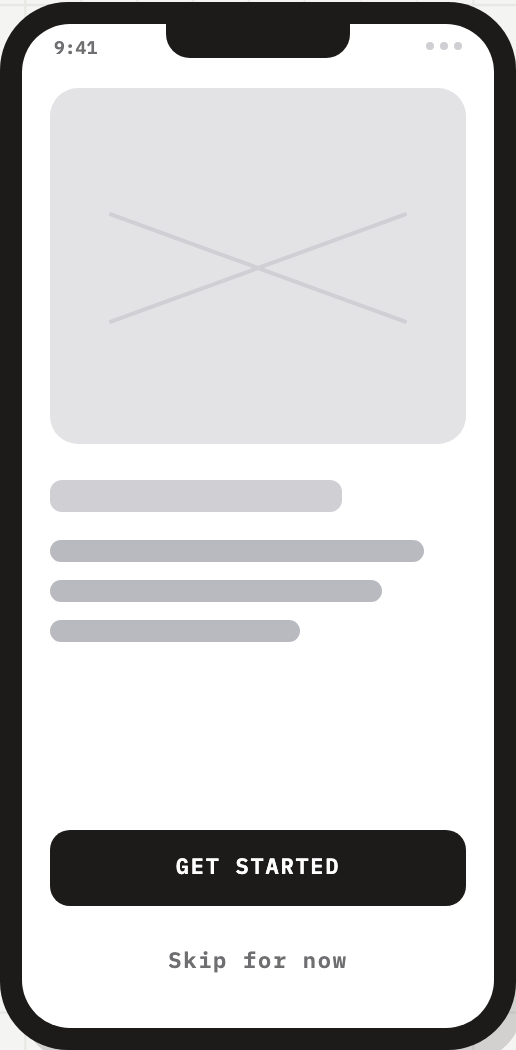
La schermata iniziale colloca un ampio segnaposto per l'immagine sopra brevi righe di testo grigie, poi ancora “GET STARTED” in basso con “Skip for now” sotto. Questo ordine lascia spazio al valore immaginato del prodotto prima della prima azione e mantiene un punto di ingresso alternativo. Il compromesso è che il wireframe lascia irrisolti messaggio e immagini, da definire in seguito.
L'artefatto è un flusso solo di design: etichette e stati descrivono un'esperienza di marketplace proposta, non uno store collegato, un sistema di inventario, un servizio di pagamento o un ordine completato.
Scelte di design visibili
L'ora resta 9:41 in tutte le schermate fornite, mentre l'azione primaria passa da “GET STARTED” a “ADD TO CART” e infine a “DONE”. Questo orario ripetuto funge da riferimento stabile del frame; sono le etichette delle azioni a esprimere la transizione di stato. I contenuti segnaposto comunicano geometria ed enfasi senza dichiarare dati di prodotto.
La fonte indica un target iPhone di 390 × 844 e una fedeltà greybox bassa, mentre il CSS del frame del telefono rende ogni schermata a 258 × 524 pixel. Sono un target di dispositivo dichiarato e un frame di presentazione compatto, non dimensioni identiche. Le ampie aree d'azione in basso aiutano a confrontare le priorità, ma testi finali, accessibilità e validazione dell'interazione restano aperti.
Quando questo flusso è utile
Questo wireframe è utile quando un team di prodotto deve discutere il percorso di un marketplace prima di impegnarsi su direzione visiva o comportamento del servizio. Le etichette esplicite “FIRST LAUNCH”, “BROWSE + SEARCH”, “SPECS + CTA” e “ORDER PLACED” nominano il ruolo previsto di ogni stato, così i team individuano le decisioni mancanti senza scambiare l'esempio per un flusso di produzione.
È particolarmente adatto alle prime revisioni di pressione dell'onboarding, densità del dettaglio prodotto e messaggi di conferma. La sequenza propone che la navigazione porti a un articolo, l'articolo a “ADD TO CART” e lo stato finale a “DONE”. Questo percorso lineare è facile da spiegare, ma non mostra ancora navigazione indietro, revisione del carrello, modifiche di quantità, errori, opzioni di consegna o dettagli di pagamento.
Revisione dell'onboarding
Confronta l'ampio segnaposto introduttivo e le azioni abbinate per decidere quanto contesto serva agli utenti prima di navigare.
Revisione del dettaglio prodotto
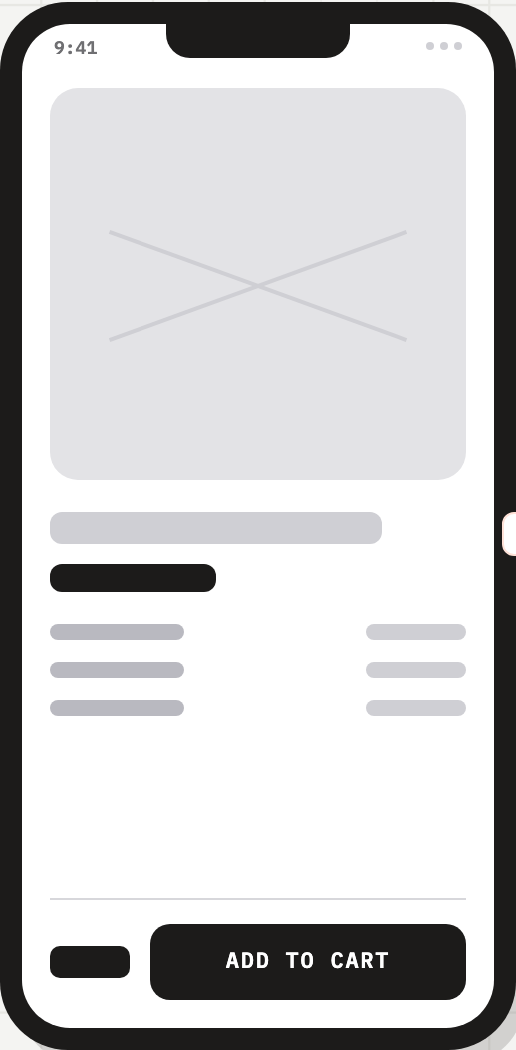
Usa le righe di contenuto separate e l'azione in basso per discutere quali specifiche devono restare visibili vicino alla decisione d'acquisto.
Revisione della conferma
Esamina il segno di spunta, i segnaposto del riepilogo e l'azione DONE come punto di partenza per i contenuti dello stato dell'ordine e i percorsi di recupero.
Dal primo avvio alla conferma
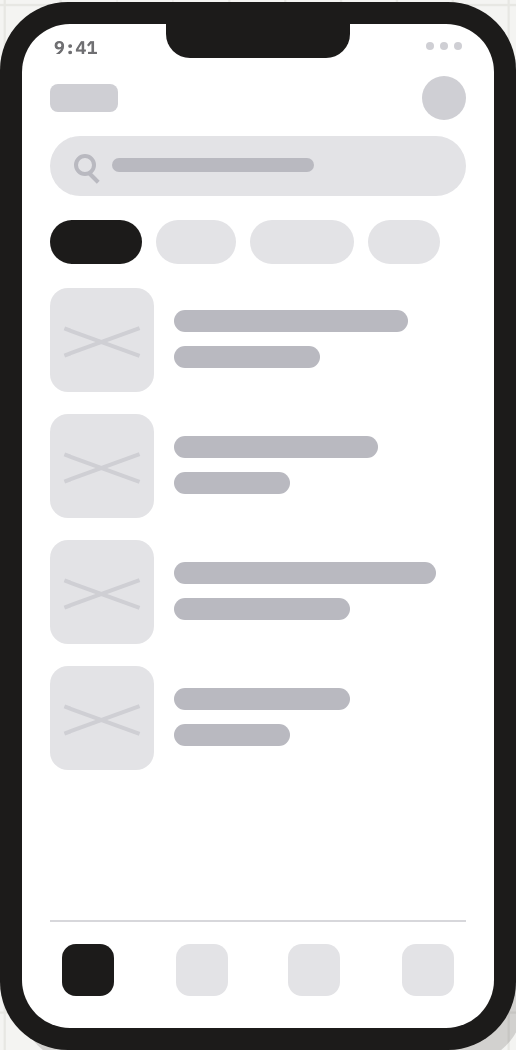
La fonte dispone quattro wireframe di telefono completi affiancati, collegati da tre annotazioni arancioni: ① tap Start, ② open item e ③ add to cart. La schermata di navigazione ha un segnaposto di ricerca, quattro pillole di categoria, quattro righe con miniatura e testo e quattro posizioni nella navigazione inferiore. Sono forme statiche in div e span senza gestori di clic; servono a descrivere la scoperta prima della schermata di dettaglio, non a implementare ricerca o acquisto.
La schermata di dettaglio prodotto colloca un ampio segnaposto multimediale sopra una barra del titolo, una barra di enfasi scura e tre righe di specifiche in coppia. Un segnaposto scuro per il prezzo si trova accanto a ADD TO CART in basso, mantenendo il rapporto tra prezzo e azione senza indicare un importo. Questa priorità favorisce la lettura dalla panoramica del prodotto all'intenzione di acquisto, ma varianti, disponibilità e feedback sull'acquisto restano indefiniti.
Avvia il percorso
Lo stato di benvenuto presenta GET STARTED e Skip for now, stabilendo due scelte di ingresso prima che l'utente raggiunga i contenuti del marketplace.
Sfoglia e seleziona
Lo stato annotato del feed home è etichettato BROWSE + SEARCH e indica l'apertura di un articolo, facendo della scoperta il ponte tra onboarding e dettaglio.
Esamina e aggiungi
Lo stato di dettaglio articolo è etichettato SPECS + CTA e termina con ADD TO CART, separando la valutazione dall'azione di acquisto.
Conferma l'esito
Lo stato finale usa un segno di spunta arancione con contorno, segnaposto di riepilogo e DONE per rappresentare la conferma dell'ordine.
Limiti delle funzionalità
L'artefatto stabilisce una proposta visiva per quattro stati mobile e le relative etichette previste. Non stabilisce navigazione funzionante, dati reali del marketplace, gestione degli account, elaborazione del checkout, esito positivo del pagamento o persistenza degli ordini. La schermata di completamento va quindi letta come uno stato di conferma progettato, non come prova che un ordine sia stato effettuato.
Per l'adattamento, mantieni la distinzione tra stati osservata e la sequenza di azioni, sostituendo i segnaposto illustrativi con contenuti verificati e definendo gli stati omessi. Verifica se il checkout proposto in una sola schermata resta sufficiente una volta noti i requisiti di indirizzo, consegna, pagamento, errore e recupero.
Come creare in OpenDesign il wireframe di un'app di checkout per marketplace
Imposta il frame a quattro stati
Crea quattro schermate mobile distinte: primo avvio, navigazione e ricerca, dettaglio dell'articolo e conferma. Mantieni le stesse proporzioni dello smartphone e la barra di stato con 9:41 ripetuta, così i cambi di stato restano facili da confrontare.
Prompt suggeritoCrea un flusso di acquisto mobile per marketplace a bassa fedeltà con quattro schermate di telefono separate: GET STARTED con Skip for now, un feed home BROWSE + SEARCH, una schermata di dettaglio articolo con SPECS + CTA e ADD TO CART, e una conferma ORDER PLACED con DONE. Usa segnaposto greybox, una sola azione dominante per schermata e nessun backend reale, inventario, integrazione di pagamento o dichiarazione di ordine completato.
Affina la priorità dei contenuti
Sostituisci le barre segnaposto solo dove la decisione richiede specificità. Verifica che l'immagine di benvenuto e il messaggio di una riga sostengano la prima azione, che le specifiche dell'articolo restino leggibili sopra ADD TO CART e che la conferma spieghi cosa è successo senza inventare dati di transazione.
Verifica gli stati mancanti
Confronta il passaggio lineare con lo scenario di marketplace previsto. Aggiungi stati proposti per navigazione indietro, revisione del carrello, requisiti di pagamento o consegna, errori e recupero solo se l'ambito del prodotto lo richiede; tienili distinti dalle quattro schermate di riferimento fornite.
Esporta e ottieni un link di condivisione
Esporta il design completato, quindi usa Condividi in OpenDesign per ottenere un link di condivisione. Apri il link in una finestra del browser separata e verifica che la versione prevista e le sue risorse siano disponibili prima di inviarlo.
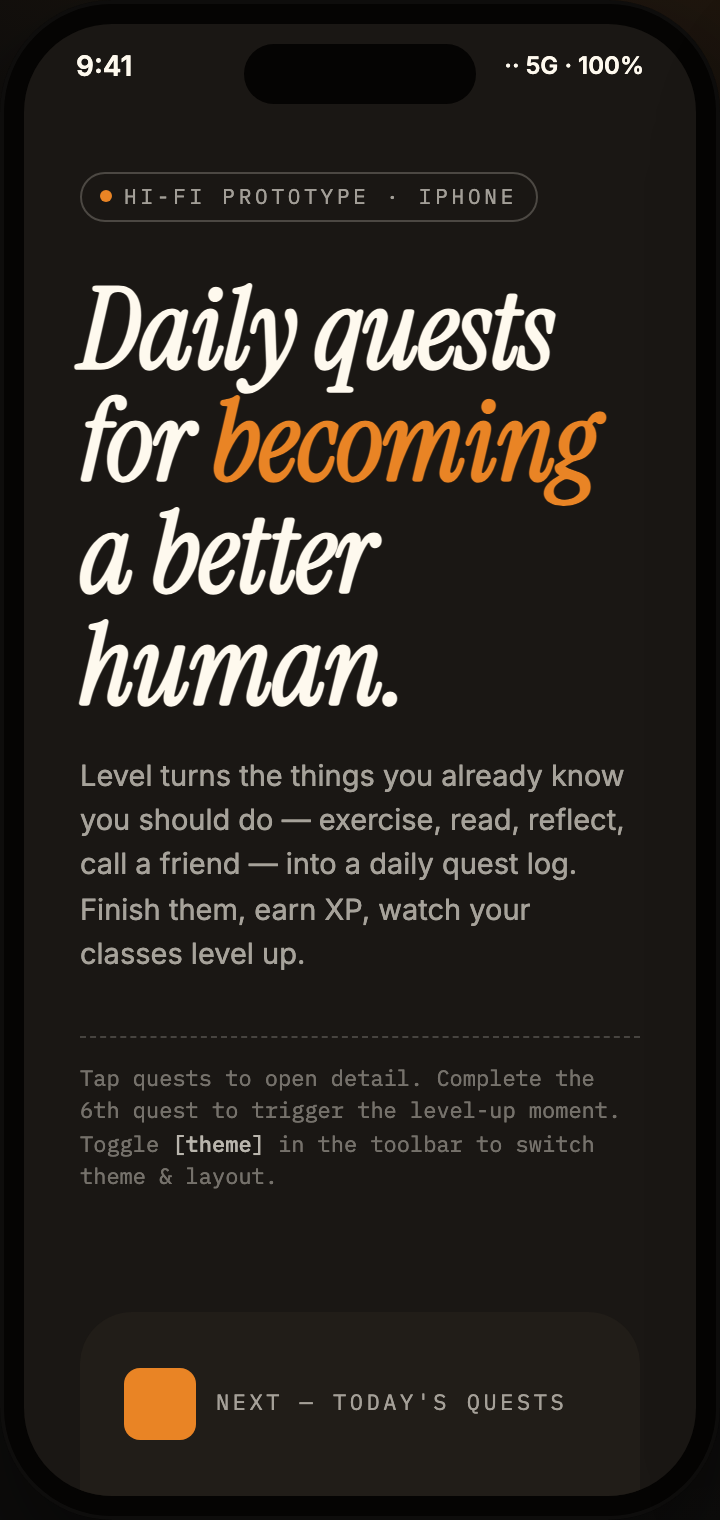
Design di un’app di missioni quotidiane
Il design dell'app di missioni quotidiane trasforma gli obiettivi di ogni giorno in un percorso mobile a tre schermate, con XP di esempio, card per categoria e dettaglio delle attività.
App mobile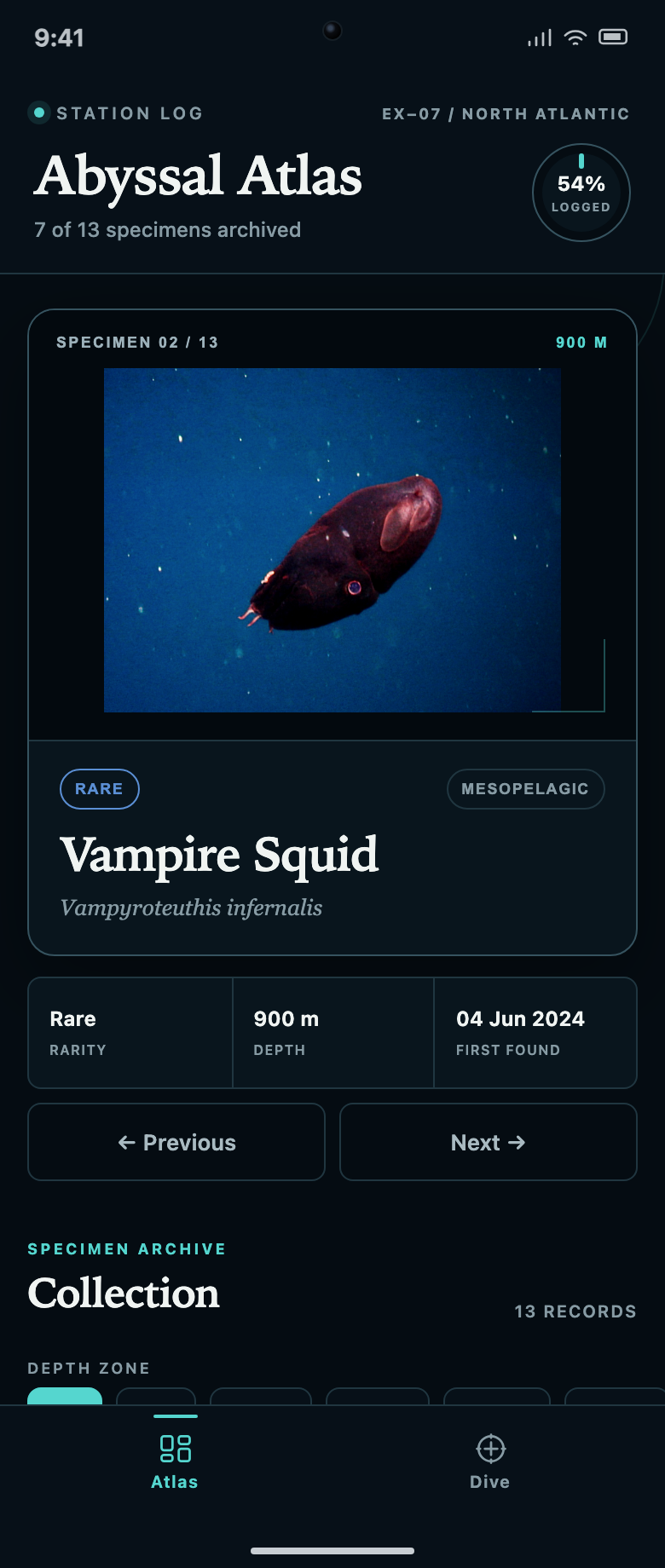
Design di app per collezioni di scoperte
Abyssal Atlas collega una collezione di esemplari a una coda di immersioni. Scopri come record bloccati, due righe di filtri e conteggi di avanzamento indicano cosa scoprire in seguito.
App mobile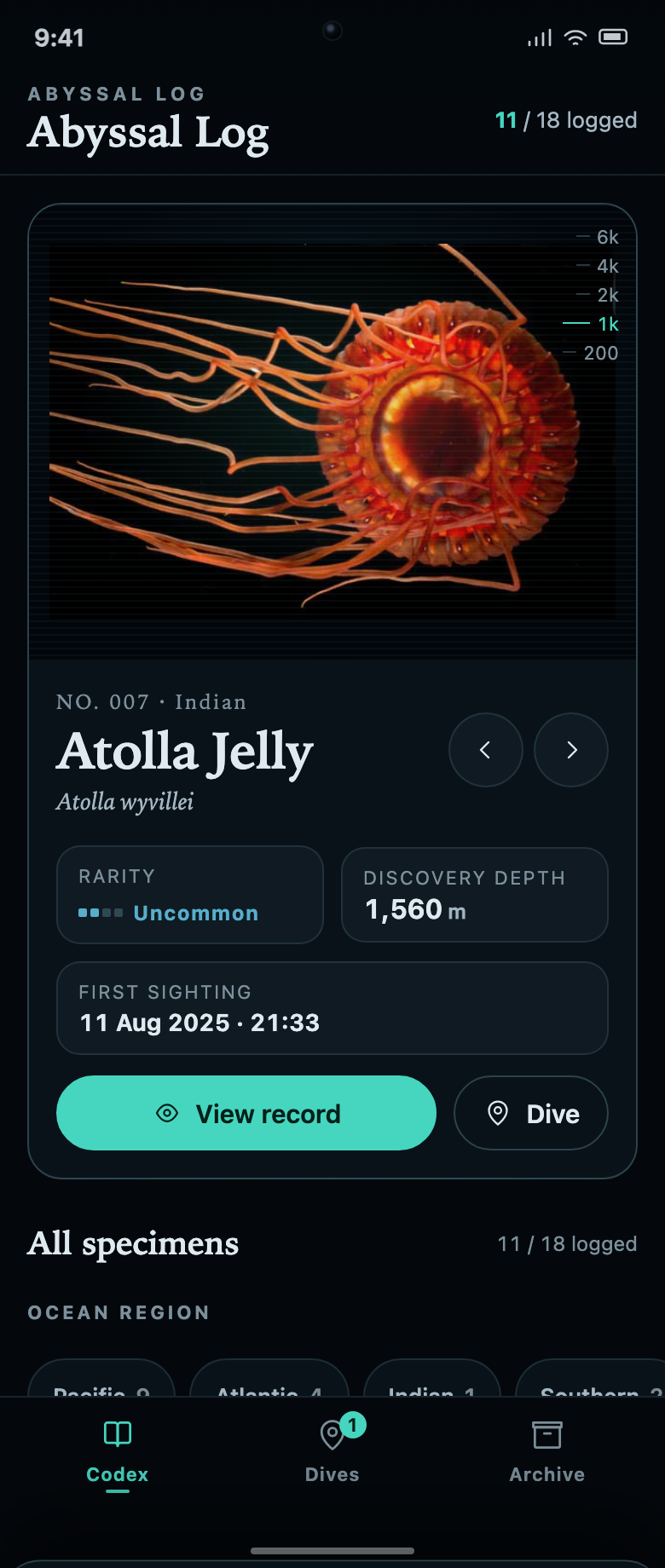
Design di app per collezioni marine
Abyssal Log collega una collezione di esemplari marini alle missioni di immersione. Ogni scheda sconosciuta spiega l’attività e i progressi ancora necessari per svelarla.
App mobile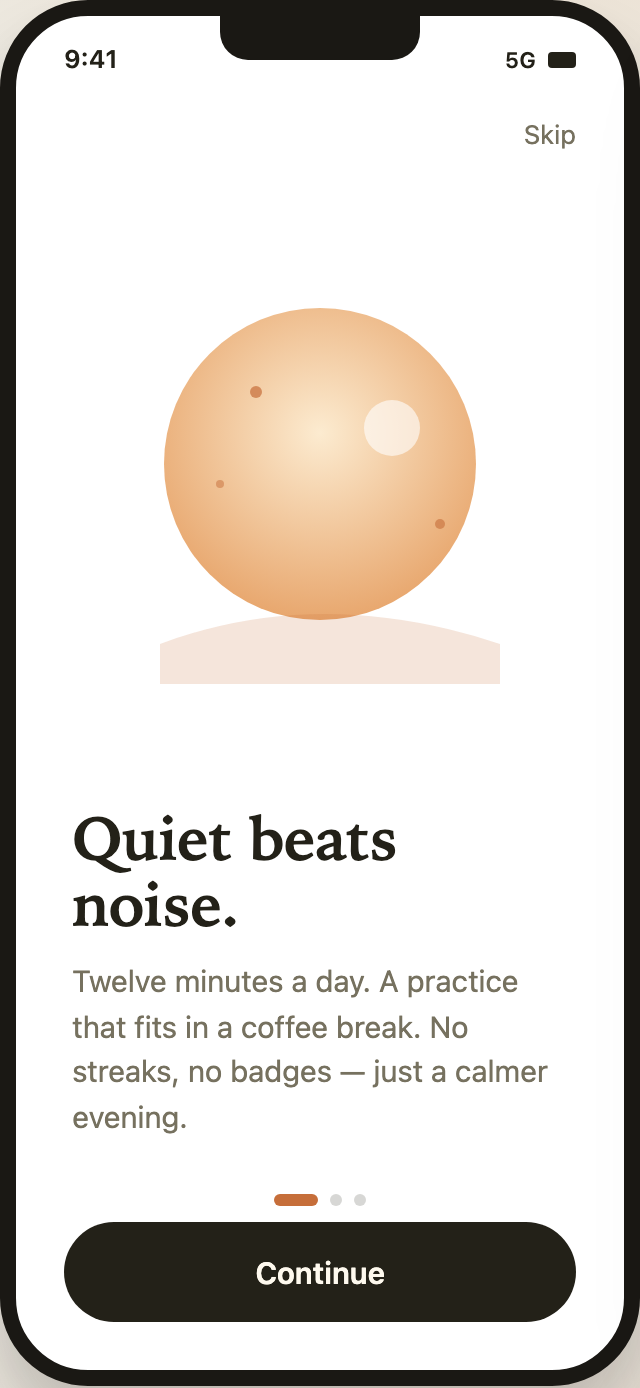
Design dell’onboarding di un’app per la mindfulness
Il design dell'app di onboarding mindfulness usa tre schermate mobile rilassanti per presentare la pratica di Lull, adattarne la promessa e mostrare le opzioni di account.
App mobile