

モバイルアプリ
マーケットプレイス購入アプリのワイヤーフレーム設計
4画面のモバイルワイヤーフレームで、マーケットプレイスのオンボーディング、閲覧、商品詳細、確認を一本の購入動線にまとめています。

マーケットプレイスのワイヤーフレームの用途
- モバイルの購入フロー初回起動から確認までのマーケットプレイスの流れを整理します。
- ローファイプロトタイピングビジュアルを仕上げる前に、画面の順序、アクション、コンテンツの優先順位を検証します。
- チェックアウト設計コンパクトなモバイル画面の中で、購入判断を絞り込みます。
購入フロー設計のポイント
- 4つの独立した状態オンボーディング、閲覧、商品詳細、確認を分けています。
- アクション主導の流れ各画面を、注釈付きの次のステップ1つでつないでいます。
- グレーボックス構成プレースホルダーで、最終コンテンツの前にレイアウトを見せています。
- 集中できる確認画面目に見える成功状態と、Doneの単一アクションで締めくくります。
マーケットプレイスのワイヤーフレームを画面ごとに見る
1 / 4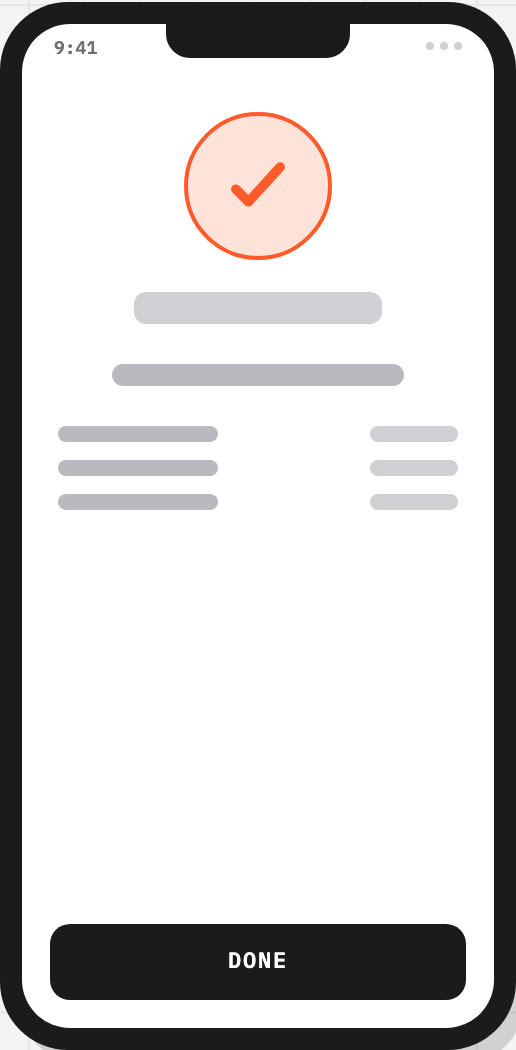
マーケットプレイス購入の構成
このOpenDesign公式の例は、「Marketplace App · Buy Flow WIREFRAME v0.1 · MOBILE」と題したローファイのモバイル購入フローです。4つの画面はいずれもiPhoneサイズのフレーム、9:41のステータス時刻、グレーのプレースホルダーブロック、黒の主要アクションを共通で使っています。外枠を繰り返すことでタスクの変化を比べやすくし、最終的なブランドスタイルよりも順序に意識を向けられます。
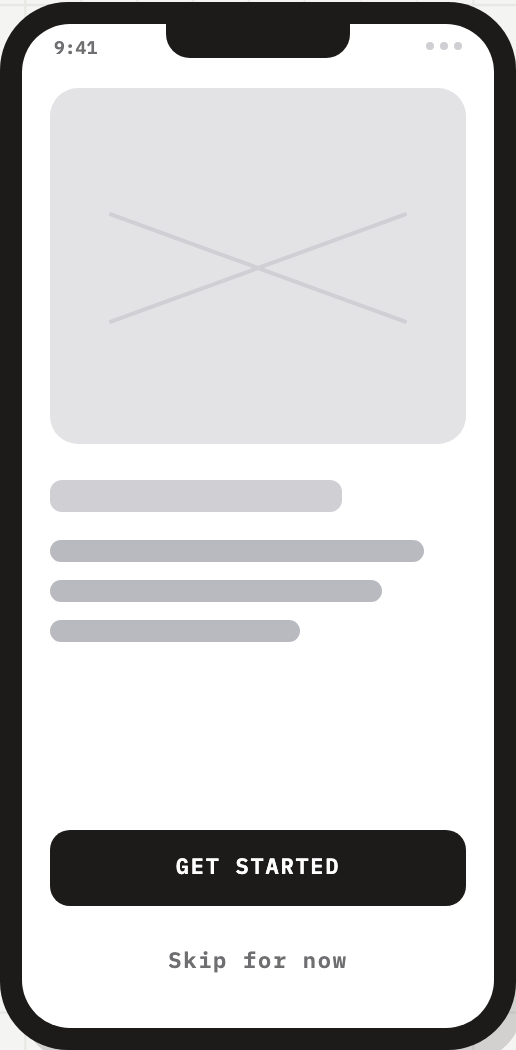
最初の画面では、大きな画像プレースホルダーの下に短いグレーの文字行を置き、下部に「GET STARTED」、その下に「Skip for now」を配置しています。この順序により、最初のアクションの前に想定する商品価値を見せる余地を確保しつつ、別の入口も残しています。その代わり、メッセージと画像は未確定のままで、後のコンテンツ判断に委ねられています。
このアーティファクトはデザイン専用のフローです。ラベルや状態が示すのは提案中のマーケットプレイス体験であり、接続済みのストア、在庫システム、決済サービス、完了した注文ではありません。
目に見えるデザイン判断
提供されたキャプチャでは画面の時刻は9:41のままで、主要アクションが「GET STARTED」から「ADD TO CART」、最後に「DONE」へ変わります。時刻表示の繰り返しが安定した基準枠になり、状態の遷移は変わるアクションラベルが担います。プレースホルダーのコンテンツは、商品データを主張せずに形状と強調を伝えています。
ソースでは390 × 844のiPhoneターゲットとローファイのグレーボックスが示されていますが、実際のスマートフォンフレームのCSSでは各画面が258 × 524ピクセルで描画されます。これは宣言されたデバイスターゲットとコンパクトな表示用フレームであり、同一の寸法ではありません。下部のゆとりあるアクション領域は優先順位の比較に役立ちますが、最終的な文言、アクセシビリティ、インタラクションの検証は未了です。
このフローが役立つ場面
このワイヤーフレームは、ビジュアルの方向性やサービスの挙動を決める前に、プロダクトチームがマーケットプレイスの流れを議論したいときに役立ちます。「FIRST LAUNCH」「BROWSE + SEARCH」「SPECS + CTA」「ORDER PLACED」という明示的なラベルが各状態の役割を示すため、サンプルを本番フローと取り違えることなく、不足している判断を洗い出せます。
オンボーディングの負荷、商品詳細の情報量、確認メッセージを早い段階でレビューするのに特に向いています。この流れでは、閲覧から商品へ、商品から「ADD TO CART」へ、最後の状態から「DONE」へと進むことを提案しています。直線的な経路は説明しやすい一方、戻る操作、カート確認、数量変更、エラー、配送の選択、支払い詳細はまだ示されていません。
オンボーディングのレビュー
大きな導入用プレースホルダーとペアになったアクションを比べ、閲覧前にユーザーへどの程度の文脈が必要かを判断します。
商品詳細のレビュー
分けて配置したコンテンツ行と下部のアクションを使い、購入判断の近くにどのスペックを常に表示すべきかを議論します。
確認画面のレビュー
チェックマーク、サマリーのプレースホルダー、DONEアクションを、注文状態のコンテンツとリカバリー経路を考える出発点として確認します。
初回起動から確認まで
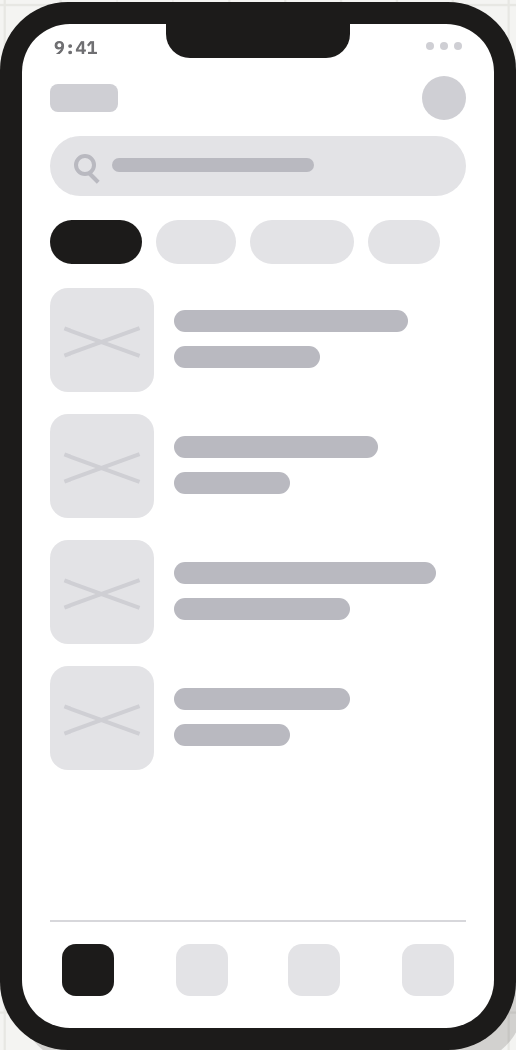
ソースでは、完成した4つのスマートフォンワイヤーフレームを横に並べ、3つのオレンジの注釈「① tap Start」「② open item」「③ add to cart」でつないでいます。閲覧画面には検索プレースホルダー、4つのカテゴリーピル、サムネイルとテキストの4行、下部ナビゲーションの4つの位置があります。これらはクリックハンドラーを持たない静的なdivとspanの形状で、役割は検索や買い物の実装ではなく、詳細画面の前に行う探索を示すことです。
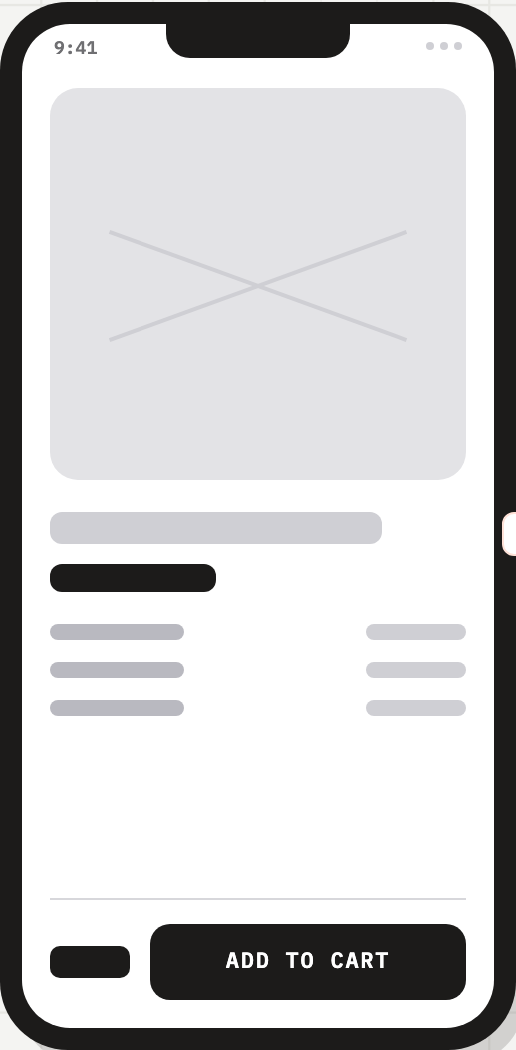
商品詳細画面では、大きなメディア用プレースホルダーの下に、タイトルバー、濃い強調バー、対になった3つのスペック行を置いています。下部のADD TO CARTの横には濃い価格プレースホルダーが別に配置され、金額を示さずに価格とアクションの関係を保っています。この優先順位は、商品の概要から購入意図へと視線を流す助けになりますが、バリエーション、在庫状況、購入後のフィードバックは未定義です。
旅を始める
ウェルカム状態ではGET STARTEDとSkip for nowを提示し、マーケットプレイスのコンテンツに入る前に2つの入口を用意しています。
閲覧して選ぶ
注釈付きのホームフィード状態にはBROWSE + SEARCHのラベルがあり、商品を開く動作を指しています。探索がオンボーディングと詳細をつなぐ橋渡しになります。
確認して追加する
商品詳細状態にはSPECS + CTAのラベルがあり、ADD TO CARTで終わります。評価と購入アクションを分けています。
結果を確認する
最後の状態では、オレンジの輪郭のチェックマーク、サマリーのプレースホルダー、DONEで注文確認を表しています。
対応範囲の境界
このアーティファクトが示すのは、4つのモバイル状態とその想定ラベルについてのビジュアル提案です。動作するナビゲーション、実際のマーケットプレイスデータ、アカウント処理、チェックアウト処理、決済の成功、注文の永続化は示していません。そのため完了画面は、注文が行われた証拠ではなく、設計された確認状態として読むのが適切です。
応用する際は、観察された状態の区別とアクションの順序を保ちつつ、例示用のプレースホルダーを検証済みのコンテンツに置き換え、省略された状態を定義してください。住所、配送、支払い、エラー、リカバリーの要件が分かった時点で、提案している1画面のチェックアウトで足りるかも検証が必要です。
OpenDesignでマーケットプレイス購入アプリのワイヤーフレームを作る方法
4つの状態のフレームを設定する
初回起動、閲覧と検索、商品詳細、確認の4つのモバイル画面を個別に作成します。スマートフォンの比率と繰り返し使う9:41のステータス表示は共通にして、状態の変化を比較しやすくします。
推奨プロンプト4つの独立したスマートフォン画面で、ローファイのモバイルマーケットプレイス購入フローを作成してください。画面は、Skip for now付きのGET STARTED、BROWSE + SEARCHのホームフィード、SPECS + CTAとADD TO CARTを備えた商品詳細、DONE付きのORDER PLACED確認画面です。グレーボックスのプレースホルダーを使い、各画面の主要アクションは1つにしてください。実際のバックエンド、在庫、決済連携、注文完了を示す表現は入れないでください。
コンテンツの優先順位を整える
プレースホルダーのバーは、判断に具体性が必要な箇所だけ置き換えます。ウェルカム画像と1行のメッセージが最初のアクションを支えているか、商品スペックがADD TO CARTの上で見やすいか、確認画面が取引データを捏造せずに状況を説明できているかを確認します。
不足している状態を確認する
想定するマーケットプレイスのシナリオに照らして、直線的な受け渡しを見直します。戻る操作、カート確認、支払いや配送の要件、失敗とリカバリーは、プロダクトの範囲で必要な場合にだけ提案状態として追加し、提供された4つの参照画面とは区別してください。
エクスポートして共有リンクを取得
完成したデザインをエクスポートし、OpenDesignの「共有」機能を使って共有リンクを取得してください。別のブラウザウィンドウでリンクを開き、意図したバージョンとそのアセットが正しく表示されることを確認してから送付してください。
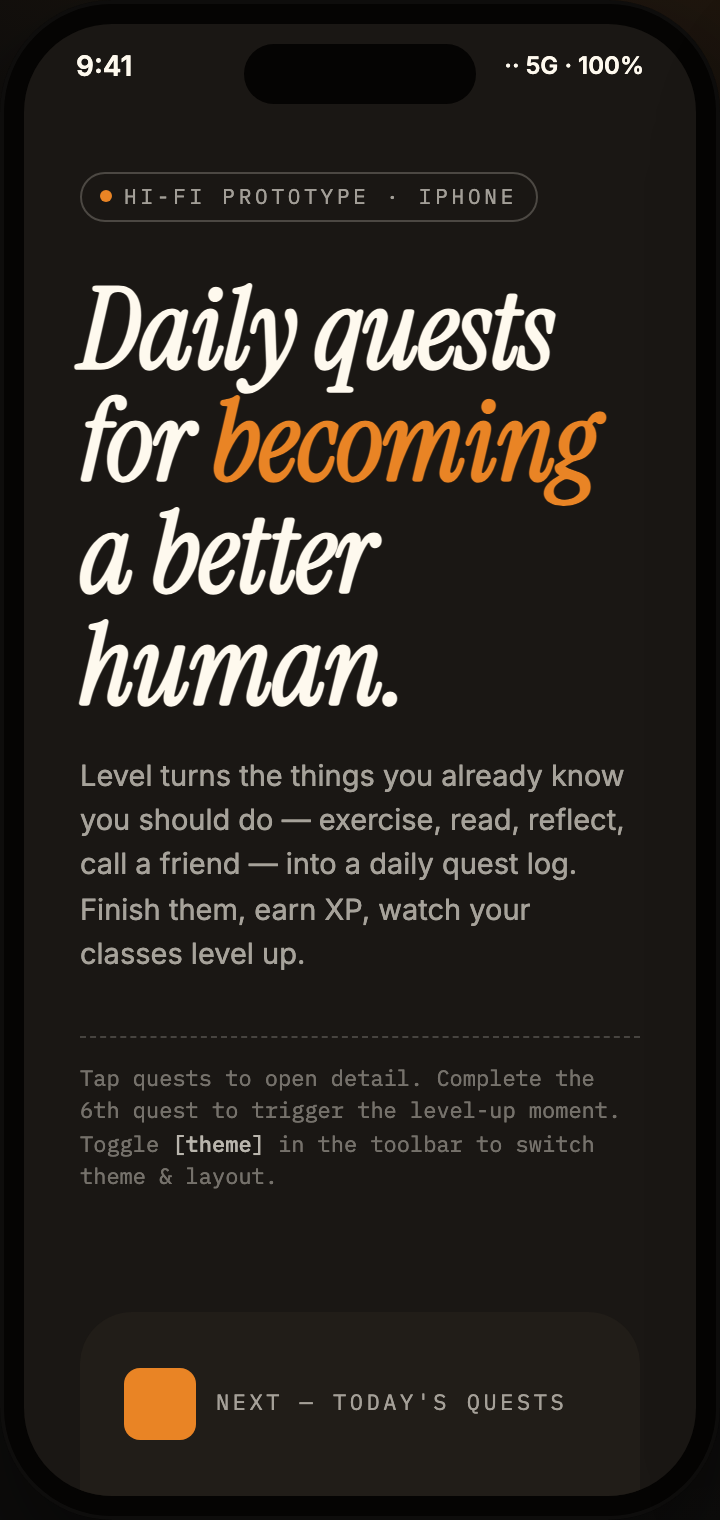
デイリークエストアプリのデザイン
デイリークエストアプリのデザインは、サンプルXP、カテゴリーカード、タスク詳細を備えた3画面のモバイルクエスト体験へ、日常の目標を変換します。
モバイルアプリ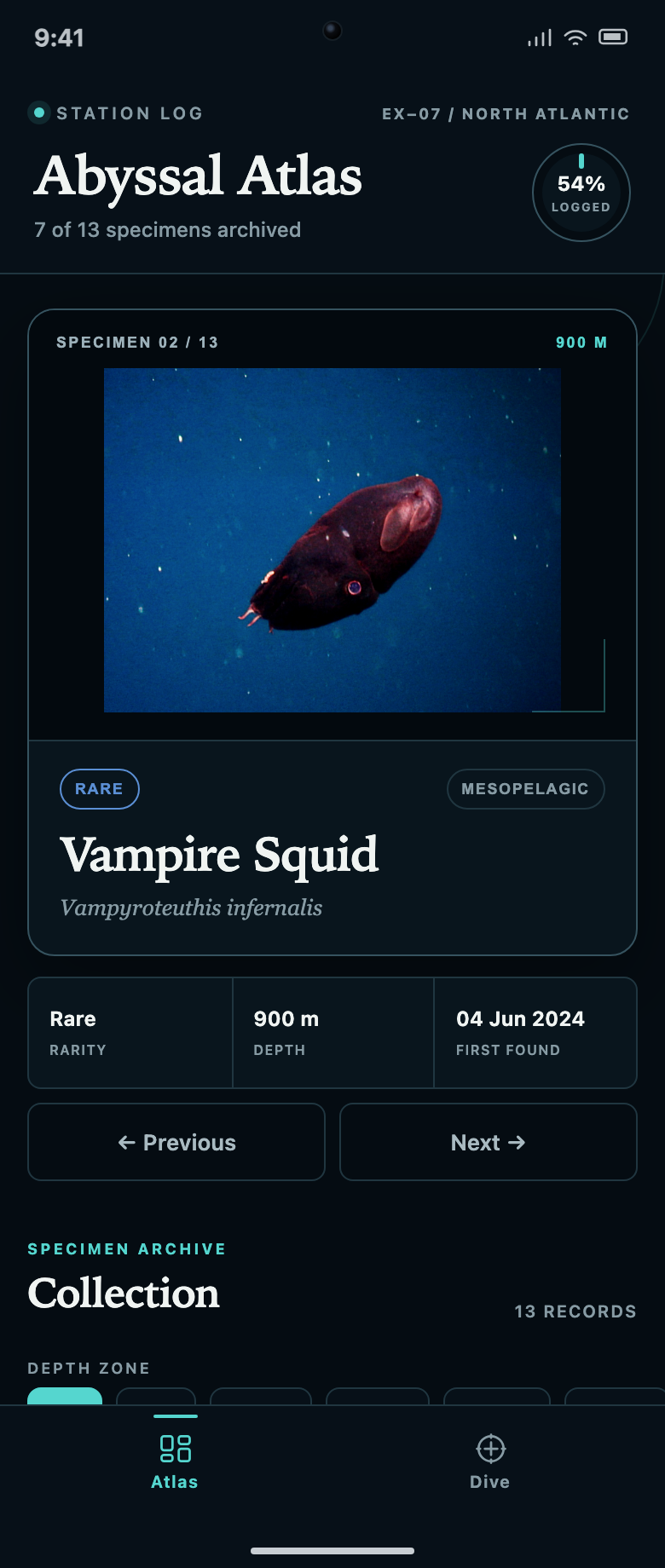
発見コレクションアプリデザイン
Abyssal Atlasは標本コレクションとダイブキューをつなぎます。ロックされた記録、2列のフィルター、進行状況のカウントが、次に発見すべきものをどう伝えるかを見ていきます。
モバイルアプリ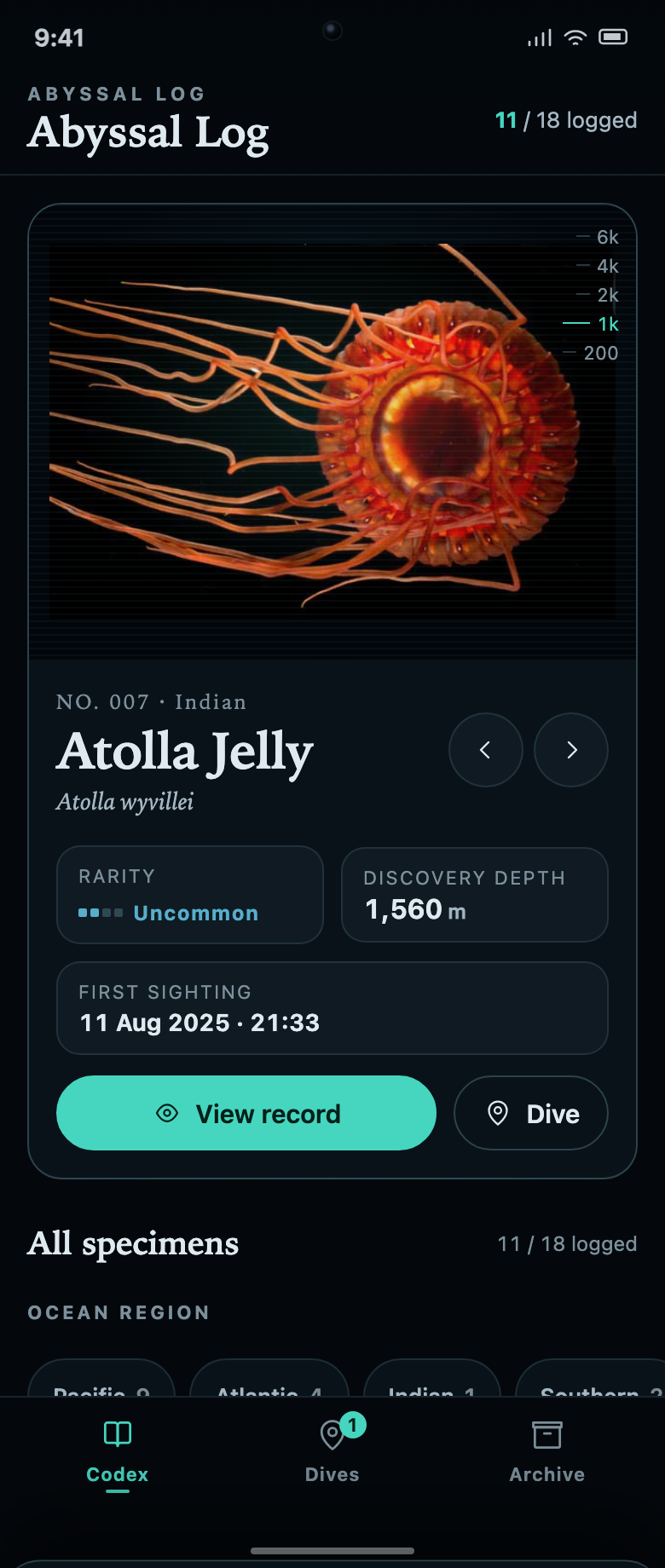
海洋コレクションアプリデザイン
Abyssal Logは、海洋標本コレクションと潜航ミッションを結び付けます。各未確認記録には、それを明らかにするためのタスクと残りの進捗が示されます。
モバイルアプリ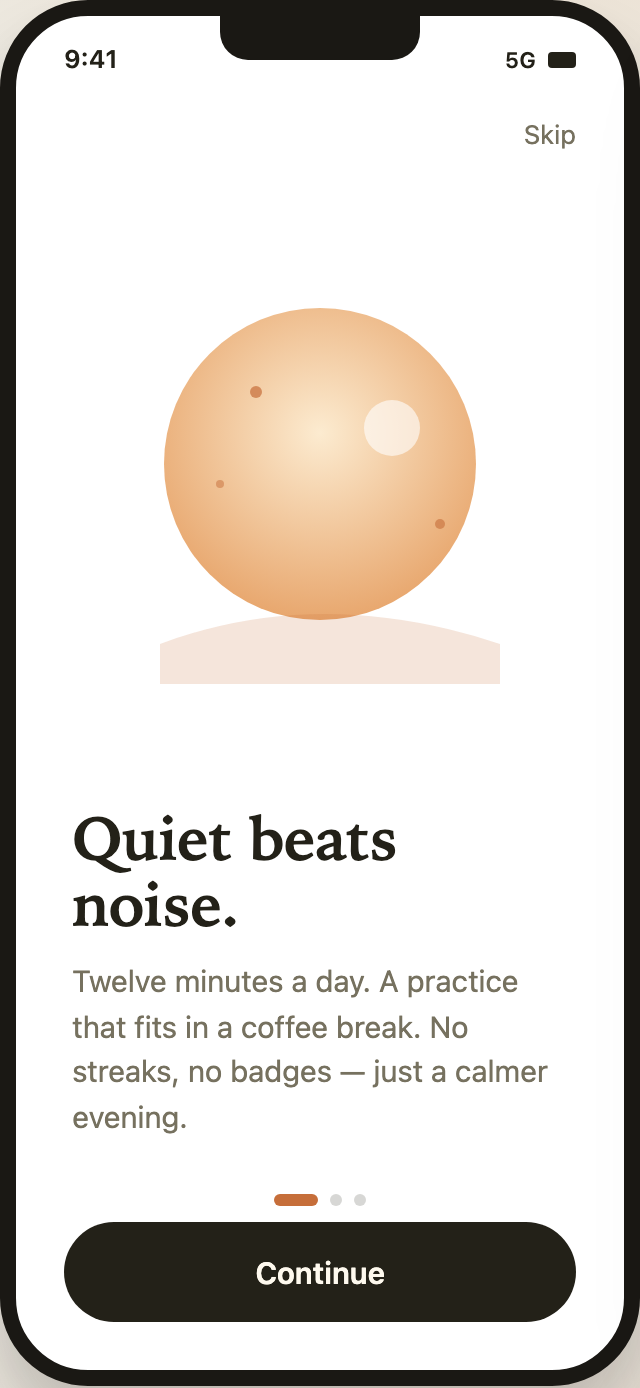
マインドフルネス オンボーディングアプリのデザイン
落ち着いた3つのモバイル画面で、Lull の練習を紹介し、状況に応じた柔軟性という約束を伝え、アカウントの選択肢を提示します。
モバイルアプリ