

Mobile App
Wireframe-Design für Marktplatz-Checkout-App
Ein mobiles Wireframe mit vier Screens bildet Onboarding, Stöbern, Produktdetail und Bestätigung als fokussierten Kaufpfad ab.

Einsatzbereiche des Marktplatz-Wireframes
- Mobile KaufprozesseBilden Sie eine Marktplatz-Journey vom ersten Start bis zur Bestätigung ab.
- Low-Fidelity-PrototypingTesten Sie Screen-Reihenfolge, Aktionen und inhaltliche Prioritäten vor dem visuellen Feinschliff.
- Checkout-ArchitekturHalten Sie Kaufentscheidungen auf kompakten mobilen Screens fokussiert.
Highlights des Kaufprozess-Designs
- Vier eigenständige ZuständeTrennt Onboarding, Stöbern, Artikeldetail und Bestätigung.
- Aktionsgeführte AbfolgeVerbindet jeden Screen mit einem annotierten nächsten Schritt.
- Greybox-StrukturNutzt Platzhalter, um das Layout vor den finalen Inhalten sichtbar zu machen.
- Fokussierte BestätigungEndet mit einem sichtbaren Erfolgszustand und einer einzigen Aktion „Done“.
Das Marktplatz-Wireframe, Screen für Screen
1 / 4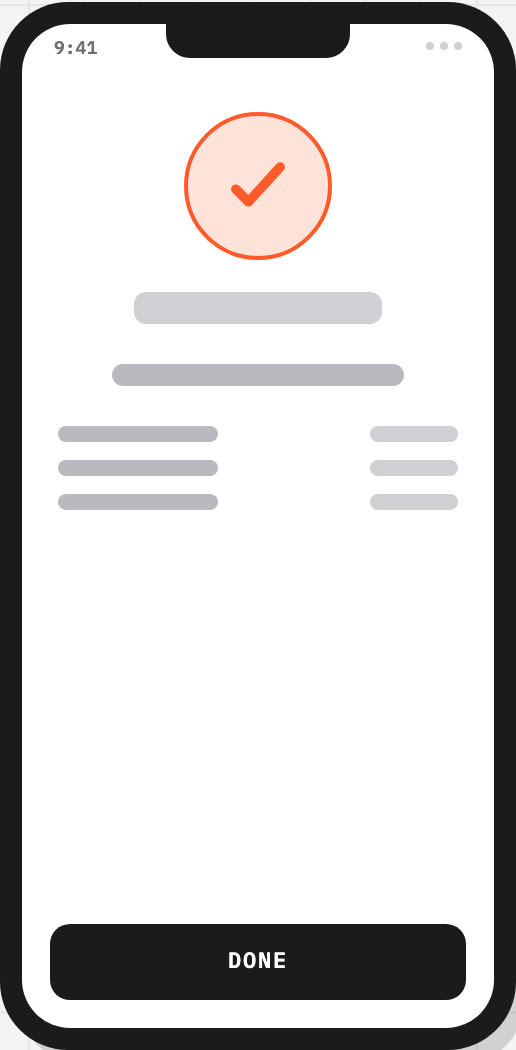
Struktur des Marktplatz-Checkouts
Dieses offizielle OpenDesign-Beispiel zeigt einen mobilen Kaufprozess in niedriger Detailtreue mit dem Titel „Marketplace App · Buy Flow WIREFRAME v0.1 · MOBILE“. Die vier Phone-Screens nutzen einen gemeinsamen Rahmen in iPhone-Größe, die Statuszeit 9:41, graue Platzhalterblöcke und schwarze Primäraktionen. Die wiederholte Hülle macht die wechselnde Aufgabe leicht vergleichbar und lenkt die Aufmerksamkeit auf die Abfolge statt auf das finale Markendesign.
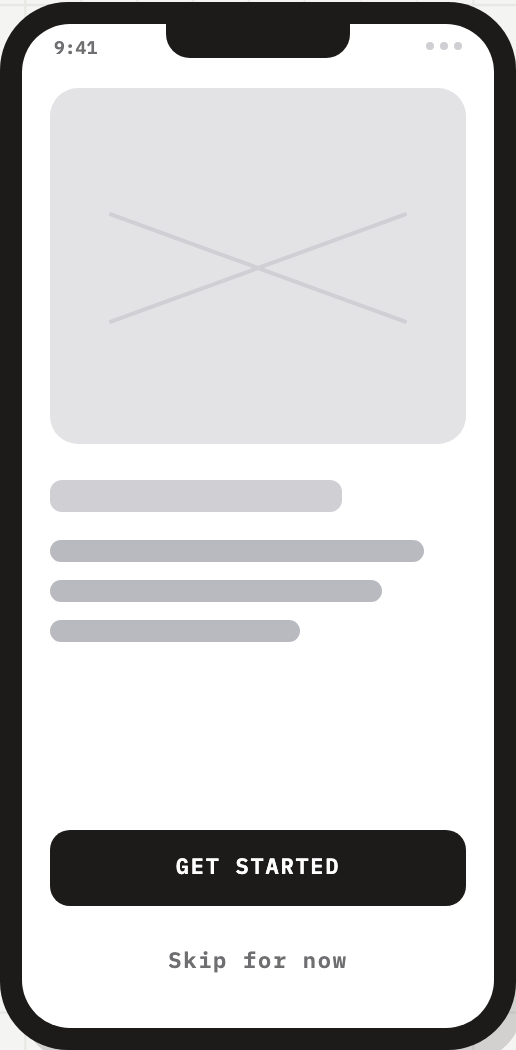
Der erste Screen platziert einen großen Bildplatzhalter über kurzen grauen Textzeilen und verankert „GET STARTED“ am unteren Rand, darunter „Skip for now“. Diese Reihenfolge gibt dem gedachten Produktnutzen Raum vor der ersten Aktion und erhält zugleich einen alternativen Einstieg. Der Kompromiss: Botschaft und Bildwelt bleiben für spätere Inhaltsentscheidungen offen.
Das Artefakt ist ein reiner Designablauf: Seine Labels und Zustände beschreiben eine vorgeschlagene Marktplatz-Erfahrung, keinen angebundenen Shop, kein Bestandssystem, keinen Zahlungsdienst und keine abgeschlossene Bestellung.
Sichtbare Designentscheidungen
Die angezeigte Uhrzeit bleibt in allen gelieferten Aufnahmen 9:41, während sich die Primäraktion von „GET STARTED“ über „ADD TO CART“ zu „DONE“ ändert. Die wiederholte Zeitdarstellung dient als stabile Rahmenreferenz; die wechselnden Aktionslabels tragen den Zustandsübergang. Die Platzhalterinhalte vermitteln Geometrie und Gewichtung, ohne Produktdaten zu behaupten.
Die Quelle nennt ein iPhone-Ziel von 390 × 844 und geringe Greybox-Detailtreue, während das tatsächliche CSS des Phone-Rahmens jeden Screen mit 258 × 524 Pixeln rendert. Das sind ein deklariertes Zielgerät und ein kompakter Präsentationsrahmen, keine identischen Maße. Die großzügigen unteren Aktionsbereiche helfen beim Vergleich der Prioritäten, doch finale Texte sowie die Validierung von Barrierefreiheit und Interaktion stehen noch aus.
Wann dieser Ablauf hilft
Dieses Wireframe ist nützlich, wenn ein Produktteam eine Marktplatz-Journey besprechen muss, bevor es sich auf eine visuelle Richtung oder ein Dienstverhalten festlegt. Die expliziten Labels „FIRST LAUNCH“, „BROWSE + SEARCH“, „SPECS + CTA“ und „ORDER PLACED“ benennen die vorgesehene Rolle jedes Zustands, sodass Teams fehlende Entscheidungen erkennen, ohne das Beispiel für einen Produktivablauf zu halten.
Besonders geeignet ist es für frühe Reviews zu Onboarding-Druck, Informationsdichte im Produktdetail und Bestätigungstexten. Die Abfolge schlägt vor, dass Stöbern zu einem Artikel führt, der Artikel zu „ADD TO CART“ und der letzte Zustand zu „DONE“. Dieser lineare Pfad ist leicht erklärt, zeigt aber noch keine Zurück-Navigation, Warenkorbprüfung, Mengenänderungen, Fehler, Lieferoptionen oder Zahlungsdetails.
Onboarding-Review
Vergleichen Sie den großen Einführungsplatzhalter und die gepaarten Aktionen, um zu entscheiden, wie viel Kontext Nutzer vor dem Stöbern brauchen.
Produktdetail-Review
Nutzen Sie die getrennten Inhaltszeilen und die untere Aktion, um zu besprechen, welche Spezifikationen nahe an der Kaufentscheidung sichtbar bleiben müssen.
Bestätigungs-Review
Prüfen Sie Häkchen, Zusammenfassungsplatzhalter und die Aktion DONE als Ausgangspunkt für Inhalte zum Bestellstatus und für Wiederherstellungspfade.
Vom ersten Start zur Bestätigung
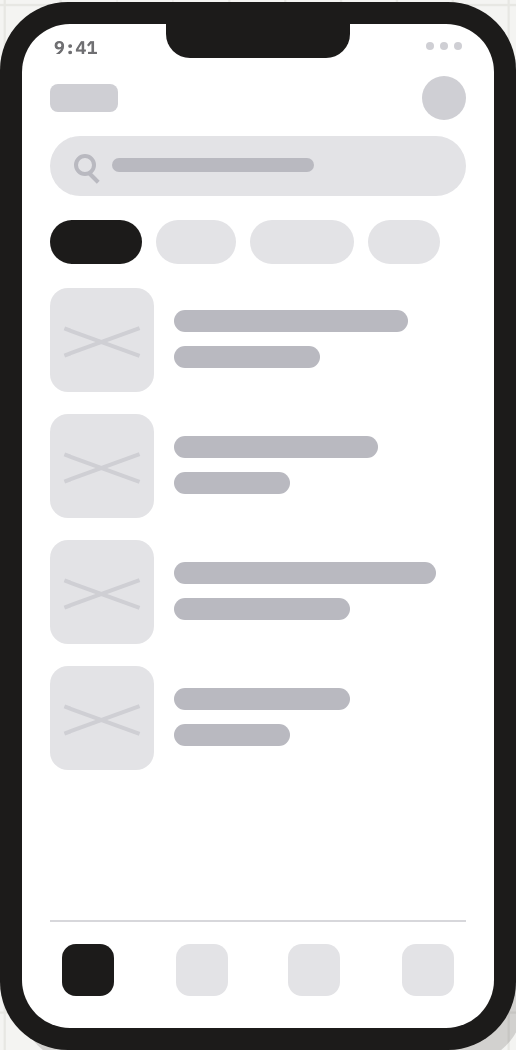
Die Quelle ordnet vier vollständige Phone-Wireframes nebeneinander an, verbunden durch drei orange Annotationen: ① tap Start, ② open item und ③ add to cart. Der Stöbern-Screen hat einen Suchplatzhalter, vier Kategorie-Pills, vier Zeilen aus Vorschaubild und Text sowie vier Positionen der unteren Navigation. Es handelt sich um statische div- und span-Formen ohne Click-Handler; ihre Aufgabe ist es, die Entdeckung vor dem Detailscreen zu beschreiben, nicht Suche oder Einkauf zu implementieren.
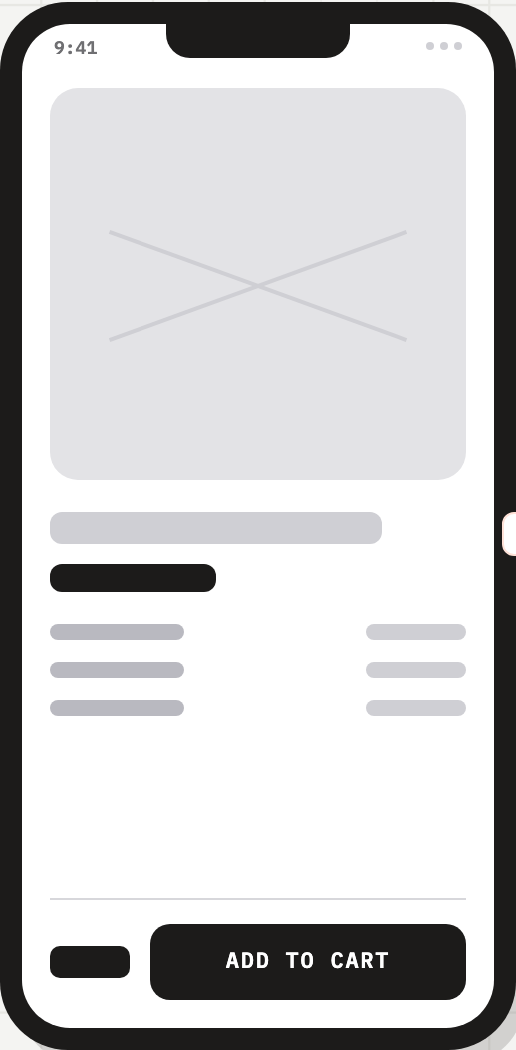
Der Produktdetail-Screen setzt einen großen Medienplatzhalter über einen Titelbalken, einen dunklen Hervorhebungsbalken und drei paarweise Spezifikationszeilen. Ein separater dunkler Preisplatzhalter steht unten neben ADD TO CART und bewahrt die Beziehung zwischen Preis und Aktion, ohne einen Betrag zu nennen. Diese Priorisierung unterstützt das Überfliegen von der Produktübersicht bis zur Kaufabsicht, doch Varianten, Verfügbarkeit und Kauf-Feedback sind weiterhin undefiniert.
Die Journey starten
Der Willkommenszustand zeigt GET STARTED und Skip for now und bietet damit zwei Einstiegsoptionen, bevor Nutzer Marktplatzinhalte erreichen.
Stöbern und auswählen
Der annotierte Home-Feed-Zustand trägt das Label BROWSE + SEARCH und verweist auf das Öffnen eines Artikels; die Entdeckung wird so zur Brücke zwischen Onboarding und Detail.
Prüfen und hinzufügen
Der Artikeldetail-Zustand trägt das Label SPECS + CTA und endet mit ADD TO CART; Bewertung und Kaufaktion bleiben so getrennt.
Das Ergebnis bestätigen
Der letzte Zustand nutzt ein orangefarben umrandetes Häkchen, Zusammenfassungsplatzhalter und DONE, um die Bestellbestätigung darzustellen.
Grenzen der Aussagekraft
Das Artefakt liefert einen visuellen Vorschlag für vier mobile Zustände und ihre vorgesehenen Labels. Es belegt weder funktionierende Navigation noch echte Marktplatzdaten, Kontoverwaltung, Checkout-Verarbeitung, erfolgreiche Zahlung oder Bestellspeicherung. Der Abschlussscreen ist daher am besten als gestalteter Bestätigungszustand zu lesen, nicht als Beleg dafür, dass eine Bestellung aufgegeben wurde.
Für eine Anpassung sollten Sie die beobachtete Zustandsunterscheidung und Aktionsabfolge beibehalten, die illustrativen Platzhalter durch geprüfte Inhalte ersetzen und ausgelassene Zustände definieren. Validieren Sie, ob der vorgeschlagene Checkout auf einem Screen noch ausreicht, sobald Anforderungen an Adresse, Lieferung, Zahlung, Fehler und Wiederherstellung bekannt sind.
So erstellen Sie ein Wireframe-Design für eine Marktplatz-Checkout-App in OpenDesign
Den Rahmen mit vier Zuständen anlegen
Erstellen Sie vier eigenständige mobile Screens für den ersten Start, Stöbern und Suche, Artikeldetail und Bestätigung. Behalten Sie die gemeinsamen Telefonproportionen und die wiederholte 9:41-Statusdarstellung bei, damit sich Zustandswechsel leicht vergleichen lassen.
Vorgeschlagener PromptErstelle einen mobilen Marktplatz-Kaufablauf in niedriger Detailtreue mit vier separaten Smartphone-Screens: GET STARTED mit Skip for now, einen Home-Feed BROWSE + SEARCH, einen Artikeldetail-Screen mit SPECS + CTA und ADD TO CART sowie eine Bestätigung ORDER PLACED mit DONE. Verwende Greybox-Platzhalter und eine dominante Aktion pro Screen. Setze kein echtes Backend, keinen echten Bestand und keine Zahlungsintegration voraus und behaupte nicht, dass eine Bestellung tatsächlich abgeschlossen wurde.
Inhaltliche Prioritäten verfeinern
Ersetzen Sie Platzhalterbalken nur dort, wo die Entscheidung Konkretheit verlangt. Prüfen Sie, ob das Willkommensbild und die einzeilige Botschaft die erste Aktion stützen, ob die Artikelspezifikationen oberhalb von ADD TO CART gut überfliegbar bleiben und ob die Bestätigung erklärt, was passiert ist, ohne Transaktionsdaten zu erfinden.
Fehlende Zustände prüfen
Prüfen Sie die lineare Übergabe anhand des vorgesehenen Marktplatzszenarios. Ergänzen Sie vorgeschlagene Zustände für Zurück-Navigation, Warenkorbprüfung, Zahlungs- oder Lieferanforderungen, Fehler und Wiederherstellung nur, wenn der Produktumfang sie erfordert; halten Sie sie getrennt von den vier mitgelieferten Referenzscreens.
Exportieren und Share-Link erhalten
Das fertige Design exportieren und anschließend über „Teilen" in OpenDesign einen Share-Link abrufen. Den Link in einem separaten Browserfenster öffnen und prüfen, ob die gewünschte Version sowie alle Assets vorhanden sind, bevor er weitergegeben wird.
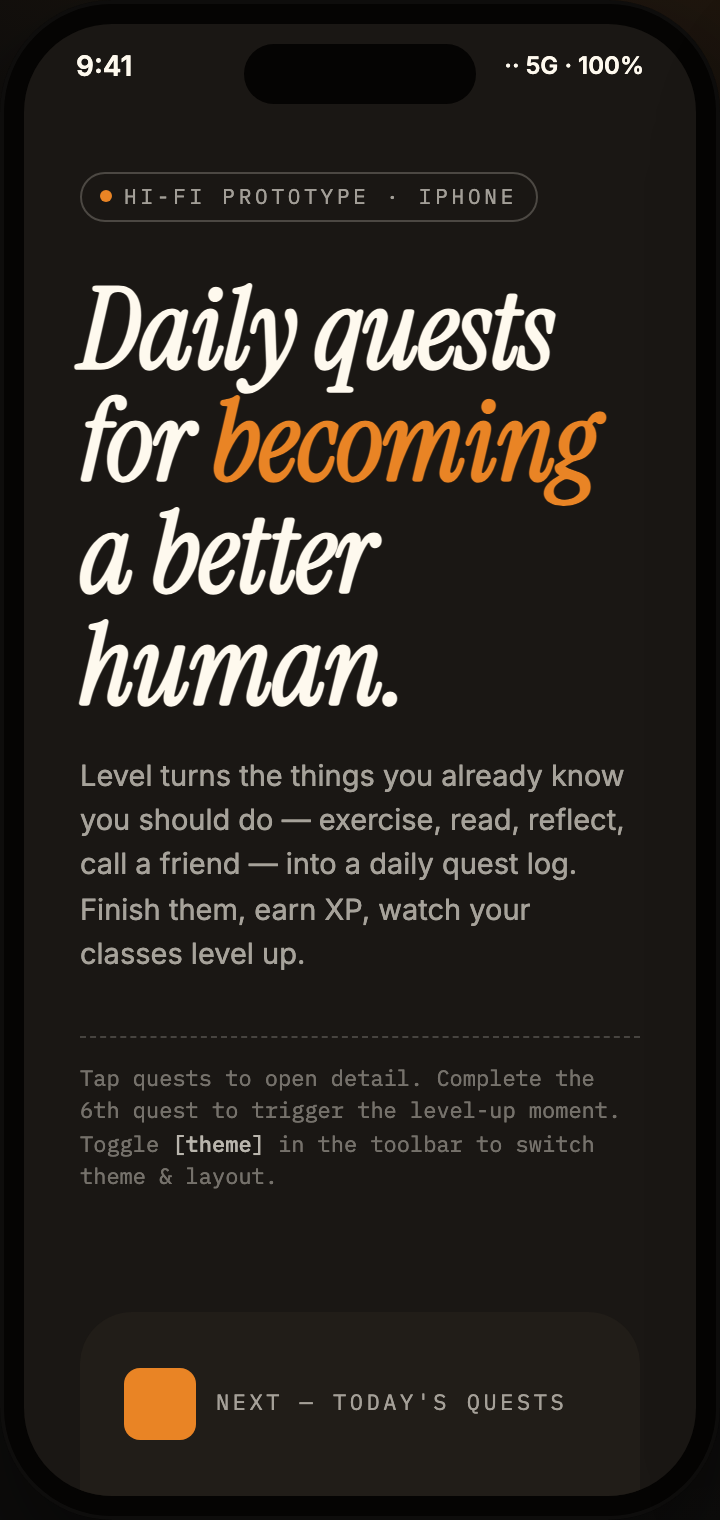
App-Design für tägliche Quests
App-Design für tägliche Quests verwandelt alltägliche Ziele in eine mobile Quest-Reise über drei Screens – mit beispielhaften XP, Kategoriekarten und Aufgabendetails.
Mobile App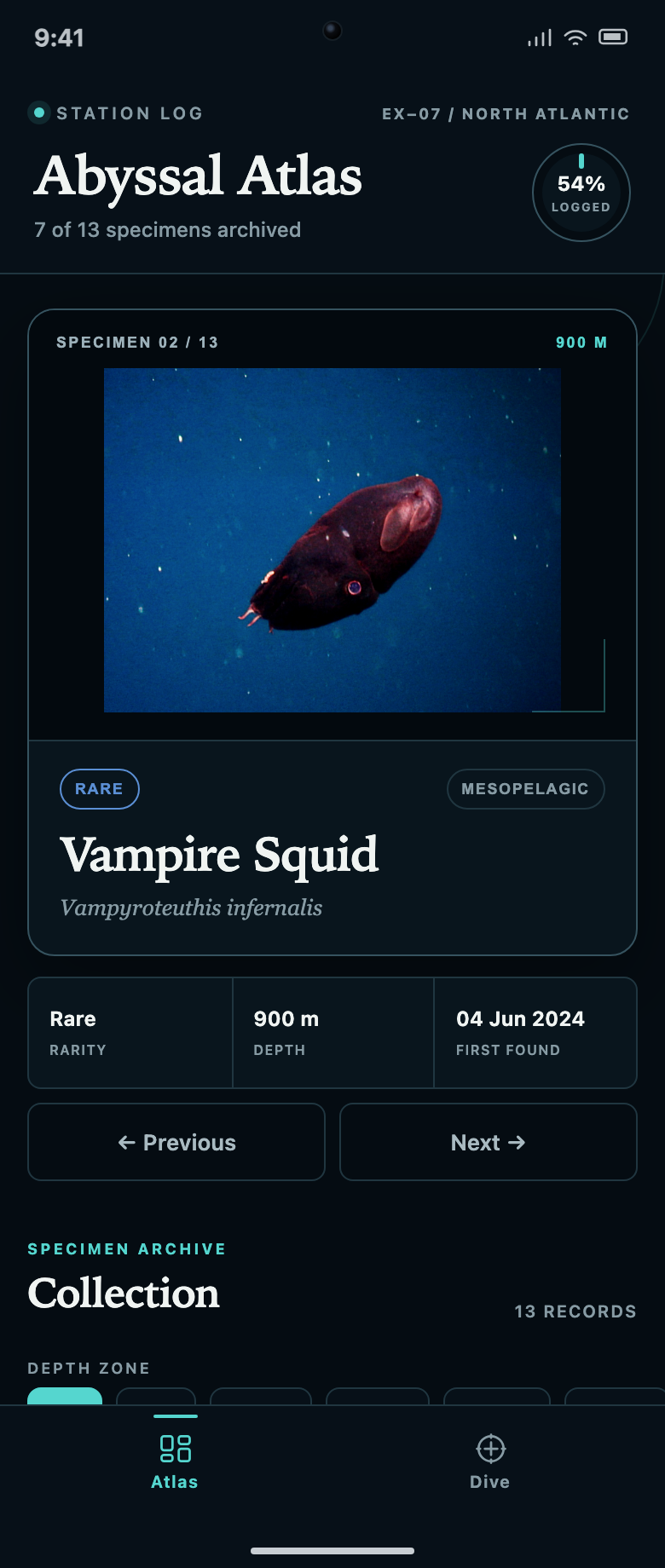
Design einer Entdeckungs- und Sammlungs-App
Abyssal Atlas verbindet eine Exemplarsammlung mit einer Tauchgang-Warteschlange. Erfahren Sie, wie gesperrte Einträge, zwei Filterzeilen und Fortschrittsangaben zeigen, was als Nächstes zu entdecken ist.
Mobile App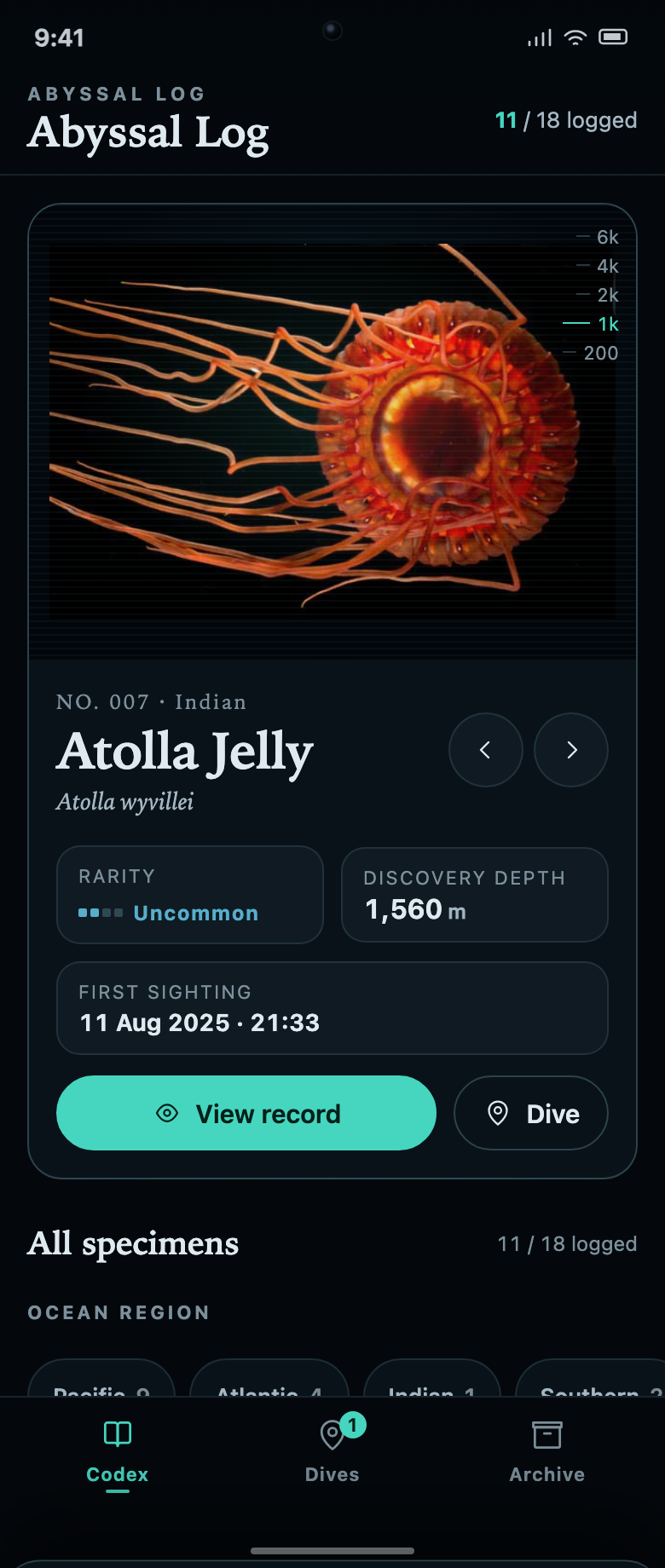
App-Design für Meerestiere
Abyssal Log verbindet eine Sammlung mariner Belege mit Tauchmissionen. Jede unbekannte Aufzeichnung erklärt die Aufgabe und den verbleibenden Fortschritt, der zum Sichtbarmachen erforderlich ist.
Mobile App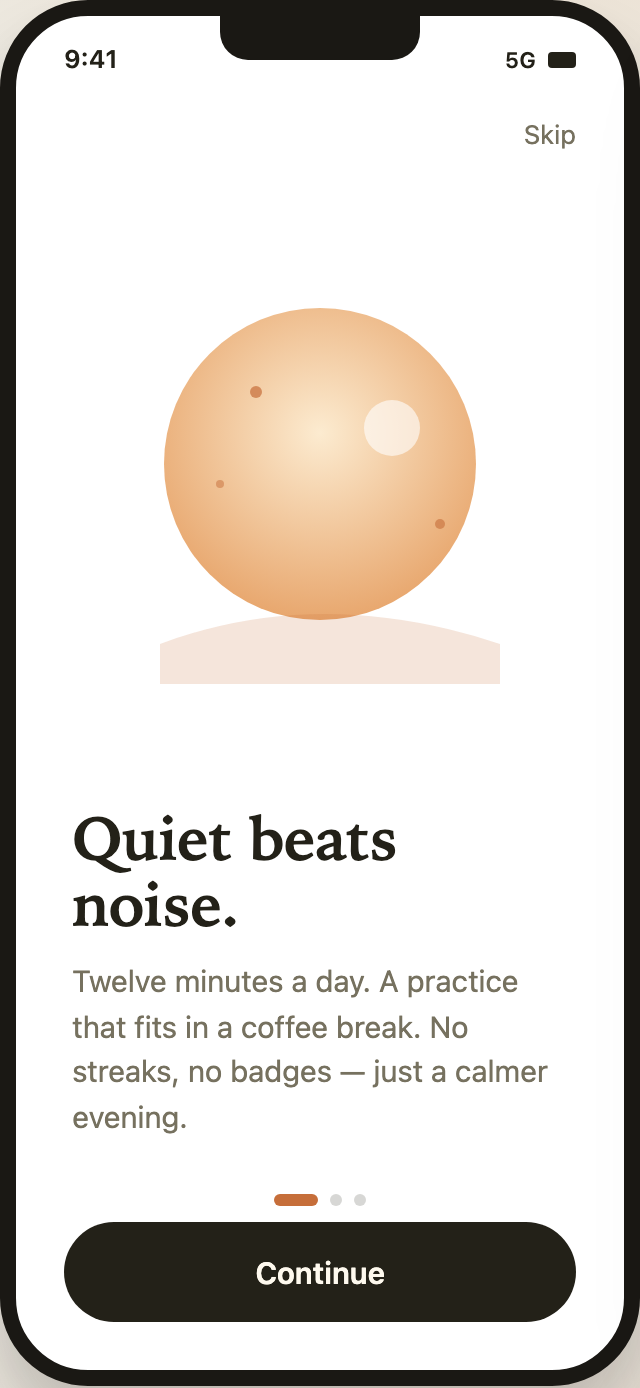
Achtsamkeits-Onboarding-App-Design
Das Achtsamkeits-Onboarding-App-Design nutzt drei ruhige mobile Screens, um Lulls Praxis vorzustellen, das Versprechen anzupassen und Kontooptionen zu zeigen.
Mobile App