

Mobile App
Achtsamkeits-Onboarding-App-Design
Das Achtsamkeits-Onboarding-App-Design nutzt drei ruhige mobile Screens, um Lulls Praxis vorzustellen, das Versprechen anzupassen und Kontooptionen zu zeigen.

Anwendungsfälle für Achtsamkeits-Onboarding-Apps
- Mobile Onboarding-AbläufeEin Produkt über fokussierte, aufeinanderfolgende Smartphone-Screens vorstellen.
- Teams für AchtsamkeitsprodukteEinen sanften Ersteinstieg rund um die tägliche Praxis gestalten.
- Content-DesignerKnappe Botschaften über wiederholte Onboarding-Zustände testen.
- Mobile-UI-DesignerTypografie, Illustration, Bedienelemente und Fortschritt gemeinsam untersuchen.
Highlights des Lull-Onboarding-Designs
- Dreiteilige ErzählungFührt von der ruhigen Einführung zur Praxis und zur Kontoeinrichtung.
- Einheitliche visuelle SpracheNutzt warme Fläche, Serifen-Überschriften und einen Akzent.
- Schrittweise VerbindlichkeitVerschiebt die Kontooptionen, bis das Produktversprechen etabliert ist.
- Ruhige KontoauswahlGruppiert die Optionen Apple, Google und E-Mail übersichtlich.
Die Onboarding-App, Screen für Screen
1 / 3Lull-Onboarding-Ablauf
Der Onboarding-Ablauf von Lull ist ein offizielles OpenDesign-Beispiel, verfasst von OpenDesign. Die Quelle beschreibt drei Screens mit einer einheitlichen Tonalität: warme Fläche, Serifen-Überschriften und ein einziger Akzent. Das Design wird als mobile App-Abfolge präsentiert, nicht als fertiger Konto- oder Meditationsdienst.
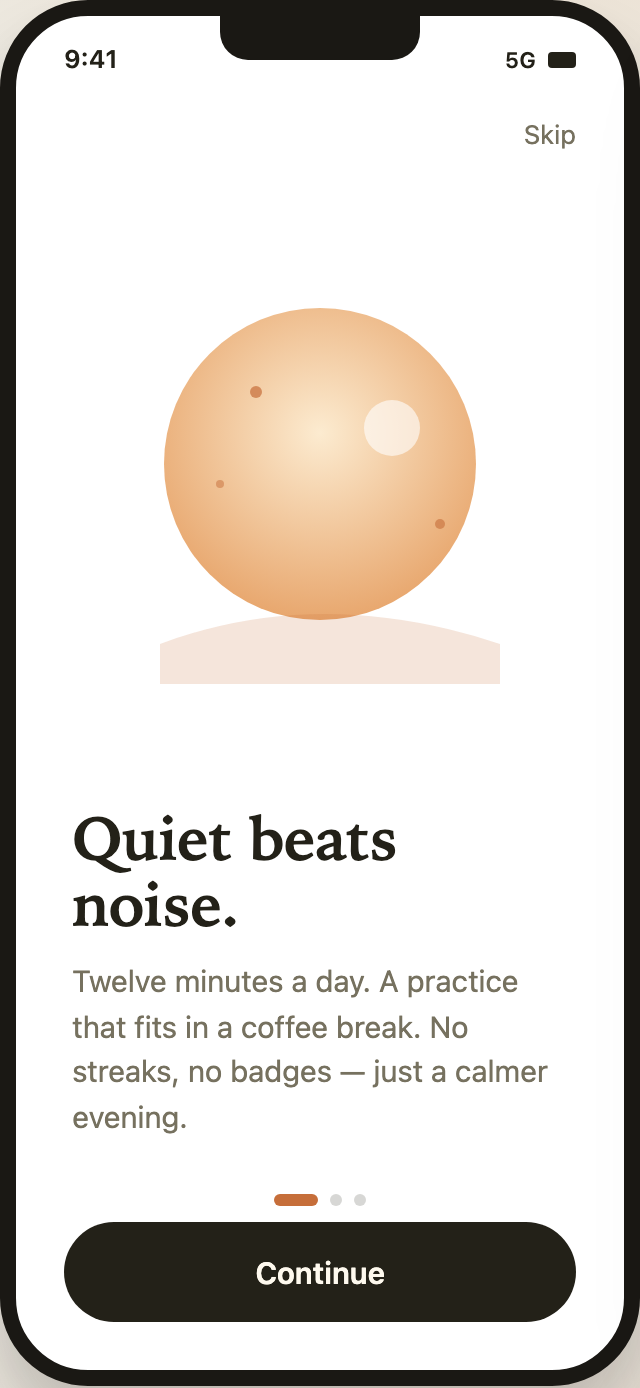
Der erste Screen beginnt mit „Quiet beats noise.“ Der begleitende Text beschreibt die Praxis als „Twelve minutes a day“ und „a practice that fits in a coffee break“ und lehnt dann ausdrücklich „streaks“ und „badges“ ab. Diese Kombination macht das Produktversprechen verständlich, bevor die Person ein Konto anlegen soll.
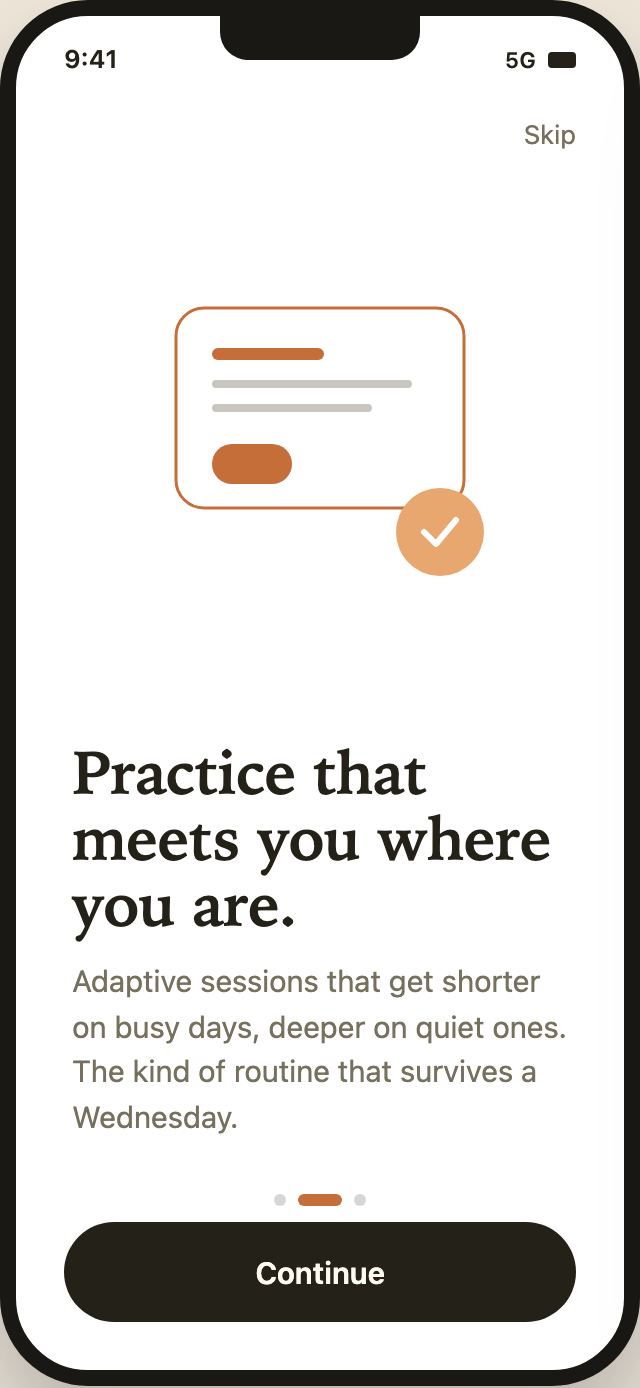
Die visuelle Gestaltung unterstreicht dieselbe Zurückhaltung. Eine warme kreisförmige Komposition führt den ersten Screen an; eine umrandete Praxiskarte mit orangefarbenem Häkchenkreis den zweiten. Beide nutzen dieselbe Illustrationszone über Serifen-Überschriften und kurzem Fließtext. Der großzügige Raum lässt der Botschaft Platz zu wirken, bietet aber weniger Spielraum für längere Texte oder zusätzliche Bedienelemente.
Ein ruhiger erster Eindruck
Der erste Screen kombiniert einen großen orangefarbenen Kreis, einen kleinen hellen Kreis und eine niedrige geschwungene Basis mit der dunklen Serifen-Überschrift. Die Illustration ist keine Datenanzeige; sie schafft eine Atmosphäre, bevor der Text die Routine erklärt. Wer dieses Muster adaptiert, muss das Verhältnis von Bild und Text beibehalten oder einen dichteren ersten Viewport akzeptieren.
Anwendungsfälle für den Ablauf
Diese Abfolge eignet sich für eine Achtsamkeits-App, die ihre tägliche Praxis erklären möchte, bevor sie Anmeldeoptionen zeigt. Die Reihenfolge ist bewusst gewählt: Zuerst sieht die Person eine ruhige Nutzenaussage, dann die Beschreibung der Anpassung und erst danach den Screen zur Kontoeinrichtung. So wird es unwahrscheinlicher, dass Authentifizierungselemente das Erste sind, was das Produkt kommuniziert.
Der Text greift auch eine echte Onboarding-Spannung auf: Eine Routine muss machbar wirken, ohne ein unbelegtes Leistungsversprechen abzugeben. „Shorter on busy days, deeper on quiet ones“ erklärt die beabsichtigte Anpassung in einfacher Sprache. Das vermittelt Flexibilität, doch das Design belegt weder, wie sich Sitzungen verändern würden, noch ob dieses Verhalten umgesetzt ist.
Der Ablauf eignet sich ebenso zum Studium der Inhaltshierarchie wie des Interface-Stylings. Die ersten beiden Screens nutzen „Skip“ oben rechts und „Continue“ unten, während der letzte Screen die Nebenaktion in „Help“ ändert. Diese Labels unterscheiden Fortschritt von Hilfe, auch wenn die Aufnahmen nicht belegen, was die Elemente zur Laufzeit tun.
Die Praxis etablieren
Beginnen Sie mit „Quiet beats noise.“ und einer täglichen Routine in Kaffeepausenlänge, bevor Kontoentscheidungen anstehen.
Die Anpassung erklären
Nutzen Sie „Practice that meets you where you are.“, um ein flexibles Versprechen ohne Einstellungsbereich zu beschreiben.
Kontooptionen anbieten
Zeigen Sie Apple, Google und E-Mail als getrennte Zeilen, nachdem der Produktnutzen vorgestellt wurde.
Von der ruhigen Einführung zur Kontoeinrichtung
Die drei Smartphone-Screens bilden eine kompakte Erzählung mit wiederkehrender Struktur. Die ersten beiden behalten denselben oberen Statusbereich, das „Skip“-Element, die Illustrationszone, die Überschrift, den Fließtext, die Fortschrittsanzeigen und den unteren „Continue“-Button. Die Wiederholung macht den Übergang zwischen den einführenden Zuständen leicht erkennbar, lässt aber auch das abweichende Layout des dritten Screens als bedeutsamen Zustandswechsel wirken.
Auf dem ersten Screen ist die aktive Fortschrittsmarke die linke orangefarbene Pille. Auf dem zweiten wandert sie in die Mitte. Der dritte Screen nutzt die rechte orangefarbene Pille und ersetzt Illustration und untere Aktion durch drei Kontooptionen. Die sichtbaren Markierungen zeigen also die Position in der Abfolge, während der wechselnde Inhalt vermittelt, dass das Onboarding von der Erklärung zur Verbindlichkeit übergegangen ist.
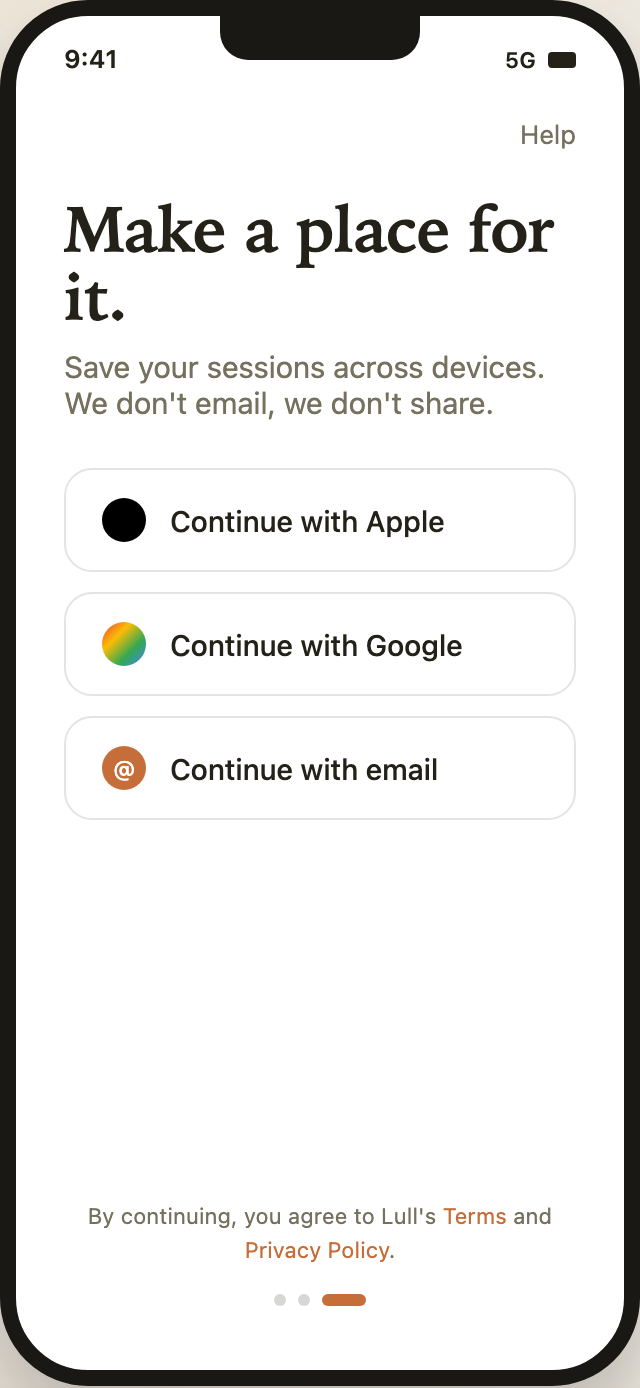
Der letzte Screen beginnt mit „Make a place for it.“ und der Zeile „Save your sessions across devices. We don’t email, we don’t share.“ Danach folgen drei große umrandete Zeilen: „Continue with Apple“, „Continue with Google“ und „Continue with email“. Ihre einheitliche Zeilengestaltung erleichtert den Vergleich, während die unterschiedlichen runden Icons jeden Anbieter schnell erkennbar machen.
Unten setzt die Einwilligungsaussage „Terms“ und „Privacy Policy“ in der Akzentfarbe. Die Quelle kennzeichnet diese Links als Platzhalter, sodass der Screen die vorgesehene Platzierung des Rechtstexts zeigt, nicht eine fertige Navigation. Das Design zeigt auch den Kompromiss, Rechtstext unter die Optionen zu setzen: Er bleibt aus dem Hauptentscheidungsbereich heraus, ist aber optisch von den Elementen getrennt, die er einschränkt.
| Screen | Visuelle Struktur | Fortschritt und Bedienelemente | Umsetzungsgrenze |
|---|---|---|---|
| Willkommen | Warme kreisförmige Illustration und Text „Quiet beats noise.“ | Erste Fortschrittspille; Labels Skip und Continue | Kein Klick-Handler und kein Screen-Übergang in der Quelle |
| Einführung in die Praxis | Umrandete Praxiskarte und weißes Häkchen in orangefarbenem Kreis | Mittlere Fortschrittspille; Labels Skip und Continue | Der Text zu adaptiven Sitzungen ist ein dargestelltes Versprechen, keine umgesetzte Regel |
| Kontooptionen | Getrennte Zeilen für Apple, Google und E-Mail plus Einwilligungstext | Dritte Fortschrittspille; Label Help | Kein Authentifizierungs-Handler; die Anker Terms und Privacy haben keine Ziele |
Wiederholte Struktur, veränderter Zustand
Der erste und der zweite Screen sind nahezu parallele Zustände, doch ihre Illustrationen unterscheiden sich. Der erste nutzt eine warme kreisförmige Komposition; der zweite ein umrandetes Feld mit kurzen Linien, einem orangefarbenen Bedienelement und einem Häkchen. So bleibt die visuelle Dichte gleich, und jedes Versprechen erhält ein eigenes Symbol. Der dritte Screen entfernt diese Illustrationsebene vollständig und schafft Platz für Authentifizierungsoptionen und Einwilligungstext.
Sichtbares Design und Funktionsgrenze
Die Aufnahmen belegen ein visuelles Onboarding-Konzept mit drei unterschiedlichen Smartphone-Zuständen, konkretem Text, Bedienelementen, Anbieter-Labels, Fortschrittsmarken und der Platzierung von Rechtstext. Sie belegen weder authentifizierte Konten, geräteübergreifende Sitzungsspeicherung, adaptive Sitzungslogik, fertige Navigation zu Terms oder Privacy noch einen funktionierenden Onboarding-Ablauf. Die Formulierungen zum Speichern von Sitzungen und zum Nichtteilen von Informationen sind im Design gezeigter Produkttext, kein verifiziertes Dienstverhalten.
Eine neue Umsetzung bräuchte eigenes Verhalten für Authentifizierung, Sitzungsspeicherung, adaptive Praxis und Einwilligung. In dieser Quelle sind Skip und Help Text-Spans, Continue und die Konto-Zeilen gestaltete Divs, und Terms und Privacy Policy sind Anker ohne Ziele. Die Abfolge stellt diese Entscheidungen dar, ohne sie bedienbar zu machen.
Was das Beispiel vermittelt
Die am besten übertragbare Lehre ist der Zusammenhang zwischen Reihenfolge der Botschaften und Verbindlichkeit: die Praxis erklären, ihre beabsichtigte Flexibilität erklären und dann um ein Konto bitten. Der konkrete Lull-Text, die Illustrationen und die Datenschutzformulierungen gehören zu diesem Beispiel. Ein neues Produkt bräuchte eigene Aussagen, Anpassungsregeln und Einwilligungsziele, statt sie als gesicherte Tatsachen zu übernehmen.
So erstellen Sie ein Achtsamkeits-Onboarding-App-Design in OpenDesign
Die dreiteilige Erzählung festlegen
Erstellen Sie drei mobile Zustände mit einheitlichem Statusbereich und durchgängigem Fortschritt: die Praxis vorstellen, erklären, wie sie zu wechselnden Tagen passt, und dann die Kontooptionen zeigen. Lassen Sie die Hauptaktion in den ersten beiden Zuständen an derselben Stelle, bevor sich das Layout im letzten Zustand ändert.
Den konkreten Screen-Text schreiben
Verfeinern Sie kurze, konkrete Texte für die drei Rollen in diesem Artefakt: ein ruhiges Eröffnungsversprechen, die Erklärung der adaptiven Praxis und eine Aussage zur Kontoeinrichtung. Trennen Sie sichtbare Produktaussagen von Verhalten, das noch umgesetzt werden muss, insbesondere bei Sitzungsspeicherung, Datenschutz und Anpassung.
Vorgeschlagener PromptErstelle ein dreiteiliges Achtsamkeits-Onboarding-App-Design für Lull: Screen 1 nutzt eine warme kreisförmige Illustration, die Serifen-Überschrift „Quiet beats noise.“, knappen Text zur täglichen Praxis, den Fortschritt bei Schritt eins und Continue; Screen 2 nutzt eine einfache Umriss-Illustration einer Praxis, „Practice that meets you where you are.“, Text zu adaptiven Sitzungen, den Fortschritt bei Schritt zwei und Continue; Screen 3 nutzt „Make a place for it.“, drei getrennte Konto-Zeilen für Apple, Google und E-Mail, Einwilligungstext zu Terms und Privacy Policy sowie den Fortschritt bei Schritt drei. Zeige nur visuelle Zustände; behaupte keine funktionierende Authentifizierung, Speicherung, adaptive Logik oder fertige Links.
Den Zustandswechsel prüfen
Vergleichen Sie die ersten beiden illustrationsgeführten Screens mit dem kontogeführten dritten Screen. Prüfen Sie, ob die Fortschrittspille von links über die Mitte nach rechts wandert, ob „Skip“ und „Help“ klar unterscheidbare Labels bleiben und ob die Konto-Zeilen und der Einwilligungstext genug Platz haben, ohne den ruhigen Abstand zu stören.
Exportieren und Share-Link erhalten
Das fertige Design exportieren und anschließend über „Teilen" in OpenDesign einen Share-Link abrufen. Den Link in einem separaten Browserfenster öffnen und prüfen, ob die gewünschte Version sowie alle Assets vorhanden sind, bevor er weitergegeben wird.
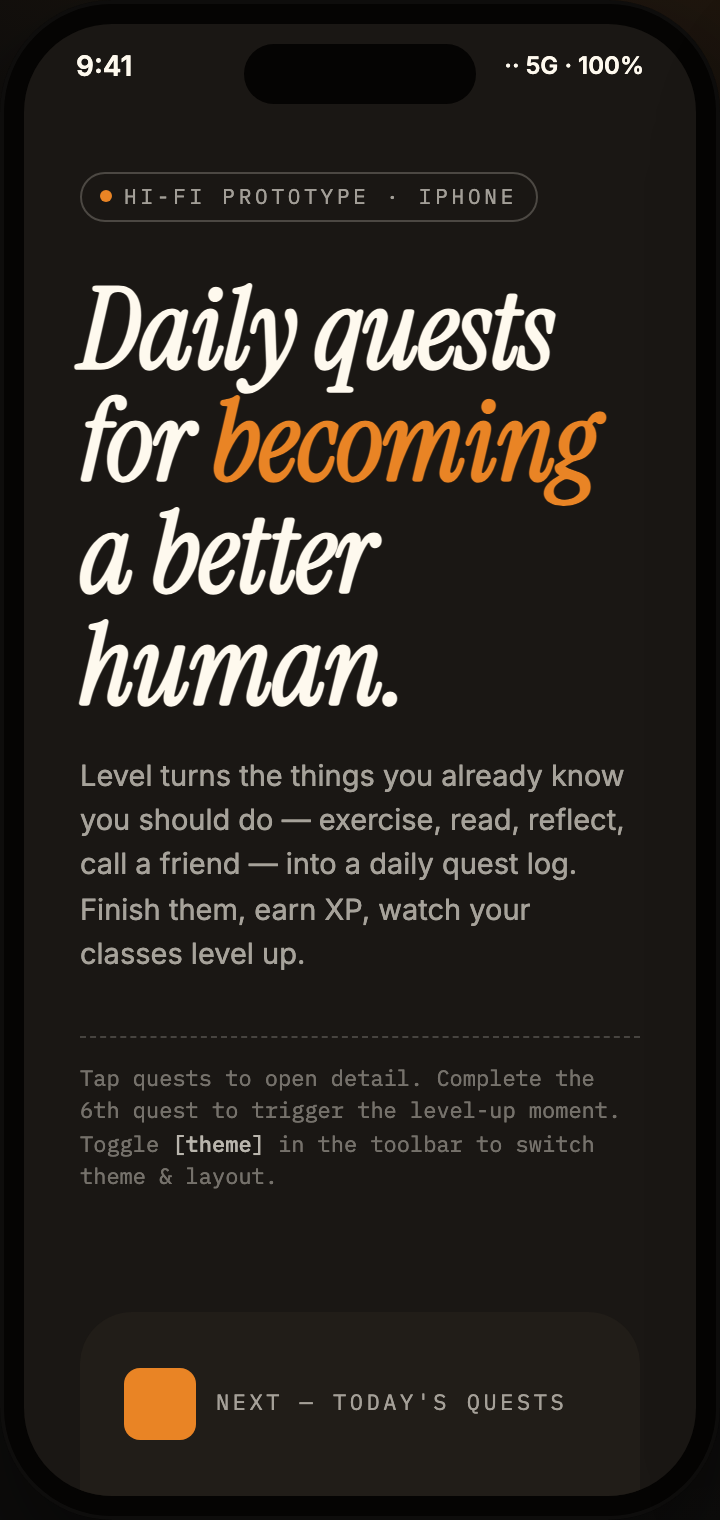
App-Design für tägliche Quests
App-Design für tägliche Quests verwandelt alltägliche Ziele in eine mobile Quest-Reise über drei Screens – mit beispielhaften XP, Kategoriekarten und Aufgabendetails.
Mobile App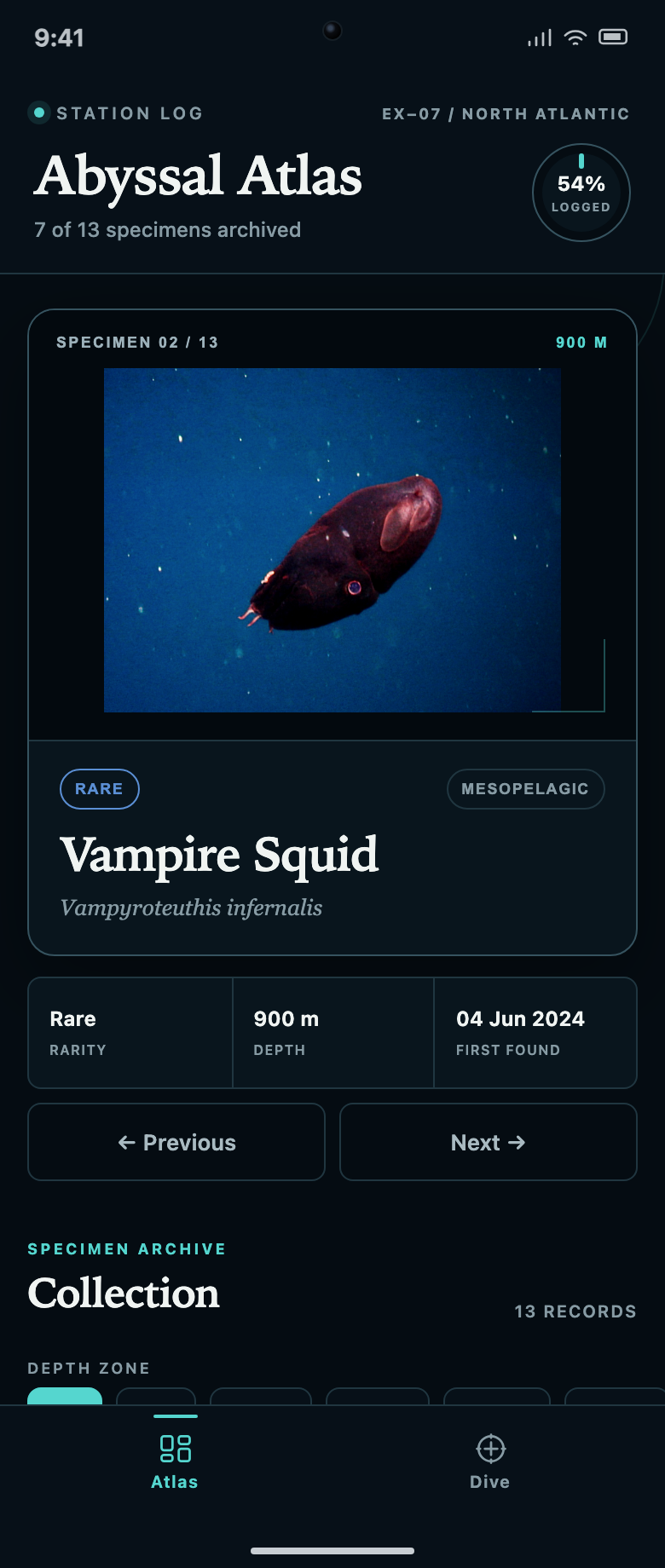
Design einer Entdeckungs- und Sammlungs-App
Abyssal Atlas verbindet eine Exemplarsammlung mit einer Tauchgang-Warteschlange. Erfahren Sie, wie gesperrte Einträge, zwei Filterzeilen und Fortschrittsangaben zeigen, was als Nächstes zu entdecken ist.
Mobile App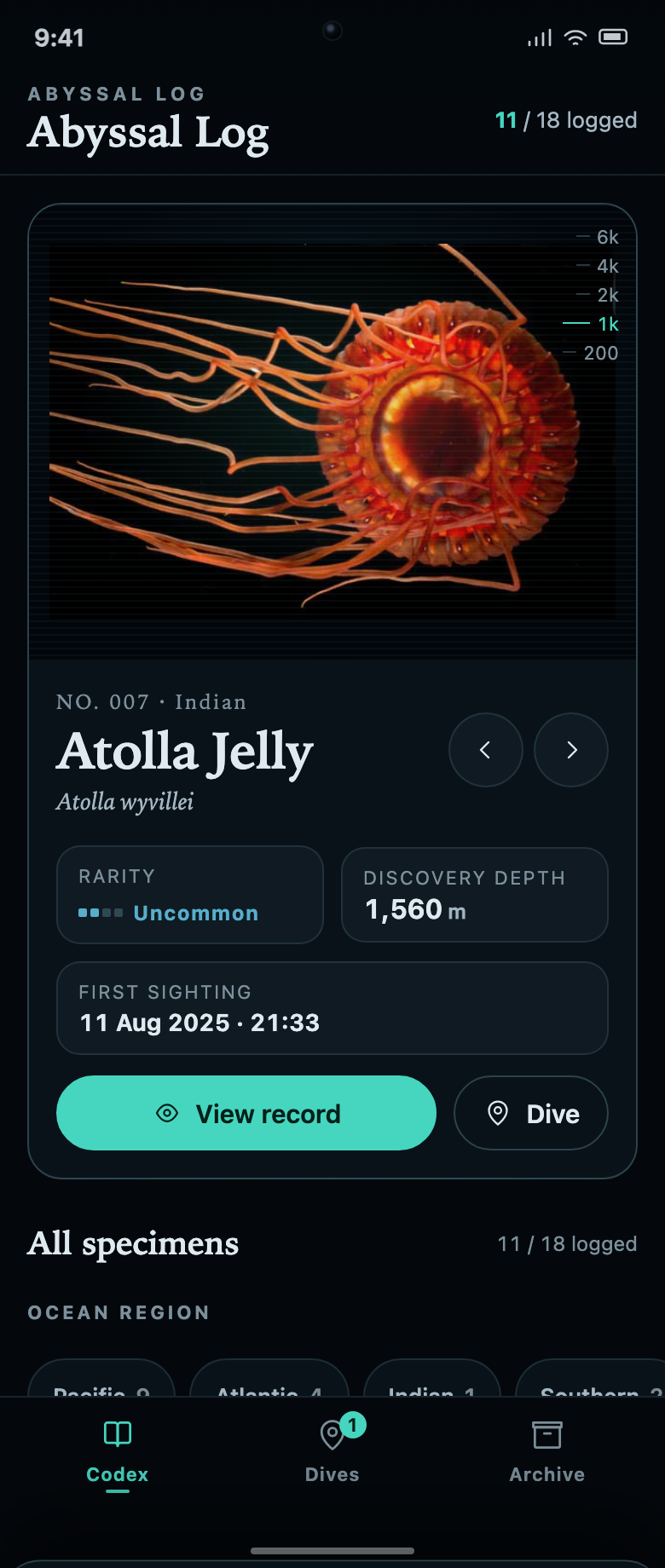
App-Design für Meerestiere
Abyssal Log verbindet eine Sammlung mariner Belege mit Tauchmissionen. Jede unbekannte Aufzeichnung erklärt die Aufgabe und den verbleibenden Fortschritt, der zum Sichtbarmachen erforderlich ist.
Mobile App
Wireframe-Design für Marktplatz-Checkout-App
Ein mobiles Wireframe mit vier Screens bildet Onboarding, Stöbern, Produktdetail und Bestätigung als fokussierten Kaufpfad ab.
Mobile App