

Mobile App
App-Design für tägliche Quests
App-Design für tägliche Quests verwandelt alltägliche Ziele in eine mobile Quest-Reise über drei Screens – mit beispielhaften XP, Kategoriekarten und Aufgabendetails.

Anwendungsfälle für Daily-Quest-Apps
- Planung täglicher GewohnheitenVerschiedene tägliche Aktivitäten in einer übersichtlichen Quest-Liste organisieren.
- Gamifizierte mobile AbläufeFortschritt, Belohnungen und Kategorien in kompakte Smartphone-Screens übersetzen.
- Design von AufgabendetailsEine Aktivität in geordnete Microtasks mit jeweils eigener Belohnung aufteilen.
- Prototyp-StorytellingZeigen, wie sich eine Idee von der Einführung bis zur Aktion entwickelt.
Highlights des Quest-Screen-Designs
- Reise über drei ScreensFührt von der Einführung des Konzepts über die Quest-Liste bis zur Detailansicht.
- Kategoriebasierte KartenGruppiert Body, Read, Listen, Nourish, Mind und Watch.
- Sichtbares FortschrittsmodellVerbindet Level 14 mit beispielhaften XP und Quest-Anzahlen.
- Aufschlüsselung in MicrotasksTeilt Krafttraining in vier einzeln belohnte Schritte auf.
Die Daily-Quest-App, Screen für Screen
1 / 3App-Design für tägliche Quests
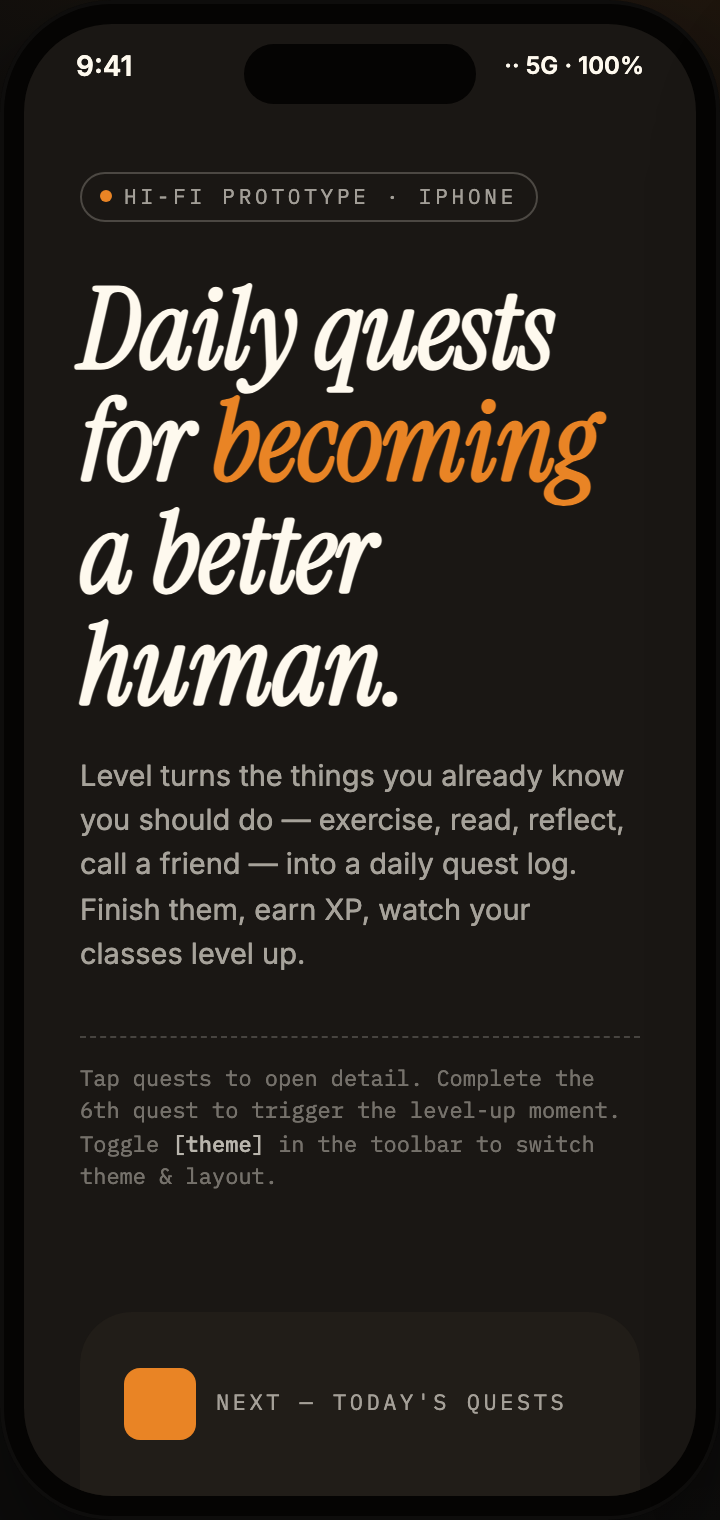
App-Design für tägliche Quests präsentiert Level als mobiles Konzept, das vertraute Aktivitäten zur persönlichen Weiterentwicklung in ein tägliches Quest-Protokoll überführt. Die verfasste Überschrift „Daily quests for becoming a better human.“ legt die Prämisse fest, bevor die Benutzeroberfläche die nächste Aktion einführt: „NEXT — TODAY'S QUESTS“.
Der Begrüßungsscreen verwendet eine dunkle Oberfläche, große redaktionelle Serifentypografie, eine orangefarbene Hervorhebung von „becoming“ und ein kompaktes Prototyp-Label im Monospace-Stil. Dadurch wirkt die Komposition eher wie eine Einführung als wie ein operatives Dashboard. Der Kompromiss ist bewusst gewählt: Die ausdrucksstarke Überschrift nimmt viel vertikalen Raum ein, sodass vor dem Übergang nur die kurze Produkterklärung und der Hinweis auf den nächsten Schritt sichtbar bleiben.
Der sichtbare Text beschreibt das Sammeln von XP und das Aufsteigen von Klassen, doch das bereitgestellte HTML ist ein statisches Design mit drei Screens. Es stellt das vorgeschlagene Informationsmodell und Abschlusszustände dar, implementiert jedoch weder die Auswahl von Quests noch die Aktualisierung von Belohnungen oder den Theme-Wechsel. Die Zahlen sind Beispieldaten und kein Beleg für gespeicherten Fortschritt oder gesundheitliche Ergebnisse.
Planung täglicher Quests und schnelles Erfassen von Belohnungen
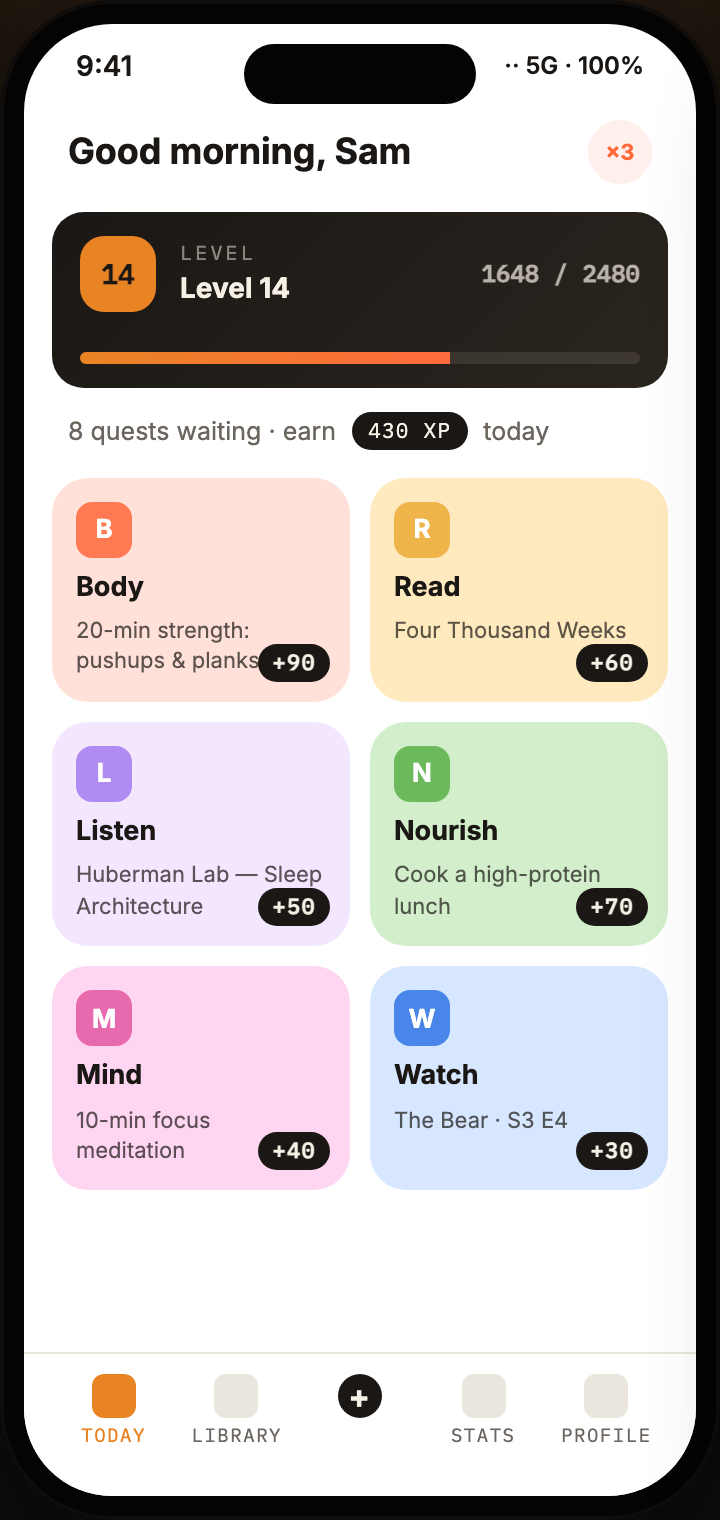
Der Home-Screen ist auf schnelles Erfassen ausgerichtet. „Good morning, Sam“ steht über einem Fortschrittspanel für Level 14 mit der Anzeige „1648 / 2480“, gefolgt von „8 quests waiting · earn 430 XP today“. Diese Werte werden als Beispieldaten präsentiert, doch ihre Reihenfolge erklärt die beabsichtigte Priorität: zuerst Orientierung, dann Fortschritt, anschließend verfügbare Aufgaben.
Sechs farbige Karten teilen den Tag anschließend in Body, Read, Listen, Nourish, Mind und Watch auf. Jede Karte kombiniert eine einbuchstabige Markierung, den Kategorienamen, eine konkrete Aktivität und ein XP-Badge. Beispielsweise verbindet Body „20-min strength: pushups & planks“ mit „+90“, während Watch „The Bear · S3 E4“ mit „+30“ verbindet. Das Kategorienetz macht unterschiedliche Aktivitäten vergleichbar, ohne vorzugeben, sie seien dieselbe Art von Aufgabe.
Die zweispaltige Kartenanordnung unterstützt eine schnelle Auswahl und visuelle Vielfalt, während die Pastellflächen die Kategorien unterscheiden. Der Kompromiss besteht darin, dass längere Labels innerhalb der festgelegten Karten umbrechen; die Beschreibungen müssen daher prägnant bleiben. Die untere Navigation hält Today aktiv und reserviert Library, eine zentrale Add-Steuerung, Stats und Profile für angrenzende Ziele.
Fortschritt vor Aktivität
Das Level-Panel platziert den beispielhaften Fortschritt und die tägliche XP-Möglichkeit vor den Quest-Karten und gibt der Liste damit einen sichtbaren motivierenden Rahmen.
Gemischte Aktivitätstypen
Sport, Lesen, Zuhören, Essen, Meditation und Fernsehen nutzen dasselbe Kartensystem. Dadurch zeigt das Konzept, wie persönliche Routinen als eine gemeinsame tägliche Menge behandelt werden.
Kompakte Belohnungssignale
Schwarze kapselartige XP-Labels sitzen am unteren Rand jeder Karte. So bleibt die Position der Belohnung konsistent, während der Aktivitätstext umbrechen kann.
Von der Quest-Liste zu Microtasks
Die drei Screens bilden eine konkrete Abfolge: Der dunkle Begrüßungsscreen etabliert die Idee, der helle Home-Screen präsentiert den Tag und der Detail-Screen erweitert eine ausgewählte Quest. Der Übergang verändert sowohl das Theme als auch die Informationsdichte. Die Home-Ansicht unterstützt den Vergleich über sechs Kategorien hinweg; die Detailansicht konzentriert sich auf eine Krafttrainingsaktivität und ihre Abschlussstruktur.
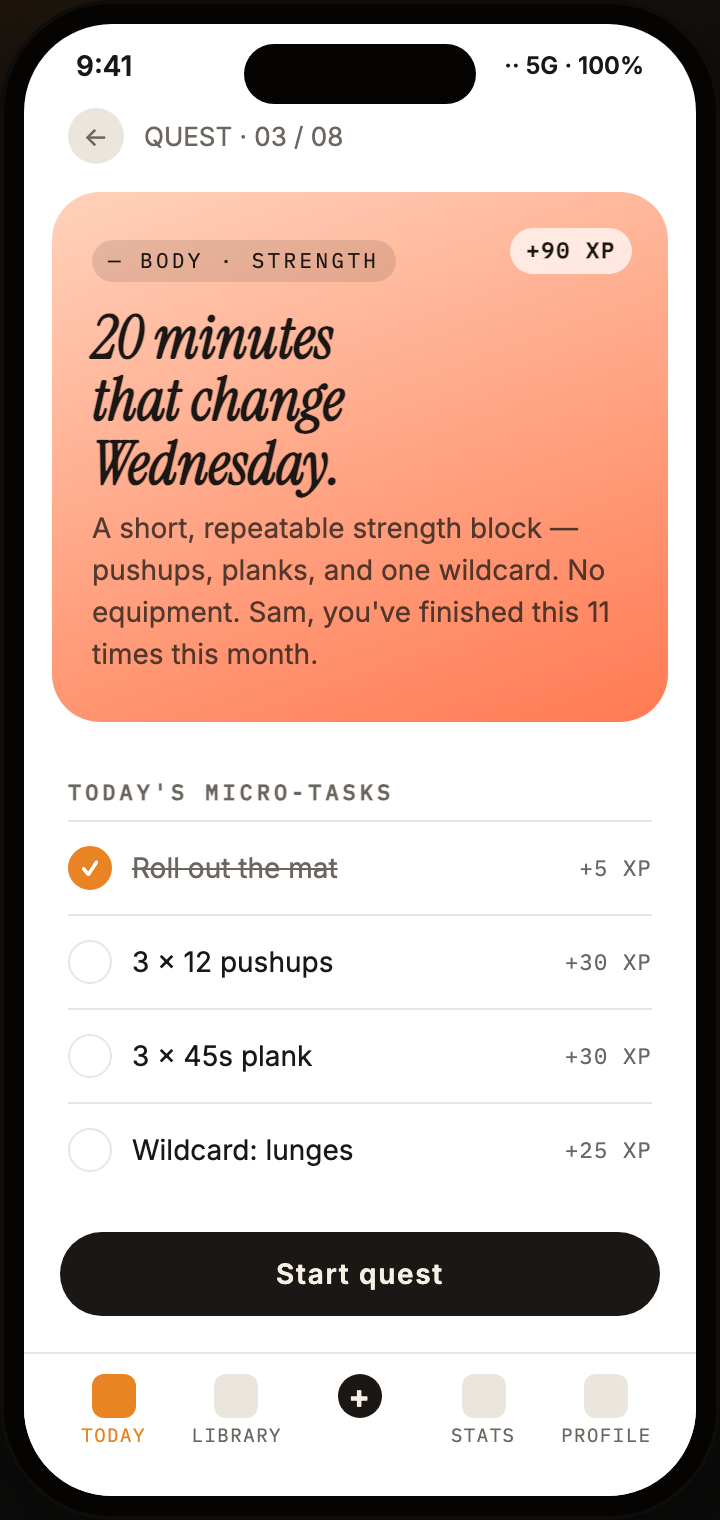
Der Detail-Screen bezeichnet sich als „QUEST · 03 / 08“ und kennzeichnet die Aktivität mit „BODY · STRENGTH“. Sein korallenrotes Panel enthält „+90 XP“, den Titel „20 minutes that change Wednesday.“ sowie eine kurze Beschreibung mit Pushups, Planks, einem Joker und ohne Ausrüstung. Die wiederholte Formulierung „11 times this month“ ist eine sichtbare Beispielhistorie und kein Beleg für ein gemessenes Ergebnis.
Unter „TODAY'S MICRO-TASKS“ listet der Screen „Roll out the mat“, „3 × 12 pushups“, „3 × 45s plank“ und „Wildcard: lunges“ auf. Die erste Zeile ist sichtbar abgehakt und durchgestrichen, während die verbleibenden Zeilen leere Kreise verwenden. Die XP-Werte +5, +30, +30 und +25 stehen am rechten Rand. Diese Zustandsunterscheidung ermöglicht es, einen teilweise abgeschlossenen Status zu verstehen, ohne die Quest-Detailansicht zu verlassen.
Der große Button „Start quest“ folgt auf die Checkliste und bildet so einen klaren Aktionsabschluss. Diese Reihenfolge ist für einen vorgeschlagenen interaktiven Ablauf nützlich, doch die Aufnahme beweist nicht, dass Button, Checkliste oder der Level-up-Moment mit einer Speicherung verbunden sind. Sie zeigt jedoch die beabsichtigte Zustandssprache und die Beziehung zwischen der Belohnung einer Quest und ihren kleineren Aufgaben.
| Screen | Sichtbarer Hinweis | Implementierungsgrenze |
|---|---|---|
| Begrüßung | Label für den nächsten Schritt unterhalb der Einführung | Die Quelle enthält keinen Click-Handler. |
| Heute | Sechs Kategoriekarten unterhalb eines Labels mit acht Quests und 430 XP | Die angezeigten Kartenbelohnungen ergeben insgesamt 340 XP; das Beispiel gleicht die Differenz nicht aus. |
| Quest-Detail | Eine abgehakte Microtask und drei verbleibende Zeilen | Der Abschluss wird dargestellt, aber weder durch ein Script gespeichert noch aktualisiert. |
Sichtbarer Umfang und Fähigkeitsgrenze
Dieses Artefakt ist ein von OpenDesign verfasstes Beispiel für ein mobiles App-Design mit drei Screens. Es eignet sich zur Untersuchung von Komposition, Hierarchie der Beispieldaten, Kategorisierung, Screen-Übergängen und der Notation von Abschlusszuständen. Die mobile Rahmung umfasst sichtbare iPhone-Statusleisten und eine untere Navigation, doch die bereitgestellten Belege begründen kein Plattformverhalten über die gerenderten Screens hinaus.
Das Design schlägt Interaktionen vor, etwa das Antippen einer Quest für Details, das Abschließen einer Quest, das Auslösen eines Level-up-Moments nach der sechsten Quest sowie den Wechsel von Theme und Layout. Diese Beschreibungen erläutern das beabsichtigte Konzept und keine verifizierten Laufzeitfähigkeiten. Die XP-Summen, der Zustand Level 14, der Aktivitätsverlauf und die Anzahl täglicher Quests sollten daher in einer produktiven Implementierung durch Produktdaten und explizite Zustandsregeln ersetzt werden.
So erstellst du ein App-Design für tägliche Quests in OpenDesign
Die mobile Erzählung festlegen
Erstelle drei unterschiedliche Smartphone-Screens: eine dunkle, einführende Begrüßung, eine helle Liste täglicher Quests und eine fokussierte Quest-Detailansicht. Halte den ersten Screen redaktionell und prägnant, und überlasse den späteren Screens die operativen Details.
Vorgeschlagener PromptErstelle ein mobiles App-Design mit drei Screens für tägliche Quests: einen dunklen Begrüßungsscreen mit einer redaktionellen Serifenschrift-Überschrift, einen hellen Home-Screen mit Level 14 und beispielhaftem XP-Fortschritt oberhalb von sechs Kategoriekarten für Body, Read, Listen, Nourish, Mind und Watch sowie einen Quest-Detail-Screen für Krafttraining in der Kategorie Body mit Microtasks und XP-Werten. Behandle alle Daten als illustrativ; suggeriere weder Backend-Persistenz noch gesundheitliche Wirksamkeit oder Live-Integrationen.
Das Belohnungssystem verfeinern
Verwende die vorgegebenen Beziehungen als Designreferenz: Der Home-Screen zeigt beispielhafte tägliche XP und Kategoriebelohnungen, während der Detail-Screen eine Gesamtbelohnung für eine Quest sowie kleinere Belohnungen für einzelne Aufgaben zeigt. Prüfe, dass Labels lesbar bleiben, wenn Aktivitätsnamen umbrechen, und dass Belohnungswerte sie nicht verdecken.
Zustände und Grenzen prüfen
Stelle den teilweisen Abschluss mit einer abgehakten und durchgestrichenen Aufgabe dar, die verbleibenden Aufgaben mit leeren Steuerelementen, wie im Detail-Screen für Krafttraining gezeigt. Prüfe vorgeschlagenes Level-up-, Theme-Wechsel- und Quest-Abschlussverhalten getrennt von der sichtbaren Komposition, da dieses Artefakt weder Speicherung noch Services oder die Laufzeitverdrahtung verifiziert.
Exportieren und Share-Link erhalten
Das fertige Design exportieren und anschließend über „Teilen" in OpenDesign einen Share-Link abrufen. Den Link in einem separaten Browserfenster öffnen und prüfen, ob die gewünschte Version sowie alle Assets vorhanden sind, bevor er weitergegeben wird.
Design einer Entdeckungs- und Sammlungs-App
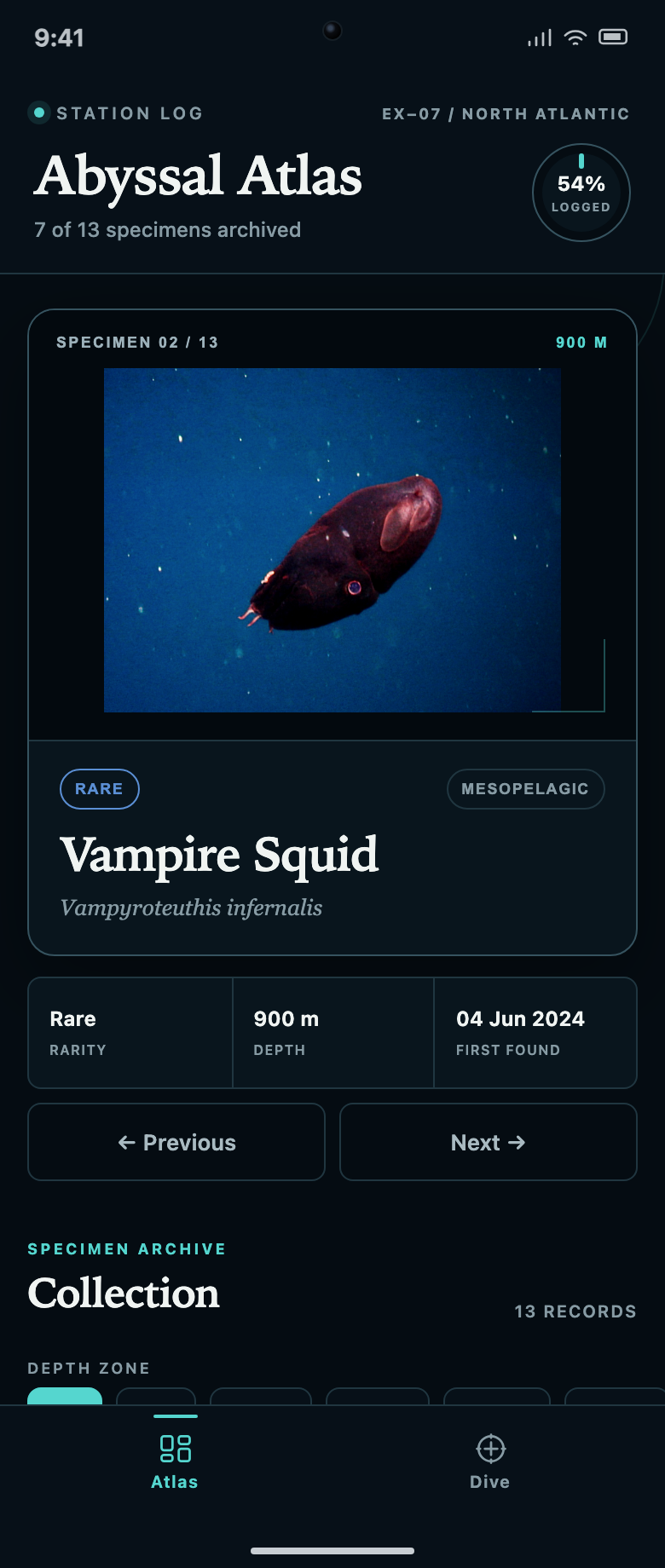
Abyssal Atlas verbindet eine Exemplarsammlung mit einer Tauchgang-Warteschlange. Erfahren Sie, wie gesperrte Einträge, zwei Filterzeilen und Fortschrittsangaben zeigen, was als Nächstes zu entdecken ist.
Mobile App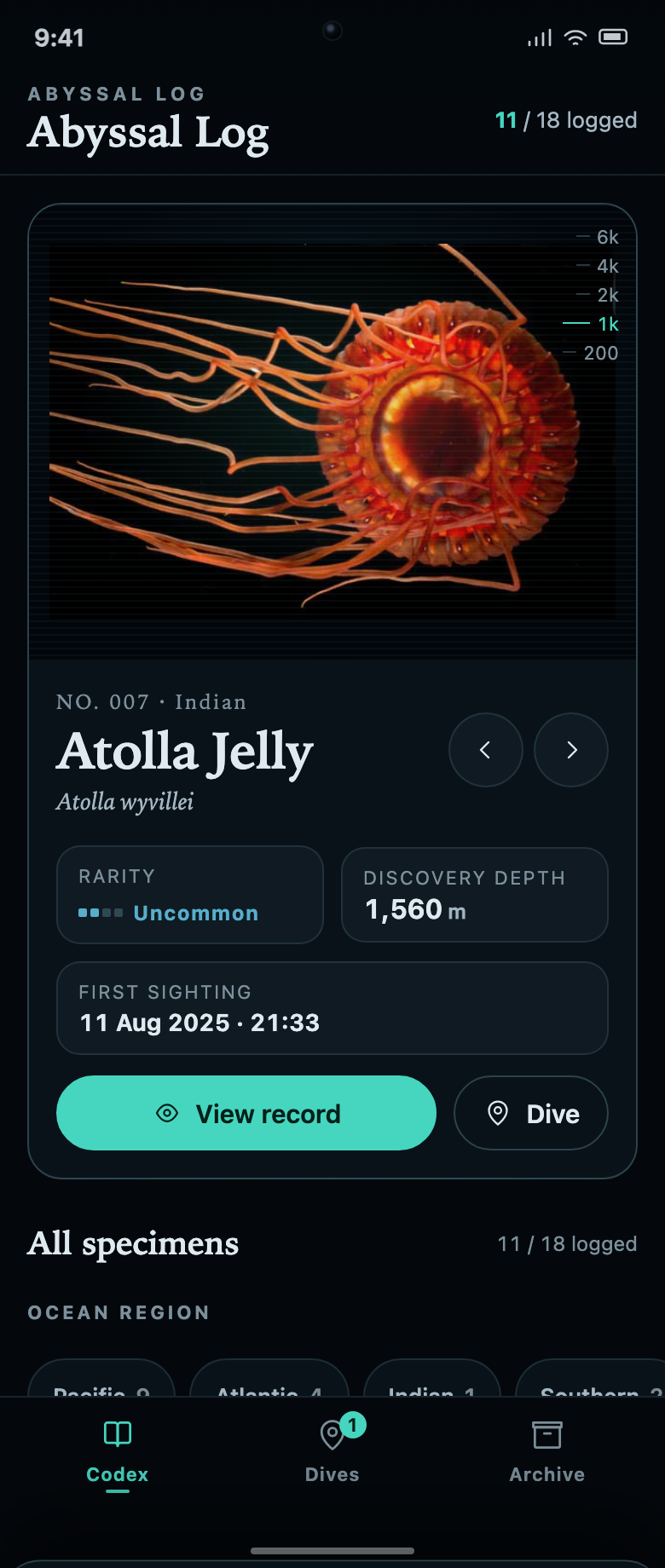
App-Design für Meerestiere
Abyssal Log verbindet eine Sammlung mariner Belege mit Tauchmissionen. Jede unbekannte Aufzeichnung erklärt die Aufgabe und den verbleibenden Fortschritt, der zum Sichtbarmachen erforderlich ist.
Mobile App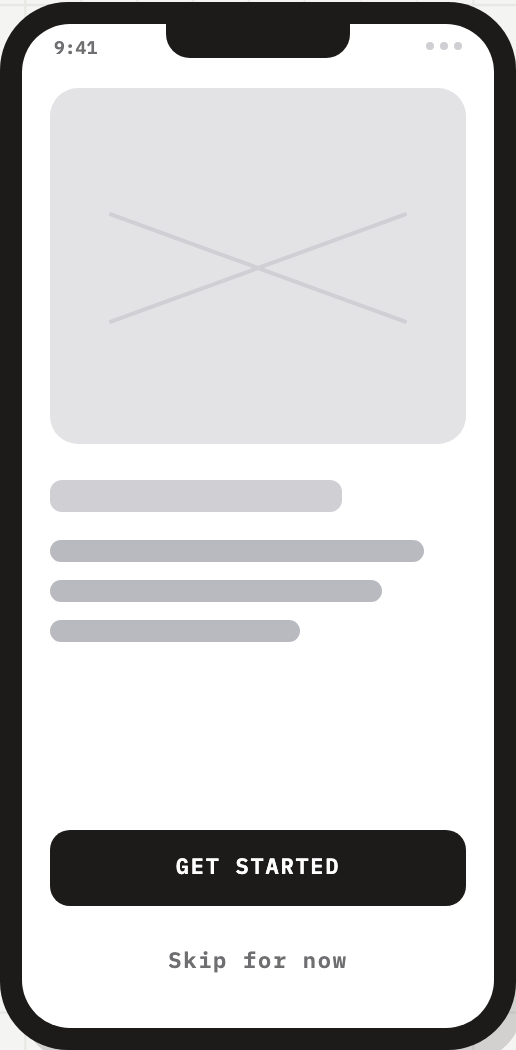
Wireframe-Design für Marktplatz-Checkout-App
Ein mobiles Wireframe mit vier Screens bildet Onboarding, Stöbern, Produktdetail und Bestätigung als fokussierten Kaufpfad ab.
Mobile App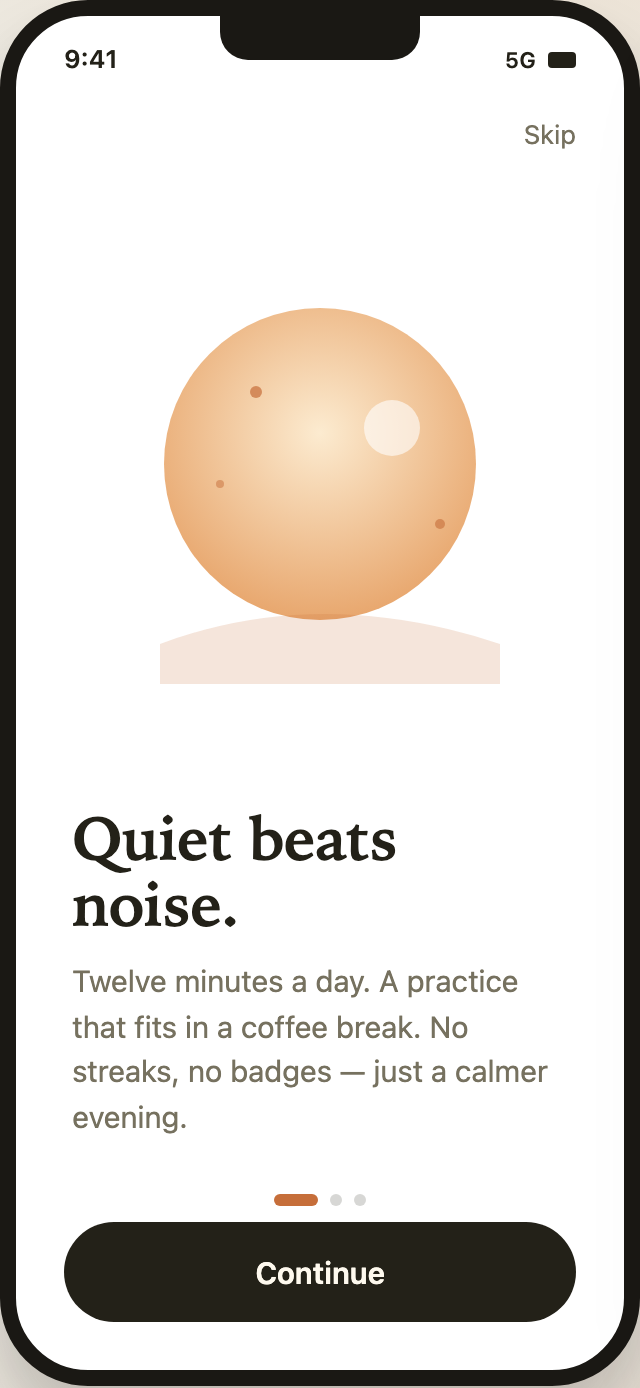
Achtsamkeits-Onboarding-App-Design
Das Achtsamkeits-Onboarding-App-Design nutzt drei ruhige mobile Screens, um Lulls Praxis vorzustellen, das Versprechen anzupassen und Kontooptionen zu zeigen.
Mobile App