

App mobile
Design di un’app di missioni quotidiane
Il design dell'app di missioni quotidiane trasforma gli obiettivi di ogni giorno in un percorso mobile a tre schermate, con XP di esempio, card per categoria e dettaglio delle attività.

Usi dell'app di missioni quotidiane
- Pianificazione delle abitudini quotidianeOrganizza attività quotidiane varie in un unico elenco di missioni facile da scorrere.
- Flussi mobile gamificatiTraduci avanzamento, ricompense e categorie in schermate compatte per telefono.
- Design del dettaglio attivitàSuddividi un'attività in micro-attività ordinate, ciascuna con la sua ricompensa.
- Storytelling del prototipoMostra come un'idea passa dall'introduzione all'azione.
Punti di forza del design delle schermate
- Percorso in tre schermatePassa dall'introduzione del concept all'elenco delle missioni e al dettaglio.
- Card per categoriaRaggruppa Body, Read, Listen, Nourish, Mind e Watch.
- Modello di avanzamento visibileAbbina Level 14 a XP di esempio e conteggio delle missioni.
- Suddivisione in micro-attivitàTrasforma l'allenamento di forza in quattro passaggi, ciascuno con la propria ricompensa.
L'app di missioni quotidiane, schermata per schermata
1 / 3Design di un’app di missioni quotidiane
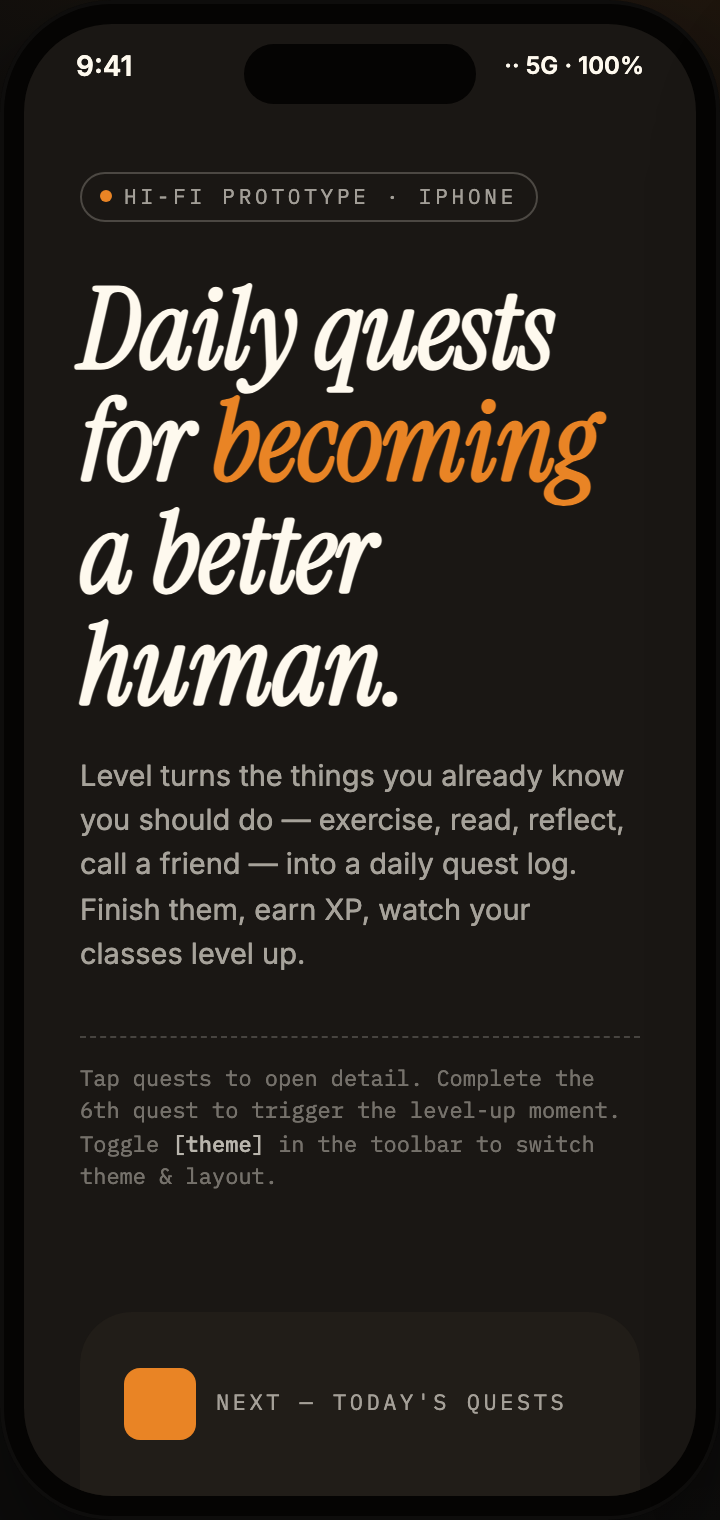
Il design dell'app di missioni quotidiane presenta Level come concept mobile per trasformare attività note di miglioramento personale in un registro di missioni giornaliere. Il titolo originale, “Daily quests for becoming a better human.”, stabilisce la premessa prima che l'interfaccia introduca la prossima azione: “NEXT — TODAY'S QUESTS”.
La schermata di benvenuto usa una superficie scura, ampia tipografia serif editoriale, enfasi arancione su “becoming” e una compatta etichetta di prototipo in stile monospaziato. Questa composizione fa sembrare l'idea un'introduzione e non una dashboard operativa. Il compromesso è voluto: il titolo espressivo occupa molto spazio verticale, quindi prima della transizione restano visibili solo la breve spiegazione del prodotto e l'invito al passo successivo.
Il testo visibile parla di guadagnare XP e di veder salire di livello le classi, ma l'HTML fornito è un design statico a tre schermate. Raffigura il modello informativo proposto e gli stati di completamento, senza implementare selezione delle missioni, aggiornamento delle ricompense o cambio tema. Le cifre sono contenuti di esempio, non prova di progressi salvati o di risultati sulla salute.
Pianificazione delle missioni e lettura delle ricompense
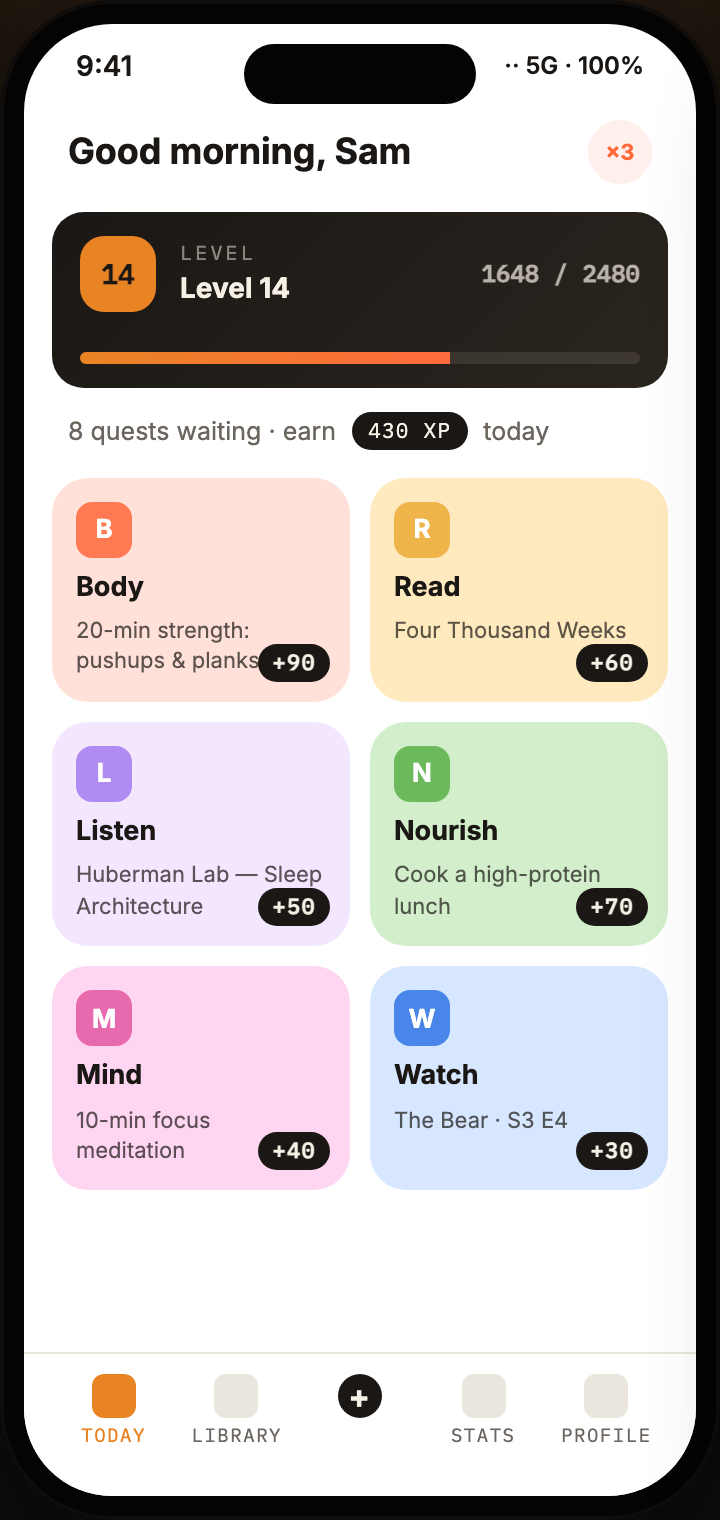
La home è organizzata per una lettura rapida. “Good morning, Sam” sta sopra un pannello di avanzamento di Level 14 che mostra “1648 / 2480”, seguito da “8 quests waiting · earn 430 XP today”. Questi valori sono presentati come dati di esempio, ma il loro ordine chiarisce la priorità prevista: prima l'orientamento, poi l'avanzamento, infine il lavoro disponibile.
Sei card colorate dividono poi la giornata in Body, Read, Listen, Nourish, Mind e Watch. Ogni card combina un indicatore di una lettera, il nome della categoria, un'attività concreta e un badge XP. Per esempio, Body abbina “20-min strength: pushups & planks” a “+90”, mentre Watch abbina “The Bear · S3 E4” a “+30”. La griglia di categorie rende confrontabili attività diverse senza fingere che siano lo stesso tipo di compito.
La disposizione delle card su due colonne favorisce la scelta rapida e la varietà visiva, mentre i riempimenti pastello distinguono le categorie. Il compromesso è che le etichette più lunghe vanno a capo dentro card di dimensione fissa, quindi le descrizioni devono restare concise. La navigazione inferiore mantiene attiva Today e riserva Library, un controllo centrale di aggiunta, Stats e Profile a destinazioni adiacenti.
Avanzamento prima dell'attività
Il pannello Level colloca l'avanzamento di esempio e l'opportunità di XP giornaliera prima delle card delle missioni, dando all'elenco una cornice motivazionale visibile.
Tipi di attività misti
Esercizio fisico, lettura, ascolto, cibo, meditazione e televisione condividono lo stesso sistema di card, mostrando come il concept tratti le routine personali come un unico insieme giornaliero.
Segnali di ricompensa compatti
Pillole XP nere stanno sul bordo inferiore di ogni card, mantenendo una posizione coerente per la ricompensa e lasciando che il testo dell'attività vada a capo.
Dall'elenco delle missioni alle micro-attività
Le tre schermate formano una sequenza precisa: la schermata di benvenuto scura stabilisce l'idea, la home chiara presenta la giornata e la schermata di dettaglio sviluppa una missione selezionata. La transizione cambia sia il tema sia la densità informativa. La home consente il confronto tra sei categorie; la vista di dettaglio si concentra su un’attività di forza e sulla sua struttura di completamento.
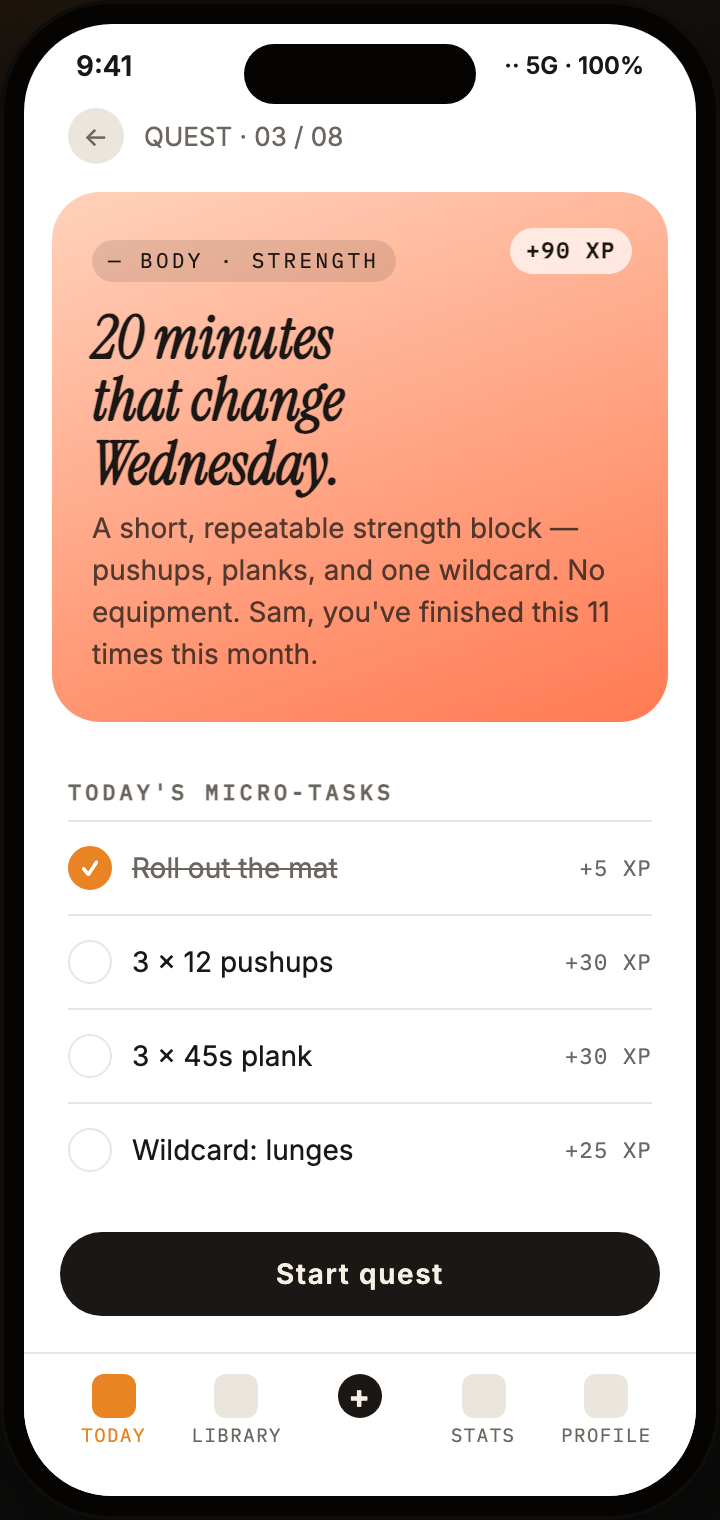
La schermata di dettaglio si identifica come “QUEST · 03 / 08” ed etichetta l'attività “BODY · STRENGTH”. Il pannello corallo riporta “+90 XP”, il titolo “20 minutes that change Wednesday.” e una breve descrizione che cita pushups, planks, un jolly e nessuna attrezzatura. La frase ripetuta “11 times this month” è uno storico di esempio visibile, non prova di un risultato misurato.
Sotto “TODAY'S MICRO-TASKS”, la schermata elenca “Roll out the mat”, “3 × 12 pushups”, “3 × 45s plank” e “Wildcard: lunges”. La prima riga è spuntata e barrata, mentre le altre usano cerchi vuoti. I valori XP di +5, +30, +30 e +25 stanno sul bordo destro. Questa distinzione di stato permette di capire il completamento parziale senza uscire dal dettaglio della missione.
Il grande pulsante “Start quest” segue la checklist e crea un chiaro punto d'arrivo dell'azione. Quest'ordine è utile per un flusso interattivo proposto, ma la cattura non dimostra che pulsante, checklist o momento di level-up siano collegati alla persistenza. Mostra però il linguaggio di stato previsto e il rapporto tra la ricompensa della missione e le sue attività più piccole.
| Schermata | Indizio visibile | Limite di implementazione |
|---|---|---|
| Benvenuto | Etichetta del passo successivo sotto l'introduzione | Il sorgente non ha alcun gestore di clic. |
| Today | Sei card di categoria sotto un'etichetta di otto missioni e 430 XP | Le ricompense mostrate sulle card sommano 340 XP; l'esempio non riconcilia la differenza. |
| Dettaglio missione | Una micro-attività spuntata e tre righe rimanenti | Il completamento è raffigurato, non salvato né aggiornato da uno script. |
Ambito visibile e limiti delle funzionalità
Questo artefatto è un esempio di design di app mobile a tre schermate realizzato da OpenDesign. È utile per studiare composizione, gerarchia dei dati di esempio, raggruppamento per categoria, transizioni tra schermate e notazione degli stati di completamento. La cornice mobile include barre di stato iPhone e navigazione inferiore visibili, mentre le prove fornite non stabiliscono alcun comportamento di piattaforma oltre alle schermate renderizzate.
Il design propone interazioni come toccare una missione per vederne il dettaglio, completarla, attivare un momento di level-up dopo la sesta missione e cambiare tema e layout. Queste descrizioni spiegano il concept previsto, non capacità verificate a runtime. Totali XP, stato Level 14, storico delle attività e numero di missioni giornaliere vanno quindi sostituiti con dati di prodotto e regole di stato esplicite in un'implementazione di produzione.
Come creare il design di un'app di missioni quotidiane in OpenDesign
Imposta la narrazione mobile
Crea tre schermate di telefono distinte: un'introduzione di benvenuto scura, un elenco chiaro delle missioni quotidiane e una vista di dettaglio focalizzata su una missione. Mantieni la prima schermata editoriale e concisa, poi lascia che le successive portino il dettaglio operativo.
Prompt suggeritoCrea il design di un'app mobile a tre schermate per missioni quotidiane: una schermata di benvenuto scura con titolo in serif editoriale, una schermata home chiara con Level 14 e un avanzamento XP di esempio sopra sei card di categoria (Body, Read, Listen, Nourish, Mind e Watch) e una schermata di dettaglio della missione Body strength con micro-attività e valori XP. Tratta tutti i dati come illustrativi; non suggerire persistenza lato backend, efficacia per la salute o integrazioni dal vivo.
Affina il sistema di ricompense
Usa le relazioni fornite come riferimento di design: la home mostra XP giornalieri di esempio e ricompense per categoria, mentre la schermata di dettaglio mostra una ricompensa totale della missione e ricompense più piccole per le singole attività. Verifica che le etichette restino leggibili quando i nomi delle attività vanno a capo e che i valori di ricompensa non le coprano.
Verifica stati e limiti
Rappresenta il completamento parziale con un'attività spuntata e barrata e le restanti con controlli vuoti, come nella schermata di dettaglio di strength. Valuta separatamente i comportamenti proposti di level-up, cambio tema e completamento della missione rispetto alla composizione visibile, perché questo artefatto non verifica archiviazione, servizi o collegamenti a runtime.
Esporta e ottieni un link di condivisione
Esporta il design completato, quindi usa Condividi in OpenDesign per ottenere un link di condivisione. Apri il link in una finestra del browser separata e verifica che la versione prevista e le sue risorse siano disponibili prima di inviarlo.
Design di app per collezioni di scoperte
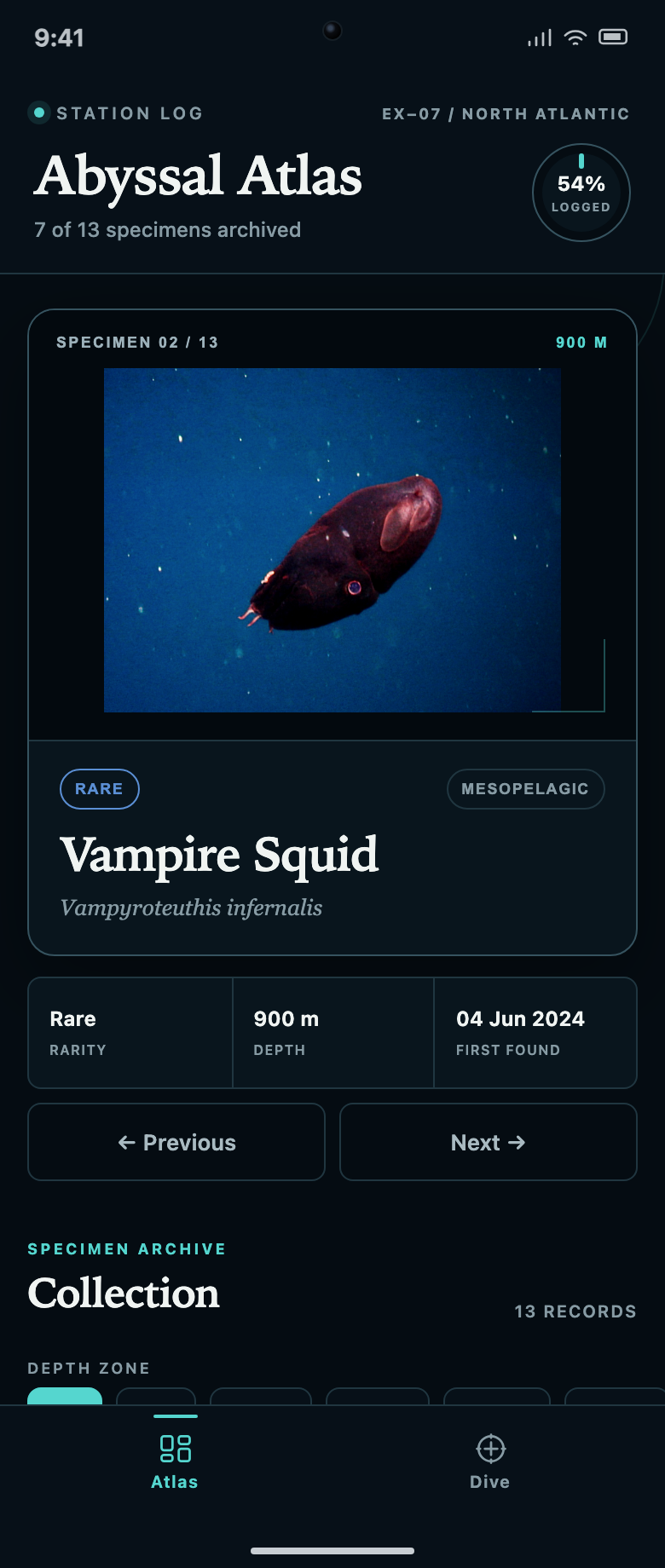
Abyssal Atlas collega una collezione di esemplari a una coda di immersioni. Scopri come record bloccati, due righe di filtri e conteggi di avanzamento indicano cosa scoprire in seguito.
App mobile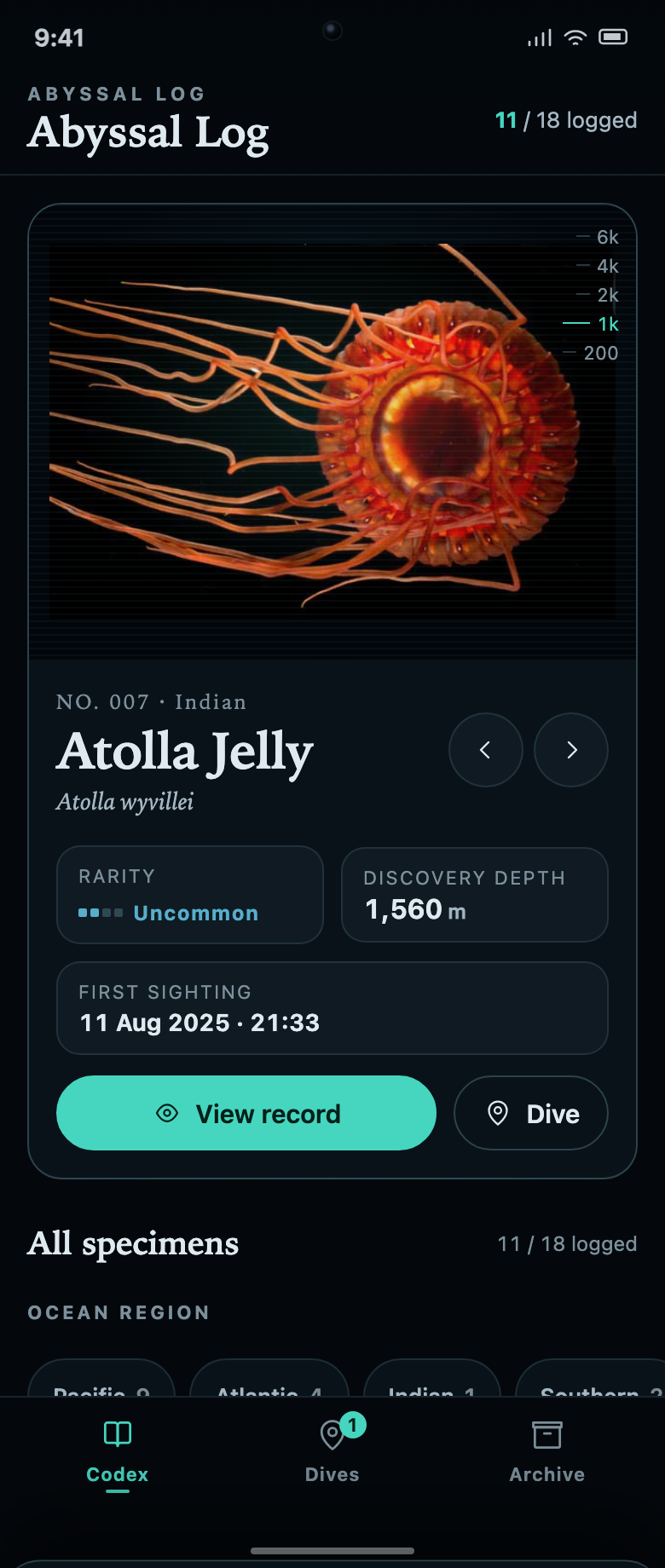
Design di app per collezioni marine
Abyssal Log collega una collezione di esemplari marini alle missioni di immersione. Ogni scheda sconosciuta spiega l’attività e i progressi ancora necessari per svelarla.
App mobile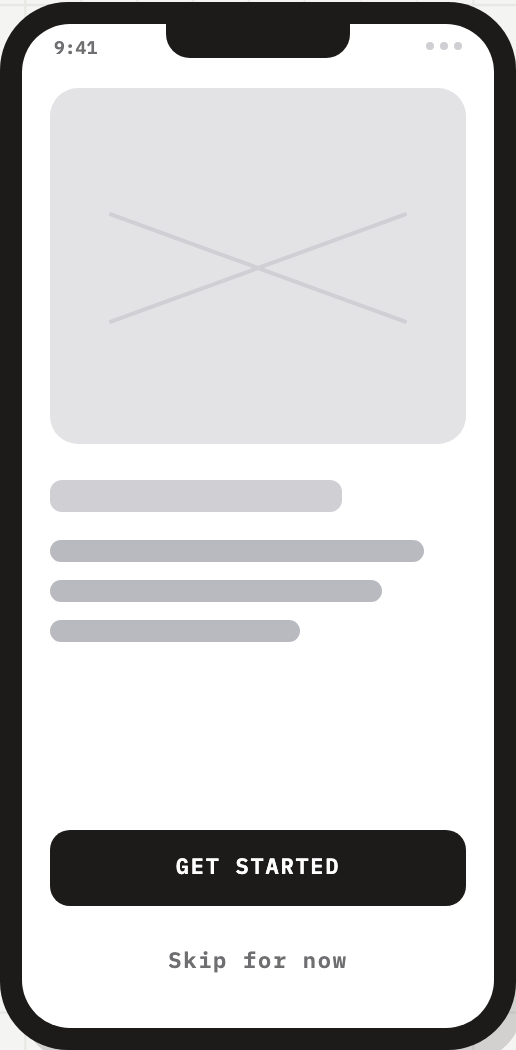
Wireframe app mobile per il checkout di un marketplace
Un wireframe mobile in quattro schermate mappa onboarding, navigazione, dettaglio prodotto e conferma in un percorso di acquisto lineare.
App mobile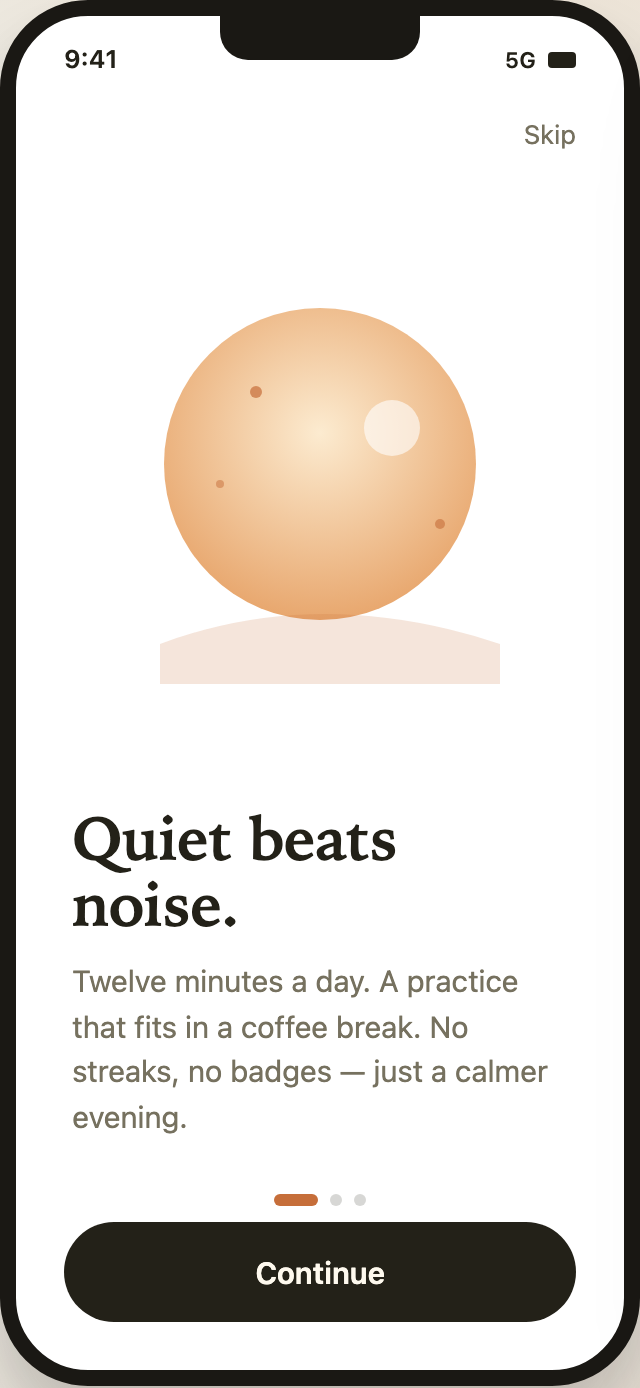
Design dell’onboarding di un’app per la mindfulness
Il design dell'app di onboarding mindfulness usa tre schermate mobile rilassanti per presentare la pratica di Lull, adattarne la promessa e mostrare le opzioni di account.
App mobile