正念应用新手引导适用场景
- 移动端引导流程通过聚焦且按顺序排列的手机屏幕介绍产品。
- 正念产品团队围绕每日练习塑造温和的首次使用路径。
- 内容设计师在重复出现的引导状态中测试简洁的信息传达。
- 移动端 UI 设计师综合研究字体、插画、控件和进度安排。
Lull 引导设计亮点
- 三屏叙事从平静的介绍推进到练习和账户设置。
- 统一的视觉语言使用温暖画布、衬线标题和一种强调色。
- 渐进式承诺在产品承诺建立之后才呈现账户选项。
- 安静的账户选择清晰地分组展示 Apple、Google 和电子邮件选项。
逐屏查看引导应用
1 / 3Lull 引导流程
Lull 的引导流程是由 OpenDesign 创作的官方 OpenDesign 示例。其源文件描述了三个屏幕,并采用一种统一的语气:温暖的画布、衬线标题和一种强调色。该设计以移动应用序列呈现,而不是一个已完成的账户系统或冥想服务。
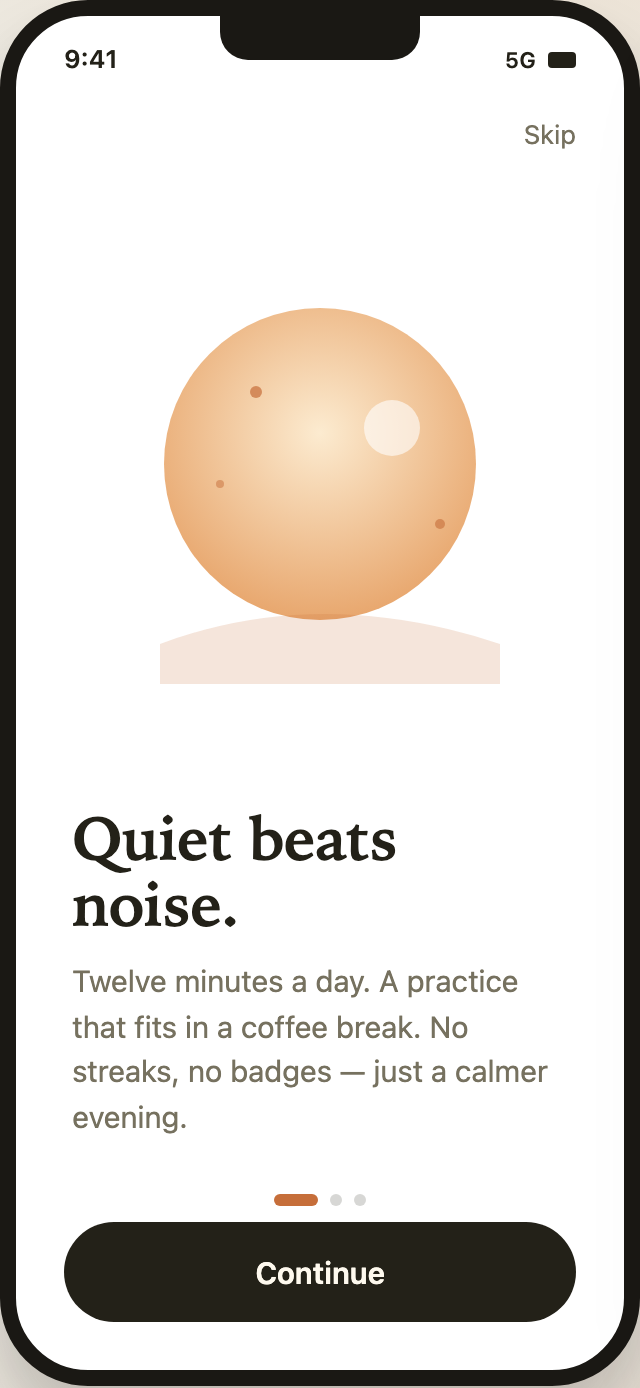
第一个屏幕以“Quiet beats noise.”开场。其辅助文案将练习描述为“Twelve minutes a day”和“a practice that fits in a coffee break”,随后明确拒绝“streaks”和“badges”。这种组合让用户在被要求创建账户之前,就能理解产品承诺。
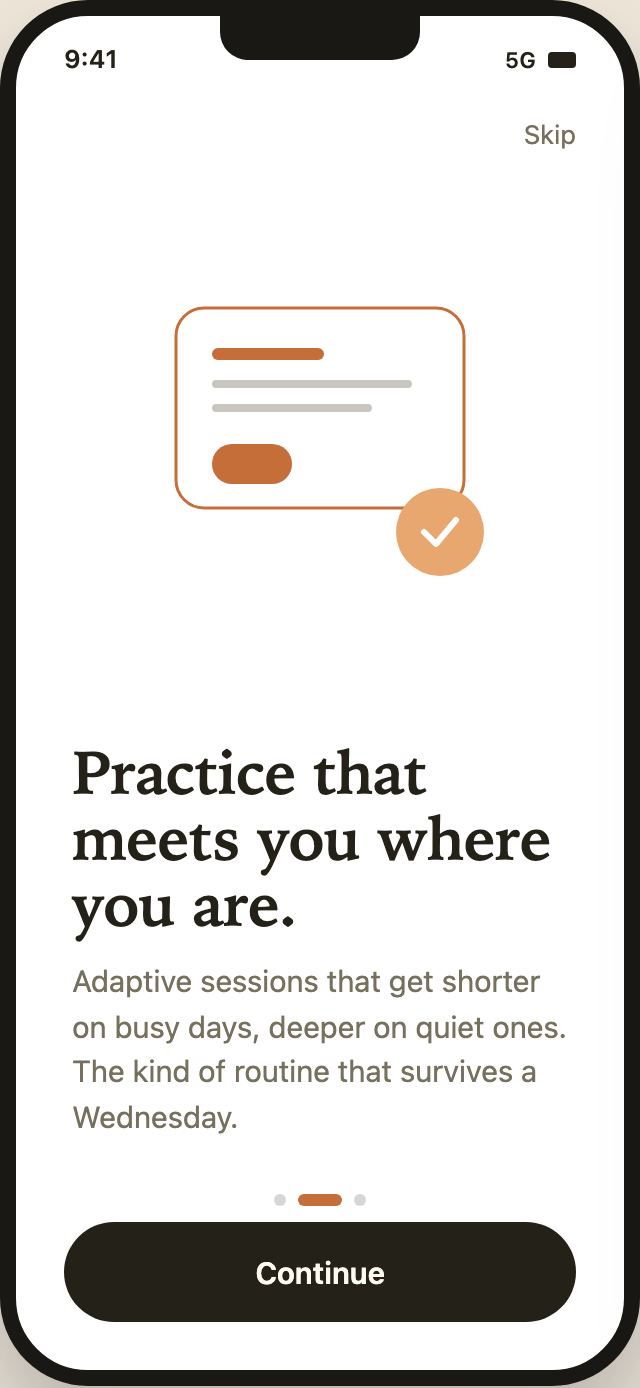
视觉处理强化了同样的克制感。温暖的圆形构图引导第一个屏幕;带有橙色勾选圆圈的线框练习卡片引导第二个屏幕。两者都在衬线标题和简短正文上方使用相同的插画区域。充足的空间让信息有机会被理解,但也为更长的文案或额外控件留下了更少空间。
平静的第一印象
第一个屏幕将大面积橙色调圆形、小型浅色圆形和低矮的弧形底座,与深色衬线标题组合在一起。插画不是数据展示;它在文字解释日常安排之前先营造氛围。采用这一模式的设计师需要保持图像与文案之间的平衡,或接受首屏内容更加密集。
流程的使用场景
这套序列适合希望在呈现登录选项之前解释每日练习的正念应用。其顺序是经过有意安排的:用户先看到平静的益处陈述,然后看到对自适应的描述,最后才进入账户设置屏幕。这样可以降低身份验证控件成为产品首先传达内容的可能性。
这些文案还针对一个真实的引导矛盾:日常安排必须让人觉得能够完成,同时不能做出缺乏依据的表现承诺。“Shorter on busy days, deeper on quiet ones”用直白的语言解释了预期的自适应方式。它传达了灵活性,但设计并未说明会话将如何变化,也未说明该行为是否已经实现。
这套流程既适合研究内容层级,也适合研究界面样式。前两个屏幕在右上角使用“Skip”,底部使用“Continue”,而最终屏幕将辅助操作改为“Help”。这些标签区分了流程推进与辅助功能,但隔离环境中的截图并未说明这些控件在运行时分别会执行什么操作。
建立练习认知
先以“Quiet beats noise.”和一项适合咖啡休息时间完成的每日练习开场,再引入账户决策。
解释自适应
使用“Practice that meets you where you are.”描述灵活的产品承诺,而不增加设置面板。
提供账户选项
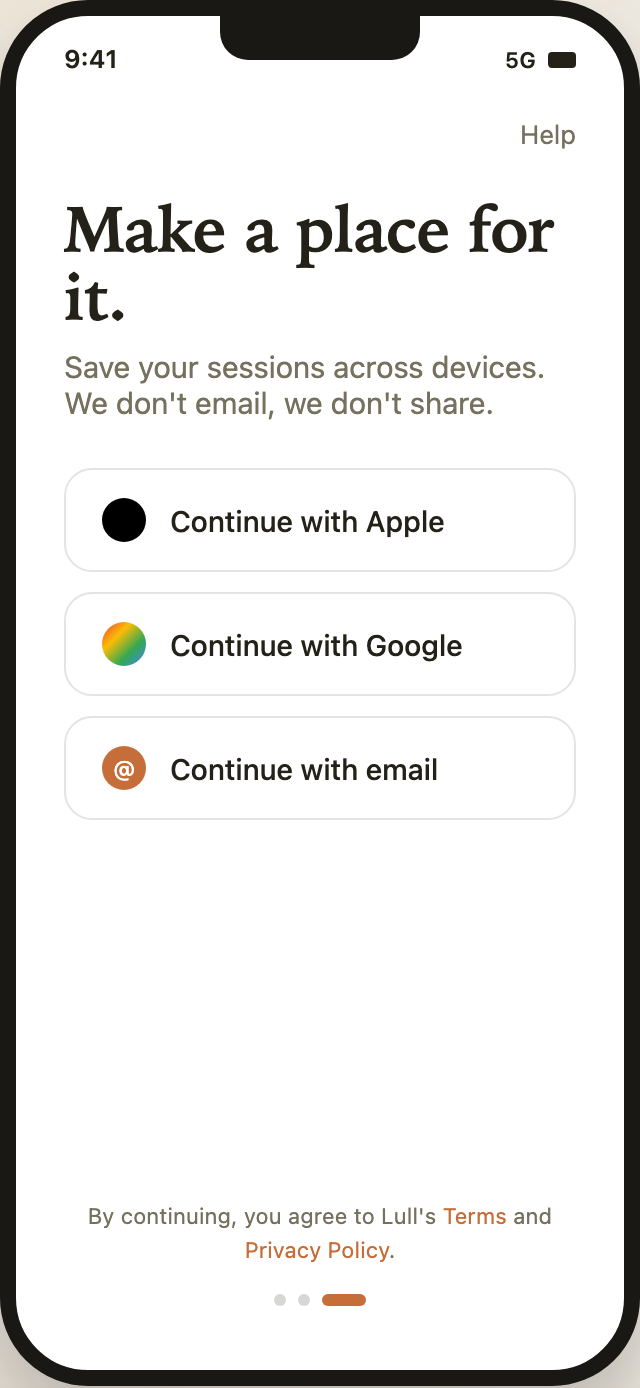
在介绍产品价值之后,将 Apple、Google 和电子邮件作为独立的行进行呈现。
从安静的介绍到账户设置
三个手机屏幕通过重复的结构组成紧凑的叙事。前两个屏幕保持相同的顶部状态区域、“Skip”控件、插画区域、标题、正文、进度指示和底部“Continue”按钮。重复结构让介绍状态之间的转换容易识别,但也使第三个屏幕的不同布局显得像一次有意义的状态变化。
在第一个屏幕上,激活的进度标记是左侧橙色胶囊。在第二个屏幕上,它移动到中间。第三个屏幕使用右侧橙色胶囊,并以三个账户选项替代插画和底部操作。因此,可见标记传达了用户在序列中的位置,而变化中的内容传达了引导已从解释阶段进入承诺阶段。
最终屏幕以“Make a place for it.”开场,并显示“Save your sessions across devices. We don’t email, we don’t share.”随后呈现三条带有大面积边框的行:“Continue with Apple”、“Continue with Google”和“Continue with email”。一致的行样式便于比较,而不同的圆形图标则为每个服务提供商提供快速的视觉提示。
在底部,同意声明将“Terms”和“Privacy Policy”设置为强调色。源文件将这些链接标记为占位符,因此该屏幕展示的是预期的法律文案位置,而不是已完成的导航。设计还呈现了将法律文本置于选项下方的取舍:它不会进入主要决策区域,但在视觉上与其所限定的控件分开。
| 屏幕 | 视觉结构 | 进度与控件 | 实现边界 |
|---|---|---|---|
| 欢迎 | 温暖的圆形插画和 Quiet beats noise. 文案 | 第一个进度胶囊;Skip 和 Continue 标签 | 源文件没有点击处理程序或屏幕转场 |
| 练习介绍 | 线框练习卡片和橙色圆圈中的白色勾选标记 | 中间进度胶囊;Skip 和 Continue 标签 | 自适应会话文案是被描绘的承诺,而不是已实现的规则 |
| 账户选项 | 独立的 Apple、Google 和电子邮件行,以及同意文案 | 第三个进度胶囊;Help 标签 | 没有身份验证处理程序;Terms 和 Privacy 锚点没有目标地址 |
重复的结构,变化的状态
第一和第二个屏幕几乎是平行状态,但它们的插画并不相同。第一个使用温暖的圆形构图;第二个使用带边框的面板,其中包含短线、橙色控件和勾选标记。这保留了相同的视觉密度,同时为每项承诺提供各自的符号。第三个屏幕完全移除了插画层,为身份验证选项和同意文本腾出空间。
可见设计与能力边界
这些截图展示了一个包含三个不同手机界面的新手引导概念,以及具体文案、控件、服务商标签、进度标记和法律文案位置。它们并不能证明存在已完成身份认证的账户、跨设备会话存储、自适应会话逻辑、可用的 Terms 或 Privacy 导航,也不能证明存在可运行的新手引导流程。关于保存会话和不共享信息的表述是设计中展示的产品文案,而不是经过验证的服务行为。
新的实现需要自行构建身份验证、会话存储、自适应练习和用户同意相关行为。在此源文件中,Skip 和 Help 是文本 span 元素,Continue 和账户行是经过样式处理的 div,而 Terms 和 Privacy Policy 是没有目标地址的锚点。该序列呈现了这些选项,但并未让它们具备可操作性。
这个示例带来的启示
最具可迁移性的经验,是信息顺序与承诺之间的关系:解释练习,解释其预期的灵活性,然后要求创建账户。具体的 Lull 文案、插画和隐私表述属于这个示例。新的产品需要拥有自己的声明、自适应规则和同意目标地址,而不是将这些内容照搬为既定事实。
如何在 OpenDesign 中创建正念应用新手引导设计
设定三屏叙事
创建三个移动端状态,使用一致的状态区域和进度安排:介绍练习,解释它如何适应不断变化的日常,然后呈现账户选项。在前两个状态中将主要操作保持在同一位置,再允许最终状态改变布局。
撰写具体的屏幕文案
为该作品中三个界面的不同功能撰写简短而具体的文案:舒缓的开场承诺、自适应练习说明,以及账户设置说明。将可见的产品声明与仍需实现的行为分开,尤其是关于会话保存、隐私和自适应功能的内容。
建议提示词为 Lull 创建一套正念应用的三屏新手引导设计:屏幕 1 使用温暖的圆形插画、衬线标题“Quiet beats noise.”、简洁的每日练习文案、位于第一步的进度指示,以及“Continue”;屏幕 2 使用简单的线框练习插画、“Practice that meets you where you are.”、自适应练习文案、位于第二步的进度指示,以及“Continue”;屏幕 3 使用“Make a place for it.”、Apple、Google 和电子邮件三个独立的账户行、Terms 和 Privacy Policy 同意文案,以及位于第三步的进度指示。仅展示视觉状态;不要声称身份验证、存储、自适应逻辑或链接已可用。
检查状态变化
比较前两个由插画引导的屏幕与第三个由账户引导的屏幕。检查进度胶囊是否从左侧移动到中间再到右侧,检查“Skip”和“Help”是否保持为不同的标签,并确保账户行和同意文案有足够空间,同时不削弱平静的视觉留白。
导出并获取分享链接
导出完成的设计稿,然后在 OpenDesign 中使用「Share」功能获取分享链接。在单独的浏览器窗口中打开链接,确认目标版本及其资源均可正常访问后,再将链接发送给他人。