

モバイルアプリ
マインドフルネス オンボーディングアプリのデザイン
落ち着いた3つのモバイル画面で、Lull の練習を紹介し、状況に応じた柔軟性という約束を伝え、アカウントの選択肢を提示します。

マインドフルネス オンボーディングアプリの活用シーン
- モバイルのオンボーディングフロー焦点を絞った連続するスマートフォン画面で、プロダクトを紹介します。
- マインドフルネス製品のチーム日々の練習を軸に、やさしい初回利用の道筋を設計します。
- コンテンツデザイナー繰り返されるオンボーディング状態で、簡潔なメッセージを検証します。
- モバイルUIデザイナータイポグラフィ、イラスト、コントロール、進行表示を合わせて学べます。
Lull オンボーディングデザインのポイント
- 3画面のストーリー穏やかな導入から、練習、アカウント設定へと進みます。
- 統一されたビジュアル言語温かみのあるキャンバス、セリフ体の見出し、1色のアクセントを使用します。
- 段階的なコミットメント製品の約束を伝えてから、アカウント選択肢を提示します。
- 控えめなアカウント選択Apple、Google、メールの選択肢を分かりやすくまとめます。
オンボーディングアプリの画面を順に見る
1 / 3Lull のオンボーディングフロー
Lull のオンボーディングフローは、OpenDesign が制作した公式の OpenDesign サンプルです。元の説明では、温かみのあるキャンバス、セリフ体の見出し、単一のアクセントという一貫したトーンで3画面を構成しています。完成したアカウントや瞑想サービスではなく、モバイルアプリの画面シーケンスとして提示されています。
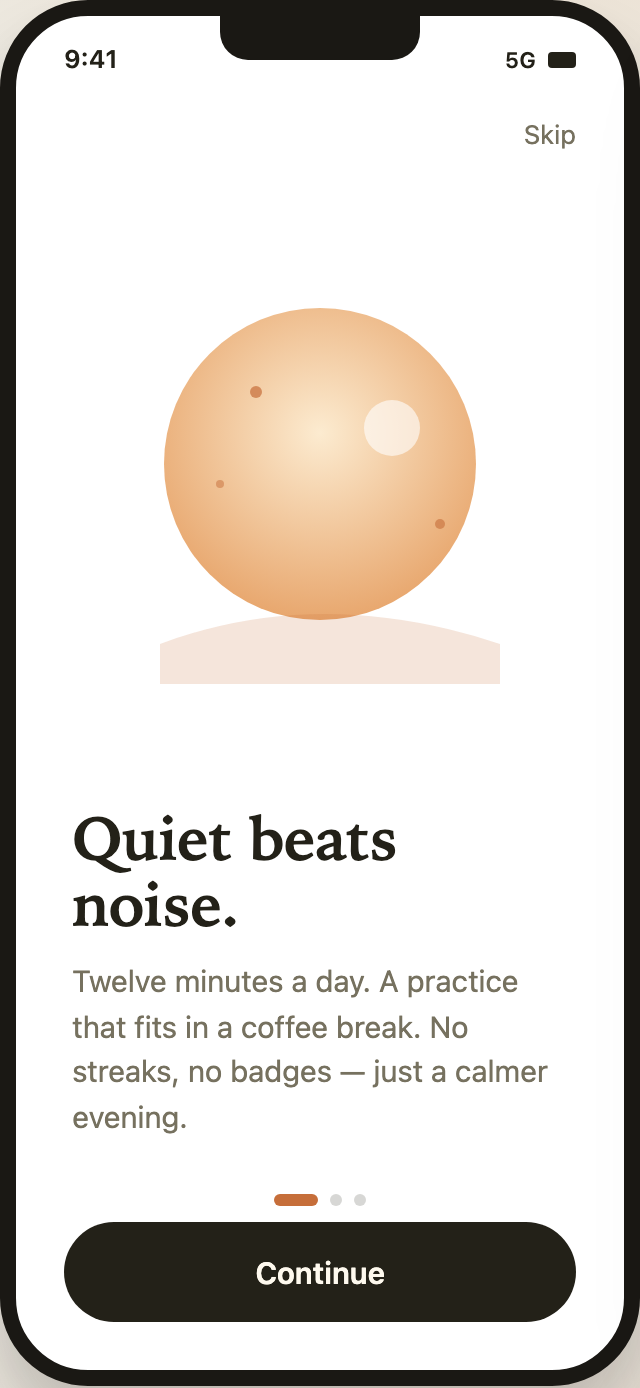
最初の画面は「Quiet beats noise.」で始まります。補足コピーでは練習を「Twelve minutes a day」「a practice that fits in a coffee break」と表現し、「streaks」や「badges」をはっきり否定します。この組み合わせにより、アカウント作成を求める前に製品の約束が理解できるようになっています。
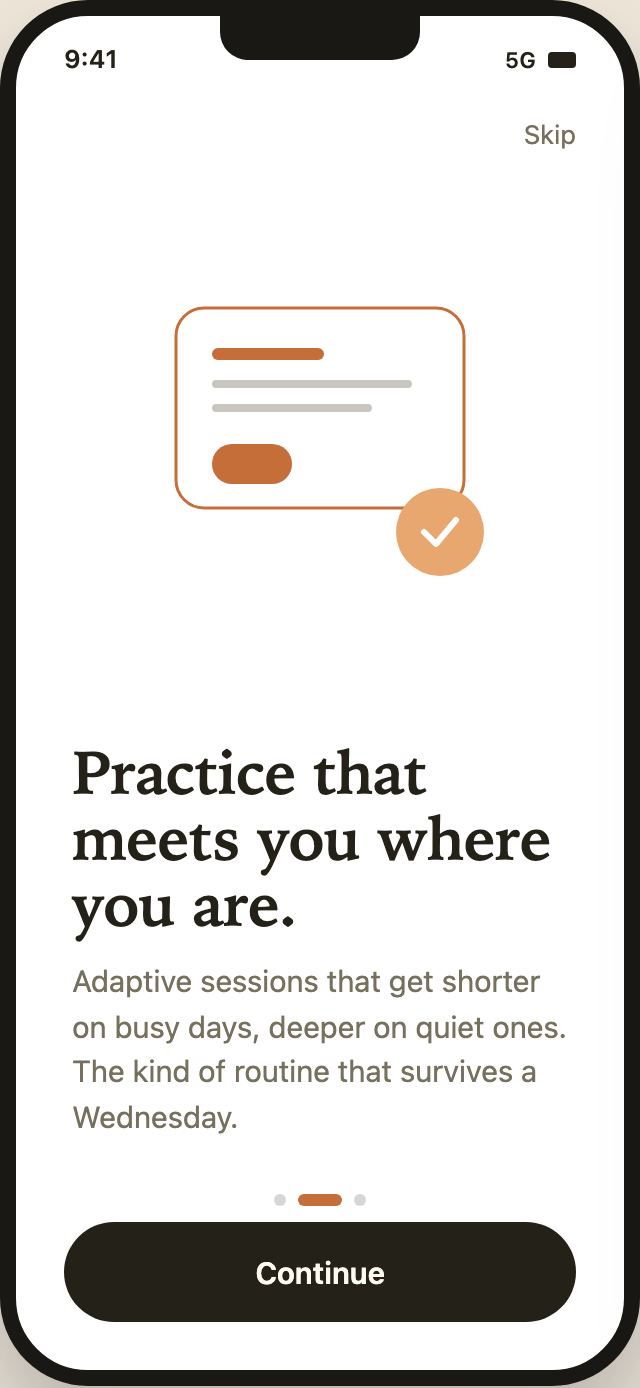
ビジュアルも同じ抑制を支えています。1画面目は温かみのある円形の構図、2画面目は線画の練習カードとオレンジのチェック円が主役です。どちらもセリフ体の見出しと短い本文の上にイラスト領域を置いています。ゆとりのある余白でメッセージが伝わりやすくなる一方、長いコピーや追加コントロールを置く余地は少なくなります。
落ち着いた第一印象
最初の画面では、大きなオレンジ系の円、小さな淡い円、低く湾曲した下部の形が、暗色のセリフ体見出しと組み合わされています。このイラストはデータ表示ではなく、文章がルーティンを説明する前に雰囲気をつくる役割です。このパターンを応用するなら、画像と文章のバランスを保つか、最初のビューポートが密になることを受け入れる必要があります。
このフローの活用シーン
このシーケンスは、サインインの選択肢を出す前に毎日の練習を説明したいマインドフルネスアプリに向いています。順序は意図的です。まず穏やかなベネフィットの提示、次に適応の説明があり、その後にようやくアカウント設定画面が来ます。これにより、認証コントロールが製品の最初のメッセージになってしまう可能性が下がります。
コピーは、オンボーディング特有の緊張関係にも向き合っています。根拠のない成果の約束をせずに、ルーティンを続けられそうだと感じさせることです。「Shorter on busy days, deeper on quiet ones」は、意図する適応を平易に説明しています。柔軟性は伝わりますが、このデザインはセッションがどう変わるか、またその挙動が実装されているかを示してはいません。
このフローは、インターフェースのスタイリングだけでなく、コンテンツ階層を学ぶのにも有用です。最初の2画面は右上に「Skip」、下部に「Continue」を置き、最後の画面では補助アクションが「Help」に変わります。これらのラベルは、進行と支援を区別していますが、キャプチャからは各コントロールが実行時に何をするかは分かりません。
練習を位置づける
アカウントの判断を求める前に、「Quiet beats noise.」と、コーヒーブレイク程度の毎日のルーティンを先頭に置きます。
適応を説明する
「Practice that meets you where you are.」を使い、設定パネルを加えずに柔軟な約束を表現します。
アカウントの選択肢を示す
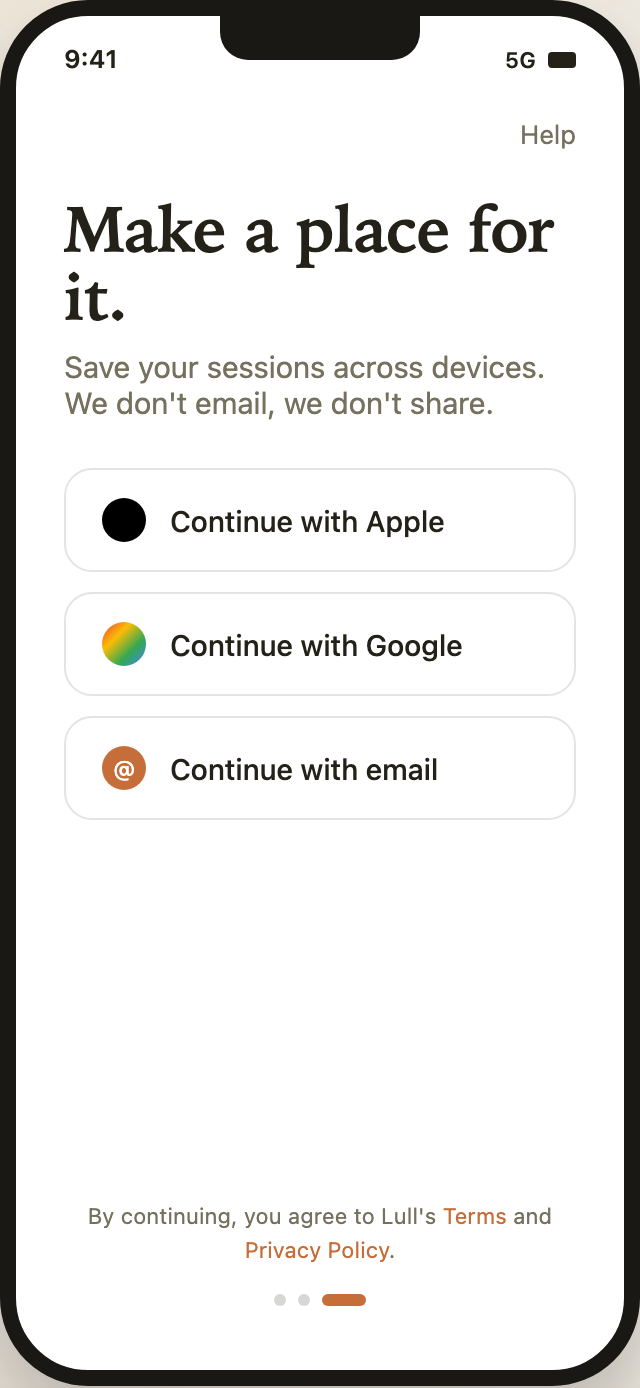
製品の価値を紹介した後に、Apple、Google、メールを独立した行として提示します。
静かな導入からアカウント設定へ
3つのスマートフォン画面は、繰り返し構造を持つコンパクトな物語を形づくります。最初の2画面は、上部のステータス領域、「Skip」コントロール、イラスト領域、見出し、本文、進行インジケーター、下部の「Continue」ボタンが共通です。反復によって導入状態間の移行が分かりやすくなり、同時に3画面目の異なるレイアウトが意味のある状態変化として感じられます。
1画面目では、アクティブな進行マークは左のオレンジのピルです。2画面目では中央に移ります。3画面目では右のオレンジのピルを使い、イラストと下部アクションを3つのアカウント選択肢に置き換えます。見える印は連続の中での位置を伝え、変わるコンテンツはオンボーディングが説明からコミットメントへ移ったことを伝えます。
最後の画面は「Make a place for it.」で始まり、「Save your sessions across devices. We don’t email, we don’t share.」という一文が続きます。その後、枠線付きの大きな3つの行「Continue with Apple」「Continue with Google」「Continue with email」が並びます。行の扱いが揃っているため比較しやすく、円形の異なるアイコンが各プロバイダーを素早く見分ける手がかりになります。
下部の同意文では、「Terms」と「Privacy Policy」がアクセントカラーで示されます。元のソースではこれらのリンクはプレースホルダーとされており、この画面は完成した遷移ではなく、法的文言を置く想定位置を示しています。選択肢の下に法的文言を置くことには、メインの判断領域から離れる一方で、補足対象のコントロールから視覚的に離れるというトレードオフもあります。
| 画面 | ビジュアル構成 | 進行表示とコントロール | 実装の範囲 |
|---|---|---|---|
| ウェルカム | 温かみのある円形イラストと Quiet beats noise. のコピー | 最初の進行ピル、Skip と Continue のラベル | ソースにクリックハンドラーや画面遷移はなし |
| 練習の紹介 | 線画の練習カードと、オレンジの円の中の白いチェック | 中央の進行ピル、Skip と Continue のラベル | 適応型セッションのコピーは描かれた約束であり、実装されたルールではない |
| アカウントの選択肢 | 独立した Apple、Google、メールの行と同意コピー | 3番目の進行ピル、Help のラベル | 認証ハンドラーはなし。Terms と Privacy のアンカーに遷移先はなし |
繰り返される構造と変わる状態
1画面目と2画面目はほぼ並行した状態ですが、イラストは異なります。1つ目は温かみのある円形の構図、2つ目は短い線、オレンジのコントロール、チェックマークを備えた枠付きパネルです。これにより視覚的な密度を保ちつつ、それぞれの約束に固有のシンボルを与えています。3画面目ではそのイラスト層を完全に取り除き、認証の選択肢と同意文のための余地をつくっています。
見えるデザインと機能の範囲
キャプチャが示すのは、3つの異なるスマートフォン状態、具体的なコピー、コントロール、プロバイダーラベル、進行マーク、法的文言の配置を備えた、オンボーディングの視覚的コンセプトです。認証済みアカウント、デバイス間のセッション保存、適応型セッションのロジック、Terms や Privacy への遷移の完成、動作するオンボーディングフローは示していません。セッションの保存や情報を共有しないことに関する文言は、デザイン内に表示された製品コピーであり、検証済みのサービス動作ではありません。
新たに実装する場合は、独自の認証、セッション保存、適応型練習、同意の挙動が必要です。このソースでは、Skip と Help はテキストの span、Continue とアカウント行はスタイルを付けた div、Terms と Privacy Policy は遷移先のないアンカーです。このシーケンスはそれらの判断を描いているだけで、操作可能にはしていません。
この例から学べること
最も応用しやすい学びは、メッセージの順序とコミットメントの関係です。練習を説明し、その柔軟性を説明し、それからアカウントを求めます。Lull 固有のコピー、イラスト、プライバシー文言はこの例のものです。新しいプロダクトでは、それらを確立された事実としてそのまま写すのではなく、独自の主張、適応ルール、同意の遷移先が必要です。
OpenDesignでマインドフルネス オンボーディングアプリのデザインを作成する方法
3画面のストーリーを設定する
ステータス領域と進行表示を統一した3つのモバイル状態を作ります。練習の紹介、変わりゆく日々への適応の説明、アカウント選択肢の提示の順です。最初の2つの状態では主要アクションを同じ位置に置き、最後の状態でのみレイアウトを変えます。
具体的な画面コピーを書く
この作品に示された3つの役割に合わせ、短く具体的なコピーを磨きます。静かな冒頭の約束、適応型練習の説明、アカウント設定の文言です。特にセッションの保存、プライバシー、適応については、画面上の製品訴求と、まだ実装が必要な挙動を切り分けてください。
推奨プロンプトLull 向けに、3画面のマインドフルネス オンボーディングアプリのデザインを作成してください。画面1は、温かみのある円形のイラスト、セリフ体の見出し「Quiet beats noise.」、毎日の練習を簡潔に伝えるコピー、ステップ1の進行表示、Continue を使用します。画面2は、シンプルな線画の練習イラスト、「Practice that meets you where you are.」、適応型セッションの説明コピー、ステップ2の進行表示、Continue を使用します。画面3は、「Make a place for it.」、Apple・Google・メールそれぞれ独立した3つのアカウント行、Terms と Privacy Policy への同意コピー、ステップ3の進行表示を使用します。表示上の状態のみを示し、認証、保存、適応ロジック、リンクが動作するかのようには表現しないでください。
状態の変化を確認する
イラスト主体の最初の2画面と、アカウント主体の3画面目を比較します。進行ピルが左から中央、右へと進むこと、「Skip」と「Help」が別のラベルとして区別されていること、アカウント行と同意コピーが、落ち着いた余白を損なわずに十分なスペースを確保できていることを確認してください。
エクスポートして共有リンクを取得
完成したデザインをエクスポートし、OpenDesignの「共有」機能を使って共有リンクを取得してください。別のブラウザウィンドウでリンクを開き、意図したバージョンとそのアセットが正しく表示されることを確認してから送付してください。
デイリークエストアプリのデザイン
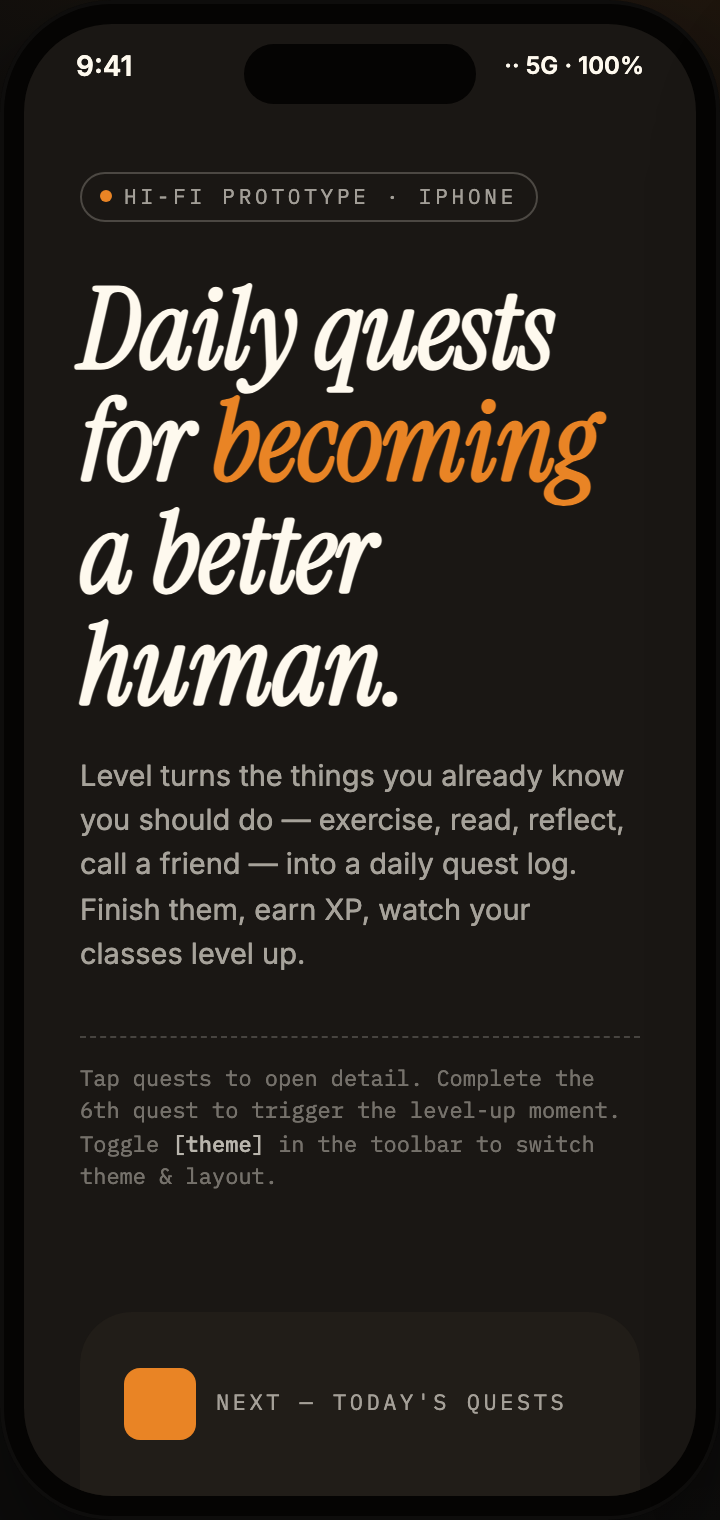
デイリークエストアプリのデザインは、サンプルXP、カテゴリーカード、タスク詳細を備えた3画面のモバイルクエスト体験へ、日常の目標を変換します。
モバイルアプリ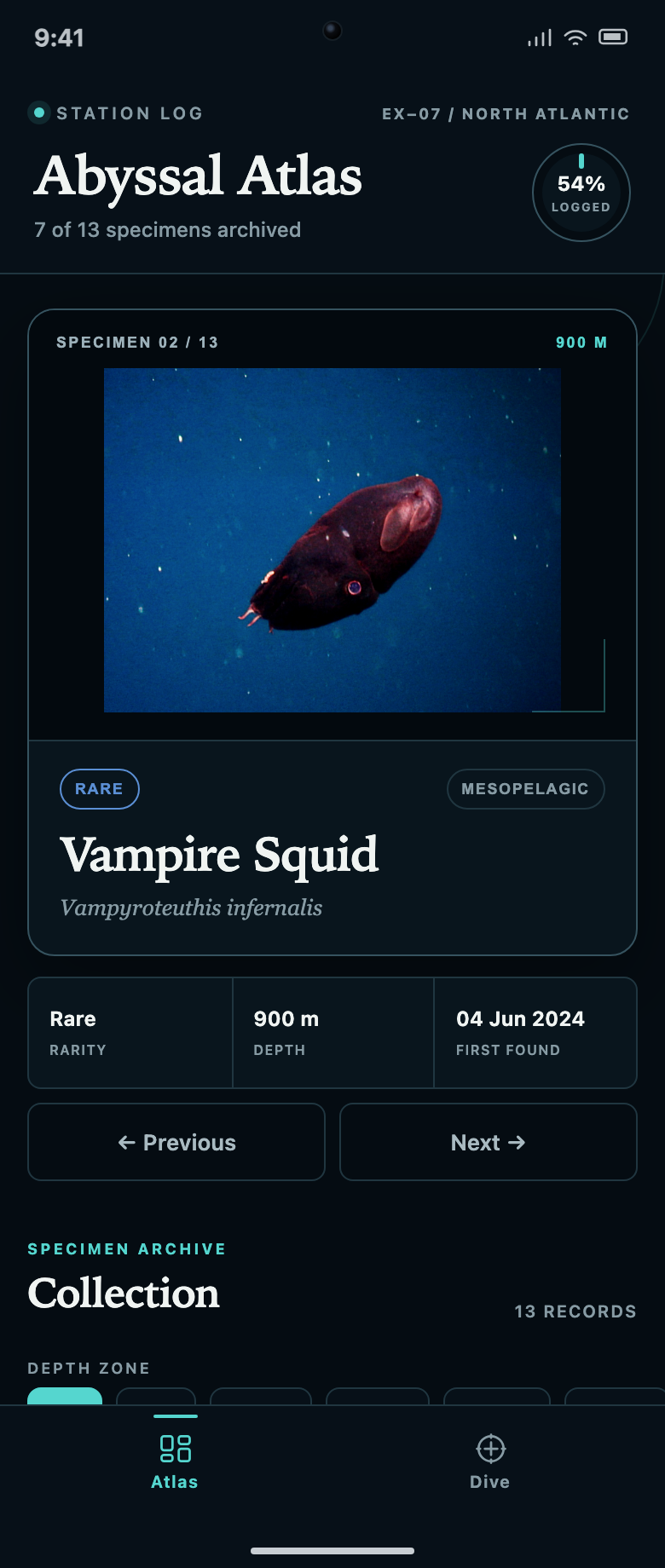
発見コレクションアプリデザイン
Abyssal Atlasは標本コレクションとダイブキューをつなぎます。ロックされた記録、2列のフィルター、進行状況のカウントが、次に発見すべきものをどう伝えるかを見ていきます。
モバイルアプリ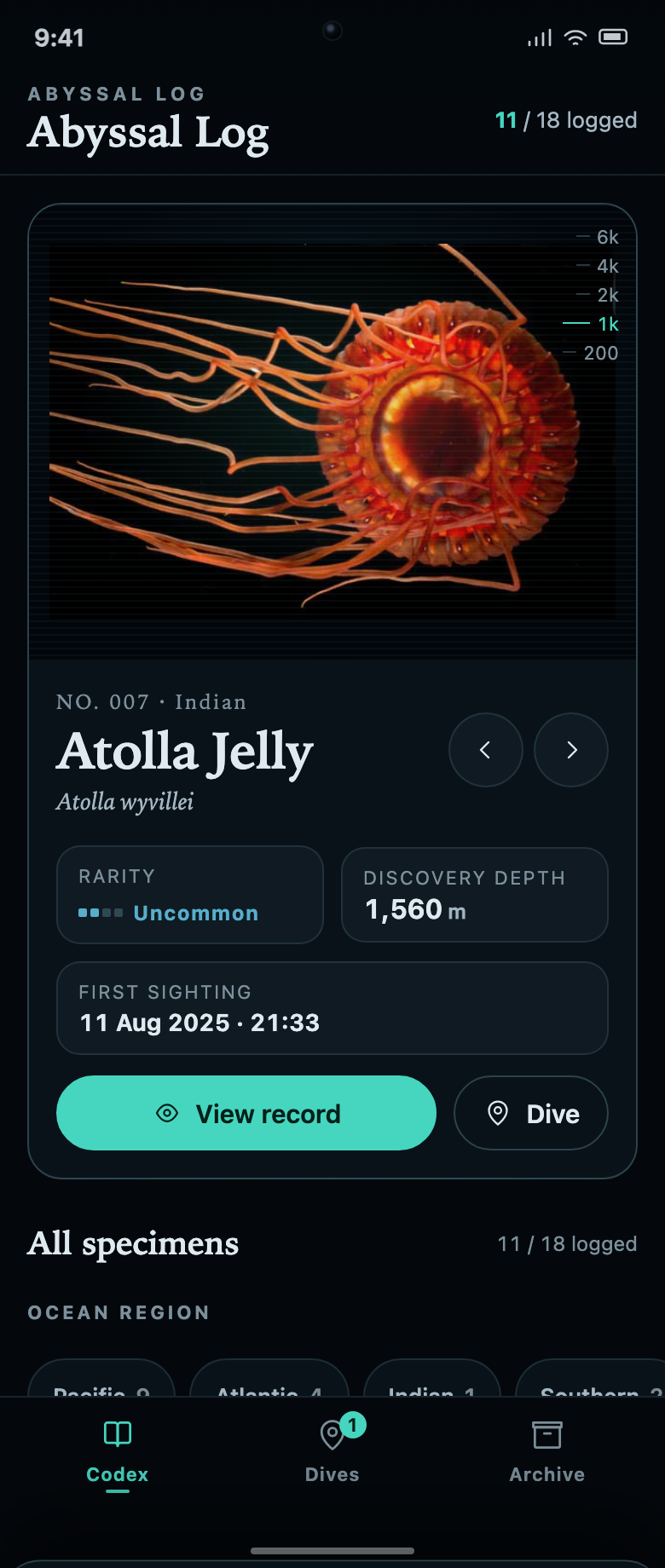
海洋コレクションアプリデザイン
Abyssal Logは、海洋標本コレクションと潜航ミッションを結び付けます。各未確認記録には、それを明らかにするためのタスクと残りの進捗が示されます。
モバイルアプリ
マーケットプレイス購入アプリのワイヤーフレーム設計
4画面のモバイルワイヤーフレームで、マーケットプレイスのオンボーディング、閲覧、商品詳細、確認を一本の購入動線にまとめています。
モバイルアプリ