

모바일 앱
마음챙김 온보딩 앱 디자인
마음챙김 온보딩 앱 디자인은 차분한 모바일 화면 3개로 Lull의 수련을 소개하고, 그 약속을 상황에 맞게 조정하며, 계정 선택지를 보여 줍니다.

마음챙김 온보딩 앱 활용 사례
- 모바일 온보딩 흐름집중도 높은 순차적 휴대폰 화면들로 제품을 소개합니다.
- 마음챙김 제품 팀일일 수련을 중심으로 부드러운 첫 사용 경로를 설계합니다.
- 콘텐츠 디자이너반복되는 온보딩 상태에서 간결한 메시지를 테스트합니다.
- 모바일 UI 디자이너타이포그래피, 일러스트, 컨트롤, 진행 방식을 함께 살펴봅니다.
Lull 온보딩 디자인 하이라이트
- 3화면 서사차분한 소개에서 수련, 계정 설정으로 이어집니다.
- 하나의 시각 언어따뜻한 캔버스, 세리프 제목, 단일 강조색을 사용합니다.
- 점진적인 참여 유도제품의 약속이 전달된 뒤에 계정 선택지를 보여 줍니다.
- 조용한 계정 선택Apple, Google, 이메일 옵션을 명확하게 묶어 보여 줍니다.
화면별로 보는 온보딩 앱
1 / 3Lull 온보딩 흐름
Lull의 온보딩 흐름은 OpenDesign이 제작한 공식 OpenDesign 예제입니다. 소스는 따뜻한 캔버스, 세리프 제목, 단일 강조색이라는 하나의 톤으로 구성된 화면 3개를 설명합니다. 이 디자인은 완성된 계정이나 명상 서비스가 아니라 모바일 앱 시퀀스로 제시됩니다.
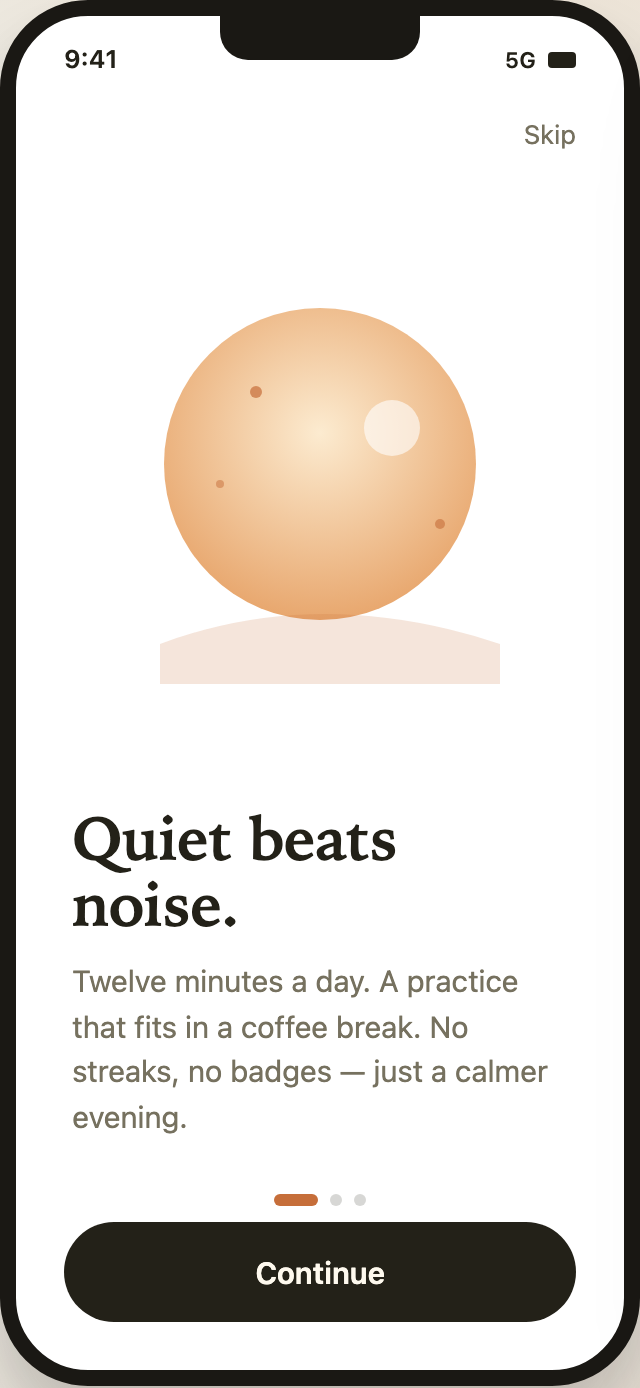
첫 화면은 “Quiet beats noise.”로 시작합니다. 보조 카피는 수련을 “Twelve minutes a day”와 “a practice that fits in a coffee break”로 설명한 뒤 “streaks”와 “badges”를 분명히 배제합니다. 이 조합 덕분에 계정 생성을 요청하기 전에 제품의 약속이 또렷하게 읽힙니다.
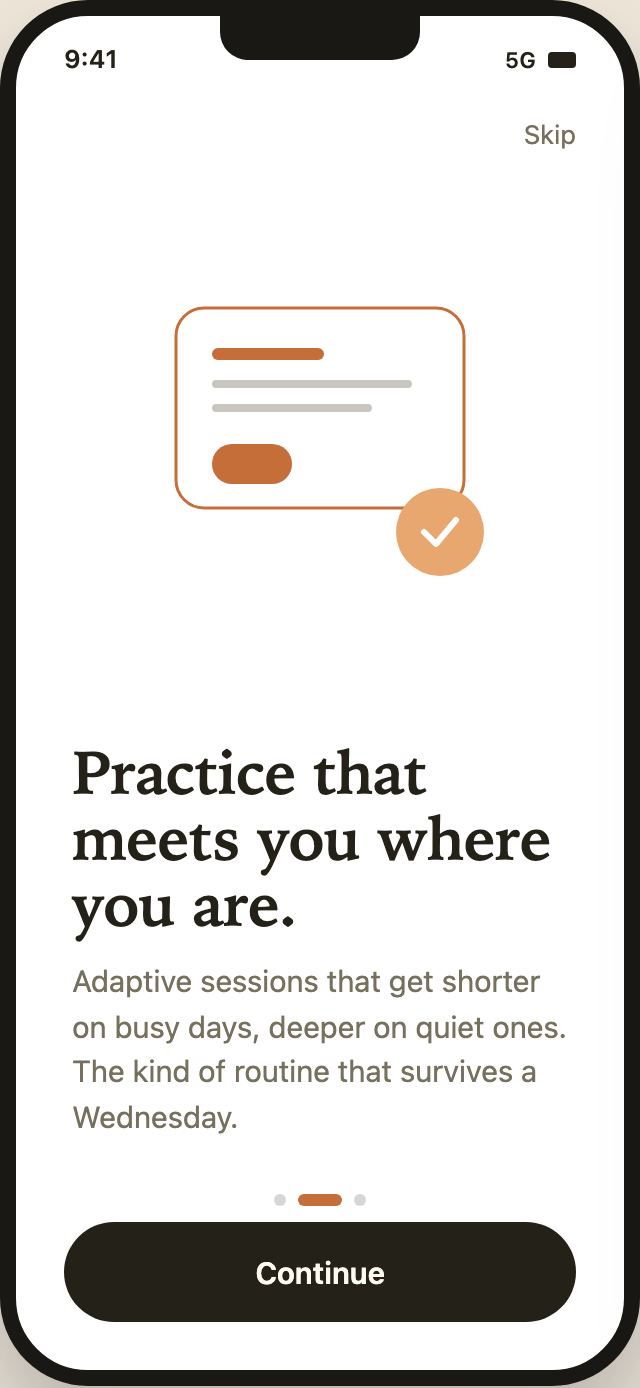
시각 처리도 같은 절제를 뒷받침합니다. 첫 화면은 따뜻한 원형 구성이, 두 번째 화면은 주황색 체크 원이 있는 윤곽선 수련 카드가 이끕니다. 두 화면 모두 세리프 제목과 짧은 본문 위에 같은 일러스트 영역을 둡니다. 넉넉한 여백 덕분에 메시지가 자리 잡을 시간이 생기지만, 더 긴 카피나 추가 컨트롤을 넣을 여유는 줄어듭니다.
차분한 첫인상
첫 화면은 큰 주황빛 원, 작은 연한 원, 낮게 휘어진 바닥 형태를 어두운 세리프 제목과 결합합니다. 이 일러스트는 데이터 표시가 아니라, 텍스트가 루틴을 설명하기 전에 분위기를 만드는 역할을 합니다. 이 패턴을 응용하는 디자이너는 이미지와 카피의 균형을 유지하거나, 첫 뷰포트가 더 빽빽해지는 것을 감수해야 합니다.
이 흐름의 활용 사례
이 시퀀스는 로그인 선택지를 보여 주기 전에 일일 수련을 먼저 설명하려는 마음챙김 앱에 적합합니다. 순서는 의도적입니다. 사용자는 먼저 차분한 혜택 문구를 보고, 이어서 적응 방식 설명을 본 다음, 마지막에야 계정 설정 화면을 만납니다. 그러면 인증 컨트롤이 제품이 처음 전달하는 메시지가 될 가능성이 줄어듭니다.
카피는 실제 온보딩의 긴장도 겨냥합니다. 근거 없는 성과 약속을 하지 않으면서도 루틴을 실천할 수 있게 느끼게 해야 한다는 점입니다. “Shorter on busy days, deeper on quiet ones”는 의도한 적응 방식을 쉬운 말로 설명합니다. 유연성은 전달하지만, 세션이 실제로 어떻게 바뀌는지, 그 동작이 구현되어 있는지는 이 디자인만으로 확인되지 않습니다.
이 흐름은 인터페이스 스타일링만큼이나 콘텐츠 위계를 공부하는 데 유용합니다. 첫 두 화면은 오른쪽 위에 “Skip”, 하단에 “Continue”를 쓰고, 마지막 화면은 보조 액션을 “Help”로 바꿉니다. 이 라벨들은 진행과 도움을 구분하지만, 캡처만으로는 두 컨트롤이 런타임에 무엇을 하는지 알 수 없습니다.
수련 소개하기
계정 관련 결정을 소개하기 전에 “Quiet beats noise.”와 커피 한 잔 시간 정도의 일일 루틴으로 시작하세요.
적응 방식 설명하기
설정 패널을 추가하지 않고도 “Practice that meets you where you are.”로 유연한 약속을 설명하세요.
계정 선택지 제공하기
제품 가치를 소개한 뒤 Apple, Google, 이메일을 각각 별도의 행으로 보여 주세요.
조용한 소개에서 계정 설정까지
휴대폰 화면 3개는 반복되는 구조를 가진 간결한 서사를 이룹니다. 처음 두 화면은 상단 상태 영역, “Skip” 컨트롤, 일러스트 영역, 제목, 본문 카피, 진행 표시, 하단 “Continue” 버튼을 동일하게 유지합니다. 반복 덕분에 소개 상태 간 전환을 쉽게 알아볼 수 있고, 세 번째 화면의 다른 레이아웃이 의미 있는 상태 변화로 느껴집니다.
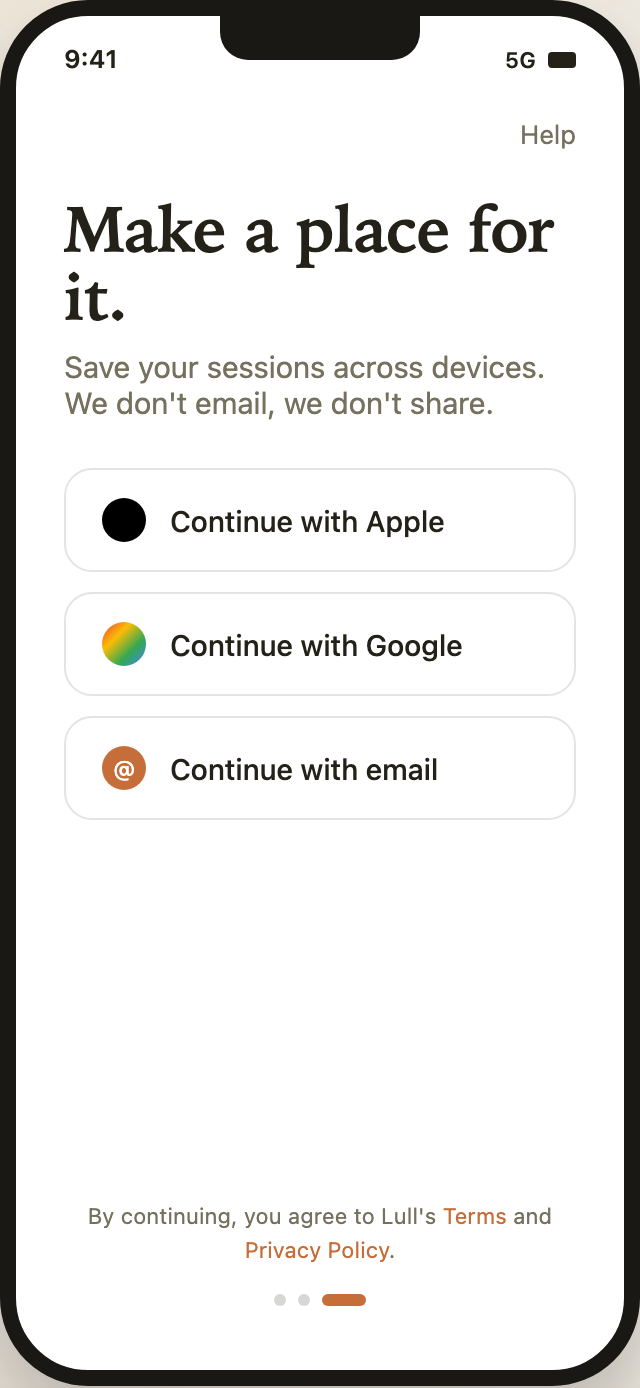
첫 화면에서는 활성 진행 표시가 왼쪽 주황색 캡슐형 표시입니다. 두 번째 화면에서는 가운데로 이동합니다. 세 번째 화면은 오른쪽 주황색 캡슐형 표시를 사용하고, 일러스트와 하단 액션을 계정 옵션 3개로 바꿉니다. 따라서 보이는 표시는 시퀀스 내 위치를 알려 주고, 바뀐 콘텐츠는 온보딩이 설명에서 참여 단계로 넘어갔음을 알려 줍니다.
마지막 화면은 “Make a place for it.”로 시작하고, 이어서 “Save your sessions across devices. We don’t email, we don’t share.”라는 문장이 나옵니다. 그 아래에 테두리가 있는 큰 행 3개가 “Continue with Apple” “Continue with Google” “Continue with email”로 표시됩니다. 일관된 행 처리는 비교를 돕고, 서로 다른 원형 아이콘은 각 제공자를 빠르게 구분하게 합니다.
하단의 동의 문구에서는 “Terms”와 “Privacy Policy”가 강조색으로 표시됩니다. 소스에서는 이 링크가 자리표시자라고 밝히므로, 이 화면은 완성된 내비게이션이 아니라 약관 문구가 들어갈 의도된 위치를 보여 줍니다. 또한 약관 문구를 옵션 아래에 두는 데 따른 상충도 보여 줍니다. 주요 결정 영역에서는 벗어나지만, 그 문구가 설명하는 컨트롤과는 시각적으로 떨어집니다.
| 화면 | 시각 구조 | 진행 표시와 컨트롤 | 구현 범위 |
|---|---|---|---|
| 시작 | 따뜻한 원형 일러스트와 Quiet beats noise. 카피 | 첫 번째 캡슐형 진행 표시, Skip과 Continue 라벨 | 소스에 클릭 핸들러나 화면 전환 없음 |
| 수련 소개 | 윤곽선 수련 카드와 주황색 원 안의 흰색 체크 표시 | 가운데 캡슐형 진행 표시, Skip과 Continue 라벨 | 적응형 세션 카피는 그려진 약속일 뿐 구현된 규칙이 아님 |
| 계정 선택 | 별도의 Apple, Google, 이메일 행과 동의 문구 | 세 번째 캡슐형 진행 표시, Help 라벨 | 인증 핸들러 없음, Terms와 Privacy 앵커에 이동 대상 없음 |
반복되는 구조, 달라지는 상태
첫 번째와 두 번째 화면은 거의 나란한 상태지만 일러스트는 다릅니다. 첫 화면은 따뜻한 원형 구성을, 두 번째 화면은 짧은 선, 주황색 컨트롤, 체크 표시가 있는 테두리 패널을 사용합니다. 시각적 밀도는 그대로 유지하면서 각 약속에 고유한 상징을 줍니다. 세 번째 화면은 이 일러스트 층을 완전히 없애 인증 선택지와 동의 문구가 들어갈 공간을 만듭니다.
보이는 디자인과 기능의 경계
캡처가 보여 주는 것은 서로 다른 휴대폰 상태 3개, 구체적인 카피, 컨트롤, 제공자 라벨, 진행 표시, 약관 문구 위치로 이루어진 시각적 온보딩 콘셉트입니다. 인증된 계정, 기기 간 세션 저장, 적응형 세션 로직, 완성된 Terms 또는 Privacy 이동, 작동하는 온보딩 흐름은 확인되지 않습니다. 세션 저장과 정보 비공유에 관한 문구는 디자인에 표시된 제품 카피이지, 검증된 서비스 동작이 아닙니다.
새로 구현하려면 인증, 세션 저장, 적응형 수련, 동의 처리 동작을 별도로 만들어야 합니다. 이 소스에서 Skip과 Help는 텍스트 span이고, Continue와 계정 행은 스타일이 적용된 div이며, Terms와 Privacy Policy는 목적지가 없는 앵커입니다. 이 시퀀스는 이러한 결정을 묘사할 뿐, 실제로 작동하게 만들지는 않습니다.
이 예제가 알려 주는 것
가장 쉽게 적용할 수 있는 교훈은 메시지 순서와 참여 요청의 관계입니다. 수련을 설명하고, 의도한 유연성을 설명한 다음, 계정을 요청합니다. Lull의 구체적인 카피, 일러스트, 개인정보 관련 문구는 이 예제에 속합니다. 새 제품은 이를 확정된 사실처럼 그대로 가져오지 말고, 자체 주장과 적응 규칙, 동의 이동 경로를 마련해야 합니다.
OpenDesign에서 마음챙김 온보딩 앱 디자인 만드는 방법
3화면 서사 구성하기
일관된 상태 표시줄과 진행 방식을 갖춘 모바일 상태 3개를 만듭니다. 수련 소개, 달라지는 하루에 수련이 맞춰지는 방식 설명, 계정 선택지 제시 순서입니다. 처음 두 상태에서는 주요 액션을 같은 위치에 두고, 마지막 상태에서만 레이아웃이 달라지도록 합니다.
구체적인 화면 카피 쓰기
이 결과물에 나타난 세 가지 역할에 맞춰 짧고 구체적인 카피를 다듬습니다. 조용한 첫 약속, 적응형 수련 설명, 계정 설정 안내입니다. 화면에 보이는 제품 주장과 아직 구현이 필요한 동작을 구분하세요. 특히 세션 저장, 개인정보 보호, 적응 기능이 그렇습니다.
제안된 프롬프트Lull을 위한 3화면 마음챙김 온보딩 앱 디자인을 만드세요. 화면 1은 따뜻한 원형 일러스트, 세리프 제목 “Quiet beats noise.”, 간결한 일일 수련 카피, 1단계 진행 표시, Continue를 사용합니다. 화면 2는 단순한 윤곽선 수련 일러스트, “Practice that meets you where you are.”, 적응형 세션 카피, 2단계 진행 표시, Continue를 사용합니다. 화면 3은 “Make a place for it.”, Apple·Google·이메일 계정 행 3개(각각 분리), Terms와 Privacy Policy 동의 안내 문구, 3단계 진행 표시를 사용합니다. 시각적 상태만 보여 주세요. 작동하는 인증, 저장, 적응 로직, 완성된 링크가 있다고 표현하지 마세요.
상태 전환 점검하기
일러스트 중심의 첫 두 화면과 계정 중심의 세 번째 화면을 비교합니다. 캡슐형 진행 표시가 왼쪽에서 가운데, 오른쪽으로 이동하는지, “Skip”과 “Help”가 서로 다른 라벨로 구분되는지, 계정 행과 동의 문구가 차분한 여백을 해치지 않으면서 충분한 공간을 확보했는지 확인하세요.
내보내기 및 공유 링크 받기
완성된 디자인을 내보낸 다음, OpenDesign의 공유 기능을 사용하여 공유 링크를 받으세요. 별도의 브라우저 창에서 링크를 열고 의도한 버전과 해당 자산이 전송 전에 이용 가능한지 확인하세요.
데일리 퀘스트 앱 디자인
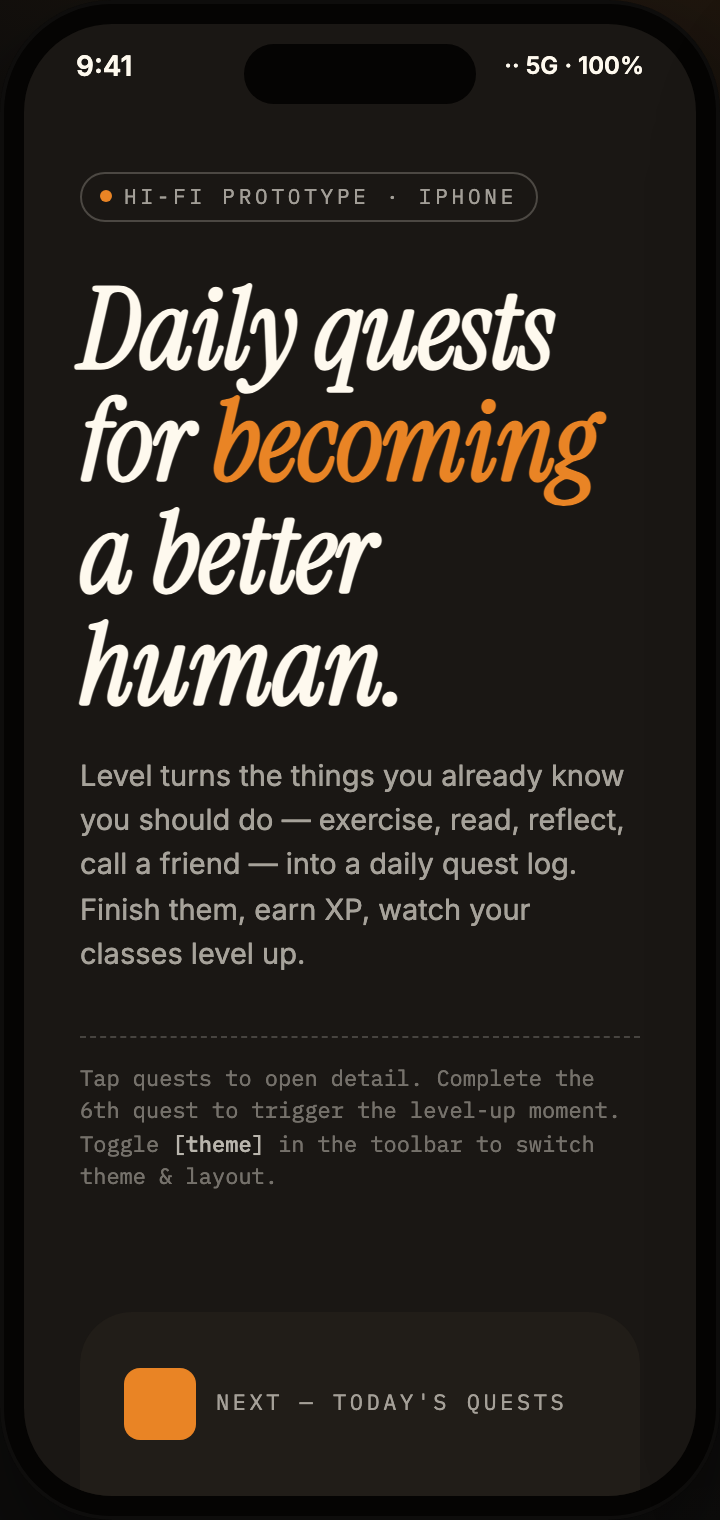
데일리 퀘스트 앱 디자인은 일상 목표를 샘플 XP, 카테고리 카드, 태스크 상세가 있는 3화면 모바일 퀘스트 여정으로 풀어냅니다.
모바일 앱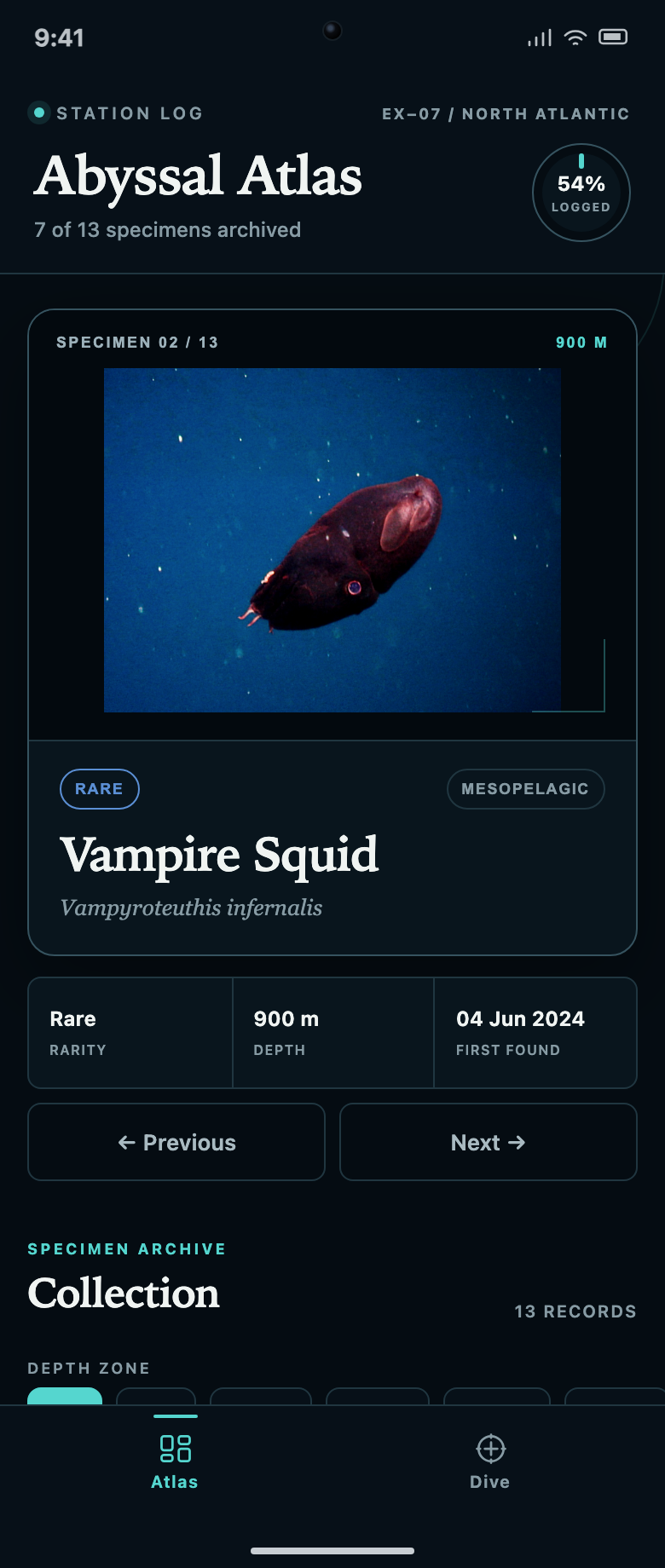
발견과 수집을 위한 앱 디자인
Abyssal Atlas는 표본 컬렉션과 잠수 대기열을 연결합니다. 잠긴 기록, 두 줄의 필터, 진행도 수치가 다음에 무엇을 발견할 수 있는지 어떻게 안내하는지 살펴보세요.
모바일 앱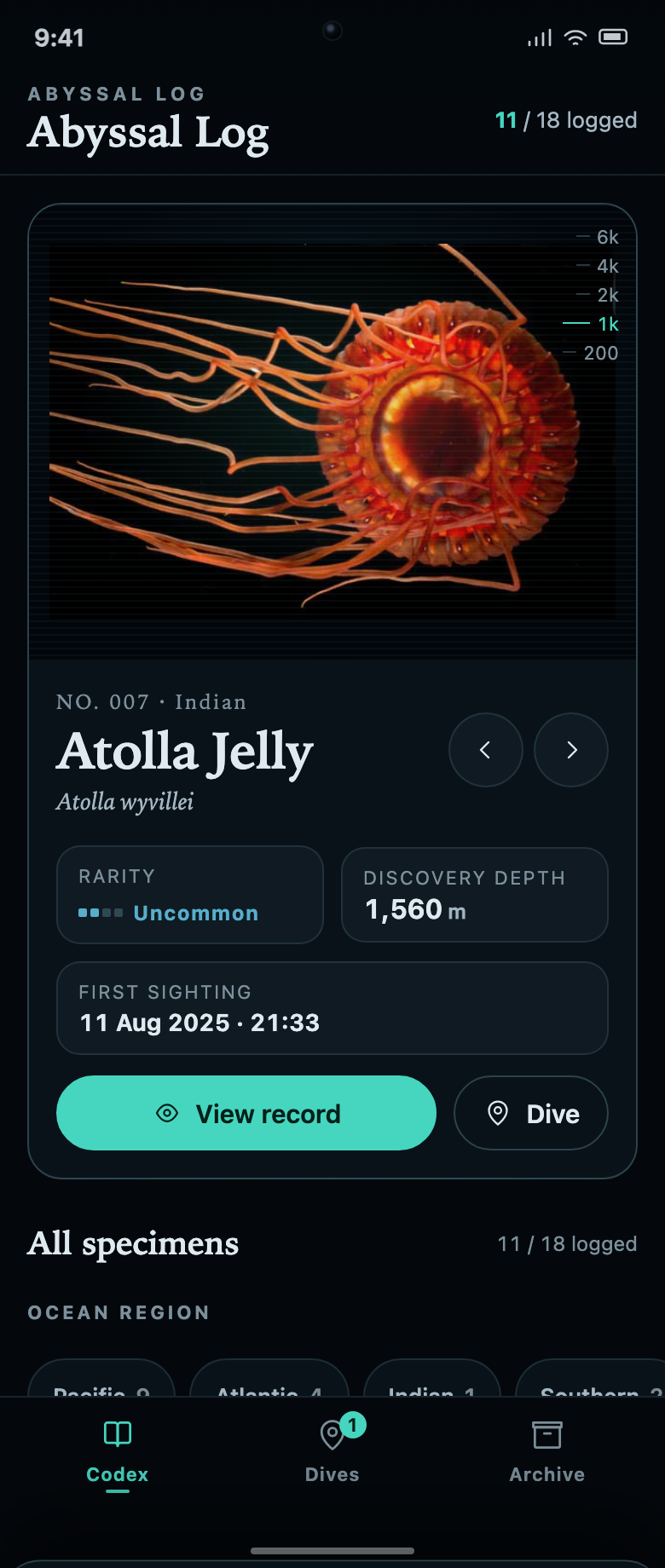
해양 컬렉션 앱 디자인
어비설 로그는 해양 표본 컬렉션을 잠수 미션과 연결합니다. 각각의 미확인 기록에는 이를 공개하기 위한 과제와 남은 진행도가 설명되어 있습니다.
모바일 앱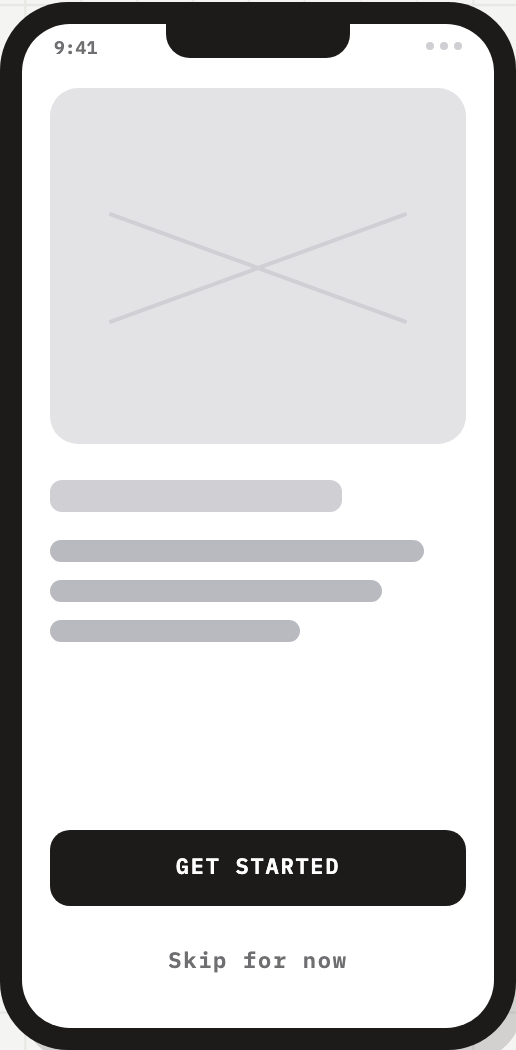
마켓플레이스 체크아웃 앱 와이어프레임 디자인
4개 화면 모바일 와이어프레임이 마켓플레이스의 온보딩, 탐색, 상품 상세, 확인 단계를 하나의 집중된 구매 경로로 연결합니다.
모바일 앱