

App desktop
Design di dashboard per ricavi SaaS
Questo design di dashboard per ricavi SaaS riunisce in una sola panoramica metriche di abbonamento, grafico dei ricavi a 30 giorni, stati degli account ed eventi recenti.

Casi d'uso della dashboard
- Revisioni dei ricavi SaaSEsamina insieme misure di ricavi, account, churn e latenza.
- Monitoraggio degli accountConfronta nomi, piani e stati degli account in un'unica tabella.
- Monitoraggio degli eventi di abbonamentoLeggi gli eventi recenti degli account insieme a orari e piani.
Punti di forza del layout della dashboard
- Quattro metriche di sintesiIn apertura MRR, account attivi, churn e latenza P95.
- Ricavi e accountUn ampio grafico dell'andamento affianca le righe dei nuovi account.
- Eventi recentiQuattro eventi di esempio ordinati in base all'ora mostrata.
Vista della dashboard
1 / 1Una panoramica dei ricavi SaaS
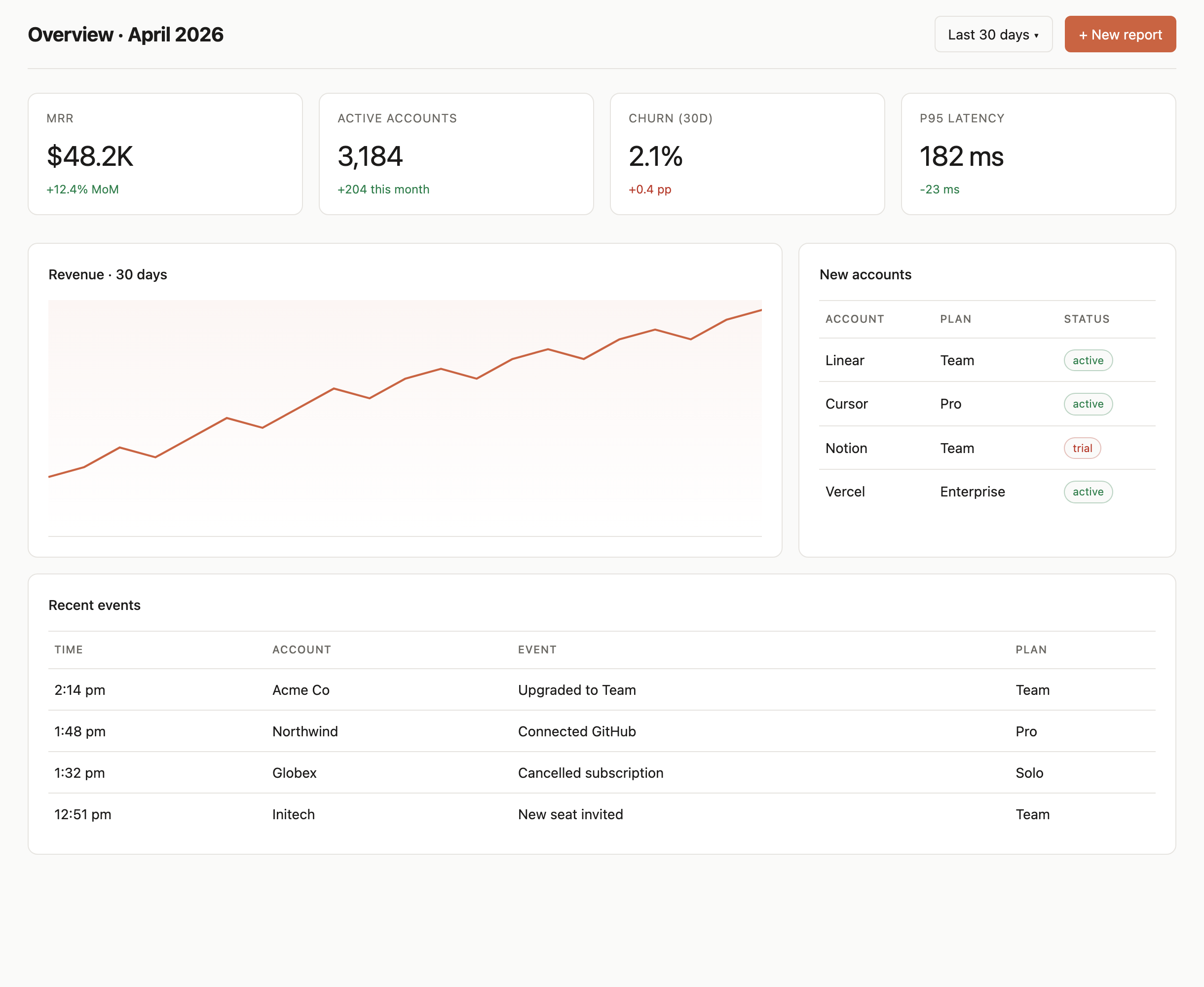
La schermata ha come titolo “Overview · April 2026”, con un controllo “Last 30 days” e un pulsante “+ New report” in alto. Sotto, quattro pannelli di metriche presentano MRR ($48.2K), account attivi (3,184), churn (30d) (2.1%) e latenza P95 (182 ms), ciascuno con un valore di variazione secondario. In questo modo misure commerciali e tecniche compaiono nella stessa prima lettura, anche se non viene spiegato come siano definite queste misure diverse.
Il colore distingue subito i valori secondari: tre sono verdi, mentre il “+0.4 pp” del churn è rosso. Il segno da solo non chiarisce se una variazione sia favorevole, quindi etichetta e unità contano. Le cifre e i dettagli degli account forniti sono contenuti di esempio illustrativi, non risultati operativi verificati.
Leggere i pannelli di ricavi e account
La riga successiva abbina “Revenue · 30 days” a “New accounts”. Il CSS definisce questa riga con un rapporto tra colonne di 2:1, dando al grafico a linee più spazio rispetto alla tabella degli account. Questa proporzione rende l'andamento dei ricavi l'elemento visivo principale, lasciando comunque disponibili piano e stato per un controllo rapido degli account.
Il grafico sale nel complesso ma presenta cali visibili; comunica direzione e variazione più che un valore giornaliero preciso, dato che non ci sono etichette sugli assi né numeri tracciati. La tabella accanto ha tre campi espliciti: Account, Plan e Status. Per esempio, Linear è Team e attivo, mentre Notion è Team e in prova. Tenere piano e stato in colonne separate aiuta a distinguere il livello di abbonamento dallo stato dell'account.
Scansione delle metriche
Confronta i quattro valori principali e le relative variazioni, controllando unità ed etichette prima di interpretare la direzione.
Controllo degli account
Usa la tabella degli account per collegare un'organizzazione al suo piano e al suo stato, senza trattare i nomi dei piani come etichette di stato.
Dalla sintesi agli eventi recenti
L'ordine di lettura visivo va dalle quattro metriche al grafico e alla tabella dei nuovi account, poi scende fino a “Recent events”. Il foglio di stile fa occupare a questa sezione di eventi l'intera riga sotto i pannelli a due colonne. La sua tabella usa Time, Account, Event e Plan, così chi legge può collegare un'azione registrata sia a un'organizzazione sia a un piano.
Gli esempi elencati comprendono “Upgraded to Team” per Acme Co e “Cancelled subscription” per Globex. Queste righe aggiungono un contesto che le metriche di sintesi e la tabella dello stato degli account non offrono, ma la schermata non specifica come gli eventi si colleghino alle metriche mostrate. L'ordinamento e gli orari di esempio ne fanno una vista dell'attività recente, non la prova di uno storico di audit completo.
| Area | Campi visibili | Scopo di lettura |
|---|---|---|
| Pannelli di metriche | Metrica, valore, variazione | Esaminare le misure principali e le relative variazioni. |
| Nuovi account | Account, piano, stato | Confrontare il livello dell'account con lo stato mostrato. |
| Eventi recenti | Ora, account, evento, piano | Collegare una voce di attività di esempio a un account e a un piano. |
Limiti visibili del design e delle funzionalità
Questo artefatto presenta il design di una dashboard con valori di esempio e controlli visibili. “Last 30 days” e “+ New report” sembrano interattivi, ma le prove disponibili non stabiliscono che modifichino l'intervallo di date, creino un report o si colleghino a un servizio attivo. Grafico, metriche e tabelle vanno quindi letti come contenuto progettato, non come prova di dati in tempo reale, archiviazione o azioni completate.
Il sorgente definisce una barra laterale da 220px accanto all'area di lavoro principale. La vista catturata si concentra sull'area principale: una riga con grafico e account in rapporto 2:1 seguita da una tabella degli eventi a tutta larghezza. Sotto i 900px, il sorgente impila questi due pannelli e porta le schede delle metriche su due colonne; non fornisce un layout di navigazione completo specifico per telefono.
Come creare un design di dashboard per ricavi SaaS in OpenDesign
Definire la panoramica e le metriche
Parti da un titolo di panoramica con data e da quattro pannelli di metriche. Scegli misure coerenti tra loro per il tuo pubblico e specifica cosa indicano ogni valore e ogni variazione, comprese unità di misura e periodi di confronto. Mantieni i valori di esempio chiaramente distinti dai dati operativi verificati.
Prompt suggeritoCrea un design di dashboard per ricavi SaaS con una panoramica datata, quattro pannelli di metriche per MRR, account attivi, churn a 30 giorni e latenza P95, un grafico a linee dei ricavi a 30 giorni, una tabella dei nuovi account e una tabella degli eventi recenti. Usa dati di esempio illustrativi chiaramente identificati. Mostra i controlli visibili per l'intervallo di date e per il nuovo report solo come elementi di design; non suggerire servizi funzionanti né dati in tempo reale.
Disporre il grafico e il contesto degli account
Affina l'equilibrio tra il grafico dei ricavi e la tabella degli account. Mantieni la distinzione tra account, piano e stato e decidi se il grafico richieda assi o valori visibili per il compito di lettura previsto. Verifica che la tabella, più dettagliata, resti leggibile accanto alla vista dell'andamento.
Collegare gli eventi al loro contesto
Dai all'elenco degli eventi i campi ora, account, evento e piano, poi verifica che le righe di esempio comunichino un'azione senza far pensare a uno storico completo. Controlla il passaggio dalle metriche di sintesi al grafico, alle righe degli account e agli eventi alla larghezza di lavoro prevista.
Esporta e ottieni un link di condivisione
Esporta il design completato, quindi usa Condividi in OpenDesign per ottenere un link di condivisione. Apri il link in una finestra del browser separata e verifica che la versione prevista e le sue risorse siano disponibili prima di inviarlo.

Design di wireframe per dashboard analitiche
Una dashboard greybox di OpenDesign rappresenta un’area di lavoro analitica attraverso una barra laterale, quattro segnaposto KPI, un grafico schematico, cinque righe di tabella e annotazioni di layout blu.
App desktop
Design di un'app per la posta in arrivo delle revisioni del codice
Il design di un'app per la posta in arrivo delle revisioni del codice riunisce richieste di revisione, errori CI, issue assegnate e attività in uno spazio di lavoro unico, facile da consultare per il triage quotidiano.
App desktop
Design di dashboard per le prestazioni dei contenuti
Una dashboard scura per i contenuti collega le panoramiche delle piattaforme all'analisi dei grafici, alla pianificazione delle bozze e a una visione più approfondita dei segnali relativi al pubblico e alle conversioni.
App desktop
Design di un pianificatore per gite di un giorno
Pianifica sei tappe con orari nella città immaginaria di Solara Bay, con una mappa illustrata, stime dei percorsi a piedi e utili avvisi sull'itinerario.
App desktop