

App desktop
Design di un'app per la posta in arrivo delle revisioni del codice
Il design di un'app per la posta in arrivo delle revisioni del codice riunisce richieste di revisione, errori CI, issue assegnate e attività in uno spazio di lavoro unico, facile da consultare per il triage quotidiano.


Casi d'uso di un'app per la posta in arrivo delle revisioni del codice
- Triage delle richieste di revisioneTrova approvazioni, pull request aperte e risposte in sospeso in un'unica coda.
- Monitoraggio degli errori CIMetti in evidenza i controlli falliti insieme al contesto del commit necessario per il follow-up.
- Definizione delle priorità delle issueAnalizza il lavoro assegnato con repository, stato, etichette e attività recente.
- Revisione dell'attività di engineeringMantieni visibili le modifiche integrate senza mescolarle al lavoro urgente.
Punti salienti del design della posta in arrivo delle revisioni
- Prima le prioritàI pannelli gialli delle revisioni collocano in alto il lavoro in attesa di te.
- Evidenze nel contestoUn diff di codice compatto è inserito nella relativa richiesta di revisione.
- Colore basato sullo statoVerde, rosso, giallo e viola distinguono gli stati del flusso di lavoro.
- Spazio di lavoro unicoRichieste, controlli, issue e attività condividono un unico flusso di lettura.
La posta in arrivo delle revisioni del codice, pannello per pannello
1 / 2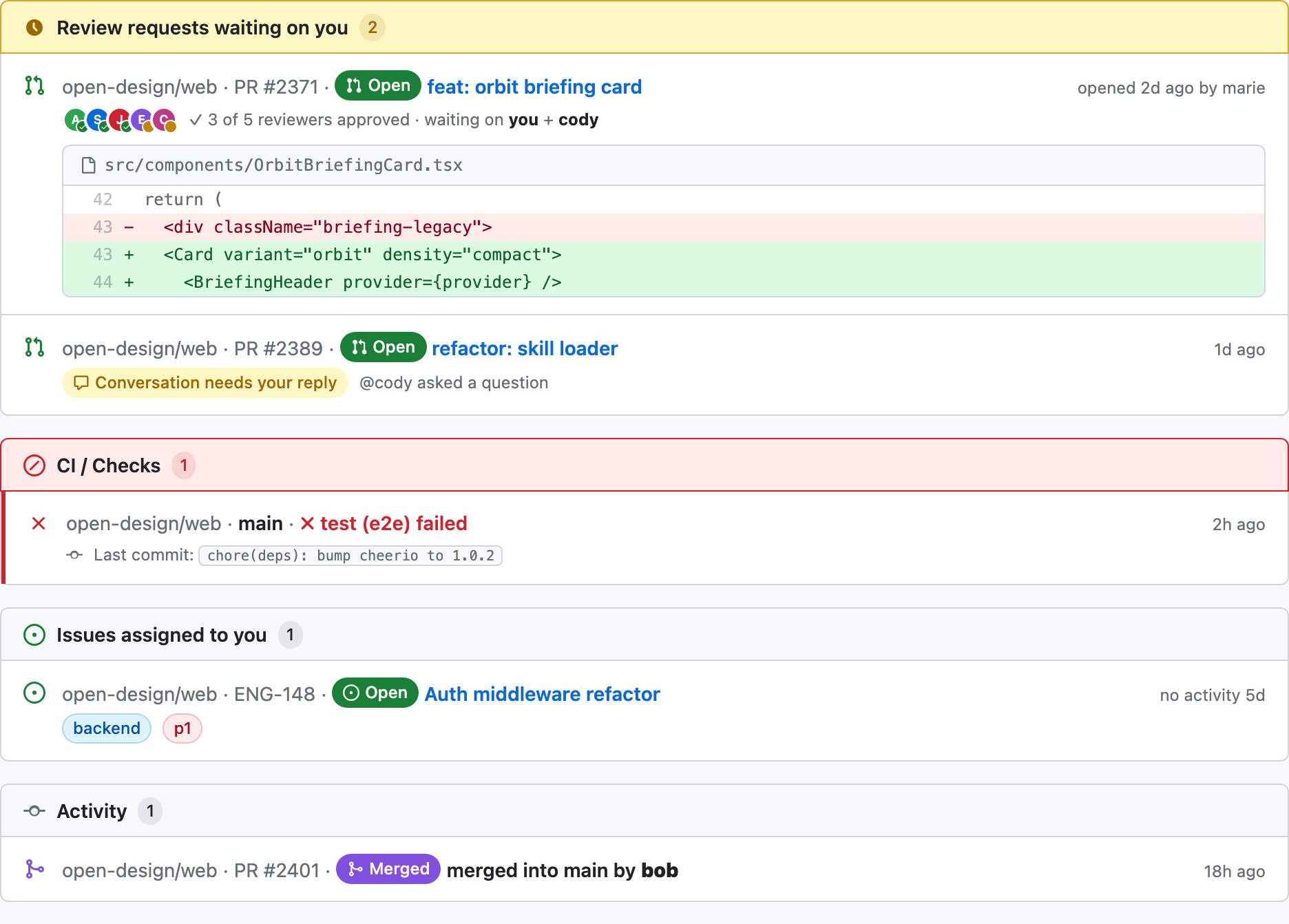
Struttura della posta in arrivo delle revisioni del codice
Questo design per un'app desktop presenta una posta in arrivo di GitHub per richieste di revisione e menzioni come uno spazio di lavoro ordinato verticalmente. Una barra laterale sinistra inizia con “All 5”, seguita da “Participating”, “Mentions” e “Review requests 2”. La colonna principale raggruppa poi il lavoro in richieste di revisione, controlli CI, issue assegnate e attività. Questa sequenza trasforma diversi segnali di engineering in un unico percorso di scansione, mentre le categorie separate conservano contesto sufficiente per decidere cosa richieda attenzione per primo.
Una richiesta di revisione come evidenza
Il primo elemento di revisione identifica open-design/web PR #2371, nomina “feat: orbit briefing card” e mostra “3 of 5 reviewers approved · waiting on you + cody”. Sotto, il percorso del file “src/components/OrbitBriefingCard.tsx” introduce un diff compatto con righe rimosse e aggiunte. Questo abbinamento consente al revisore di collegare lo stato di approvazione a una modifica concreta. Il compromesso è la densità verticale: l'estratto di codice aggiunge contesto utile, ma rende il primo elemento sostanzialmente più alto della seconda richiesta.
Casi d'uso per il triage di engineering
Il design supporta diverse attività distinte senza fingere che siano lo stesso tipo di lavoro. Le richieste di revisione richiedono una risposta o un'approvazione, i controlli CI segnalano uno stato di verifica fallito, le issue assegnate rappresentano lavoro arretrato di cui si è responsabili e l'attività registra una modifica completata. Mantenere questi gruppi in pannelli separati rende visibile il confine tra le attività. Il compromesso è che i segnali correlati restano distribuiti nella pagina invece di essere condensati in un unico punteggio universale.
Revisione in sospeso
L'intestazione gialla “Review requests waiting on you” riporta un conteggio pari a 2. La prima riga è una pull request aperta con avatar dei revisori e uno stato esplicito di attesa, mentre la seconda indica “Conversation needs your reply” e identifica @cody. Le etichette distinguono il lavoro di approvazione dal lavoro di conversazione, anche se entrambi richiedono un'azione.
Verifica fallita
Il pannello rosso “CI / Checks” contiene un solo elemento: open-design/web · main · “test (e2e) failed.” Il testo vicino relativo all'ultimo commit, “chore(deps): bump cheerio to 1.0.2”, fornisce un probabile punto di partenza per l'indagine senza affermare perché il test sia fallito. L'enfasi rossa rende evidente lo stato, ma non spiega come risolverlo.
Lavoro assegnato e completato
La riga dell'issue combina “Auth middleware refactor” con lo stato Open, l'etichetta “backend” e “p1”. Sotto, la riga dell'attività mostra la PR #2401 come integrata in main da bob. Questo ordine mantiene la responsabilità sul lavoro non risolto al di sopra della cronologia completata, anche se la pagina richiede ancora al lettore di interpretare l'urgenza a partire da etichette e stato.
Flusso di lettura dello spazio di lavoro
Lo spazio di lavoro usa un'ampia colonna principale e una barra di navigazione compatta invece di riquadri dashboard di dimensioni uguali. Il CSS distribuito imposta una larghezza massima della pagina di 1280px e il layout visibile assegna ai pannelli degli eventi la maggior parte dello spazio orizzontale. Questa proporzione supporta nomi lunghi di repository, titoli di pull request, timestamp e righe di codice senza costringere ogni elemento in una colonna separata di card. Il costo è una scansione verticale lunga, soprattutto quando la richiesta di revisione include il proprio diff incorporato.
Pannello delle revisioni
Un'intestazione gialla, un badge con il conteggio, etichette arrotondate dello stato aperto, avatar dei revisori e un diff di codice combinano l'urgenza con l'evidenza.
Pannello CI
Un'intestazione rossa e una riga di controllo fallito isolano il problema di verifica dal lavoro di revisione e di assegnazione.
Pannello delle issue
Lo stato e le etichette mostrano lo stato del flusso di lavoro e la categoria dell'elemento assegnato in una riga breve.
Pannello delle attività
Lo stile viola dell'elemento relativo a una modifica integrata identifica la cronologia completata senza competere con gli elementi non risolti sopra di esso.
Dal filtro al dettaglio
Il campo di ricerca superiore mostra Type / to search, ma non dispone di un gestore di ricerca. I filtri nella barra laterale funzionano sui gruppi locali forniti: Participating mostra le richieste di revisione e le issue assegnate, Review requests mostra il gruppo delle revisioni e Mentions mostra solo il gruppo che contiene il marker di menzione della sorgente. Quel marker è associato alle issue assegnate, non alla riga di revisione che richiede una risposta. Il filtraggio è un comportamento di presentazione locale, non una ricerca GitHub connessa né un servizio di posta in arrivo.
Cambiamenti di stato attraverso il colore
Il colore trasmette lo stato attraverso righe altrimenti simili. Il verde indica stati del repository aperti o apparentemente integri, il giallo indica lavoro in attesa di una risposta, il rosso indica il test fallito e il viola indica l'elemento di attività relativo a una modifica integrata. Le etichette delle issue usano etichette arrotondate blu e rosa separate per “backend” e “p1”. Questo rende la scansione più rapida rispetto alla lettura di ogni frase, ma il colore rimane supplementare: ogni stato è riportato anche come testo, preservando il significato quando il solo colore non è sufficiente.
Confine delle capacità
La sorgente implementa il filtraggio locale per categoria e crea collegamenti GitHub in uscita per righe e titoli. Questi collegamenti puntano a un repository fisso usando gli identificativi di esempio visualizzati; la loro esistenza non verifica le pull request, le issue o i risultati CI raffigurati. La ricerca, il recupero autenticato della posta in arrivo, lo stato persistente delle revisioni e l'esecuzione reale dei test non sono implementati. Nomi, conteggi, timestamp, stati di approvazione ed estratti di codice rimangono contenuti illustrativi per lo scenario di design.
Come creare in OpenDesign un design per un'app di posta in arrivo delle revisioni del codice
Imposta l'ordine dello spazio di lavoro
Crea uno spazio di lavoro desktop con una barra laterale sinistra persistente per “All”, “Participating”, “Mentions” e “Review requests”, seguita da un'ampia colonna principale. Posiziona prima le richieste di revisione, poi i controlli CI, le issue assegnate e l'attività, così il lavoro non risolto precede la cronologia.
Aggiungi gli stati specifici del caso
Usa righe di esempio per PR #2371 e PR #2389, un controllo “test (e2e)” fallito su main, l'issue assegnata ENG-148 e l'elemento di attività per la PR #2401 integrata. Mantieni etichette esplicite come “waiting on you”, “Conversation needs your reply”, “backend” e “p1”.
Prompt suggeritoCrea un design desktop per un'app di posta in arrivo delle revisioni del codice con una barra laterale sinistra persistente per i filtri e un ampio spazio di lavoro raggruppato. Mostra prima le richieste di revisione, inclusa la PR #2371 con un diff compatto di OrbitBriefingCard.tsx e la PR #2389 con uno stato che richiede una risposta; poi mostra CI / Checks con un test (e2e) fallito, Issues assigned to you con ENG-148 e Activity con la PR #2401 integrata. Usa esclusivamente dati locali illustrativi e non suggerire una connessione GitHub attiva, un backend, uno storage o l'esecuzione reale di test.
Affina il modello di scansione
Verifica che l'enfasi gialla delle revisioni, il trattamento rosso degli errori CI, gli stati aperti verdi e l'attività delle modifiche integrate evidenziata in viola rimangano leggibili insieme alle etichette testuali. Mantieni l'estratto di codice subordinato alla relativa riga di revisione, conserva i nomi lunghi del repository e dei file e verifica che il raggruppamento verticale continui a essere leggibile quando lo spazio di lavoro si restringe.
Esporta e ottieni un link di condivisione
Esporta il design completato, quindi usa Condividi in OpenDesign per ottenere un link di condivisione. Apri il link in una finestra del browser separata e verifica che la versione prevista e le sue risorse siano disponibili prima di inviarlo.

Design di wireframe per dashboard analitiche
Una dashboard greybox di OpenDesign rappresenta un’area di lavoro analitica attraverso una barra laterale, quattro segnaposto KPI, un grafico schematico, cinque righe di tabella e annotazioni di layout blu.
App desktop
Design di dashboard per le prestazioni dei contenuti
Una dashboard scura per i contenuti collega le panoramiche delle piattaforme all'analisi dei grafici, alla pianificazione delle bozze e a una visione più approfondita dei segnali relativi al pubblico e alle conversioni.
App desktop
Design di un pianificatore per gite di un giorno
Pianifica sei tappe con orari nella città immaginaria di Solara Bay, con una mappa illustrata, stime dei percorsi a piedi e utili avvisi sull'itinerario.
App desktop
Design di una demo prodotto interattiva
Esplora gli strati separati di un telefono concept con preset della fotocamera, uno slider e un pannello con otto gruppi di assemblaggio.
App desktop