

Десктопное приложение
Дизайн приложения для инбокса код-ревью
Дизайн приложения для инбокса код-ревью объединяет запросы на ревью, сбои CI, назначенные задачи и активность в одном рабочем пространстве для ежедневной сортировки.


Сценарии использования инбокса код-ревью
- Сортировка запросов на ревьюОдобрения, открытые pull request и ожидающие ответы собраны в одной очереди.
- Мониторинг сбоев CIУпавшие проверки выводятся вместе с контекстом коммита, нужным для дальнейших действий.
- Приоритизация задачНазначенную работу можно быстро просмотреть: репозиторий, статус, метки и недавняя активность.
- Обзор инженерной активностиСлитые изменения остаются на виду и не смешиваются со срочной работой.
Особенности дизайна инбокса ревью
- Сначала приоритетЖёлтые панели ревью выводят наверх работу, которая ждёт вас.
- Доказательства в контекстеКомпактный дифф кода находится внутри запроса на ревью.
- Цвет по состояниюЗелёный, красный, жёлтый и фиолетовый различают состояния рабочего процесса.
- Единое рабочее пространствоЗапросы, проверки, задачи и активность читаются в одном потоке.
Инбокс код-ревью по панелям
1 / 2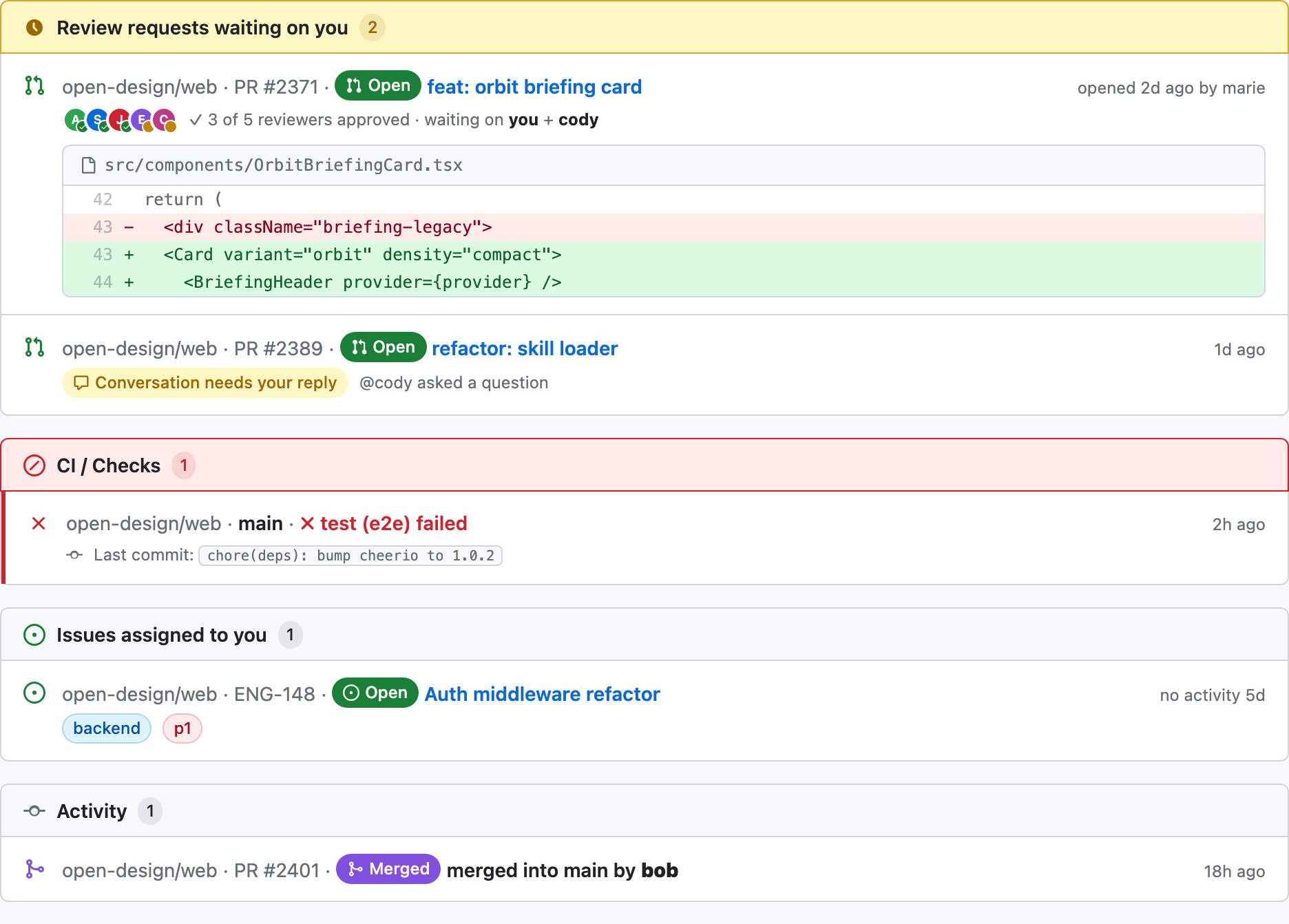
Структура инбокса код-ревью
Этот дизайн десктопного приложения представляет инбокс запросов на ревью и упоминаний GitHub как вертикально упорядоченное рабочее пространство. Левая панель начинается с «All 5», затем идут «Participating», «Mentions» и «Review requests 2». Основная колонка группирует работу на запросы на ревью, проверки CI, назначенные задачи и активность. Такая последовательность превращает несколько инженерных сигналов в один маршрут просмотра, а отдельные категории сохраняют достаточно контекста, чтобы решить, что требует внимания в первую очередь.
Запрос на ревью как доказательство
Первый элемент ревью указывает open-design/web PR #2371, называется «feat: orbit briefing card» и показывает «3 of 5 reviewers approved · waiting on you + cody». Ниже путь к файлу «src/components/OrbitBriefingCard.tsx» открывает компактный дифф с удалёнными и добавленными строками. Такое сочетание позволяет ревьюеру связать состояние одобрения с конкретным изменением. Компромисс — вертикальная плотность: фрагмент кода добавляет полезный контекст, но делает первый элемент заметно выше второго запроса.
Сценарии инженерной сортировки
Дизайн поддерживает несколько разных задач и не делает вид, что это один и тот же вид работы. Запросы на ревью требуют ответа или одобрения, проверки CI сигнализируют о неудачной верификации, назначенные задачи — это закреплённая за вами работа из бэклога, а активность фиксирует завершённое изменение. Раздельные панели делают границы задач видимыми. Компромисс в том, что связанные сигналы остаются распределёнными по странице и не сводятся в одну общую оценку.
Ожидающее ревью
Жёлтый заголовок «Review requests waiting on you» показывает счётчик 2. Первая строка — открытый pull request с аватарами ревьюеров и явным состоянием ожидания, вторая сообщает «Conversation needs your reply» и указывает @cody. Подписи отличают работу по одобрению от работы в обсуждении, хотя обе требуют действия.
Неудачная верификация
Красная панель «CI / Checks» содержит один элемент: open-design/web · main · «test (e2e) failed». Расположенный рядом текст последнего коммита «chore(deps): bump cheerio to 1.0.2» даёт вероятную отправную точку для разбора, не утверждая причину падения теста. Красный акцент делает состояние заметным, но не объясняет, как его исправить.
Закреплённая и завершённая работа
Строка задачи сочетает «Auth middleware refactor» со статусом Open, меткой «backend» и «p1». Ниже строка активности показывает PR #2401, слитый в main пользователем bob. Такой порядок держит нерешённую работу выше завершённой истории, хотя читателю по-прежнему приходится оценивать срочность по меткам и состояниям.
Поток чтения рабочего пространства
Рабочее пространство использует широкую основную колонку и компактную панель навигации вместо одинаковых плиток дашборда. В поставляемом CSS задана максимальная ширина страницы 1280px, а видимая раскладка отдаёт панелям событий большую часть горизонтального места. Такая пропорция вмещает длинные названия репозиториев, заголовки pull request, временные метки и строки кода, не заставляя помещать каждый элемент в отдельную колонку карточек. Цена — длинный вертикальный просмотр, особенно когда запрос на ревью включает встроенный дифф.
Панель ревью
Жёлтый заголовок, бейдж со счётчиком, плашки статуса «открыто», аватары ревьюеров и дифф кода сочетают срочность с доказательствами.
Панель CI
Красный заголовок и строка упавшей проверки отделяют проблемы верификации от работы по ревью и закреплённых задач.
Панель задач
Статус и метки в короткой строке показывают состояние рабочего процесса и категорию назначенного элемента.
Панель активности
Фиолетовое оформление слитых изменений обозначает завершённую историю и не конкурирует с нерешёнными элементами выше.
От фильтра к деталям
Поле поиска сверху содержит подсказку Type / to search, но обработчика поиска у него нет. Фильтры боковой панели работают на предоставленных локальных группах: Participating показывает запросы на ревью и назначенные задачи, Review requests — группу ревью, а Mentions — только группу с маркером упоминания из исходных данных. Этот маркер привязан к назначенным задачам, а не к строке ревью, где нужен ответ. Фильтрация — локальное поведение представления, а не подключённый поиск GitHub или сервис инбокса.
Смена состояний через цвет
Цвет передаёт состояние в иначе похожих строках. Зелёный отмечает открытые или выглядящие здоровыми состояния репозитория, жёлтый — работу, ожидающую ответа, красный — упавший тест, фиолетовый — слитый элемент активности. Метки задач используют отдельные синюю и розовую плашки для «backend» и «p1». Так просматривать быстрее, чем читать каждое предложение, но цвет остаётся дополнительным: каждое состояние записано и текстом, поэтому смысл сохраняется, когда одного цвета недостаточно.
Границы возможностей
В исходном коде реализованы локальная фильтрация по категориям и построение исходящих ссылок GitHub для строк и заголовков. Эти ссылки ведут на фиксированный репозиторий с использованием показанных демонстрационных идентификаторов; их наличие не подтверждает показанные pull request, задачи или результаты CI. Поиск, получение инбокса с аутентификацией, сохраняемое состояние ревью и реальный запуск тестов не реализованы. Имена, счётчики, временные метки, состояния одобрения и фрагменты кода остаются иллюстративным содержимым для сценария дизайна.
Как создать дизайн приложения для инбокса код-ревью в OpenDesign
Задайте порядок в рабочем пространстве
Создайте десктопное рабочее пространство с постоянной левой панелью «All», «Participating», «Mentions» и «Review requests», рядом с которой расположена широкая основная колонка. Сначала разместите запросы на ревью, затем проверки CI, назначенные задачи и активность, чтобы нерешённая работа стояла выше истории.
Добавьте состояния, специфичные для кейса
Используйте демонстрационные строки для PR #2371 и PR #2389, упавшую проверку «test (e2e)» в main, назначенную задачу ENG-148 и элемент активности со слитым PR #2401. Сохраните явные подписи, такие как «waiting on you», «Conversation needs your reply», «backend» и «p1».
Рекомендуемый промптСоздайте десктопный дизайн приложения для инбокса код-ревью с постоянной левой панелью фильтров и широким сгруппированным рабочим пространством. Сначала покажите запросы на ревью, включая PR #2371 с компактным диффом OrbitBriefingCard.tsx и PR #2389 с состоянием «нужен ответ»; затем покажите CI / Checks с упавшим test (e2e), Issues assigned to you с ENG-148 и Activity со слитым PR #2401. Используйте только иллюстративные локальные данные и не создавайте впечатления подключения к живому GitHub, бэкенда, хранилища или реального запуска тестов.
Доработайте схему просмотра
Проверьте, что жёлтый акцент ревью, красное оформление сбоя CI, зелёные открытые состояния и фиолетовая слитая активность остаются читаемыми благодаря текстовым подписям. Пусть фрагмент кода остаётся подчинённым строке ревью, сохраните длинные названия репозиториев и файлов и убедитесь, что вертикальная группировка читается правильно при сужении рабочего пространства.
Экспортируйте дизайн и получите ссылку для публикации
Экспортируйте готовый дизайн, затем воспользуйтесь функцией Share в OpenDesign, чтобы получить ссылку. Откройте ссылку в отдельном окне браузера и убедитесь, что нужная версия со всеми ресурсами доступна, прежде чем отправлять её.

Дизайн вайрфрейма аналитического дашборда
Грейбокс-дашборд от OpenDesign описывает аналитическое рабочее пространство: боковая панель, четыре заглушки KPI, схематичный график, пять строк таблицы и синие аннотации к макету.
Десктопное приложение
Дизайн дашборда эффективности контента
Тёмный дашборд контента связывает срезы по платформам с анализом графиков, планированием черновиков и более глубоким просмотром сигналов аудитории и конверсии.
Десктопное приложение
Дизайн планировщика поездки
Спланируйте шесть остановок по времени в вымышленном городе Солара-Бей с иллюстрированной картой, оценками пеших переходов и полезными предупреждениями о маршруте.
Десктопное приложение
Дизайн интерактивного объяснения продукта
Исследуйте разделённые слои концептуального телефона с помощью предустановок камеры, ползунка и панели из восьми сборочных групп.
Десктопное приложение