

Desktop-App
App-Design für einen Code-Review-Posteingang
Das App-Design für einen Code-Review-Posteingang vereint Review-Anfragen, CI-Fehler, zugewiesene Issues und Aktivitäten in einem gut überschaubaren Arbeitsbereich für die tägliche Triage.


Anwendungsfälle des Code-Review-Posteingangs
- Triage von Review-AnfragenFreigaben, offene Pull Requests und ausstehende Antworten in einer Warteschlange finden.
- Überwachung von CI-FehlernFehlgeschlagene Checks zusammen mit dem Commit-Kontext anzeigen, der für die Nachverfolgung nötig ist.
- Priorisierung von IssuesZugewiesene Aufgaben mit Repository, Status, Labels und jüngster Aktivität überblicken.
- Überblick über Engineering-AktivitätenGemergte Änderungen sichtbar halten, ohne sie mit dringender Arbeit zu vermischen.
Highlights des Review-Posteingangs
- Priorität zuerstGelbe Review-Bereiche stellen Aufgaben, die auf Sie warten, ganz nach oben.
- Belege im KontextEin kompakter Code-Diff sitzt direkt in der zugehörigen Review-Anfrage.
- Zustandsbasierte FarbeGrün, Rot, Gelb und Violett unterscheiden Workflow-Zustände.
- Ein ArbeitsbereichAnfragen, Checks, Issues und Aktivitäten folgen einem gemeinsamen Lesefluss.
Der Code-Review-Posteingang, Bereich für Bereich
1 / 2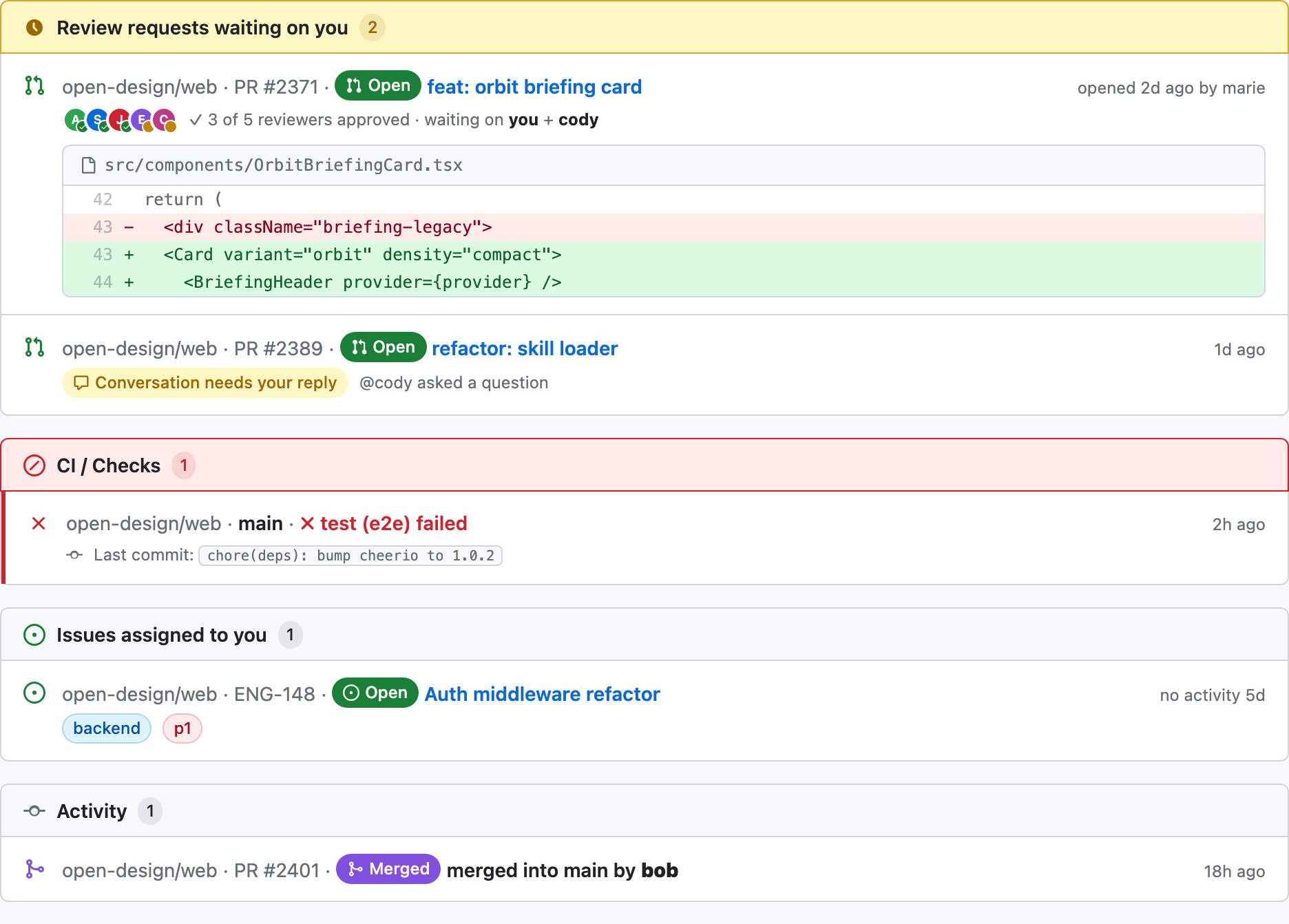
Struktur des Code-Review-Posteingangs
Dieses Desktop-App-Design zeigt einen GitHub-Posteingang für Review-Anfragen und Erwähnungen als vertikal geordneten Arbeitsbereich. Eine linke Leiste beginnt mit „All 5“, gefolgt von „Participating“, „Mentions“ und „Review requests 2“. Die Hauptspalte gruppiert die Arbeit dann in Review-Anfragen, CI-Checks, zugewiesene Issues und Aktivitäten. Diese Abfolge macht aus mehreren Engineering-Signalen einen einzigen Scan-Pfad, während die getrennten Kategorien genug Kontext bewahren, um zu entscheiden, was zuerst Aufmerksamkeit braucht.
Eine Review-Anfrage als Beleg
Der erste Review-Eintrag nennt open-design/web PR #2371, trägt den Titel „feat: orbit briefing card“ und zeigt „3 of 5 reviewers approved · waiting on you + cody“. Darunter führt der Dateipfad „src/components/OrbitBriefingCard.tsx“ zu einem kompakten Diff mit entfernten und hinzugefügten Zeilen. Diese Kombination lässt Reviewer den Freigabestatus mit einer konkreten Änderung verbinden. Der Kompromiss ist die vertikale Dichte: Der Code-Auszug liefert nützlichen Kontext, macht den ersten Eintrag aber deutlich höher als die zweite Anfrage.
Anwendungsfälle der Engineering-Triage
Das Design unterstützt mehrere unterschiedliche Aufgaben, ohne so zu tun, als wären sie dieselbe Art von Arbeit. Review-Anfragen verlangen eine Antwort oder Freigabe, CI-Checks melden einen fehlgeschlagenen Prüfzustand, zugewiesene Issues stehen für eigene Backlog-Arbeit, und Aktivitäten dokumentieren eine abgeschlossene Änderung. Getrennte Bereiche machen die Aufgabengrenzen sichtbar. Der Kompromiss: Zusammengehörige Signale bleiben über die Seite verteilt, statt zu einem universellen Wert verdichtet zu werden.
Ausstehendes Review
Die gelbe Kopfzeile „Review requests waiting on you“ trägt die Anzahl 2. Die erste Zeile ist ein offener Pull Request mit Reviewer-Avataren und einem expliziten Wartezustand, die zweite lautet „Conversation needs your reply“ und nennt @cody. Die Labels unterscheiden Freigabearbeit von Gesprächsarbeit, obwohl beide eine Handlung erfordern.
Fehlgeschlagene Prüfung
Der rote Bereich „CI / Checks“ enthält einen Eintrag: open-design/web · main · „test (e2e) failed“. Der danebenstehende Text zum letzten Commit, „chore(deps): bump cheerio to 1.0.2“, liefert einen möglichen Ansatzpunkt für die Untersuchung, ohne zu behaupten, warum der Test fehlschlug. Die rote Hervorhebung macht den Zustand deutlich, erklärt aber keine Behebung.
Eigene und abgeschlossene Arbeit
Die Issue-Zeile verbindet „Auth middleware refactor“ mit dem Status Open, dem Label „backend“ und „p1“. Darunter zeigt die Aktivitätszeile PR #2401 als von bob in main gemergt. Diese Reihenfolge hält offene Zuständigkeit über abgeschlossenem Verlauf, auch wenn die Dringlichkeit weiterhin aus Labels und Status gelesen werden muss.
Lesefluss im Arbeitsbereich
Der Arbeitsbereich nutzt eine breite Hauptspalte und eine kompakte Navigationsleiste statt gleich großer Dashboard-Kacheln. Das ausgelieferte CSS setzt eine maximale Seitenbreite von 1280px, und das sichtbare Layout gibt den Ereignisbereichen den Großteil der horizontalen Fläche. Diese Proportion trägt lange Repository-Namen, Pull-Request-Titel, Zeitstempel und Codezeilen, ohne jeden Eintrag in eine eigene Kartenspalte zu zwingen. Der Preis ist ein langer vertikaler Scan, besonders wenn die Review-Anfrage ihren eingebetteten Diff enthält.
Review-Bereich
Gelbe Kopfzeile, Zähler-Badge, Status-Pills für „offen“, Reviewer-Avatare und ein Code-Diff verbinden Dringlichkeit mit Belegen.
CI-Bereich
Eine rote Kopfzeile und eine fehlgeschlagene Check-Zeile trennen Prüfprobleme von Review- und Zuständigkeitsarbeit.
Issue-Bereich
Status und Labels zeigen in einer kurzen Zeile den Workflow-Zustand und die Kategorie des zugewiesenen Eintrags.
Aktivitätsbereich
Die violette Merged-Gestaltung kennzeichnet abgeschlossenen Verlauf, ohne mit den offenen Einträgen darüber zu konkurrieren.
Vom Filter zum Detail
Das Suchfeld oben zeigt Type / to search, hat aber keinen Such-Handler. Die Seitenleistenfilter funktionieren dagegen auf den mitgelieferten lokalen Gruppen: Participating zeigt Review-Anfragen und zugewiesene Issues, Review requests zeigt die Review-Gruppe, und Mentions zeigt nur die Gruppe mit der Erwähnungsmarkierung der Quelle. Diese Markierung hängt an den zugewiesenen Issues und nicht an der Review-Zeile mit Antwortbedarf. Die Filterung ist lokales Darstellungsverhalten, keine verbundene GitHub-Suche und kein Posteingangsdienst.
Zustandswechsel durch Farbe
Farbe trägt den Zustand über sonst ähnliche Zeilen hinweg. Grün kennzeichnet offene oder gesund wirkende Repository-Zustände, Gelb Arbeit, die auf eine Antwort wartet, Rot den fehlgeschlagenen Test und Violett den gemergten Aktivitätseintrag. Die Issue-Labels nutzen getrennte blaue und rosa Pills für „backend“ und „p1“. Das beschleunigt das Scannen gegenüber dem Lesen jedes Satzes, doch Farbe bleibt ergänzend: Jeder Zustand steht zusätzlich als Text da, sodass die Bedeutung erhalten bleibt, wenn Farbe allein nicht genügt.
Funktionsgrenze
Die Quelle implementiert lokales Kategoriefiltern und erzeugt ausgehende GitHub-Links für Zeilen und Titel. Diese Links zeigen auf ein festes Repository und verwenden die angezeigten Beispielkennungen; ihre Existenz bestätigt weder die dargestellten Pull Requests noch Issues oder CI-Ergebnisse. Suche, authentifizierter Abruf des Posteingangs, persistenter Review-Status und echte Testausführung sind nicht implementiert. Namen, Zahlen, Zeitstempel, Freigabestatus und Code-Auszüge bleiben illustrative Inhalte für das Designszenario.
So erstellen Sie ein App-Design für einen Code-Review-Posteingang in OpenDesign
Reihenfolge des Arbeitsbereichs festlegen
Erstellen Sie einen Desktop-Arbeitsbereich mit einer festen linken Leiste für „All“, „Participating“, „Mentions“ und „Review requests“, gefolgt von einer breiten Hauptspalte. Platzieren Sie zuerst die Review-Anfragen, dann CI-Checks, zugewiesene Issues und Aktivitäten, damit offene Aufgaben vor dem Verlauf stehen.
Fallspezifische Zustände ergänzen
Verwenden Sie Beispielzeilen für PR #2371 und PR #2389, einen fehlgeschlagenen Check „test (e2e)“ auf main, das zugewiesene Issue ENG-148 und den Aktivitätseintrag zum gemergten PR #2401. Behalten Sie eindeutige Labels wie „waiting on you“, „Conversation needs your reply“, „backend“ und „p1“ bei.
Vorgeschlagener PromptErstelle ein Desktop-App-Design für einen Code-Review-Posteingang mit einer festen linken Filterleiste und einem breiten, gruppierten Arbeitsbereich. Zeige zuerst die Review-Anfragen, darunter PR #2371 mit einem kompakten OrbitBriefingCard.tsx-Diff und PR #2389 mit einem Zustand „Antwort erforderlich“; zeige dann CI / Checks mit einem fehlgeschlagenen test (e2e), Issues assigned to you mit ENG-148 und Activity mit dem gemergten PR #2401. Verwende ausschließlich illustrative lokale Daten und suggeriere weder eine Live-Verbindung zu GitHub noch ein Backend, eine Speicherung oder eine echte Testausführung.
Scan-Muster verfeinern
Prüfen Sie, ob die gelbe Hervorhebung für Reviews, die rote Darstellung von CI-Fehlern, grüne offene Zustände und violette gemergte Aktivitäten mit schriftlichen Labels lesbar bleiben. Halten Sie den Code-Auszug der zugehörigen Review-Zeile untergeordnet, behalten Sie die langen Repository- und Dateinamen bei und stellen Sie sicher, dass die vertikale Gruppierung auch bei schmalerem Arbeitsbereich korrekt lesbar bleibt.
Exportieren und Share-Link erhalten
Das fertige Design exportieren und anschließend über „Teilen" in OpenDesign einen Share-Link abrufen. Den Link in einem separaten Browserfenster öffnen und prüfen, ob die gewünschte Version sowie alle Assets vorhanden sind, bevor er weitergegeben wird.

Analytics-Dashboard-Wireframe-Design
Ein OpenDesign Greybox-Dashboard bildet einen Analytics-Arbeitsbereich mit Seitenleiste, vier KPI-Platzhaltern, einem schematischen Diagramm, fünf Tabellenzeilen und blauen Layout-Anmerkungen ab.
Desktop-App
Design eines Content-Performance-Dashboards
Ein dunkles Content-Dashboard verbindet Plattform-Snapshots mit Diagramminspektion, Entwurfsplanung und einer detaillierteren Ansicht von Zielgruppen- und Conversion-Signalen.
Desktop-App
Tagesausflug-Planer Design
Sechs zeitgeplante Stopps in der fiktiven Solara Bay planen – mit illustrierter Karte, Gehzeitschätzungen und hilfreichen Routenwarnungen.
Desktop-App
Interaktives Design für Produkterklärungen
Erkunde die getrennten Schichten eines Konzepttelefons mit Kameravoreinstellungen, einem Schieberegler und einem Panel mit acht Baugruppen.
Desktop-App