

Desktop-App
Design eines Content-Performance-Dashboards
Ein dunkles Content-Dashboard verbindet Plattform-Snapshots mit Diagramminspektion, Entwurfsplanung und einer detaillierteren Ansicht von Zielgruppen- und Conversion-Signalen.


Anwendungsfälle für Content-Dashboards
- Reviews der Veröffentlichungs-PerformanceVergleiche Zielgruppen-Snapshots mit einem hervorgehobenen Beitrag und einer Veröffentlichungswarteschlange.
- Prototypen für DiagramminteraktionenErkunde lokales Anheften von Punkten und Intervallvergleiche anhand von Beispielarrays.
- Studien zu plattformübergreifenden ArbeitsbereichenTrenne Netzwerkzusammenfassungen von tiefergehenden gemeinsamen Analysepanels.
Highlights des Content-Analytics-Designs
- Persistenter InspektionskontextHält ausgewählte Punkte und Bereiche in einer fixierten Insight-Leiste sichtbar.
- Von der Übersicht zum DetailFührt von Plattformkarten zu Panels für Timing, Sentiment und Conversion.
- Lokale VergleichsmechanikBerechnet Intervallstatistiken, ohne einen verbundenen Analytics-Service anzudeuten.
- Unterscheidbare visuelle SignaleVerwendet Serifensummen, Diagramme mit Farbverläufen und zurückhaltende Statusfarben.
Das Content-Dashboard, Panel für Panel
1 / 6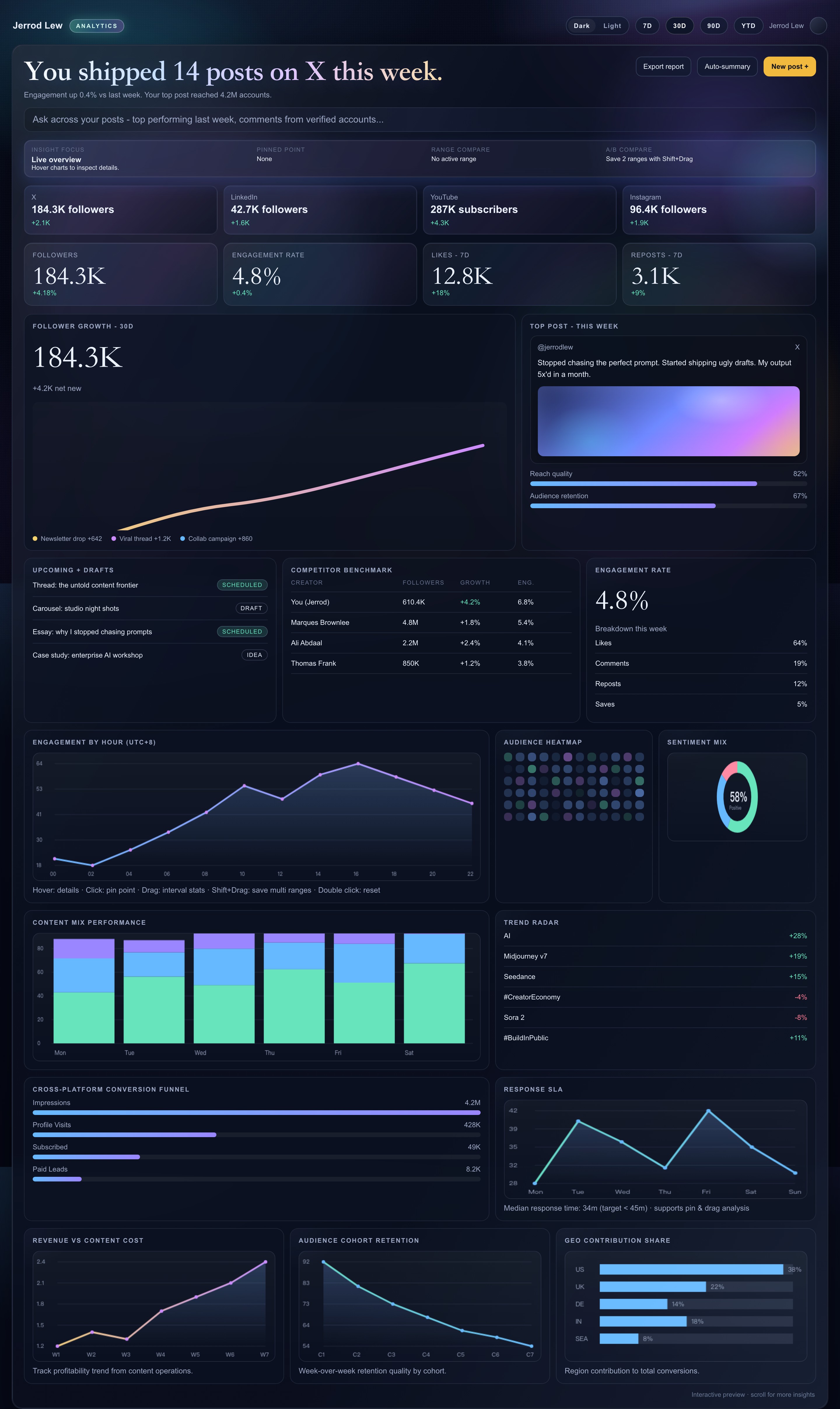
Vom Veröffentlichungs-Snapshot zur Analyse
Dieses offizielle OpenDesign-Beispiel ist ein dunkler Arbeitsbereich für Content-Performance zur beispielhaften Identität Jerrod Lew. Die Eröffnung kombiniert eine kompakte Theme- und Zeitraum-Toolbar mit einer großen Veröffentlichungsüberschrift in Serifenschrift. Im erfassten X-Zustand besagt die Zusammenfassung, dass in dieser Woche vierzehn Beiträge veröffentlicht wurden. Vier Netzwerkkarten stellen den breiteren Zielgruppenkontext her, bevor eine separate KPI-Zeile das aktive Beispielnetzwerk präsentiert.
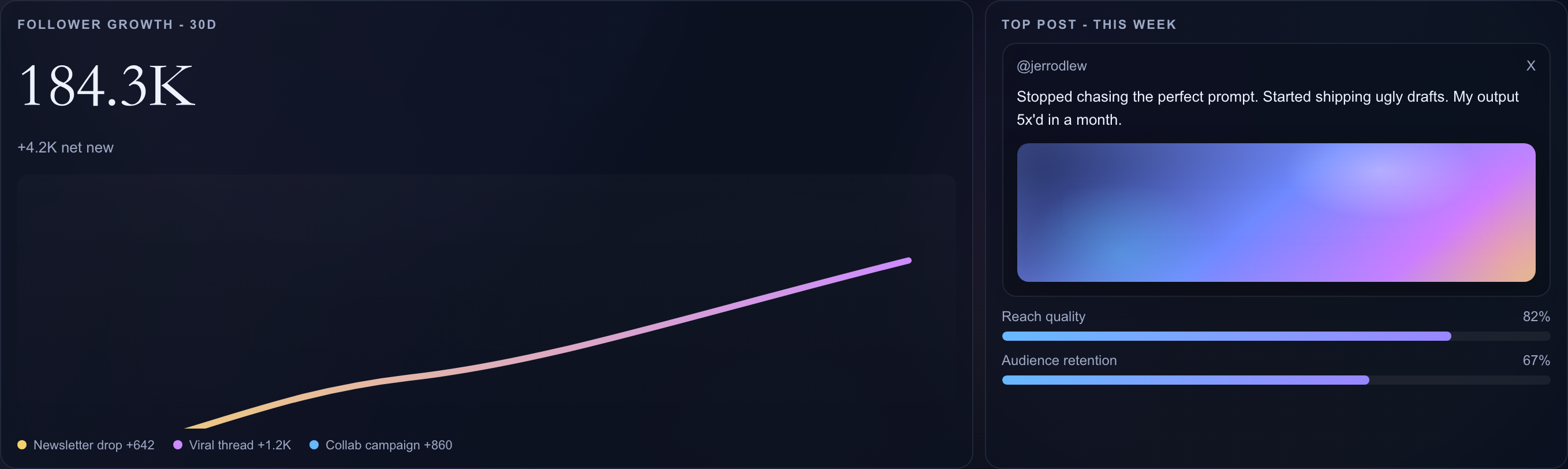
Die X-KPI-Zeile zeigt 184.3K Follower, 4.8 % Engagement, 12.8K Likes und 3.1K Reposts. Das erste Analysepaar gibt der Follower-Kurve anschließend mehr Breite als der Karte des hervorgehobenen Beitrags und verwendet ein Spaltenverhältnis von zwei zu 1.2. Diese Asymmetrie stellt den Trend in den Vordergrund und hält zugleich ein Veröffentlichungsbeispiel daneben. Das Vorschaubild mit Farbverlauf ist eine erstellte CSS-Oberfläche, kein Foto und kein Beleg für eine echte Kampagne.
Mehrere Berichtszeiträume bestehen nebeneinander: Die Toolbar hebt 30D hervor, die Überschrift sagt diese Woche, Likes und Reposts nennen 7D und die Follower-Karte nennt 30D. Die Zeitraum-Schaltflächen besitzen keinen Filter-Handler. Leser sollten dies daher als unterschiedlich bezeichnete Beispielansichten behandeln und nicht daraus schließen, dass eine Auswahl in der Toolbar jedes Panel neu berechnet.
Zielgruppen-, Planungs- und Conversion-Fragen trennen
Der Arbeitsbereich beschränkt sich nicht auf Reichweite. „Upcoming + Drafts“ unterscheidet zwei geplante Einträge, einen Entwurf und eine Idee; die angrenzende Wettbewerbertabelle enthält vier benannte Beispielzeilen. Diese Planungsstatus stehen neben einer wöchentlichen Engagement-Aufschlüsselung von 64 % Likes, 19 % Kommentaren, 12 % Reposts und 5 % Saves. Letztere ergeben insgesamt 100 %, aber die Messregel wird nicht angegeben.
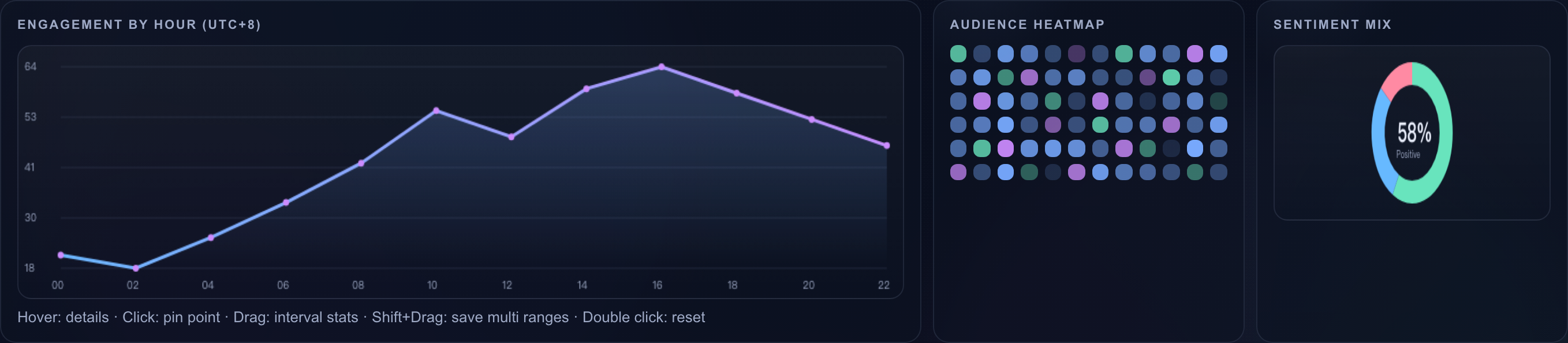
Spätere Panels schränken die Fragen weiter ein. Eine Stundenlinie verwendet zwölf Zwei-Stunden-Positionen von 00 bis 22 in UTC+8; ein Sentiment-Ring teilt positiv, neutral und negativ in 58 %, 28 % und 14 % auf. Die benachbarte Heatmap erzeugt 72 Zellen mit zufällig gewählter Farbintensität. Ihre Farbe ist eine dekorative Beispielvariation und keine gemessene Erklärung dafür, wann eine Zielgruppe verfügbar ist.
Das Conversion-Panel beschriftet Impressions mit 4.2M, Profilbesuche mit 428K, Abonnements mit 49K und bezahlte Leads mit 8.2K. Die Breiten seiner erstellten Balken betragen 100 %, 41 %, 24 % und 11 % und sind keine aus diesen Zählwerten abgeleiteten Verhältnisse. Die Kombination aus Zählbeschriftungen und Balken macht den vorgeschlagenen Funnel lesbar, doch diese Breiten dürfen nicht als tatsächliche Conversion-Raten interpretiert werden.
| Panel | Sichtbares Beispiel | Grenze der Interpretation |
|---|---|---|
| Stündliches Engagement | Zwölf Zwei-Stunden-Werte, mit einem Höchstwert von 64 um 16:00 | Der ausgewählte Punkt gehört zu einem festen lokalen Array. |
| Sentiment | 58 % positiv, 28 % neutral, 14 % negativ | Der Ring ist illustrativ und kein verifiziertes Ergebnis eines Klassifikators. |
| Conversion-Funnel | Vier Zählwerte neben unabhängig erstellten Balkenbreiten | Die Breiten belegen keine aus Zählwerten abgeleiteten Conversion-Raten. |
| Geografie | US 38 %, UK 22 %, DE 14 %, IN 18 %, SEA 8 % | Die fünf Beispielanteile ergeben 100 %, ohne verifizierte Attributionsquelle. |
Einen Punkt inspizieren, dann einen Bereich vergleichen
Eine fixierte Inspektionsleiste hält vier Rollen auseinander: aktuellen Fokus, angehefteten Punkt, aktiven Bereich und A/B-Vergleich. Dadurch wird die Zeigerbewegung zu sichtbarem Kontext, statt jedes Diagramm-Tooltip isoliert zu lassen. In den Stunden-, Response-, Verhältnis- und Kohortenlinien identifiziert ein Hover einen nahegelegenen Beispielpunkt; ein Klick heftet ihn an. Pfeiltasten bewegen die Markierung außerdem auf einem fokussierten Canvas, während Escape diese lokale Auswahl löscht.
Durch Ziehen auf einer Linie wird ein Intervall ausgewählt und dessen Durchschnitt, Höchstwert und Tiefstwert berechnet. Shift-Ziehen speichert bis zu vier Bereiche, und die A/B-Beschriftung vergleicht die letzten beiden anhand von Differenzen bei Mittelwert und Volatilität. Dies ist ein lokaler numerischer Vergleich ausgewählter Beispielwerte, keine Experimentzuweisung, kein Signifikanztest und kein gemessener kausaler Uplift. Touch-Handler unterstützen das Anheften und die Inspektion aktiver Intervalle, implementieren jedoch nicht den mit der Maus ausgeführten Pfad zum Speichern von Bereichen per Shift-Ziehen.
Das untere Panel „Revenue vs Content Cost“ ist eine Verhältnisreihe mit dem Multiplikator x als Einheit und Werten von 1.2 bis 2.4 über W1–W7; es handelt sich nicht um getrennte Umsatz- und Kostenlinien oder Währungssummen. „Cohort Retention“ verwendet C1–C7-Beschriftungen statt expliziter Datumsangaben. Beide können eine vorgeschlagene analytische Beziehung veranschaulichen, doch ihre Definitionen benötigen reale Daten, bevor jemand damit Rentabilität oder Bindung bewerten kann.
Beispielkontext bestimmen
Lies die Überschrift des aktiven Netzwerks und die KPI-Zeile, bevor du ein tiefergehendes Panel interpretierst. Die Zusammenfassung der vier Netzwerke bleibt vom aktiven Snapshot getrennt.
Einen bestimmten Wert inspizieren
Fahre über einen lokalen Punkt des Liniendiagramms oder hefte ihn an und verfolge seine Beschriftung in der persistenten Insight-Leiste; die Interaktion ruft keine externen Daten ab.
Ausgewählte Intervalle vergleichen
Verwende auf dem Desktop Bereiche per Shift-Ziehen, um lokale Mittelwerte und Volatilität zu vergleichen, und halte den Bereichsvergleich von experimentellen Belegen getrennt.
Verhalten des lokalen Prototyps und Datengrenzen
Die Quelle implementiert den Theme-Wechsel, die Canvas-Inspektion und eine automatische Rotation des Beispielnetzwerks alle 3.6 Sekunden. Die Rotation aktualisiert die Überschrift, KPI-Karten, Follower-Gesamtzahl und den hervorgehobenen Beitrag; die tieferliegenden festen Arrays, Entwürfe, Benchmarks und der Funnel werden nicht zu plattformspezifischen Datensätzen. Das Tweening von Zahlen zeigt kurz Zwischenwerte an. Weder die Animation noch die Beschriftung „Live overview“ belegen einen Live-Feed, eine gespeicherte Kontoverbindung oder eine verifizierte plattformübergreifende Messung.
„Export report“, „Auto-summary“, „New post“ und die Schaltflächen für den Datumsbereich sind ohne Aktions-Handler sichtbar; die Abfrage-ähnliche Leiste ist ein div und kein funktionierendes Eingabefeld. Die Quelle enthält keine Plattform-API, keinen Veröffentlichungsdienst und kein Reporting-Backend. Ihr Hover-Baseline-Vergleich verwendet den Mittelwert der aktuellen Reihe, daher belegt seine Beschriftung keinen Kohortenvergleich von Jahr zu Jahr. Ebenso verifiziert die offizielle Bundle-Lizenz nicht die Rechte an jedem dargestellten Namen oder jeder dargestellten Aussage.
So erstellst du ein Design für ein Content-Performance-Dashboard in OpenDesign
Arbeitsbereichsfragen festlegen
Beginne mit der Veröffentlichungsübersicht, vier Plattformkarten, KPIs des aktiven Netzwerks und einem breiteren Follower-Trend-Panel neben einem hervorgehobenen Beitrag. Mache jeden Berichtszeitraum ausdrücklich kenntlich, statt anzudeuten, dass eine inaktive Toolbar alles filtert.
Vorgeschlagener PromptErstelle ein dunkles Content-Performance-Dashboard mit einer kompakten Theme-Toolbar, einer wöchentlichen Veröffentlichungsüberschrift, vier Plattform-Snapshots, vier KPIs des aktiven Netzwerks, einer fixierten Leiste für Fokus, Anheften und Bereichsvergleich, einem Follower-Trend und einem hervorgehobenen Beitrag, Planungszeilen, einem Stundendiagramm, einem Sentiment-Ring, einem Conversion-Funnel sowie Verhältnis-, Kohorten- und geografischen Panels. Verwende ausschließlich fiktive Beispieldaten. Trenne implementierte lokale Canvas-Interaktionen von vorgeschlagenen Funktionen für Veröffentlichung, Export und Abfragen. Normalisiere Funnel-Balken nur dann auf Zählwerte, wenn ihre Einheiten und ihr Nenner definiert sind; erfinde keine verbundenen APIs, gemessenen Ergebnisse, statistische Signifikanz von Experimenten oder ursprüngliche Autorschaftshistorie.
Inspektionsstatus definieren
Spezifiziere Feedback für Hover, angeheftete Punkte und ausgewählte Bereiche getrennt. Falls gespeicherte Intervalle erforderlich sind, unterscheide einen Vergleich von Mittelwerten von einem A/B-Experiment und biete eine per Touch zugängliche Alternative zu Tastaturmodifikatoren an.
Einheiten und Fähigkeitsangaben prüfen
Prüfe prozentuale Anteile, Berichtszeiträume, Kohortenbezeichnungen und Verhältnisdefinitionen anhand der vorgeschlagenen Daten. Kennzeichne Beispielaussagen und dekorative Heatmap-Farben ehrlich und teste Bedienelemente, bevor du Export, Abfragen oder Veröffentlichung als funktionierend beschreibst.
Exportieren und Share-Link erhalten
Das fertige Design exportieren und anschließend über „Teilen" in OpenDesign einen Share-Link abrufen. Den Link in einem separaten Browserfenster öffnen und prüfen, ob die gewünschte Version sowie alle Assets vorhanden sind, bevor er weitergegeben wird.

Analytics-Dashboard-Wireframe-Design
Ein OpenDesign Greybox-Dashboard bildet einen Analytics-Arbeitsbereich mit Seitenleiste, vier KPI-Platzhaltern, einem schematischen Diagramm, fünf Tabellenzeilen und blauen Layout-Anmerkungen ab.
Desktop-App
App-Design für einen Code-Review-Posteingang
Das App-Design für einen Code-Review-Posteingang vereint Review-Anfragen, CI-Fehler, zugewiesene Issues und Aktivitäten in einem gut überschaubaren Arbeitsbereich für die tägliche Triage.
Desktop-App
Tagesausflug-Planer Design
Sechs zeitgeplante Stopps in der fiktiven Solara Bay planen – mit illustrierter Karte, Gehzeitschätzungen und hilfreichen Routenwarnungen.
Desktop-App
Interaktives Design für Produkterklärungen
Erkunde die getrennten Schichten eines Konzepttelefons mit Kameravoreinstellungen, einem Schieberegler und einem Panel mit acht Baugruppen.
Desktop-App