

デスクトップアプリ
コンテンツパフォーマンスダッシュボードのデザイン
プラットフォーム別スナップショットを、チャートの詳細確認、下書きの計画、オーディエンスとコンバージョンのシグナルへの深掘りにつなげるダークテーマのコンテンツダッシュボードです。


コンテンツダッシュボードの活用シーン
- 公開パフォーマンスのレビューオーディエンスのスナップショットを、注目投稿や公開キューと比較します。
- チャート操作のプロトタイプサンプル配列上で、ポイントのピン留めと区間比較のローカル動作を試せます。
- クロスプラットフォームのワークスペース検討ネットワーク別の概要と、共通の詳細分析パネルを切り分けます。
コンテンツ分析デザインのポイント
- 常に見える確認コンテキスト選択したポイントと期間を、固定表示のインサイトストリップに保持します。
- 概要から詳細へプラットフォームカードから、タイミング、センチメント、コンバージョンのパネルへ移動できます。
- ローカルでの比較の仕組み接続された分析サービスがあるように見せず、区間の統計値を算出します。
- 際立つビジュアルシグナルセリフ体の合計値、グラデーションのチャート、抑えたステータスカラーを使っています。
パネルごとに見るコンテンツダッシュボード
1 / 6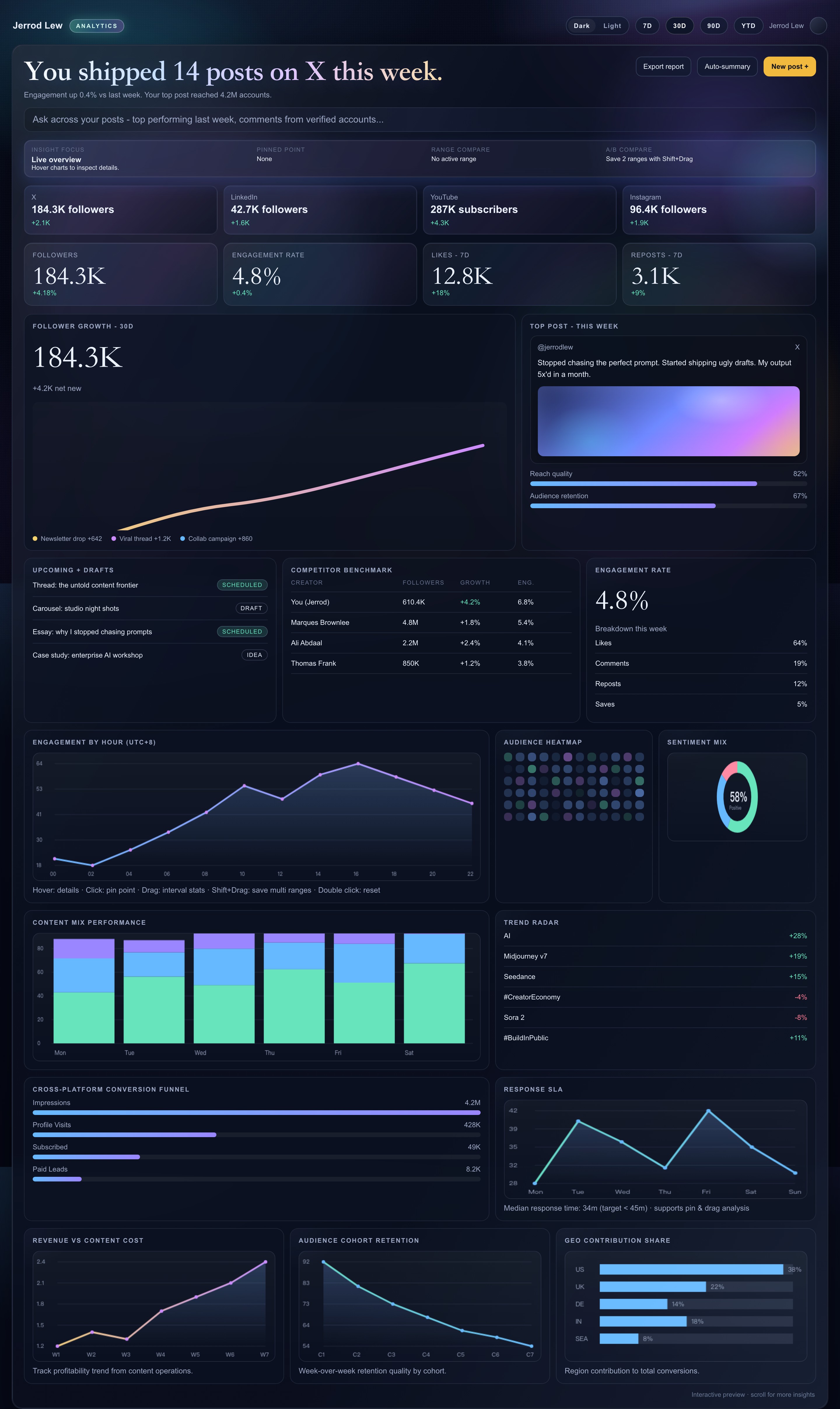
公開スナップショットから分析へ
このOpenDesignの公式サンプルは、サンプル人物Jerrod Lew向けのダークテーマのコンテンツパフォーマンスワークスペースです。冒頭では、コンパクトなテーマと期間のツールバーに、大きなセリフ体の公開ヘッドラインを組み合わせています。キャプチャしたXの状態では、その週に14件の投稿を公開したと要約されています。4つのネットワークカードで全体のオーディエンスの文脈を示し、その後に別のKPI行でアクティブなサンプルネットワークを表示します。
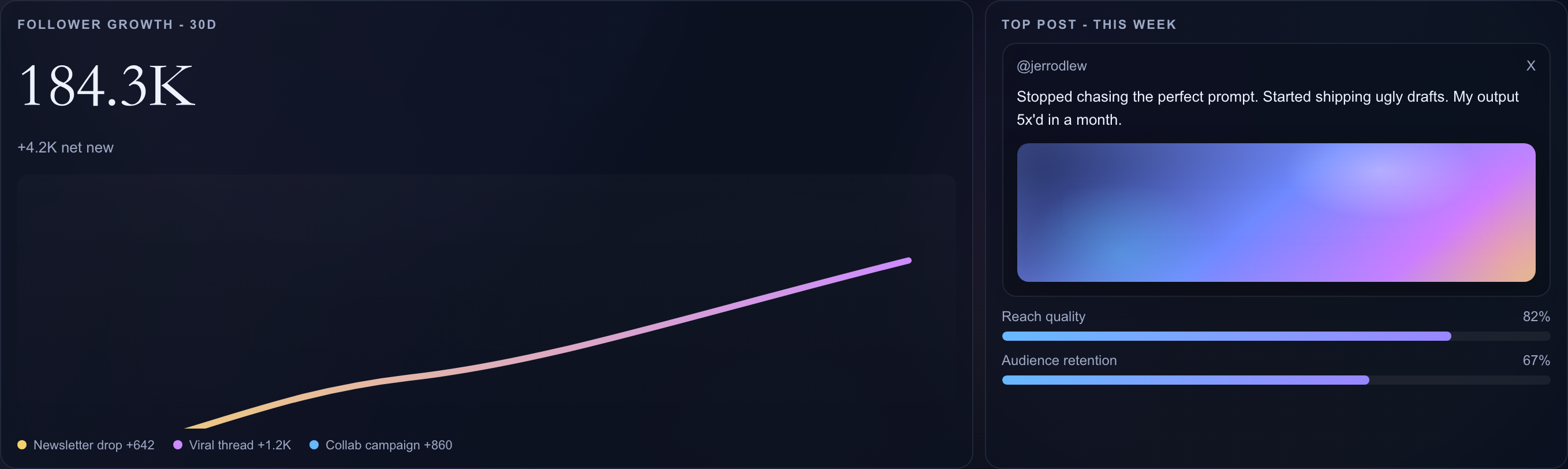
XのKPI行には、フォロワー184.3K、エンゲージメント4.8%、いいね12.8K、リポスト3.1Kが表示されます。最初の分析ペアでは、フォロワー曲線に注目投稿カードより広い幅を与え、列比率は2対1.2です。この非対称な配置でトレンドを優先しつつ、隣に公開例を1件置いています。グラデーションのサムネイルはCSSで描いたビジュアルであり、写真でも実在のキャンペーンの証拠でもありません。
複数のレポート期間が混在しています。ツールバーでは30Dが強調され、ヘッドラインは今週を示し、いいねとリポストは7D、フォロワーカードは30Dです。期間ボタンにはフィルタリングのハンドラーがありません。そのため、これらはラベルの異なるサンプル表示として扱い、ツールバーの1つの選択がすべてのパネルを再計算するとは考えないでください。
オーディエンス、計画、コンバージョンの問いを切り分ける
このワークスペースはリーチだけで終わりません。Upcoming + Draftsでは、Scheduledが2件、Draftが1件、Ideaが1件と区別され、隣の競合テーブルには名前付きのサンプル行が4つあります。こうした計画の状態の横に、いいね64%、コメント19%、リポスト12%、保存5%という週次のエンゲージメント内訳が並びます。後者の合計は100%ですが、測定ルールは示されていません。
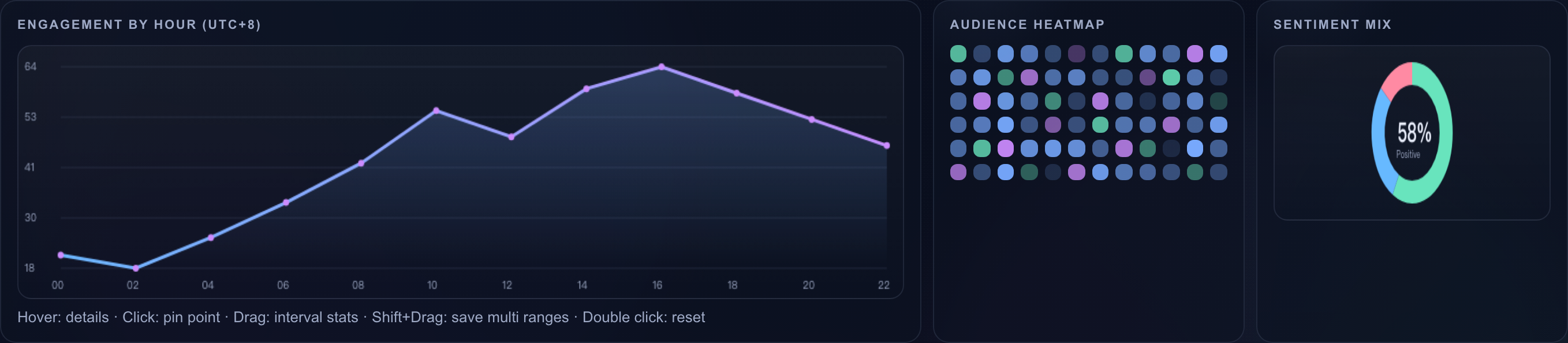
後続のパネルでは問いがさらに絞られます。時間帯別ラインはUTC+8で00から22までの2時間刻み12点を使い、センチメントリングはポジティブ、ニュートラル、ネガティブを58%、28%、14%に分けています。隣のヒートマップは72セルで、色の濃さはランダムに選ばれます。その色は装飾的なサンプルのばらつきであり、オーディエンスがいつ利用可能かを測定して説明するものではありません。
コンバージョンパネルには、インプレッション4.2M、プロフィール訪問428K、購読49K、有料リード8.2Kというラベルがあります。バーの幅は作成時に設定された100%、41%、24%、11%で、これらの件数から導いた比率ではありません。件数ラベルとバーを並べることで想定ファネルは読みやすくなりますが、その幅を実際のコンバージョン率と解釈してはいけません。
| パネル | 表示されるサンプル | 読み取りの限界 |
|---|---|---|
| 時間帯別エンゲージメント | 2時間ごとの12の値。16:00に64でピーク | 選択したポイントは固定のローカル配列に属します。 |
| センチメント | ポジティブ58%、ニュートラル28%、ネガティブ14% | リングは説明用で、検証済みの分類器の出力ではありません。 |
| コンバージョンファネル | 4つの件数と、個別に設定されたバー幅 | 幅は、件数から導いたコンバージョン率を示すものではありません。 |
| 地域 | 米国38%、英国22%、ドイツ14%、インド18%、東南アジア8% | 5つのサンプルシェアの合計は100%ですが、検証済みの寄与度算定の根拠はありません。 |
ポイントを確認し、続けて期間を比較する
固定表示の確認ストリップは、現在のフォーカス、ピン留めしたポイント、アクティブな期間、A/B比較という4つの役割を区別して保持します。これにより、ポインターの動きが、チャートごとに孤立したツールチップではなく、見える形の文脈になります。時間帯別、応答、比率、コホートの各ラインでは、ホバーすると近くのサンプルポイントが特定され、クリックでピン留めされます。フォーカスしたcanvasでは矢印キーでもピンを移動でき、Escapeでそのローカルの選択を解除します。
ラインをドラッグすると区間が選択され、平均、ピーク、最低値が計算されます。Shiftを押しながらドラッグすると最大4つの期間を保存でき、A/Bラベルは直近の2つを平均と変動の差で比較します。これは選択したサンプル値のローカルな数値比較であり、実験の割り当て、有意性検定、測定された因果的なリフトではありません。タッチ操作ではピン留めとアクティブな区間の確認に対応しますが、マウスのShiftドラッグによる保存期間の経路は実装されていません。
下部のRevenue vs Content Costパネルは、W1–W7にわたって1.2から2.4まで、xでラベル付けされた1本の比率系列です。収益とコストの別々のラインや通貨の合計ではありません。Cohort Retentionは明示的な日付ではなくC1–C7のラベルを使います。どちらも想定する分析上の関係を示す例にはなりますが、収益性やリテンションの評価に使うには、実データによる定義が必要です。
サンプルの文脈を見つける
詳細なパネルを解釈する前に、アクティブなネットワークのヘッドラインとKPI行を読みます。4ネットワークの概要は、アクティブなスナップショットとは別に保たれています。
特定の値を確認する
ローカルの折れ線チャートのポイントにホバーまたはピン留めし、そのラベルを固定表示のインサイトストリップで追います。この操作で外部データは取得されません。
選択した区間を比較する
デスクトップのShiftドラッグによる期間で、ローカルの平均と変動を比較します。期間比較は実験による根拠とは切り分けてください。
ローカルプロトタイプの動作とデータの限界
ソースには、テーマ切り替え、canvasでの確認、3.6秒ごとのサンプルネットワーク自動ローテーションが実装されています。ローテーションではヘッドライン、KPIカード、フォロワー合計、注目投稿が更新されますが、より深い固定配列、下書き、ベンチマーク、ファネルはプラットフォーム別のデータセットにはなりません。数値のトゥイーンにより、途中の値が一瞬表示されます。アニメーションもLive overviewというラベルも、ライブフィード、保存されたアカウント接続、検証済みのクロスプラットフォーム測定を示すものではありません。
Export report、Auto-summary、New post、日付範囲ボタンは表示されていますが、アクションのハンドラーがありません。クエリ風のストリップはdivであり、動作する入力欄ではありません。ソースにはプラットフォームAPI、公開サービス、レポート用バックエンドは含まれていません。ホバー時のベースライン比較は現在の系列の平均を使うため、そのラベルは前年比のコホート比較を示すものではありません。公式バンドルのライセンスも、描かれているすべての名称や主張に対する権利を検証するものではありません。
OpenDesignでコンテンツパフォーマンスダッシュボードをデザインする方法
ワークスペースの問いを定める
公開状況の概要、4つのプラットフォームカード、アクティブなネットワークのKPI、注目投稿の隣に置く幅広いフォロワー推移パネルから始めます。機能しないツールバーのフィルターがすべてに効くように見せず、各レポート期間を明示してください。
推奨プロンプトコンパクトなテーマツールバー、週次の公開状況ヘッドライン、4つのプラットフォームスナップショット、4つのアクティブネットワークKPI、固定表示のフォーカス/ピン留め/期間比較ストリップ、フォロワー推移と注目投稿、計画行、時間帯別チャート、センチメントリング、コンバージョンファネル、比率/コホート/地域パネルを備えた、ダークテーマのコンテンツパフォーマンスダッシュボードを作成してください。架空のサンプルデータのみを使用します。実装済みのローカルcanvas操作と、提案段階の公開・エクスポート・クエリ機能を区別してください。ファネルのバーは、単位と分母が定義されている場合にのみ件数で正規化します。接続済みAPI、実測結果、実験の有意性、元の制作者や制作履歴を捏造しないでください。
確認状態を定義する
ホバー、ピン留めしたポイント、選択した期間のフィードバックを個別に指定します。保存した区間が必要な場合は、平均の比較をA/Bテストと区別し、キーボードの修飾キーに代わるタッチ操作向けの方法を用意してください。
単位と機能の主張を確認する
割合、レポート期間、コホートのラベル、比率の定義を、想定するデータと照合します。サンプルである旨や装飾的なヒートマップの色は正直に表示し、エクスポート、クエリ、公開が動作すると説明する前にコントロールをテストしてください。
エクスポートして共有リンクを取得
完成したデザインをエクスポートし、OpenDesignの「共有」機能を使って共有リンクを取得してください。別のブラウザウィンドウでリンクを開き、意図したバージョンとそのアセットが正しく表示されることを確認してから送付してください。

分析ダッシュボードのワイヤーフレームデザイン
OpenDesignのグレーボックス・ダッシュボードは、サイドバー、4つのKPIプレースホルダー、模式チャート、5行のテーブル、青いレイアウト注釈によって分析ワークスペースを構成します。
デスクトップアプリ
コードレビュー受信トレイアプリのデザイン
コードレビュー受信トレイアプリのデザインは、レビュー依頼、CI失敗、担当Issue、アクティビティを、日々のトリアージに適した一つのスキャン可能なワークスペースに集約します。
デスクトップアプリ
日帰り旅行プランナーデザイン
架空の都市ソラーラ・ベイを舞台に、イラスト付きマップ、徒歩所要時間、役立つルート警告を備えた6つの時間指定スポットをプランニングします。
デスクトップアプリ
インタラクティブな製品解説デザイン
カメラプリセット、スライダー、8つのアセンブリグループを備えたパネルで、コンセプトスマートフォンの分離されたレイヤーを探索します。
デスクトップアプリ