

デスクトップアプリ
分析ダッシュボードのワイヤーフレームデザイン
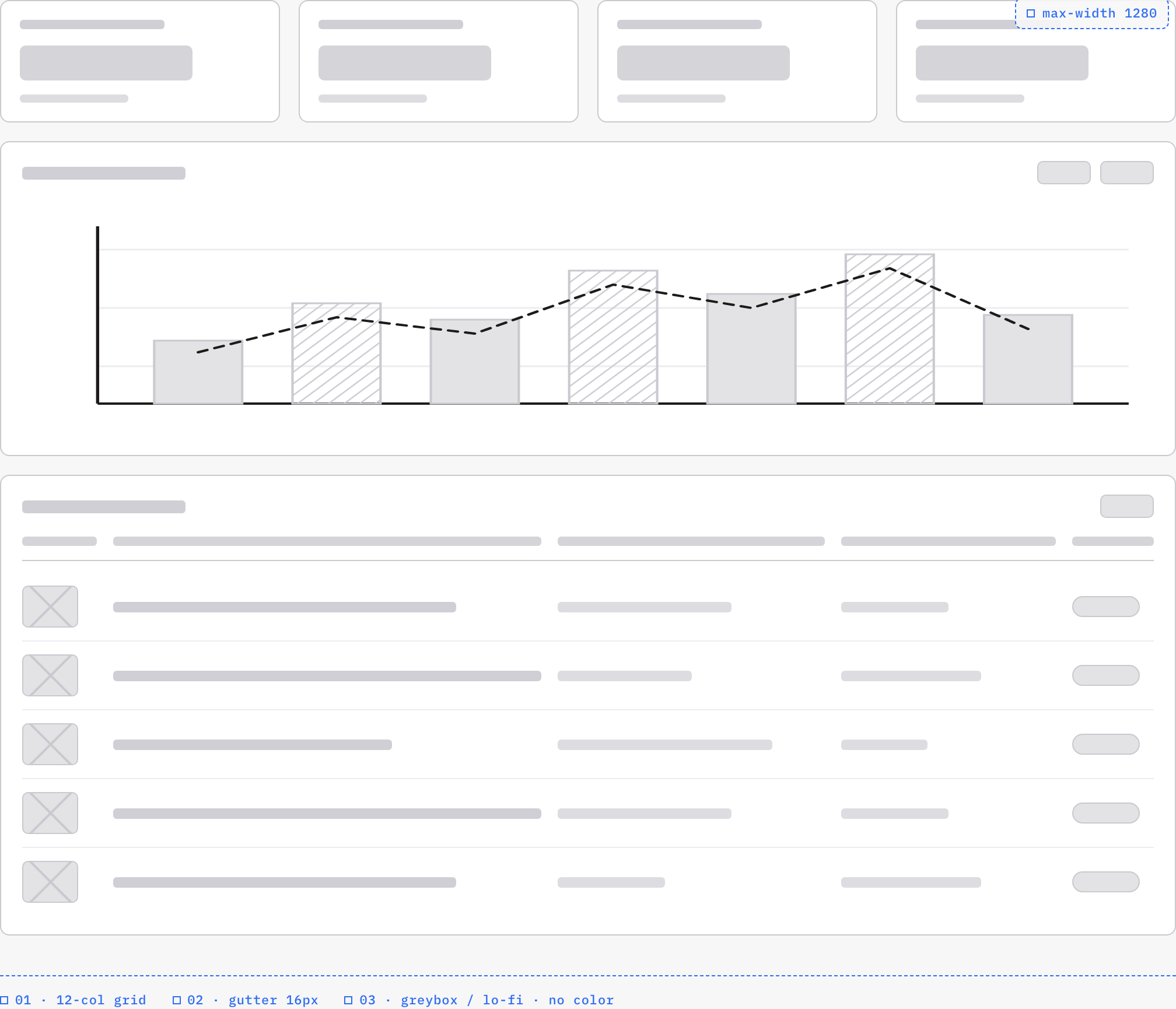
OpenDesignのグレーボックス・ダッシュボードは、サイドバー、4つのKPIプレースホルダー、模式チャート、5行のテーブル、青いレイアウト注釈によって分析ワークスペースを構成します。


分析ワイヤーフレームの用途
- ダッシュボードの情報設計分析コンテンツをスキャンしやすいデスクトップ・ワークスペースに整理する
- グレーボックスによるプロダクト探索ビジュアルスタイルを確定する前に構造を検証する
- チャートとテーブルの計画1つのワークスペース内に比較データのビューを配置する
- レスポンシブレイアウトの引き継ぎ幅、カラム、ガター、パネル間の関係を文書化する
グレーボックス・ダッシュボードデザインの特徴
- 1280pxのフレームワークスペースを定義されたデスクトップの閲覧幅に制限する
- 注釈付きのレイアウト意図青いフッター注記で12カラムのコンセプトと16pxの間隔を記録しています。実際のシェルでは2つのトラックを使用しています。
- グレーボックス構成色やブランディングから構造上の判断を切り分ける
- チャートとテーブルの組み合わせ行単位の詳細情報の上に視覚的なトレンドを配置する
分析ワイヤーフレームを領域ごとに見る
1 / 2分析ダッシュボードの構造
このAcme分析グレーボックスは、OpenDesignによるデスクトップ・ワークスペースの検討です。フッターには12カラムのコンセプト、16pxのガター、greybox / lo-fi · no colorと記載されています。分析ブロックはグレースケール、注釈は青です。実装されたシェルには208pxのサイドバーと1つのメイン・トラックがあります。12カラムの注記は、12トラックのCSSグリッドではなく、デザイン意図を表しています。
概要は幅の広い上部ナビゲーションストリップから始まり、作業領域を208pxのサイドバーと、より大きなメイン領域に分けます。サイドバーには濃色の選択中アイテム、いくつかの淡色のナビゲーション行、追加項目の前に置かれた区切り線があります。この順序によって、分析コンテンツの横に左ナビゲーションレールが設けられ、メインカラムではデータ確認のために最も大きな幅が確保されます。
メイン領域の上部には、繰り返し表示されるKPI形式のパネルが4つ並びます。それぞれに短い見出し行、大きめの値ブロック、小さめの補足行があります。キャプチャはこれらのフィールドの視覚的な役割を示していますが、同梱された証拠には検証済みのメトリクス名やライブ値がありません。したがって有用なデザイン上の判断は、ビジネスパフォーマンスについて主張することではなく、繰り返される情報階層にあります。
フレームの制約
最大1280pxという設定によってデスクトップ・ワークスペースに安定した閲覧境界が生まれ、チャートとテーブルの整列が保たれます。その代わり、幅が狭くなると追加の比較パネルを置く余地が少なくなります。
ナビゲーションの分割
208pxのサイドバーはメインの分析領域と明確に分かれているため、データパネルと競合せずにワークスペース内の位置を把握できます。
分析レビューのタスク
このレイアウトは、関連のないパネルの集合ではなく、レビューの手順を支えます。ユーザーはサイドバーで位置を確認し、繰り返されるKPIブロックを走査し、中央のチャートを確認してから、行単位の詳細へ移動できます。上部のナビゲーションストリップは独立した画面ではなくシェルの一部であるため、全体が1つのワークスペース状態として読めます。
チャート領域では、淡い塗りつぶしのバーと破線を組み合わせています。バーは塗りつぶしとハッチングを交互に使い、水平方向のガイドラインによってプロット全体を比較できます。この組み合わせにより、カラーパレットを導入せずに、視覚的に異なる2つの系列をワイヤーフレームに持たせています。その代わり、各表現の意味は後からラベルや凡例で示す必要があります。パターンだけでは指標を定義できません。
チャートの下には、先頭に画像またはサムネイルのプレースホルダー、幅の広い主要フィールド、複数の短いフィールド、末尾に丸みのあるステータス風コントロールを置いた行が繰り返されるテーブル構造があります。幅の違いによって、識別情報、補助属性、状態という走査順が生まれます。ソースではカラム名やステータスを指定していないため、それらの定義が明らかになってから構造を適用してください。
トレンドの比較
破線が交互に並ぶバーの系列を横切ることで、2つのデータ表現を比較しやすくしています。この視覚を意味のあるメトリクスの関係として扱う前に、明示的な系列ラベルを追加してください。
行の確認
幅の狭い先頭のサムネイルに続いて、最も幅の広いテキストカラム、短い補助フィールドが並び、最後にコンパクトな状態風ピルが置かれます。この空間的な順序は識別情報を優先した走査を示しますが、実際のレコードフィールドを定義するものではありません。
ワークスペースの閲覧フロー
このデザインで最も強い流れは空間的なものです。左にシェルのナビゲーション、上部にサマリーブロック、中央に幅広いチャート、下部に詳細テーブルを配置しています。チャートはより広い比較を担うことを意図しているため、どのKPIカードよりも大きな水平方向のスペースを占めます。その後、テーブルによって閲覧のリズムが視覚的なトレンド確認から、繰り返される横方向の行へと変わります。
チャートのキャプチャでは、パネル右上に2つの小さなコントロールがあります。証拠によってラベルが検証されていないため、確認済みのフィルターやアクションではなく、予約されたコントロール位置として理解してください。チャートの端に置くことで、ワイヤーフレームがすでに実装していると断定せずに、将来のインタラクション領域を確保できます。
下部のテーブルでは、キャプチャ内に5つの可視行バンドが繰り返されています。それぞれは、ソース上で幅48px、高さ36pxの、交差線が入った長方形のサムネイルスロットから始まり、その後に行ごとに長さの異なる長短のグレーの線が続きます。この変化は、内容の長さのばらつきがリズムと密度に与える影響を示します。最終実装では、すべてのレコードのテキストが同じ長さだと仮定せず、折り返し、切り捨て、ステータス幅のルールが必要になります。
位置を把握する
分析パネルを読む前に、サイドバーと上部ストリップでワークスペースの境界を確認します。
比較する
繰り返されるKPIブロックを走査し、中央のチャートで交互に並ぶバーと破線を比較します。
確認する
下部のテーブルに移動し、識別用プレースホルダー、変化するフィールド長、末尾の状態コントロールを確認します。
機能の境界
このアーティファクトは低忠実度の構造ワイヤーフレームであり、動作する分析プラットフォームではありません。表示されるチャート、KPIブロック、ナビゲーション行、コントロール、テーブルはデザイン表現であり、ライブ計算、接続されたサービス、ストレージ、フィルタリング、インタラクションの挙動を検証するものではありません。名前、数値、ドキュメントの内容は、別途検証されない限り例示です。
公式の同梱サンプルではプラグインマニフェストにMITと記載されていますが、描かれているすべてのアセットについて個別の権利を定めるものではありません。ソースにはすでに狭い幅向けのレイアウトが用意されています。1000ピクセル未満ではサイドバーが折り返され、KPIは2列になり、テーブルの1フィールドが消えます。これはローカルなレスポンシブ構成であり、任意の実データやすべてのスマートフォン幅に対応できることを示すものではありません。
OpenDesignで分析ダッシュボードのワイヤーフレームデザインを作成する方法
構造上の境界を設定する
ソースの最大幅1280pxのフレーム、208pxのサイドバー、4枚のカードで構成されたKPI行、16pxの間隔から始めます。分析コンテンツはグレースケール、レイアウト注釈は青で保ちます。フッターでは12カラムのコンセプトを示していますが、提供されたCSSでは12トラックのグリッドを実装していません。
推奨プロンプト最大幅1280pxのフレーム、208pxのサイドバー、16pxの間隔、4つのKPIプレースホルダー、塗りつぶしとハッチングを交互に配置した7本のチャートバー、破線、5行のテーブルを備えた低忠実度の分析ダッシュボード・ワイヤーフレームを作成してください。分析コンテンツはグレースケール、レイアウト注釈は青にしてください。提案する12カラムの整列は、実装済みのグリッドではなくコンセプトとしてラベル付けしてください。ライブデータや動作する分析コントロールは使用せず、プレースホルダーだけを使用してください。
比較領域を洗練する
1つの幅広いチャートパネルの上に、繰り返し表示される4つのKPIブロックを配置します。塗りつぶしとハッチングのバーを交互に使い、破線を加えます。その後、視覚的な表現に根拠のない意味を持たせないよう、洗練の段階で明示的なラベルと単位を追加します。
詳細のリズムを確認する
下部のテーブルは、先頭の識別用プレースホルダー、幅の広い主要フィールド、短い補助フィールド、コンパクトな末尾の状態領域を軸に構成します。サイドバーとメイン領域の関係を保ちながら、テキストの長さのばらつき、折り返し、狭い幅をテストします。
エクスポートして共有リンクを取得
完成したデザインをエクスポートし、OpenDesignの「共有」機能を使って共有リンクを取得してください。別のブラウザウィンドウでリンクを開き、意図したバージョンとそのアセットが正しく表示されることを確認してから送付してください。

コードレビュー受信トレイアプリのデザイン
コードレビュー受信トレイアプリのデザインは、レビュー依頼、CI失敗、担当Issue、アクティビティを、日々のトリアージに適した一つのスキャン可能なワークスペースに集約します。
デスクトップアプリ
コンテンツパフォーマンスダッシュボードのデザイン
プラットフォーム別スナップショットを、チャートの詳細確認、下書きの計画、オーディエンスとコンバージョンのシグナルへの深掘りにつなげるダークテーマのコンテンツダッシュボードです。
デスクトップアプリ
日帰り旅行プランナーデザイン
架空の都市ソラーラ・ベイを舞台に、イラスト付きマップ、徒歩所要時間、役立つルート警告を備えた6つの時間指定スポットをプランニングします。
デスクトップアプリ
インタラクティブな製品解説デザイン
カメラプリセット、スライダー、8つのアセンブリグループを備えたパネルで、コンセプトスマートフォンの分離されたレイヤーを探索します。
デスクトップアプリ