

데스크톱 앱
애널리틱스 대시보드 와이어프레임 디자인
OpenDesign 그레이박스 대시보드가 사이드바, KPI 플레이스홀더 4개, 도식형 차트, 표 5행, 파란색 레이아웃 주석으로 애널리틱스 작업 공간을 구성합니다.


애널리틱스 와이어프레임 활용 사례
- 대시보드 정보 구조애널리틱스 콘텐츠를 한눈에 훑어볼 수 있는 데스크톱 작업 공간으로 구성
- 그레이박스 제품 탐색시각 스타일을 확정하기 전에 구조를 검증
- 차트와 표 기획비교형 데이터 뷰를 하나의 작업 공간 안에 배치
- 반응형 레이아웃 핸드오프너비, 컬럼, 거터, 패널 간 관계를 문서화
그레이박스 대시보드 디자인 하이라이트
- 1280px 프레임작업 공간을 정해진 데스크톱 가독 너비로 제한
- 주석으로 표시한 레이아웃 의도파란색 푸터 메모는 12컬럼 개념과 16px 간격을 기록하지만, 실제 셸은 두 개의 트랙을 사용합니다.
- 그레이박스 구성구조적 결정을 색상 및 브랜딩과 분리
- 차트와 표의 조합시각적 추세를 위에, 행 기반 상세 정보를 아래에 배치
영역별로 살펴보는 애널리틱스 와이어프레임
1 / 2애널리틱스 대시보드 구조
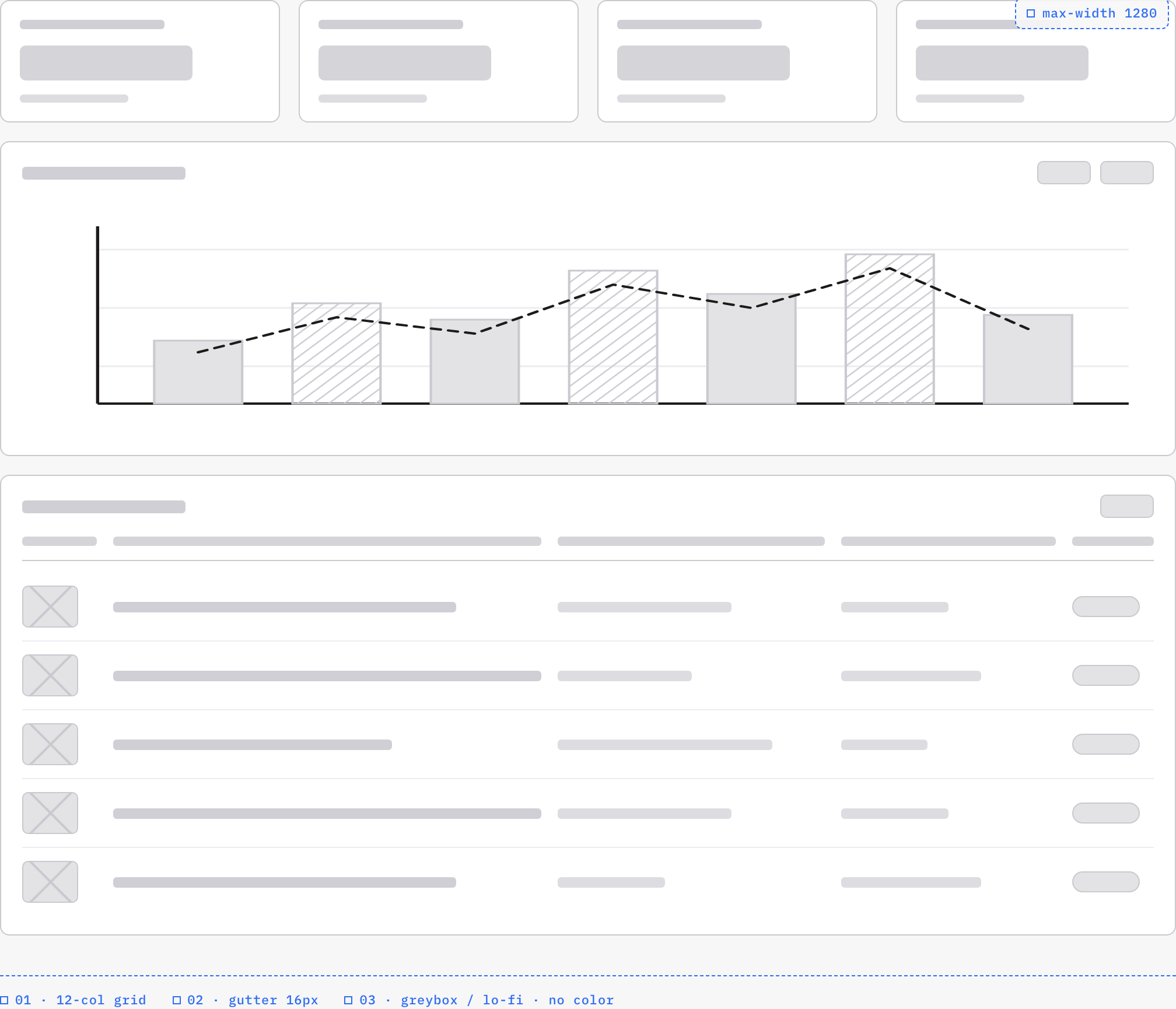
이 Acme 애널리틱스 그레이박스는 OpenDesign이 만든 데스크톱 작업 공간 스터디입니다. 푸터에는 12컬럼 개념, 16px 거터, greybox / lo-fi · no color라고 적혀 있습니다. 분석 블록은 그레이스케일이고 주석은 파란색입니다. 구현된 셸은 208px 사이드바와 하나의 메인 트랙으로 이루어져 있으며, 12컬럼 메모는 12트랙 CSS 그리드가 아니라 디자인 의도를 나타냅니다.
개요는 넓은 상단 내비게이션 스트립에서 시작해, 작업 영역을 208px 사이드바와 더 큰 메인 영역으로 나눕니다. 사이드바에는 어두운 선택 항목, 더 밝은 내비게이션 행 여러 개, 추가 항목 앞의 구분선이 있습니다. 이런 순서는 분석 콘텐츠 옆에 왼쪽 내비게이션 레일을 만들고, 메인 컬럼에는 데이터 검토를 위한 가장 넓은 폭을 확보합니다.
메인 영역 상단에는 KPI 형태의 패널 4개가 반복됩니다. 각 패널은 짧은 제목 줄, 더 큰 값 블록, 더 작은 보조 줄로 구성됩니다. 캡처는 이 필드들의 시각적 역할을 보여 주지만, 번들된 근거에는 검증된 지표 이름이나 실제 값이 없습니다. 따라서 유용한 디자인 결정은 비즈니스 성과에 대한 주장이 아니라 반복되는 정보 위계입니다.
프레임 제약
최대 1280px는 데스크톱 작업 공간에 안정적인 가독 경계를 주고 차트와 표의 정렬을 유지합니다. 대신 더 좁은 너비에서는 추가 비교 패널을 둘 공간이 줄어듭니다.
내비게이션 분할
208px 사이드바는 메인 분석 영역과 구분되어, 데이터 패널과 경쟁하지 않으면서 작업 공간 내 위치를 보여 줍니다.
애널리틱스 검토 작업
이 레이아웃은 서로 무관한 패널의 모음이 아니라 하나의 검토 순서를 뒷받침합니다. 사용자는 사이드바에서 위치를 파악하고, 반복되는 KPI 블록을 훑고, 중앙 차트를 살펴본 뒤 행 단위 상세로 넘어갈 수 있습니다. 상단 내비게이션 스트립이 독립된 화면이 아니라 셸의 일부이므로, 전체 구성은 하나의 작업 공간 상태로 읽힙니다.
차트 영역은 옅게 채워진 막대와 점선을 짝지어 둡니다. 막대는 단색 채움과 해치 처리가 번갈아 나오고, 가로 가이드선이 플롯 전반의 비교를 돕습니다. 이 조합은 색상 팔레트 없이도 눈에 띄게 다른 두 계열을 와이어프레임에 담습니다. 다만 각 처리의 의미는 나중에 레이블이나 범례로 밝혀야 하며, 패턴만으로는 측정값이 정의되지 않습니다.
차트 아래 표 구조는 앞쪽의 이미지 또는 썸네일 플레이스홀더, 넓은 주요 필드, 짧은 필드 여러 개, 끝쪽의 둥근 상태형 컨트롤로 이루어진 행을 반복합니다. 너비가 서로 달라 식별 정보에서 보조 속성, 상태로 이어지는 훑어보기 순서가 만들어집니다. 소스에는 컬럼 이름이나 상태가 지정되어 있지 않으므로, 이 구조는 해당 정의가 확인된 뒤에만 조정해야 합니다.
추세 비교
점선이 번갈아 나오는 막대 시퀀스를 가로지르며 두 데이터 처리를 비교하도록 유도합니다. 이 시각 요소를 의미 있는 지표 관계로 다루기 전에 명확한 계열 레이블을 추가하세요.
행 검사
좁은 앞쪽 썸네일 다음에 가장 넓은 텍스트 컬럼과 짧은 보조 필드가 오고, 작은 상태 표시용 알약 모양 요소가 끝을 맺습니다. 이러한 공간 순서는 실제 레코드 필드를 정의하지 않고도 식별 정보 우선의 훑어보기를 시사합니다.
작업 공간 읽기 흐름
이 디자인의 가장 강한 흐름은 공간적입니다. 왼쪽에 셸 내비게이션, 상단에 요약 블록, 중앙에 넓은 차트, 아래에 상세 표가 놓입니다. 차트는 더 폭넓은 비교를 담도록 의도되었기 때문에 어느 KPI 카드보다 많은 가로 공간을 받습니다. 이어지는 표는 읽기 리듬을 시각적 추세 확인에서 반복되는 가로 행으로 바꿉니다.
차트 캡처에서는 패널 오른쪽 위에 작은 컨트롤 두 개가 있습니다. 이들의 레이블은 근거에서 확인되지 않으므로, 확정된 필터나 동작이 아니라 예약된 컨트롤 위치로 이해해야 합니다. 차트 가장자리에 두면 와이어프레임이 이미 상호작용을 구현했다고 주장하지 않으면서도 향후 상호작용 영역을 남겨 둘 수 있습니다.
하단 표는 캡처에서 보이는 다섯 개의 행 밴드를 반복합니다. 각 행은 소스 기준 가로 48px, 세로 36px의 X 표시된 직사각형 썸네일 슬롯으로 시작하고, 행마다 길이가 다른 긴 회색 선과 짧은 회색 선이 이어집니다. 이런 변화는 콘텐츠 길이가 고르지 않을 때 리듬과 밀도가 어떻게 달라지는지 보여 줍니다. 최종 구현에서는 모든 레코드의 텍스트가 같다고 가정하지 말고 줄바꿈, 말줄임, 상태 너비에 대한 규칙이 필요합니다.
방향 잡기
분석 패널을 읽기 전에 사이드바와 상단 스트립으로 작업 공간의 경계를 파악합니다.
비교하기
반복되는 KPI 블록을 훑은 뒤, 중앙 차트에서 번갈아 나오는 막대와 점선을 비교합니다.
살펴보기
하단 표로 이동해 식별 플레이스홀더, 가변적인 필드 길이, 끝쪽 상태 컨트롤을 확인합니다.
기능의 한계
이 결과물은 작동하는 애널리틱스 플랫폼이 아니라 로우파이 구조 와이어프레임입니다. 보이는 차트, KPI 블록, 내비게이션 행, 컨트롤, 표는 디자인상의 표현일 뿐, 실시간 계산, 연결된 서비스, 저장, 필터링, 상호작용 동작을 검증하지 않습니다. 이름, 수치, 문서 내용은 별도로 검증되지 않은 한 예시입니다.
공식 번들 예제는 플러그인 매니페스트에 MIT를 명시하지만, 묘사된 모든 에셋에 대한 별도 권리를 보장하지는 않습니다. 소스에는 이미 좁은 너비용 레이아웃이 있어, 1000픽셀 미만에서는 사이드바가 줄바꿈되고 KPI가 두 컬럼이 되며 표 필드 하나가 사라집니다. 이는 로컬 반응형 구성일 뿐, 임의의 실제 데이터나 모든 휴대폰 너비가 프로덕션에 준비되었다는 증거는 아닙니다.
OpenDesign으로 애널리틱스 대시보드 와이어프레임 디자인 만들기
구조의 경계 설정하기
소스의 최대 프레임 1280px, 사이드바 208px, KPI 카드 4개 행, 16px 간격에서 시작합니다. 분석 콘텐츠는 그레이스케일로 유지하고 레이아웃 주석은 파란색으로 표시합니다. 푸터에는 12컬럼 개념이 적혀 있지만, 제공된 CSS는 12트랙 그리드를 구현하지 않습니다.
제안된 프롬프트최대 프레임 1280px, 사이드바 208px, 간격 16px, KPI 플레이스홀더 4개, 단색 채움과 해치 무늬가 번갈아 나오고 점선이 겹쳐진 막대 7개 차트, 5행 표로 구성된 로우파이 애널리틱스 대시보드 와이어프레임을 만드세요. 분석 콘텐츠는 그레이스케일, 레이아웃 주석은 파란색으로 유지합니다. 제안된 12컬럼 정렬은 구현된 그리드가 아니라 개념으로 표기하고, 플레이스홀더만 사용하며 실제 데이터나 작동하는 분석 컨트롤은 넣지 마세요.
비교 영역 다듬기
반복되는 KPI 블록 4개를 넓은 차트 패널 하나 위에 유지합니다. 단색 채움 막대와 해치 막대를 번갈아 쓰고 점선을 더한 뒤, 다듬는 단계에서 명확한 레이블과 단위를 추가해 시각 처리가 근거 없는 의미를 전달하지 않게 합니다.
세부 리듬 점검하기
하단 표는 앞쪽의 식별 플레이스홀더, 넓은 주요 필드, 짧은 보조 필드, 작은 후행 상태 영역을 중심으로 구성합니다. 사이드바와 메인의 관계를 유지한 채 텍스트 길이가 고르지 않은 경우, 줄바꿈, 좁은 너비를 테스트합니다.
내보내기 및 공유 링크 받기
완성된 디자인을 내보낸 다음, OpenDesign의 공유 기능을 사용하여 공유 링크를 받으세요. 별도의 브라우저 창에서 링크를 열고 의도한 버전과 해당 자산이 전송 전에 이용 가능한지 확인하세요.

코드 리뷰 인박스 앱 디자인
코드 리뷰 인박스 앱 디자인은 리뷰 요청, CI 실패, 할당된 이슈, 활동을 하나의 빠르게 훑어볼 수 있는 작업 공간에 모아 일상적인 트리아지를 지원합니다.
데스크톱 앱
콘텐츠 성과 대시보드 디자인
플랫폼 스냅샷을 차트 검사, 초안 계획, 그리고 오디언스·전환 신호에 대한 심층 보기와 연결한 다크 콘텐츠 대시보드입니다.
데스크톱 앱
당일 여행 플래너 디자인
일러스트 지도, 도보 예상 시간, 유용한 경로 경고와 함께 가상의 Solara Bay에서 6개의 시간대별 정류장을 계획하세요.
데스크톱 앱
인터랙티브 제품 설명 디자인
카메라 프리셋, 슬라이더, 8개 조립 그룹 패널을 사용해 콘셉트 휴대폰의 분리된 레이어를 살펴보세요.
데스크톱 앱