
데스크톱 앱
인터랙티브 제품 설명 디자인
카메라 프리셋, 슬라이더, 8개 조립 그룹 패널을 사용해 콘셉트 휴대폰의 분리된 레이어를 살펴보세요.


LLM Arena 2026년 9월
케이스 노트- 모델
- Astra
- 디자인 과제
- 인터랙티브 iPhone 구조 탐색 도구
- 결과물
- 데스크톱 앱
적합한 용도
- 인터랙티브 제품 페이지제어 가능한 보기를 통해 복잡한 객체를 설명합니다.
- 구성 요소 탐색부품 그룹을 모델 내 위치와 연결합니다.
- 하드웨어 콘셉트 연구정확성의 한계를 명확히 밝히면서 예시 형상을 제시합니다.
주요 특징
- 3가지 콘셉트 기기컬렉션 페이지에서 각 모델로 이동하는 별도의 진입점을 제공합니다.
- 2가지 분리 모드점진적 분해와 폭발도가 하나의 백분율 컨트롤을 공유합니다.
- 8개 조립 그룹이름이 지정된 그룹을 통해 구조 셸과 더 작은 시스템을 연결합니다.
- 프리셋 및 자유 보기익숙한 각도에서 시작한 다음 궤도 회전으로 깊이를 살펴봅니다.
제품 설명 살펴보기
1 / 3한 번에 한 레이어씩 열리는 제품 설명
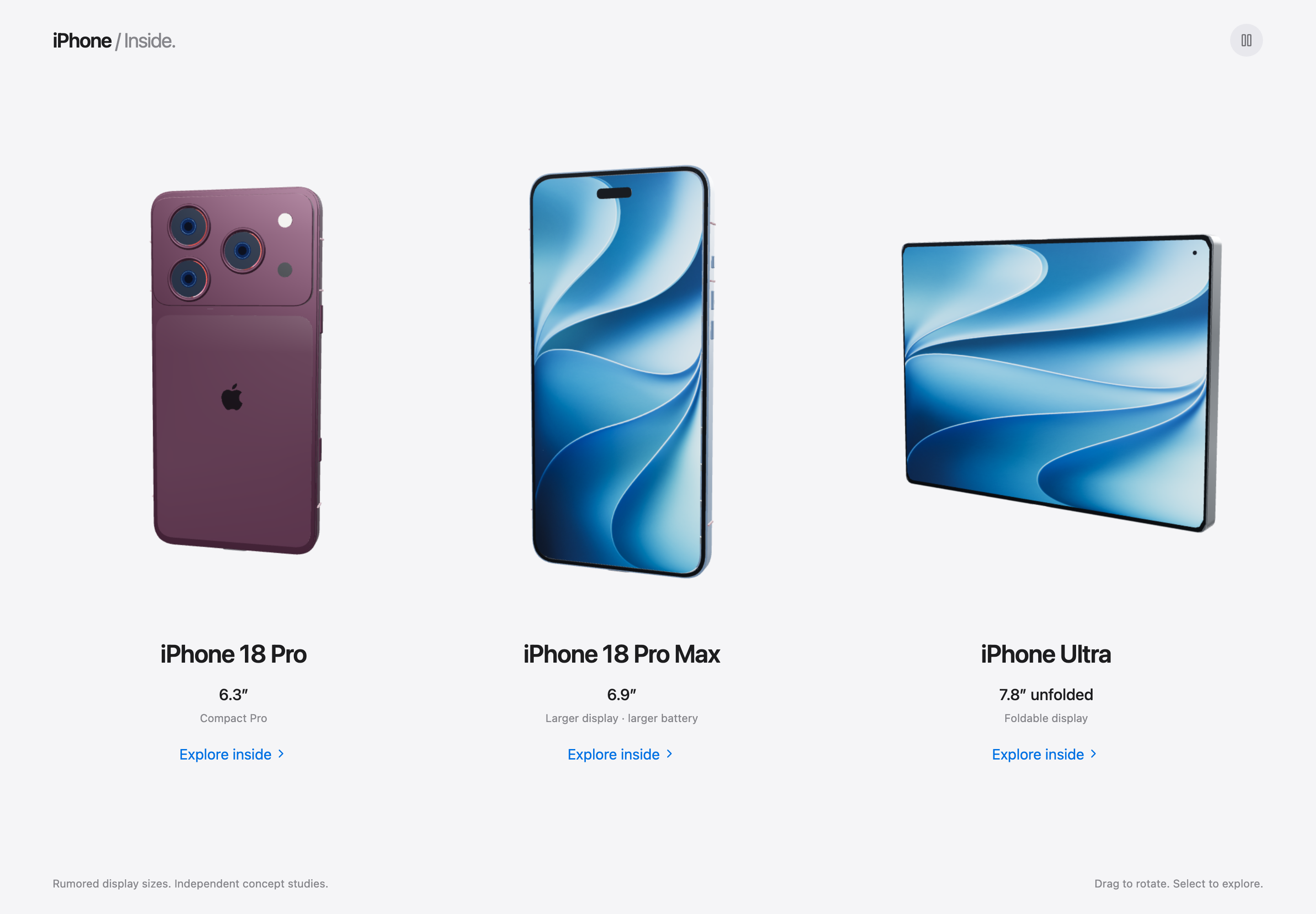
iPhone Inside는 3가지 가상 기기 콘셉트를 인터랙티브 구조 연구의 진입 항목으로 제시합니다. 컬렉션은 렌더링된 각 기기에 모델 레이블, 디스플레이 크기 레이블, Explore inside 링크를 함께 배치합니다. 작은 Independent concept studies 고지는 이것이 발표된 제품 사양이 아니라 디자인 콘셉트임을 명시합니다.
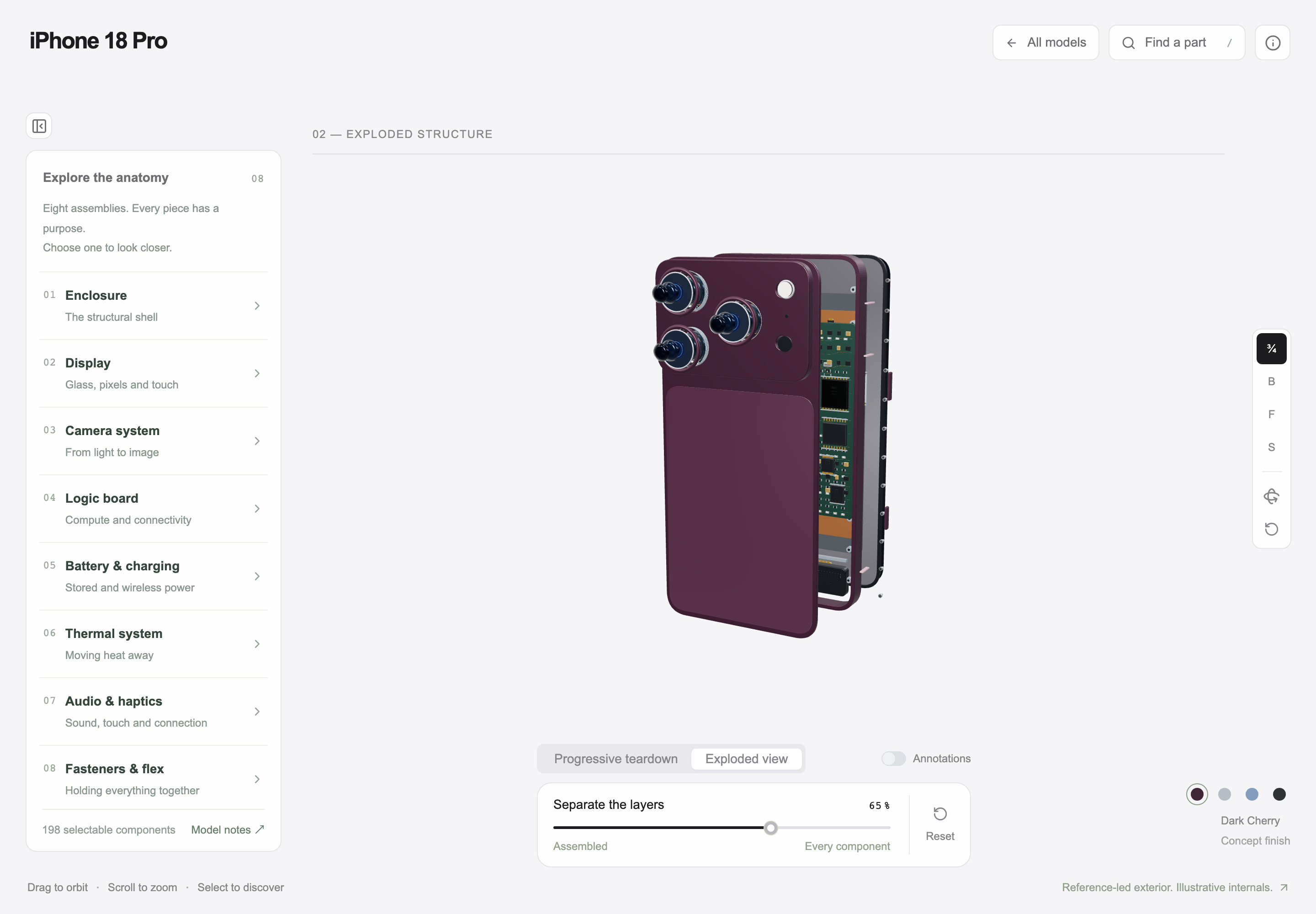
상세 작업 공간은 컬렉션과 다른 질문, 즉 부품들이 전체와 어떤 관계를 이루는지에 답합니다. 분리 슬라이더, 카메라 컨트롤, 선택형 조립 패널은 이 질문을 탐색하는 서로 다른 방법을 제공합니다. 사용자가 탐색을 시작하기 전에 모든 부품을 알아봐야 한다고 요구하지 않는 인터페이스입니다.
각 검사 작업에 적합한 컨트롤 선택하기
유용한 제품 설명 도구는 하나의 컨트롤에 모든 기능을 맡기지 않습니다. 이 작업 공간은 모델이 얼마나 열리는지, 모델을 어떻게 보는지, 방문자가 어떤 조립체를 이해하려는지를 각각 구분합니다. 이러한 컨트롤은 복잡한 도구 모음으로 변하지 않으면서도 서로 연동할 수 있습니다.
전체 형태를 잃지 않고 분리 제어하기
슬라이더는 Assembled에서 Every component까지 조절되며 백분율을 표시합니다. 캡처된 65% 분해도는 주요 레이어 사이의 공간을 보여주면서도 여전히 하나의 휴대폰으로 인식됩니다. 덕분에 완전히 흩어진 부품 더미보다 외부와 내부의 관계를 더 명확하게 파악할 수 있습니다.
익숙한 시작 각도 제공하기
카메라 레일에는 3/4, B, F, S 프리셋이 있습니다. 방문자는 알아보기 쉬운 정면, 후면 또는 측면 보기에서 시작한 다음 객체를 궤도 회전할 수 있습니다. 짧은 레이블은 공간을 절약하지만, 이를 응용한 디자인에서는 포인터 사용자뿐 아니라 키보드 및 화면 읽기 프로그램 사용자도 각 레이블의 이름을 확인할 수 있어야 합니다.
주석을 선택 사항으로 유지하기
주석은 모델을 계속 가리는 대신 별도의 토글 뒤에 배치됩니다. 따라서 방문자는 먼저 형상을 비교하고 필요할 때 레이블을 요청할 수 있습니다. 이러한 레이블을 기본적으로 숨기는 방식은 토글을 계속 쉽게 찾을 수 있고 선택된 부품을 나타내는 또 다른 명확한 표시가 있을 때만 유효합니다.
조립체 이름을 3D 작업 공간과 연결하기
구조 패널을 열어도 전체 모델과 하단 컨트롤 바가 계속 표시됩니다. 번호가 매겨진 8개 조립체에는 이름과 쉬운 표현의 부제가 모두 있습니다. Display에는 Glass, pixels and touch라는 설명이, Logic board에는 Compute and connectivity라는 설명이 붙습니다. 부제는 기술적 범주를 제품에서 수행하는 역할로 풀어 설명합니다.
패널 하단에는 선택 가능한 구성 요소가 198개라고 표시됩니다. 이는 절차적으로 생성된 이 콘셉트의 범위를 나타내는 레이블이지, 실제 휴대폰의 검증된 부품 목록이 아닙니다. 이러한 선택 항목을 8개 조립체로 그룹화하면 기본 객체가 단 8개 부품으로만 구성되었다는 인상을 주지 않으면서도 처음 선택할 범위를 다루기 쉽게 만들 수 있습니다.
| 조립체 | 표시되는 부제 | 답을 찾는 데 도움이 되는 질문 |
|---|---|---|
| Enclosure | The structural shell | 전체 형태를 하나로 유지하는 것은 무엇인가요? |
| Display | Glass, pixels and touch | 어떤 레이어가 시각적 표면과 터치 표면을 구성하나요? |
| Logic Board | Compute and connectivity | 이 콘셉트에서 컴퓨팅 시스템은 어디에 배치되나요? |
| Fasteners and Flex | Holding everything together | 작은 연결 요소들은 어떻게 그룹화되나요? |
수리 안내서가 아닌 예시용 구조 연구
원본은 스스로를 Reference-led exterior. Illustrative internals.이라고 설명합니다. 기기 이름, 크기, 형상, 구성 요소 수는 독립적인 콘셉트 연구에 속하며, 검증된 제품 사양이나 수리 지침으로 간주해서는 안 됩니다. 이 로컬 미리보기는 시각적 컨트롤을 보여주지만, 실제 기기 내부의 부품 배치가 정확하다는 근거를 제시하지는 않습니다.
OpenDesign에서 인터랙티브 제품 설명 디자인을 만드는 방법
객체와 조립 그룹 정의하기
가상의 객체 또는 문서화된 객체로 시작해, 객체를 열어 보면서 사용자가 무엇을 알아야 하는지 파악하세요. 이 새로운 디자인 프롬프트는 검증되지 않은 기기 사양이 아니라 인터랙션 패턴을 차용합니다.
제안된 프롬프트가상의 휴대용 기기를 위한 인터랙티브 제품 설명 디자인을 제작하세요. 3가지 변형 모델과 명확한 콘셉트 연구 고지를 보여주는 컬렉션 페이지로 시작하세요. 각 항목을 열면 중앙에 완전한 3D 객체가 배치된 밝고 깔끔한 작업 공간이 나타나야 합니다. Assembled에서 Separated까지 조절할 수 있고 백분율이 표시되는 슬라이더를 추가하며, 점진적 분해와 분해 레이어 보기를 구분하세요. 중간 설정에서도 기기의 형태를 알아볼 수 있도록 유지하세요. 자유 궤도 회전과 함께 정면, 후면, 측면, 3/4 시점의 카메라 프리셋을 포함하세요. 접을 수 있는 패널에는 8개 조립 그룹을 나열하고, 각 그룹의 이름과 역할을 쉬운 표현으로 설명하세요. 패널, 모델, 하단 컨트롤이 동시에 보이도록 유지하세요. 주석은 명확히 알아볼 수 있는 토글 뒤에 배치하세요. 내부 형상은 예시임을 표시하고, 3D 렌더링을 사용할 수 없을 때는 읽기 쉬운 정적 대체 콘텐츠를 제공하세요.
조립 상태와 중간 상태 비교하기
분리 정도가 바뀌는 동안에도 동일한 방향과 구성 요소의 정체성이 유지되도록 OpenDesign에 요청하세요. 효과를 최대로 높이기 전에 중간 보기를 확인해야 합니다. 사용자가 어떤 레이어들이 서로 한 그룹인지 여전히 이해할 수 있어야 합니다. 재설정하면 예측 가능한 시작 상태로 돌아가야 합니다.
캔버스에 의존하지 않고 설명 테스트하기
3D 보기와 별개로 그룹 이름, 부제, 컨트롤 레이블을 검토하세요. 키보드로 컨트롤에 접근할 수 있게 하고 정확성 고지를 유지하세요. 작은 화면에서는 객체를 알아볼 공간이 지나치게 줄어들지 않으면서도 패널을 명시적으로 열 수 있는 방법을 제공하세요.
내보내기 및 공유 링크 받기
완성된 디자인을 내보낸 다음, OpenDesign의 공유 기능을 사용하여 공유 링크를 받으세요. 별도의 브라우저 창에서 링크를 열고 의도한 버전과 해당 자산이 전송 전에 이용 가능한지 확인하세요.

당일 여행 플래너 디자인
일러스트 지도, 도보 예상 시간, 유용한 경로 경고와 함께 가상의 Solara Bay에서 6개의 시간대별 정류장을 계획하세요.
데스크톱 앱
섬 어드벤처 게임 디자인
옥상 이동 경로, 무기 슬롯 3개와 경쾌한 1인칭 인터페이스를 갖춘 작은 해변 섬 Harbor Skirmish를 살펴보세요.
데스크톱 앱
섬 배경 FPS 게임 디자인
대담한 섬 타이틀 화면에서 시작해 박스형 상태 패널과 번호가 매겨진 무기 조작으로 1인칭 플레이에 들어가는 Harbor Skirmish를 만나보세요.
데스크톱 앱
개인 대시보드 디자인
Life System은 주간 점수, 신체 지도 지표, 일일 리듬, 5개의 실험을 하나의 데스크톱 대시보드에 담았습니다. 레이아웃을 자세히 살펴보세요.
데스크톱 앱