
Application de bureau
Design de présentation produit interactive
Explorez les couches séparées d’un téléphone conceptuel grâce à des vues prédéfinies, un curseur et un panneau de huit groupes d’assemblage.


LLM Arena sept. 2026
Notes de cas- Modèle
- Astra
- Tâche de design
- Explorateur interactif de l’anatomie d’un iPhone
- Résultat
- Application de bureau
Conçu pour
- Pages produit interactivesExpliquer un objet complexe au moyen de vues contrôlables.
- Exploration des composantsRelier les groupes de pièces à leur position dans un modèle.
- Études conceptuelles de matérielPrésenter une géométrie illustrative en délimitant clairement son degré d’exactitude.
Points forts
- Trois appareils conceptuelsUne page de collection offre un point d’entrée distinct pour chaque modèle.
- Deux modes de séparationLe démontage progressif et la vue éclatée partagent une commande de pourcentage.
- Huit groupes d’assemblageDes groupes nommés relient la coque structurelle aux systèmes plus petits.
- Vues prédéfinies et libresCommencez sous un angle familier, puis faites pivoter le modèle pour en examiner la profondeur.
Explorer l’explicatif produit
1 / 3Un explicatif produit qui s’ouvre couche par couche
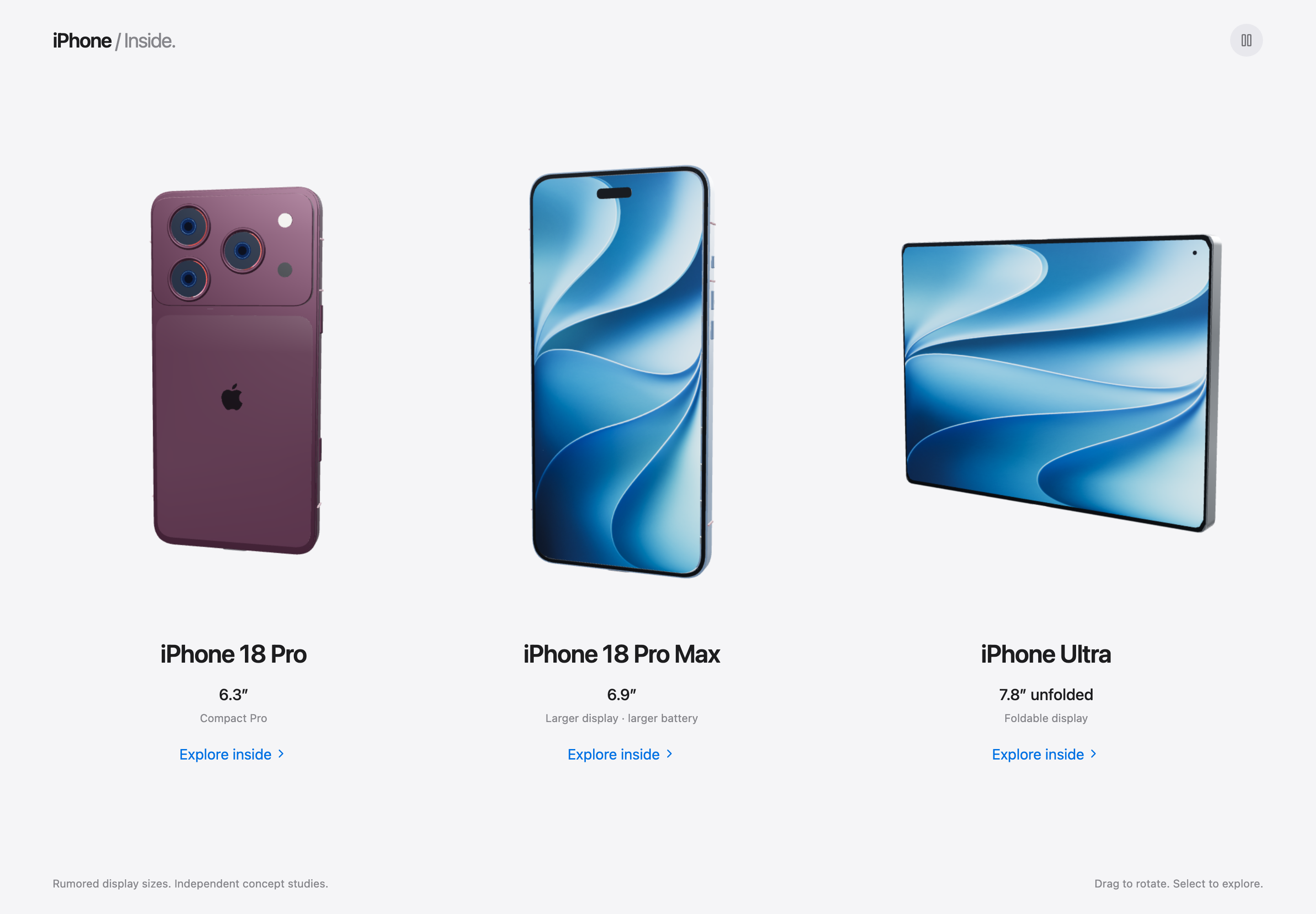
iPhone Inside présente trois concepts spéculatifs d’appareils servant de points d’entrée vers une étude anatomique interactive. Dans la collection, chaque appareil rendu est accompagné d’un libellé de modèle, d’un libellé de taille d’écran et d’un lien Explore inside. Une petite mention Independent concept studies précise qu’il s’agit de concepts de design et non de caractéristiques produit annoncées.
L’espace de travail détaillé répond à une autre question que la collection : comment les pièces s’articulent-elles avec l’ensemble ? Un curseur de séparation, des commandes de caméra et un panneau d’assemblage facultatif offrent différentes manières d’aborder cette question. L’interface n’exige pas que l’utilisateur reconnaisse chaque pièce avant de commencer son exploration.
Choisir la bonne commande pour chaque tâche d’inspection
Un explicatif produit utile ne confie pas toutes les fonctions à une seule commande. Cet espace de travail dissocie le degré d’ouverture du modèle, la manière de l’observer et l’assemblage que l’utilisateur souhaite comprendre. Ces commandes peuvent fonctionner ensemble sans former une barre d’outils surchargée.
Contrôler la séparation sans perdre la vue d’ensemble
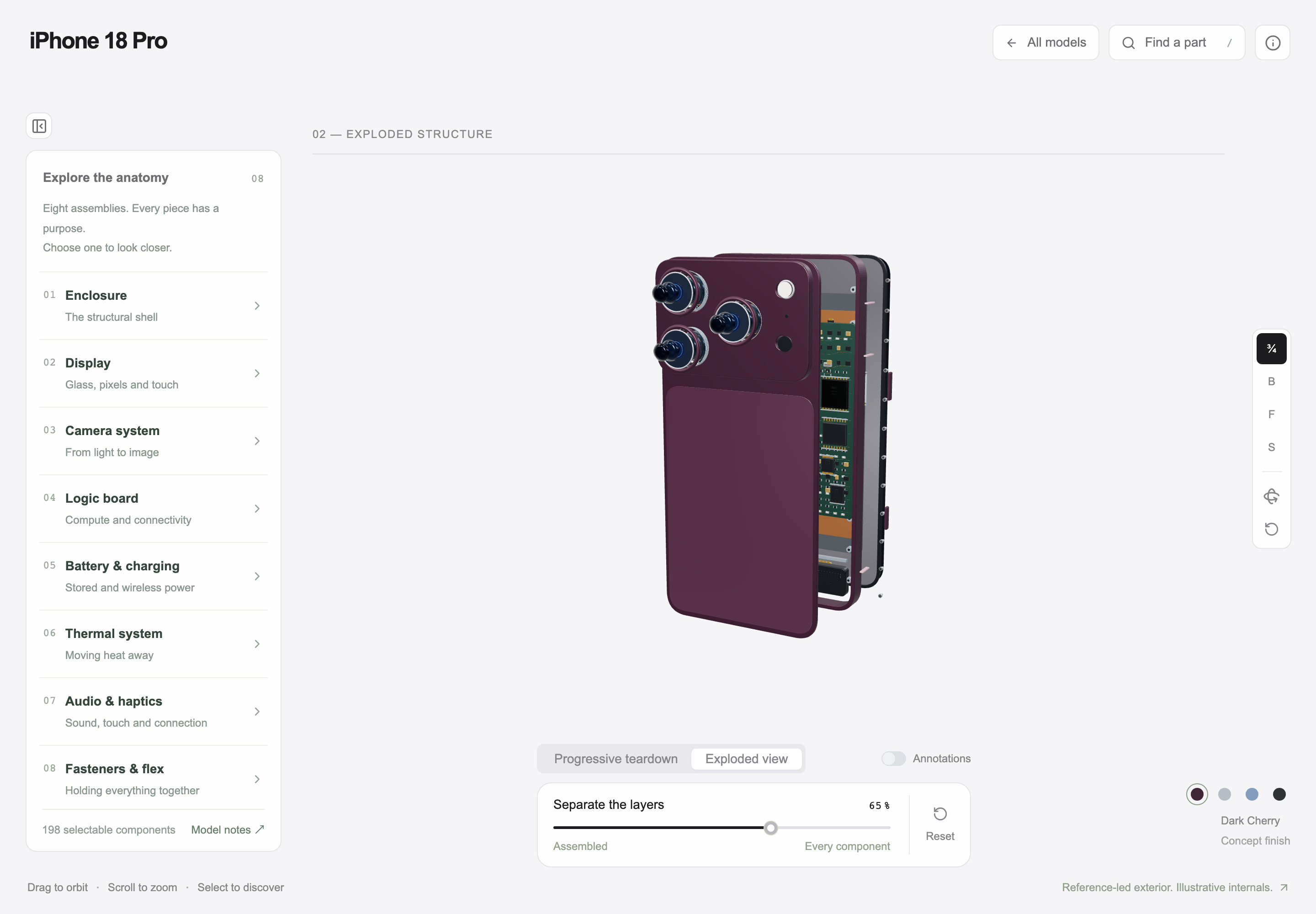
Le curseur va de Assembled à Every component et affiche un pourcentage. La vue éclatée capturée à 65 % reste lisible comme un seul téléphone, tout en montrant l’espace entre ses principales couches. La relation entre l’extérieur et l’intérieur est ainsi plus claire qu’avec un amas de pièces entièrement dispersées.
Proposer un angle de départ familier
La barre de caméra comprend les vues prédéfinies 3/4, B, F et S. L’utilisateur peut commencer par une vue reconnaissable de face, de dos ou de côté, puis faire pivoter l’objet. Les libellés courts permettent de gagner de la place, mais une adaptation doit aussi rendre leurs noms accessibles aux utilisateurs du clavier et de lecteurs d’écran, ainsi qu’aux utilisateurs d’un dispositif de pointage.
Laisser les annotations facultatives
Les annotations sont placées derrière un bouton d’activation distinct plutôt que de recouvrir le modèle en permanence. L’utilisateur peut ainsi commencer par comparer la géométrie, puis afficher les libellés si nécessaire. Masquer ces libellés par défaut ne fonctionne que si le bouton reste facile à trouver et si la pièce sélectionnée dispose d’un autre indicateur clair.
Relier les noms des assemblages à l’espace de travail 3D
L’ouverture du panneau d’anatomie maintient visibles le modèle complet et la barre de commandes inférieure. Les huit assemblages numérotés comportent à la fois un nom et un sous-titre en langage courant : Display devient Glass, pixels and touch ; Logic board devient Compute and connectivity. Le sous-titre traduit une catégorie technique en indiquant le rôle qu’elle joue dans le produit.
Le pied du panneau indique 198 composants sélectionnables. Il s’agit d’une indication de périmètre pour ce concept procédural, et non de l’inventaire vérifié d’un téléphone réel. Le regroupement de ces sélections en huit assemblages rend le choix initial plus facile à gérer sans laisser entendre que l’objet sous-jacent ne contient que huit pièces.
| Assemblage | Sous-titre visible | Question à laquelle il aide à répondre |
|---|---|---|
| Enclosure | The structural shell | Qu’est-ce qui maintient la forme générale ? |
| Display | Glass, pixels and touch | Quelles couches constituent la surface visuelle et tactile ? |
| Logic Board | Compute and connectivity | Où le concept place-t-il ses systèmes informatiques ? |
| Fasteners and Flex | Holding everything together | Comment les petits éléments de connexion sont-ils regroupés ? |
Une étude anatomique illustrative, pas un guide de réparation
La source se décrit comme Reference-led exterior. Illustrative internals. Les noms des appareils, leurs dimensions, leur géométrie et le nombre de composants relèvent d’une étude conceptuelle indépendante et ne doivent pas être considérés comme des caractéristiques produit vérifiées ni comme des instructions de réparation. Cet aperçu local présente les commandes visuelles ; il ne garantit pas l’exactitude du positionnement des pièces à l’intérieur d’un appareil réel.
Comment créer une présentation produit interactive dans OpenDesign
Définir l’objet et ses groupes d’assemblage
Commencez par un objet fictif ou documenté et déterminez ce que l’utilisateur doit apprendre en l’ouvrant. Ce nouveau prompt de conception reprend le modèle d’interaction, et non les caractéristiques non vérifiées d’un appareil.
Invite suggéréeCréez un explicatif produit interactif pour un appareil portable fictif. Commencez par une page de collection présentant trois variantes et une mention claire indiquant qu’il s’agit d’une étude conceptuelle. Chaque entrée ouvre un espace de travail clair et épuré, avec un objet 3D complet au centre. Ajoutez un curseur allant de Assembled à Separated, avec un pourcentage visible, et distinguez le démontage progressif de la vue en couches éclatées. À un réglage intermédiaire, l’appareil doit rester reconnaissable. Incluez des vues prédéfinies de face, de dos, de côté et de trois quarts, ainsi qu’une rotation libre. Un panneau réductible doit répertorier huit groupes d’assemblage, chacun accompagné d’un nom et d’une description en langage courant de son rôle. Gardez simultanément visibles le panneau, le modèle et les commandes inférieures. Placez les annotations derrière un bouton d’activation évident. Indiquez que la géométrie interne est fournie à titre illustratif et proposez une solution de remplacement statique lisible si le rendu 3D n’est pas disponible.
Comparer les états assemblé et intermédiaire
Demandez à OpenDesign de conserver la même orientation et l’identité des composants pendant que leur séparation évolue. Vérifiez une vue intermédiaire avant de maximiser l’effet : l’utilisateur doit toujours comprendre quelles couches vont ensemble. La réinitialisation doit ramener l’interface à un état initial prévisible.
Tester l’explication sans dépendre du canevas
Examinez les noms des groupes, les sous-titres et les libellés des commandes indépendamment de la vue 3D. Rendez les commandes accessibles au clavier et conservez la mention relative à l’exactitude. Sur les petits écrans, prévoyez un moyen explicite d’ouvrir le panneau sans réduire excessivement l’espace nécessaire pour reconnaître l’objet.
Exporter et obtenir un lien de partage
Exportez votre design finalisé, puis utilisez Partager dans OpenDesign pour obtenir un lien de partage. Ouvrez le lien dans une fenêtre de navigateur distincte et vérifiez que la version souhaitée ainsi que ses ressources sont disponibles avant de l'envoyer.

Design de planificateur d'excursion à la journée
Planifiez six étapes minutées dans la ville fictive de Solara Bay, avec une carte illustrée, des estimations de marche et des avertissements utiles sur l'itinéraire.
Application de bureau
Design de jeu d’aventure insulaire
Explorez Harbor Skirmish, une petite île côtière avec des parcours sur les toits, trois emplacements d’armes et une interface à la première personne au ton ludique.
Application de bureau
Design de jeu FPS sur une île
Entrez dans Harbor Skirmish, où un écran-titre insulaire audacieux mène à une expérience en vue subjective dotée de panneaux d’état encadrés et de commandes d’armes numérotées.
Application de bureau
Conception de tableau de bord personnel
Life System réunit un score hebdomadaire, une carte du corps avec ses indicateurs, les rythmes quotidiens et cinq expériences dans un tableau de bord.
Application de bureau