


LLM Arena 2026年9月
案例说明- 模型
- Astra
- 设计任务
- 交互式 iPhone 结构解析器
- 输出结果
- 桌面应用
适用场景
- 交互式产品页面通过可控视图解释复杂对象。
- 组件探索将部件组与其在模型中的位置关联起来。
- 硬件概念研究展示示意性几何结构,并明确准确性边界。
主要亮点
- 三个概念设备集合页面为每个模型提供独立的进入入口。
- 两种分离模式渐进式拆解和爆炸图视图共用百分比控件。
- 八个装配组带名称的组将结构外壳与更小的系统关联起来。
- 预设视图与自由视图从熟悉的角度开始,再环绕查看深度。
探索产品解说体验
1 / 3一次打开一层的产品解说体验
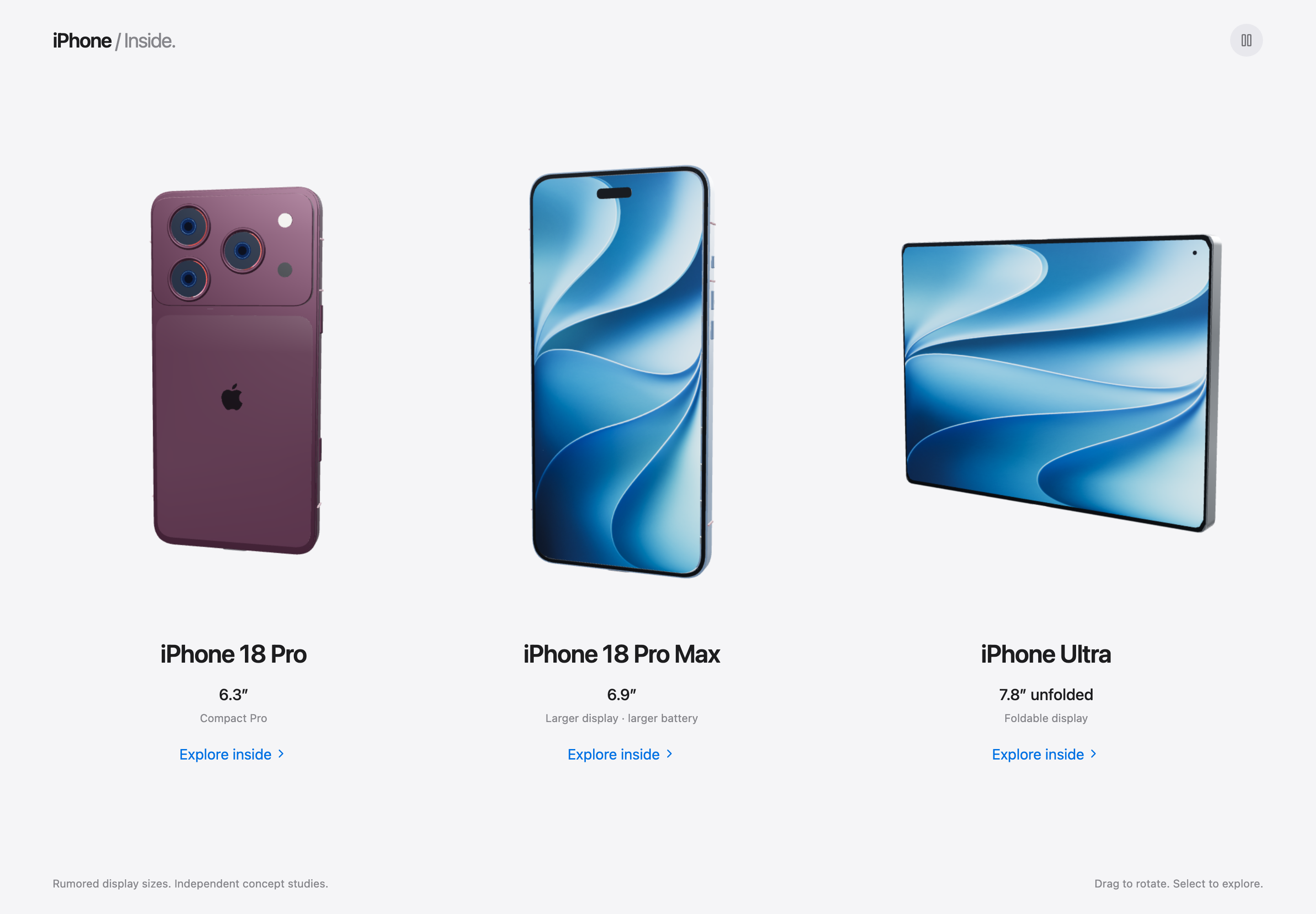
iPhone Inside 以三款设想中的设备为入口,带读者探索产品结构。概念列表页为每台渲染设备配上型号、屏幕尺寸和 Explore inside 入口。旁边的 Independent concept studies 提示明确说明:这些是独立设计概念,并非已公布的产品规格。
详情工作区要回答的不是“有哪些设备”,而是“各个部件如何组成整体”。分离滑块、视角控件和可展开的组件面板提供了不同的观察方式。用户不必先认出所有部件,也能开始探索。
为每项检查任务选择合适的控件
有用的产品解说体验不会要求一个控件包办所有事情。这个工作区分别处理模型打开的程度、模型的查看方式,以及访客想要了解的装配部分。这些控件可以协同工作,而不会变成拥挤的工具栏。
控制分离程度,同时保留整体感
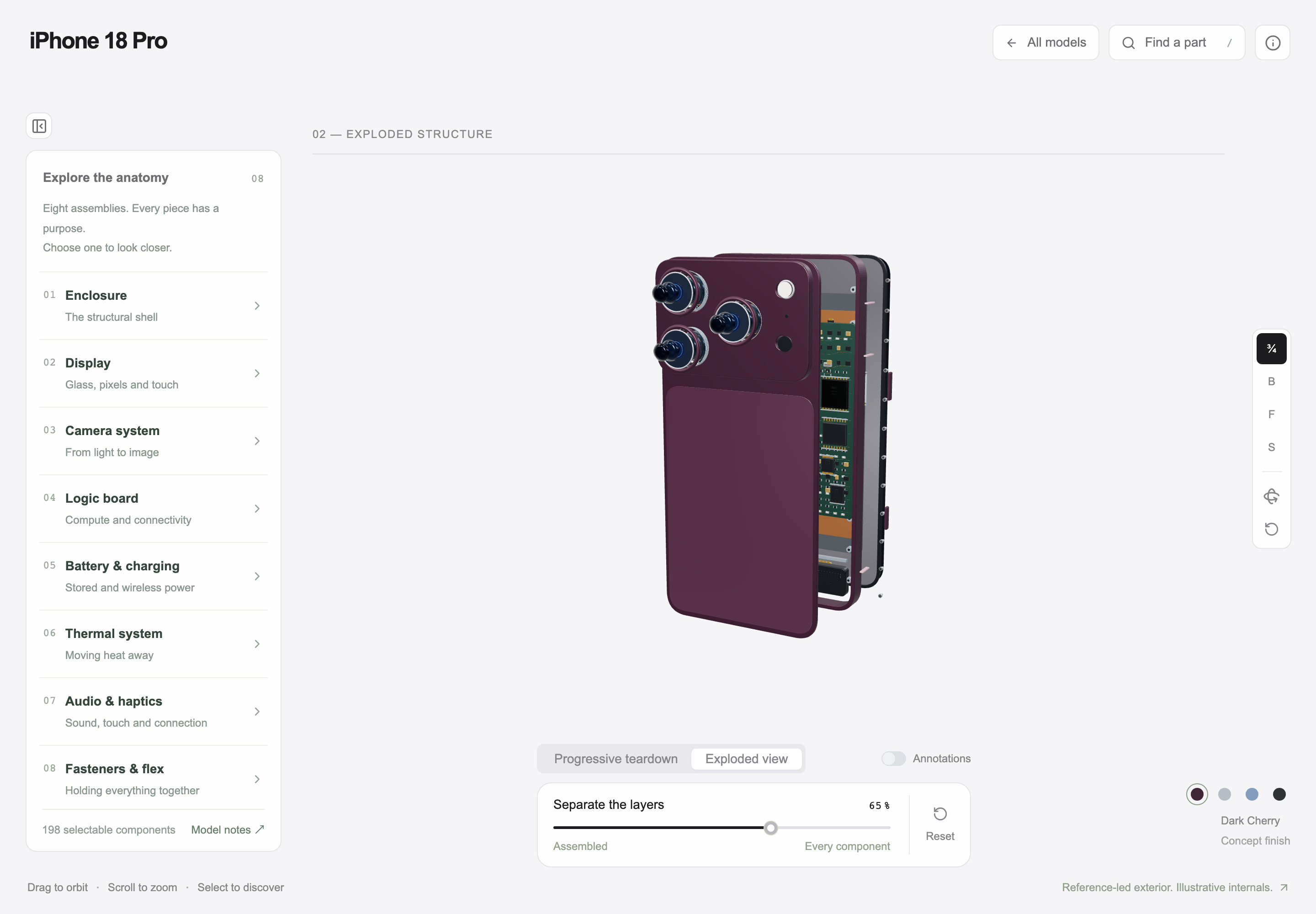
滑块从 Assembled 调整到 Every component,并显示当前百分比。截图中的 65% 分解视图拉开了主要组件之间的距离,但仍能看出完整的手机轮廓。相比把所有部件彻底散开,这种中间状态更容易说明外壳与内部结构的关系。
提供熟悉的起始角度
视角工具栏提供 3/4、B、F 和 S 预设。用户可以先从熟悉的正面、背面或侧面观察,再自由旋转对象。短标签节省了空间,但实际使用时,还应让键盘和屏幕阅读器用户能获取完整的视角名称,而不只是依靠鼠标操作。
让标注保持可选
标注由独立开关控制,不会始终遮住模型。用户可以先看形状,需要时再打开标签。默认隐藏标注的前提是:开关容易找到,选中的部件也有其他清晰提示。
将装配名称连接到 3D 工作区
打开结构面板后,完整模型和底部工具栏仍然可见。八组编号组件都配有名称和通俗说明:Display 对应 Glass, pixels and touch,Logic board 对应 Compute and connectivity。名称告诉用户“这是什么”,补充说明则解释“它在产品里做什么”。
面板底部显示 198 个可选组件。这个数字表示程序生成的概念模型所涵盖的范围,并非真实手机的核验部件清单。将组件归入八组,能让初次选择更容易理解,也不会让人误以为整台设备只有八个零件。
| 装配 | 可见副标题 | 它帮助回答的问题 |
|---|---|---|
| Enclosure | The structural shell | 什么支撑着整体形态? |
| Display | Glass, pixels and touch | 哪些层承载着视觉表面和触控表面? |
| Logic Board | Compute and connectivity | 这个概念将其计算系统置于何处? |
| Fasteners and Flex | Holding everything together | 较小的连接元件如何分组? |
示意性结构研究,而非维修指南
源文件用“Reference-led exterior. Illustrative internals.”说明其边界:外观参考已有资料,内部结构仅作示意。设备名称、尺寸、几何形状和组件数量都属于独立概念研究,不应当作经过核实的产品规格或维修说明。本地预览展示的是查看和操作方式,不能证明真实设备内部的部件位置准确。
如何在 OpenDesign 中创建交互式产品解说设计
定义对象及其装配组
先选一个虚构对象,或一个有资料可查的对象,明确用户通过拆开它应该了解什么。下面的新示例提示词借鉴了这个案例的交互方式,不会把未经核实的设备规格当作事实。
建议提示词为一款虚构的手持设备创建交互式产品解说设计。从一个展示三个变体并带有清晰概念研究提示的集合页面开始。每个条目都打开一个明亮、简洁的工作区,中央显示完整的 3D 对象。添加一个从“已组装”到“已分离”的滑块,并显示明确的百分比;区分渐进式拆解和爆炸图视图。在中间设置下保持设备的可识别性。除自由环绕视图外,加入正面、背面、侧面和四分之三视角的相机预设。可折叠面板应列出八个装配组,每组包含名称和以通俗语言说明其作用的描述。让面板、模型和底部控件同时可见。将标注置于一个明显的切换控件之后。将内部几何标记为示意性内容,并在 3D 渲染不可用时提供易读的静态备用方案。
比较已组装状态与中间状态
让 OpenDesign 在调整分离程度时,保留相同的朝向和组件标识。不要只检查完全展开的效果,也要看中间状态:用户是否仍能理解哪些层属于同一部分?重置操作应回到明确、可预期的起始状态。
在不依赖画布的情况下测试解说效果
把 3D 画面暂时放在一边,单独检查分组名称、补充说明和控件标签是否能讲清楚产品结构。确保键盘也能操作,并保留准确性提示。小屏幕上应有明确的面板入口,展开后也要给对象留下足够的辨识空间。
导出并获取分享链接
导出完成的设计稿,然后在 OpenDesign 中使用「Share」功能获取分享链接。在单独的浏览器窗口中打开链接,确认目标版本及其资源均可正常访问后,再将链接发送给他人。



