



内容仪表盘使用场景
- 发布表现复盘将受众概览与特色帖文和发布队列进行比较。
- 图表交互原型在示例数组上探索本地数据点固定和区间比较。
- 跨平台工作区研究将网络摘要与更深入的共享分析面板分开。
内容分析设计亮点
- 持久的查看上下文在吸顶洞察条中保留所选点和区间。
- 从概览到细节从平台卡片逐步进入时段、情绪和转化面板。
- 本地比较机制计算区间统计数据,但不暗示存在已连接的分析服务。
- 鲜明的视觉信号使用衬线字体总数、渐变图表和克制的状态颜色。
逐面板查看内容仪表盘
1 / 6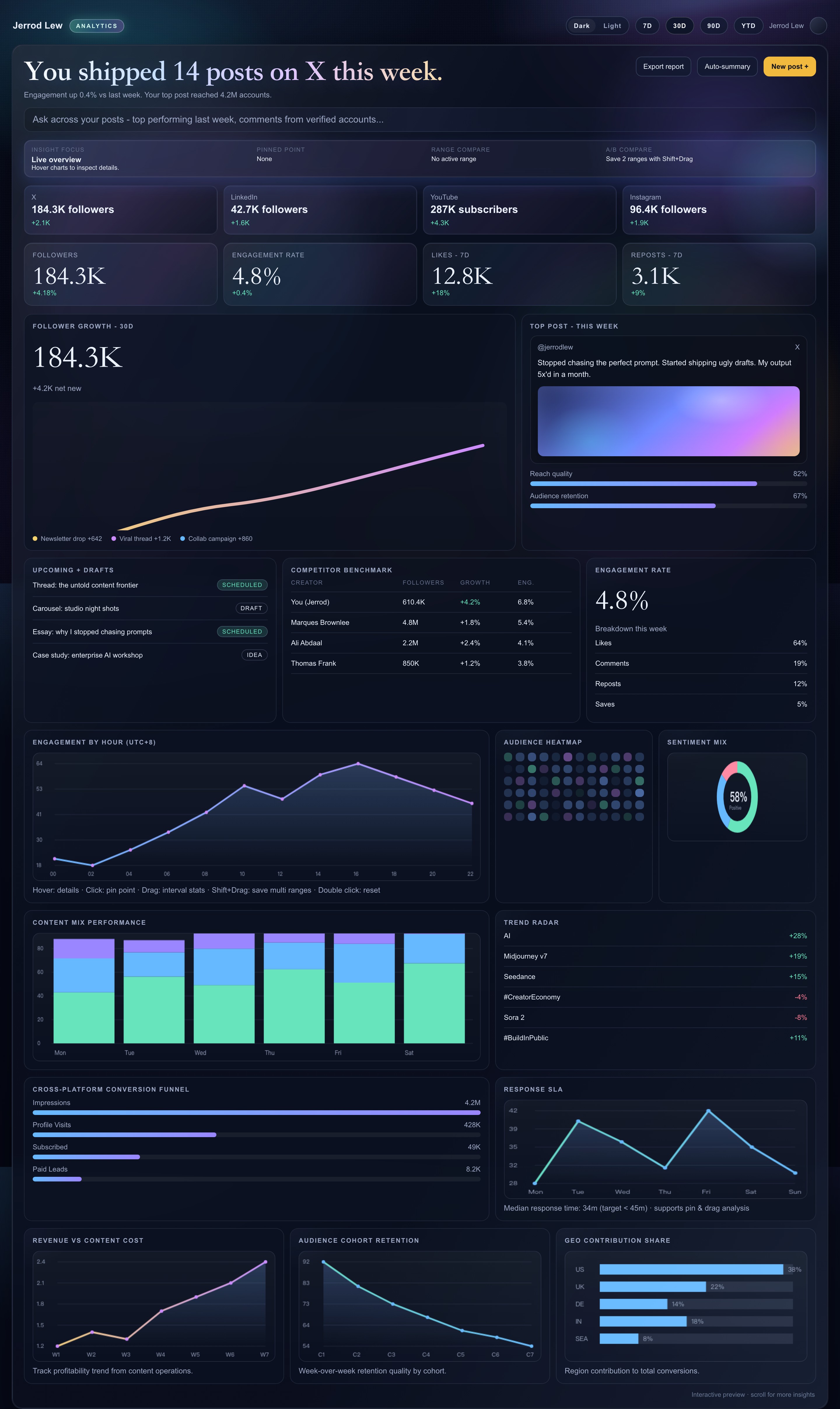
从发布概览到分析
这个官方 OpenDesign 示例是一个面向示例身份 Jerrod Lew 的深色内容表现工作区。首屏将紧凑的主题与周期工具栏和大号衬线发布标题结合起来。在捕获的 X 状态中,摘要显示该周发布了 14 条帖文。四个网络卡片先建立更广泛的受众背景,随后独立的 KPI 行展示当前显示的示例网络。
X KPI 行显示 184.3K 粉丝、4.8% 互动率、12.8K 点赞和 3.1K 转发。第一组分析面板随后为粉丝曲线分配比特色帖文卡片更宽的空间,使用 2 比 1.2 的列比例。这种不对称布局突出趋势,同时在旁边保留一个发布示例。渐变缩略图是由作者编写的 CSS 表面,不是照片,也不能证明某个真实活动。
这里并存着多个报告时间窗口:工具栏突出显示 30D,标题写着 this week,点赞和转发标注为 7D,而粉丝卡片标注为 30D。周期按钮没有筛选处理程序。因此,读者应将它们视为标签不同的示例视图,而不要推断某个工具栏选择会重新计算每个面板。
分别处理受众、规划与转化问题
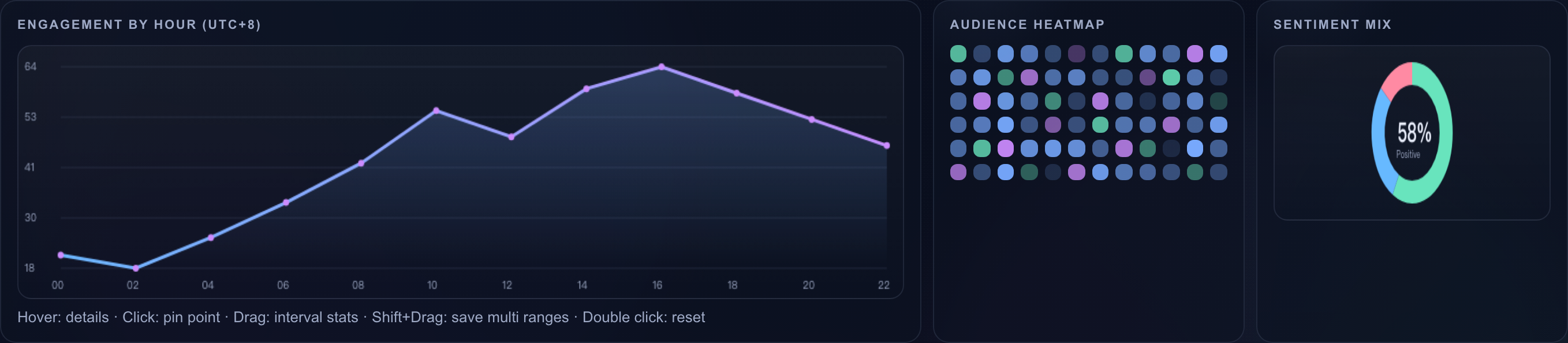
这个工作区并不止于触达。Upcoming + Drafts 区分了两个 Scheduled 条目、一个 Draft 和一个 Idea;旁边的竞争者表格列出四个命名的示例行。这些规划状态与每周互动明细并列,后者显示 64% 点赞、19% 评论、12% 转发和 5% 收藏。后者合计为 100%,但没有提供其测量规则。
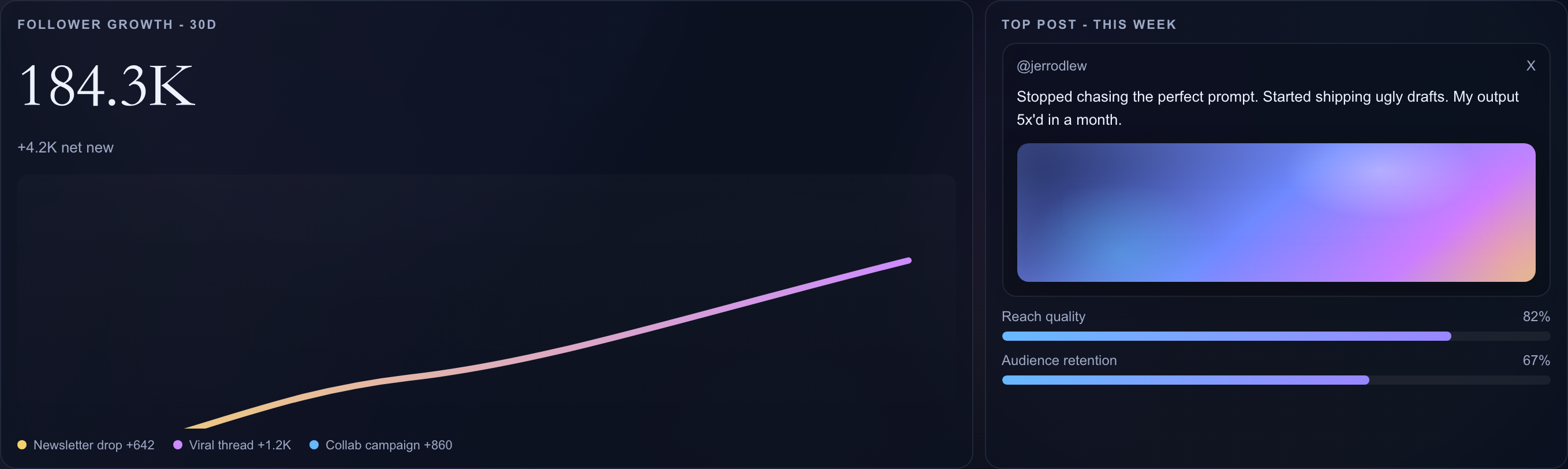
后续面板进一步缩小问题范围。小时折线使用 UTC+8 时区从 00 到 22 的十二个两小时时间点;情绪环图将 Positive、Neutral 和 Negative 分为 58%、28% 和 14%。相邻热力图创建了 72 个颜色强度随机选择的单元格。其颜色是装饰性的示例变化,并不是对受众何时可用的测量解释。
转化面板将展示次数标为 4.2M、资料访问量标为 428K、订阅量标为 49K、付费潜客标为 8.2K。其作者设定的条宽分别为 100%、41%、24% 和 11%,并非根据这些计数推导出的比率。将计数标签与条放在一起能让拟议漏斗易于阅读,但不能将这些条宽解读为实际转化率。
| 面板 | 可见示例 | 解读边界 |
|---|---|---|
| 小时互动 | 十二个两小时数值,在 16:00 达到 64 的峰值 | 所选点属于固定的本地数组。 |
| 情绪 | 58% Positive、28% Neutral、14% Negative | 该环图仅为说明性内容,并非经过验证的分类器输出。 |
| 转化漏斗 | 四个计数旁边是单独设定的条宽 | 条宽不能确定由计数推导出的转化率。 |
| 地理分布 | US 38%、UK 22%、DE 14%、IN 18%、SEA 8% | 这五个示例占比合计为 100%,但没有经过验证的归因来源。 |
先查看一个点,再比较一个区间
吸顶查看条保持四种角色彼此区分:当前焦点、固定点、活动区间和 A/B 比较。这样可以将指针移动转化为可见上下文,而不是让每个图表提示框彼此孤立。在小时、响应、比率和群组折线图上,悬停会识别附近的示例点,点击则将其固定。聚焦画布后,箭头键也可以移动固定点,而 Escape 会清除该本地选择。
拖动折线可以选择一个区间并计算其平均值、峰值和低值。Shift-拖动最多可保存四个区间,A/B 标签则使用均值和波动差异比较最后两个区间。这是对所选示例值进行的本地数值比较,不是实验分配、显著性检验或测量得到的因果提升。触控处理程序支持固定点和查看活动区间,但没有实现鼠标 Shift-拖动保存区间的路径。
下方的 Revenue vs Content Cost 面板是一条用 x 表示倍数、标记为 W1–W7 的比率序列,数值从 1.2 到 2.4;它不是分别显示收入和成本的两条折线,也不是货币总额。Cohort Retention 使用 C1–C7 标签,而不是明确日期。两者都可以说明拟议中的分析关系,但在用于评估盈利能力或留存之前,需要真实数据定义其含义。
定位示例上下文
在解读更深层面板前,先查看当前显示的网络标题和 KPI 行。四网络摘要仍与当前显示的概览分开。
查看具体数值
悬停或固定本地折线图上的点,并在持续显示的洞察条中查看对应标签;该交互不会获取外部数据。
比较所选区间
使用桌面端 Shift-拖动选择区间,以比较本地均值和波动,并将区间比较与实验性证据分开。
本地原型行为与数据限制
源代码实现了主题切换、画布查看,以及每 3.6 秒自动轮换示例网络。轮换会更新标题、KPI 卡片、粉丝总数和特色帖文;更深层的固定数组、草稿、基准和漏斗不会变成特定平台的数据集。数字补间会短暂显示中间值。动画和 Live 概览标签都不能证明存在实时数据流、已存储的账号连接或经过验证的跨平台测量。
Export report、Auto-summary、New post 和日期范围按钮在没有操作处理程序的情况下可见;类似查询的条是 div,而不是可用输入框。源代码不包含平台 API、发布服务或报告后端。其悬停基线比较使用当前序列均值,因此其标签不能确定同比群组比较。官方套件许可证同样不能验证其中展示的每个姓名或声明的权利。
如何在 OpenDesign 中创建内容表现仪表盘设计
明确工作区问题
从发布概览、四个平台卡片、当前显示的网络 KPI,以及特色帖文旁更宽的粉丝趋势面板开始。明确标注每个报告周期,不要暗示某个非当前显示的工具栏会筛选所有内容。
建议提示词创建一个深色内容表现仪表盘,包含紧凑主题工具栏、每周发布标题、四个平台概览、四个当前显示的网络 KPI、吸顶的焦点/固定点/区间比较条、粉丝趋势和特色帖文、规划行、小时图表、情绪环形图、转化漏斗,以及比率/群组/地理面板。仅使用虚构示例数据。将已实现的本地画布交互与拟议中的发布、导出和查询功能分开。只有在漏斗条的单位和分母已定义时,才根据各阶段计数按比例调整条宽;不要虚构已连接的 API、测量结果、实验显著性或原创作者历史。
定义查看状态
分别规定悬停、固定点和所选区间的反馈。如果需要保存区间,请区分均值比较与 A/B 实验,并为键盘修饰键提供支持触控的替代操作。
检查单位和能力声明
根据拟议数据核对百分比占比、报告时间窗口、群组标签和比率定义。诚实标注示例性声明和装饰性热力图颜色,并在将导出、查询或发布描述为可用功能前测试这些控件。
导出并获取分享链接
导出完成的设计稿,然后在 OpenDesign 中使用「Share」功能获取分享链接。在单独的浏览器窗口中打开链接,确认目标版本及其资源均可正常访问后,再将链接发送给他人。



