

Application de bureau
Design de tableau de bord de performance des contenus
Un tableau de bord de contenus sombre relie les aperçus par plateforme à l’examen des graphiques, à la planification des brouillons et à une analyse approfondie des signaux d’audience et de conversion.


Cas d’usage du tableau de bord de contenus
- Évaluations de la performance des publicationsComparez les aperçus d’audience avec une publication mise en avant et une file de publication.
- Prototypes d’interaction avec les graphiquesExplorez l’épinglage local de points et la comparaison d’intervalles sur des tableaux de données d’exemple.
- Études d’espaces de travail multiplateformesSéparez les résumés par réseau des panneaux d’analyse partagés plus approfondis.
Points forts du design d’analyse des contenus
- Contexte d’inspection persistantConserve les points et les plages sélectionnés dans une barre d’informations persistante.
- De la vue d’ensemble au détailPasse des cartes de plateformes aux panneaux de temporalité, de sentiments et de conversion.
- Mécanismes de comparaison localeCalcule les statistiques des intervalles sans laisser entendre qu’un service d’analyse est connecté.
- Signaux visuels distinctsUtilise des totaux avec empattements, des graphiques en dégradé et des couleurs d’état discrètes.
Le tableau de bord de contenus, panneau par panneau
1 / 6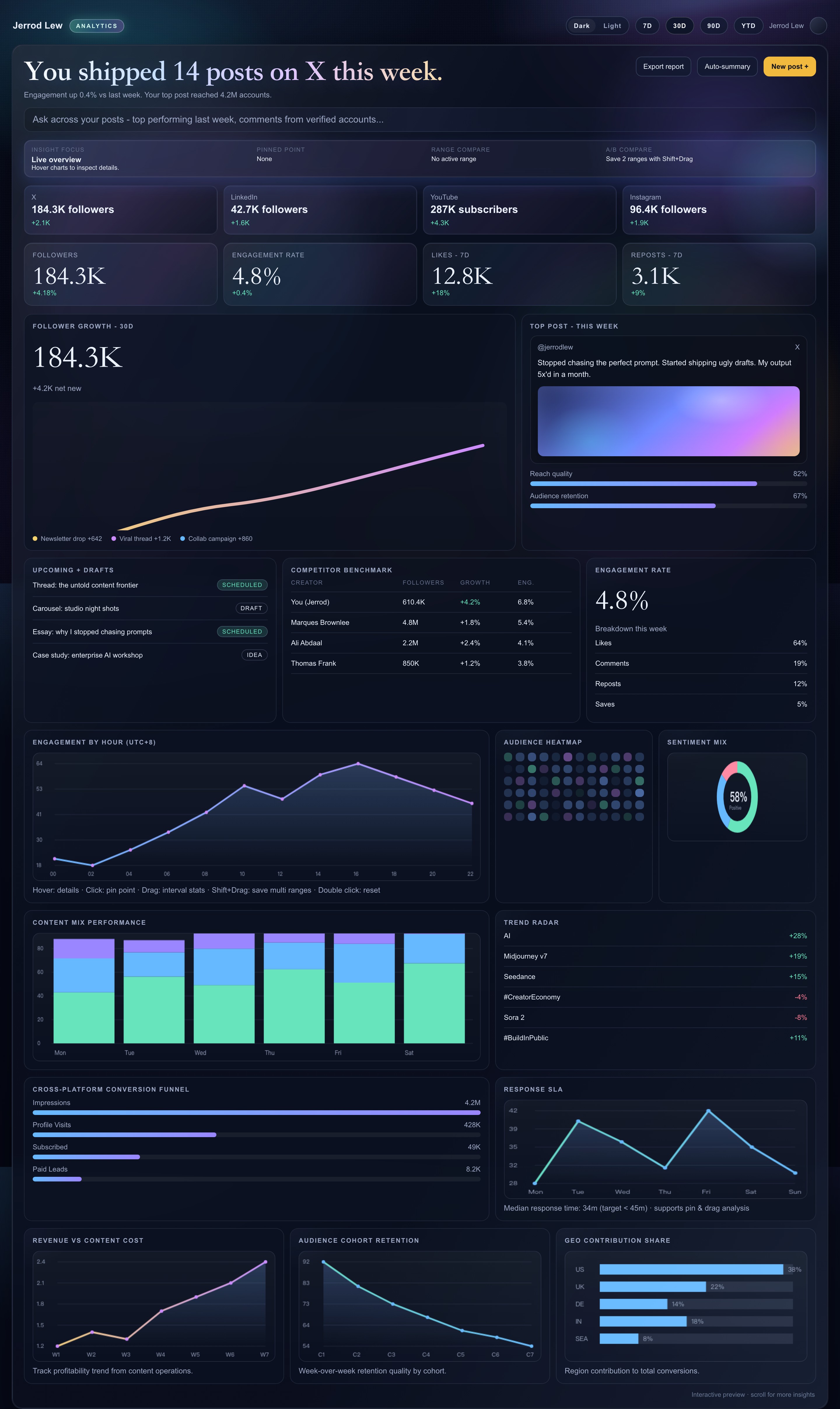
De l’aperçu des publications à l’analyse
Cet exemple officiel d’OpenDesign est un espace de travail sombre consacré à la performance des contenus pour l’identité fictive Jerrod Lew. L’ouverture associe une barre d’outils compacte pour le thème et la période à un grand titre avec empattements sur les publications. Dans l’état X capturé, le résumé indique que quatorze publications ont été diffusées cette semaine-là. Quatre cartes de réseaux établissent le contexte global de l’audience avant qu’une ligne distincte de KPI ne présente le réseau d’exemple actif.
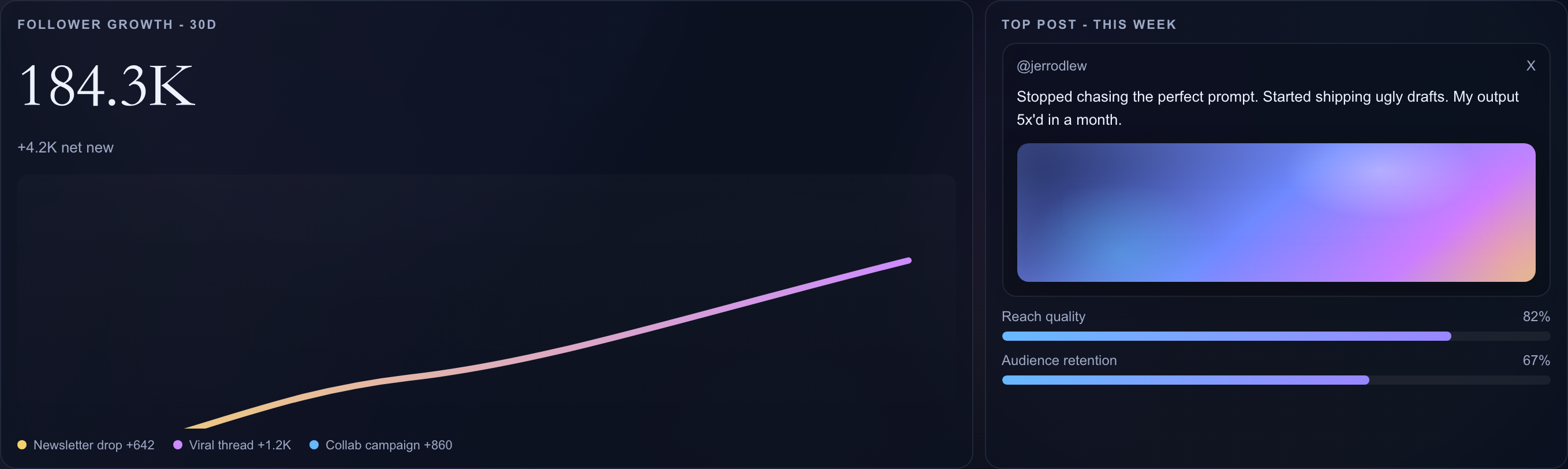
La ligne de KPI de X affiche 184,3 K abonnés, 4,8 % d’engagement, 12,8 K mentions J’aime et 3,1 K republications. Le premier duo analytique accorde ensuite davantage de largeur à la courbe des abonnés qu’à la carte de la publication mise en avant, selon un rapport de colonnes de 2 pour 1,2. Cette asymétrie privilégie la tendance tout en conservant à côté un exemple de publication. La vignette en dégradé est une surface CSS créée à cet effet, et non une photographie ni la preuve d’une campagne réelle.
Plusieurs fenêtres de reporting coexistent : la barre d’outils met en évidence « 30D », le titre indique « this week », les mentions J’aime et les republications indiquent « 7D », et la carte des abonnés indique « 30D ». Les boutons de période ne disposent d’aucun gestionnaire de filtrage. Le lecteur doit donc les considérer comme des vues d’exemple aux libellés différents, et non en déduire qu’une sélection dans la barre d’outils recalcule chaque panneau.
Distinguer les questions d’audience, de planification et de conversion
L’espace de travail ne s’arrête pas à la portée. « Upcoming + Drafts » distingue deux entrées « Scheduled », une « Draft » et une « Idea » ; le tableau adjacent consacré aux concurrents présente quatre lignes d’exemple nommées. Ces états de planification côtoient une ventilation hebdomadaire de l’engagement composée de 64 % de mentions J’aime, 19 % de commentaires, 12 % de republications et 5 % d’enregistrements. Cette dernière totalise 100 %, mais sa règle de mesure n’est pas fournie.
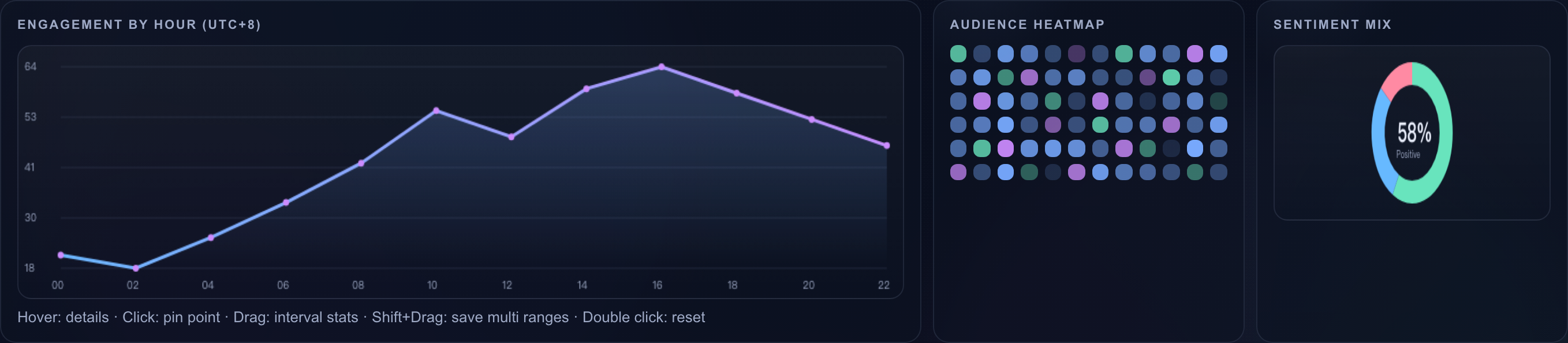
Les panneaux suivants précisent davantage les questions. Une courbe horaire utilise douze positions espacées de deux heures, de 00 à 22, en UTC+8 ; un anneau des sentiments répartit « Positive », « Neutral » et « Negative » en 58 %, 28 % et 14 %. La carte thermique voisine crée 72 cellules dont l’intensité de couleur est choisie aléatoirement. Sa couleur est une variation décorative d’exemple, et non une explication mesurée des moments où une audience est disponible.
Le panneau de conversion indique 4,2 M d’impressions, 428 K visites du profil, 49 K abonnements et 8,2 K prospects payants. Les largeurs de barres définies dans le design sont de 100 %, 41 %, 24 % et 11 %, et ne correspondent pas à des ratios calculés à partir de ces volumes. Le fait de réunir les libellés de volumes et les barres rend l’entonnoir proposé lisible, mais ces largeurs ne doivent pas être interprétées comme des taux de conversion réels.
| Panneau | Exemple visible | Limite d’interprétation |
|---|---|---|
| Engagement horaire | Douze valeurs espacées de deux heures, avec un pic à 64 à 16:00 | Le point sélectionné appartient à un tableau local fixe. |
| Sentiments | 58 % « Positive », 28 % « Neutral », 14 % « Negative » | L’anneau est illustratif et non le résultat vérifié d’un classificateur. |
| Entonnoir de conversion | Quatre volumes à côté de largeurs de barres définies indépendamment | Les largeurs n’établissent pas de taux de conversion calculés à partir des volumes. |
| Répartition géographique | US 38 %, UK 22 %, DE 14 %, IN 18 %, SEA 8 % | Les cinq parts d’exemple totalisent 100 %, sans source d’attribution vérifiée. |
Inspecter un point, puis comparer une plage
Une barre d’inspection persistante maintient quatre rôles distincts : le focus actuel, le point épinglé, la plage active et la comparaison A/B. Elle transforme ainsi le mouvement du pointeur en contexte visible, au lieu de laisser chaque infobulle de graphique isolée. Sur les courbes horaires, de réponse, de ratio et de cohorte, le survol identifie un point d’exemple proche ; un clic l’épingle. Les touches fléchées déplacent également le point épinglé sur un canevas ayant le focus, tandis que la touche Échap efface cette sélection locale.
Faire glisser le pointeur sur une courbe sélectionne un intervalle et calcule sa moyenne, son maximum et son minimum. Maj-glisser enregistre jusqu’à quatre plages, et le libellé A/B compare les deux dernières selon les différences de moyenne et de volatilité. Il s’agit d’une comparaison numérique locale des valeurs d’exemple sélectionnées, et non d’une affectation expérimentale, d’un test de significativité ou d’un effet causal mesuré. Les gestionnaires tactiles prennent en charge l’épinglage et l’inspection de l’intervalle actif, mais n’implémentent pas le parcours d’enregistrement de plages par Maj-glisser disponible à la souris.
Le panneau inférieur « Revenue vs Content Cost » présente une seule série de ratios libellés en x, allant de 1,2 à 2,4 sur W1–W7 ; il ne s’agit ni de courbes distinctes pour les revenus et les coûts, ni de montants monétaires totaux. « Cohort Retention » utilise les libellés C1–C7 plutôt que des dates explicites. Ces deux graphiques peuvent illustrer une relation analytique proposée, mais leurs définitions doivent s’appuyer sur des données réelles avant de pouvoir être utilisés pour évaluer la rentabilité ou la rétention.
Repérer le contexte des données d’exemple
Lisez le titre du réseau actif et la ligne de KPI avant d’interpréter un panneau plus approfondi. Le résumé des quatre réseaux reste distinct de l’aperçu actif.
Inspecter une valeur précise
Survolez ou épinglez un point local d’un graphique linéaire, puis suivez son libellé jusque dans la barre d’informations persistante ; l’interaction ne récupère aucune donnée externe.
Comparer les intervalles sélectionnés
Sur ordinateur, utilisez des plages tracées par Maj-glisser pour comparer les moyennes locales et la volatilité, en distinguant la comparaison de plages des preuves expérimentales.
Comportement local du prototype et limites des données
La source implémente le changement de thème, l’inspection des canevas et la rotation automatique du réseau d’exemple toutes les 3,6 secondes. La rotation met à jour le titre, les cartes de KPI, le total d’abonnés et la publication mise en avant ; les tableaux de données fixes plus approfondis, les brouillons, les références comparatives et l’entonnoir ne deviennent pas des jeux de données propres à chaque plateforme. L’animation numérique affiche brièvement des valeurs intermédiaires. Ni l’animation ni le libellé « Live overview » n’établissent l’existence d’un flux en direct, d’une connexion enregistrée à un compte ou d’une mesure multiplateforme vérifiée.
« Export report », « Auto-summary », « New post » et les boutons de plage de dates sont visibles, mais ne disposent d’aucun gestionnaire d’action ; la barre qui ressemble à une zone de requête est une div, et non un champ de saisie fonctionnel. La source ne contient aucune API de plateforme, aucun service de publication ni aucun backend de reporting. Sa comparaison de référence au survol utilise la moyenne de la série actuelle ; son libellé n’établit donc pas une comparaison de cohortes d’une année sur l’autre. De même, la licence officielle de l’ensemble ne vérifie pas les droits associés à chaque nom ou affirmation représenté.
Comment créer un design de tableau de bord de performance des contenus dans OpenDesign
Définir les questions de l’espace de travail
Commencez par la vue d’ensemble des publications, quatre cartes de plateforme, les KPI du réseau actif et un panneau plus large consacré à la tendance des abonnés, à côté d’une publication mise en avant. Indiquez explicitement chaque période de reporting au lieu de laisser entendre qu’une barre d’outils inactive filtre l’ensemble.
Invite suggéréeCréez un tableau de bord sombre de performance des contenus avec une barre d’outils compacte pour le thème, un titre sur les publications hebdomadaires, quatre aperçus de plateforme, quatre KPI du réseau actif, une barre persistante de comparaison pour le focus, l’épinglage et les plages, la tendance des abonnés et une publication mise en avant, des lignes de planification, un graphique horaire, un anneau des sentiments, un entonnoir de conversion ainsi que des panneaux de ratio, de cohorte et de répartition géographique. Utilisez uniquement des données d’exemple fictives. Distinguez les interactions locales implémentées dans les canevas des fonctionnalités proposées de publication, d’exportation et de requête. Normalisez les barres de l’entonnoir d’après les volumes uniquement si leurs unités et leur dénominateur sont définis ; n’inventez ni API connectées, ni résultats mesurés, ni significativité expérimentale, ni historique de paternité de la création d’origine.
Définir l’état d’inspection
Définissez séparément le retour visuel au survol, pour un point épinglé et pour une plage sélectionnée. Si des intervalles enregistrés sont nécessaires, distinguez une comparaison de moyennes d’une expérience A/B et prévoyez une solution accessible au toucher en remplacement des touches de modification.
Vérifier les unités et les déclarations de fonctionnalités
Vérifiez les parts en pourcentage, les fenêtres de reporting, les libellés de cohortes et les définitions des ratios par rapport aux données proposées. Signalez honnêtement les affirmations fondées sur des exemples et les couleurs décoratives de la carte thermique, puis testez les commandes avant de présenter l’exportation, les requêtes ou la publication comme fonctionnels.
Exporter et obtenir un lien de partage
Exportez votre design finalisé, puis utilisez Partager dans OpenDesign pour obtenir un lien de partage. Ouvrez le lien dans une fenêtre de navigateur distincte et vérifiez que la version souhaitée ainsi que ses ressources sont disponibles avant de l'envoyer.

Conception de wireframe de tableau de bord analytique
Un tableau de bord greybox OpenDesign cartographie un espace de travail analytique au moyen d’une barre latérale, de quatre emplacements KPI, d’un graphique schématique, de cinq lignes de tableau et d’annotations de mise en page bleues.
Application de bureau
Design d’application de boîte de réception de revue de code
Ce design d’application réunit demandes de revue, échecs CI, tickets assignés et activité dans un espace de travail lisible d’un coup d’œil pour le tri quotidien.
Application de bureau
Design de planificateur d'excursion à la journée
Planifiez six étapes minutées dans la ville fictive de Solara Bay, avec une carte illustrée, des estimations de marche et des avertissements utiles sur l'itinéraire.
Application de bureau
Design de présentation produit interactive
Explorez les couches séparées d’un téléphone conceptuel grâce à des vues prédéfinies, un curseur et un panneau de huit groupes d’assemblage.
Application de bureau