

Masaüstü uygulaması
İçerik Performansı Gösterge Paneli Tasarımı
Koyu temalı bir içerik gösterge paneli; platform anlık görüntülerini grafik inceleme, taslak planlama ve kitle ile dönüşüm sinyallerinin daha ayrıntılı görünümüyle birleştiriyor.


İçerik gösterge paneli kullanım senaryoları
- Yayın performansı değerlendirmeleriKitle anlık görüntülerini öne çıkan bir gönderi ve yayın kuyruğuyla karşılaştırın.
- Grafik etkileşimi prototipleriÖrnek diziler üzerinde yerel nokta sabitlemeyi ve aralık karşılaştırmasını keşfedin.
- Platformlar arası çalışma alanı incelemeleriAğ özetlerini daha ayrıntılı ortak analiz panellerinden ayırın.
İçerik analitiği tasarımında öne çıkanlar
- Kalıcı inceleme bağlamıSeçili noktaları ve aralıkları yapışkan bir içgörü şeridinde tutar.
- Genel görünümden ayrıntıyaPlatform kartlarından zamanlama, duygu ve dönüşüm panellerine ilerler.
- Yerel karşılaştırma mekanikleriBağlı bir analiz hizmeti bulunduğunu ima etmeden aralık istatistiklerini hesaplar.
- Belirgin görsel sinyallerSerif yazı tipli toplamlar, gradyan grafikler ve ölçülü durum renkleri kullanır.
Panel panel içerik gösterge paneli
1 / 6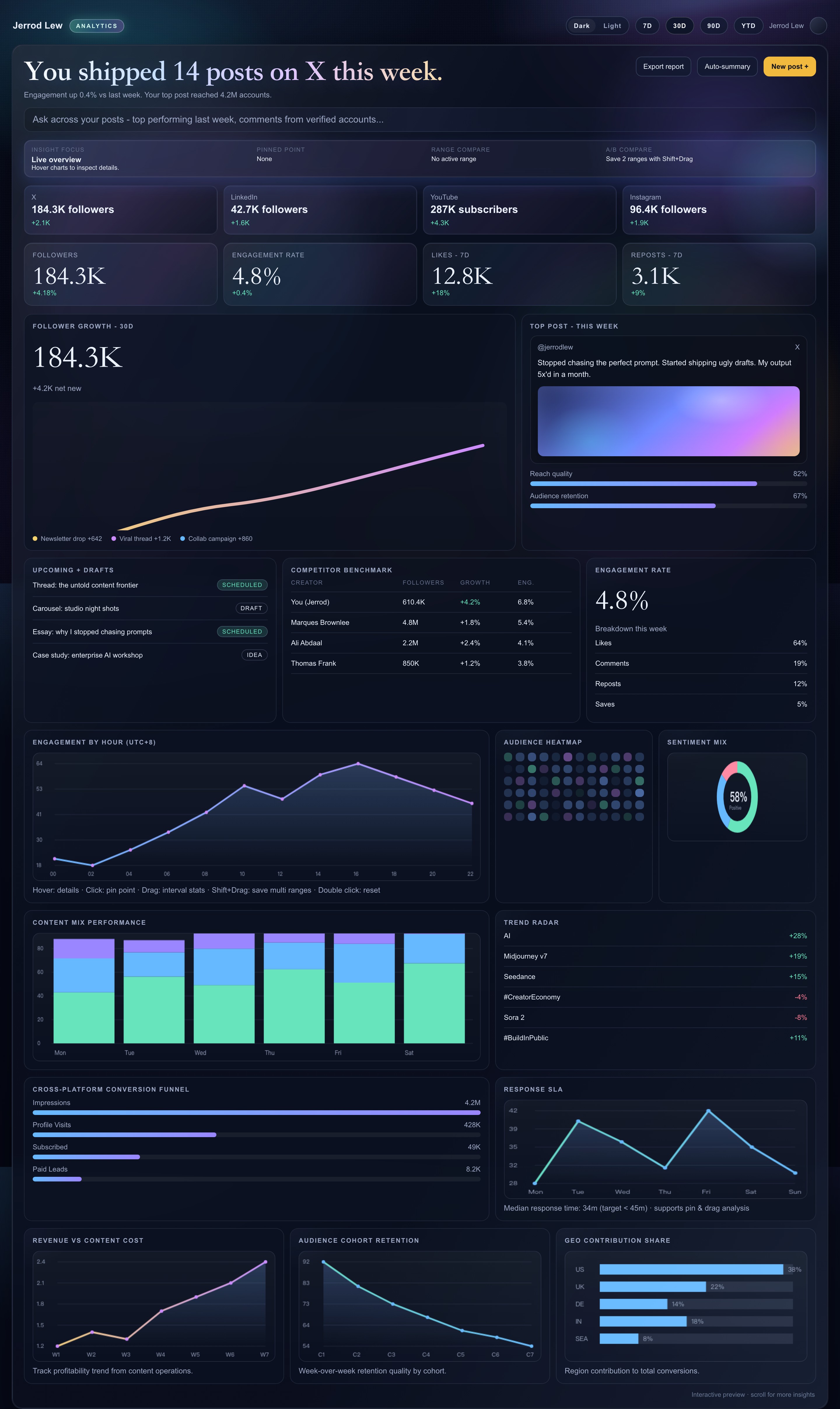
Yayınlama anlık görüntüsünden analize
Bu resmi OpenDesign örneği, Jerrod Lew örnek kimliği için hazırlanmış koyu temalı bir içerik performansı çalışma alanıdır. Açılış, kompakt bir tema ve dönem araç çubuğunu büyük, serif yazı tipli bir yayınlama başlığıyla birleştirir. Yakalanan X durumunda özet, o hafta on dört gönderinin yayımlandığını belirtir. Dört ağ kartı, ayrı bir KPI satırı etkin örnek ağı sunmadan önce daha geniş kitle bağlamını oluşturur.
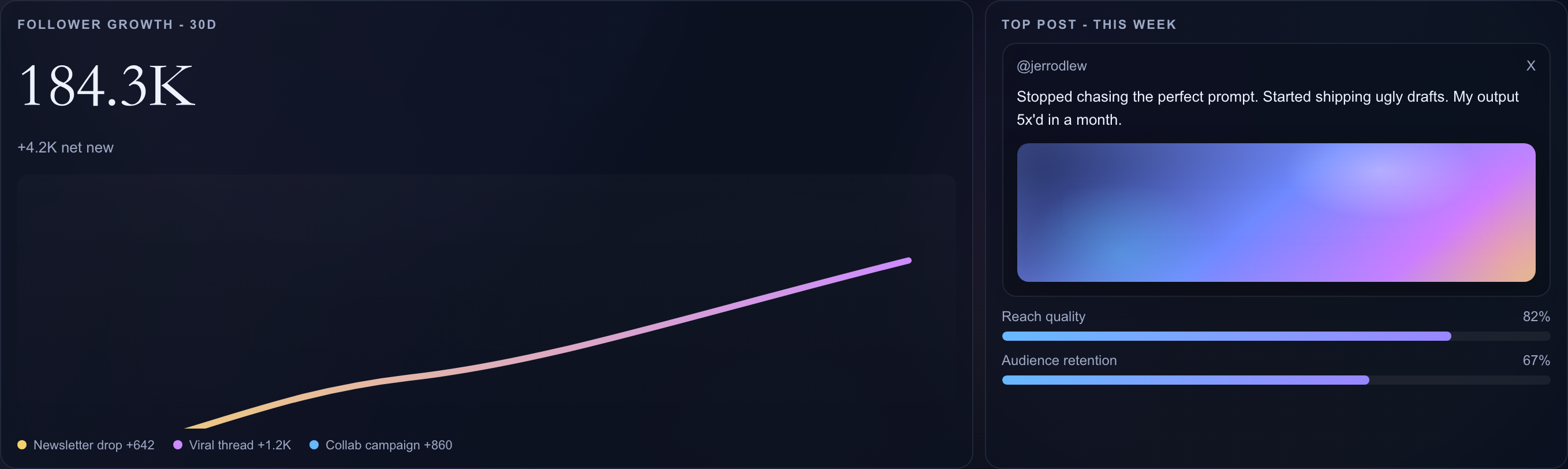
X KPI satırında 184.3K takipçi, %4.8 etkileşim, 12.8K beğeni ve 3.1K yeniden gönderi gösterilir. İlk analitik çift daha sonra ikiye 1.2 sütun oranı kullanarak takipçi eğrisine öne çıkan gönderi kartından daha fazla genişlik verir. Bu asimetri, yanında bir yayınlama örneğini korurken eğilime öncelik tanır. Gradyan küçük resim, tasarlanmış bir CSS yüzeyidir; bir fotoğraf veya gerçek bir kampanyanın kanıtı değildir.
Birden fazla raporlama aralığı bir arada bulunur: araç çubuğu "30D" seçeneğini vurgular, başlık "this week" der, beğeniler ve yeniden gönderiler "7D", takipçi kartı ise "30D" gösterir. Dönem düğmelerinde filtreleme işleyicisi yoktur. Bu nedenle okuyucu bunları farklı biçimde etiketlenmiş örnek görünümler olarak değerlendirmeli, tek bir araç çubuğu seçiminin her paneli yeniden hesapladığı sonucuna varmamalıdır.
Kitle, planlama ve dönüşüm sorularını ayırın
Çalışma alanı erişimle sınırlı kalmaz. "Upcoming + Drafts" bölümü iki "Scheduled" kaydını, bir "Draft" ve bir "Idea" kaydını birbirinden ayırır; bitişikteki rakip tablosu ise adlandırılmış dört örnek satır sunar. Bu planlama durumları, %64 beğeni, %19 yorum, %12 yeniden gönderi ve %5 kayıttan oluşan haftalık etkileşim dağılımının yanında yer alır. Bu dağılımın toplamı %100'dür, ancak ölçüm kuralı belirtilmemiştir.
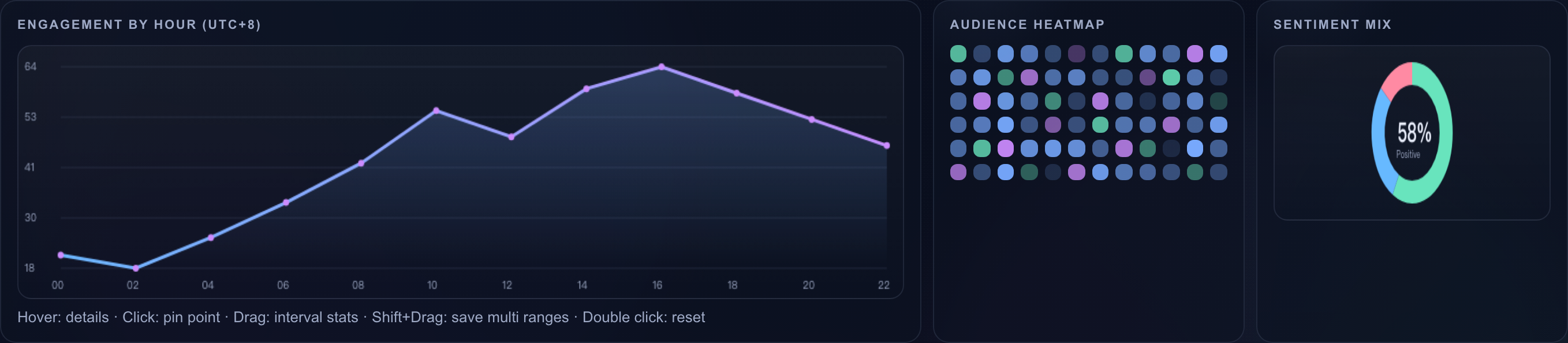
Sonraki paneller soruları daha da daraltır. Saatlik bir çizgi, UTC+8 saat diliminde 00'dan 22'ye kadar iki saatlik on iki konum kullanır; bir duygu halkası "Positive", "Neutral" ve "Negative" kategorilerini %58, %28 ve %14 olarak böler. Yanındaki ısı haritası, rastgele seçilmiş renk yoğunluğuna sahip 72 hücre oluşturur. Rengi dekoratif bir örnek çeşitliliğidir; kitlenin ne zaman müsait olduğuna ilişkin ölçülmüş bir açıklama değildir.
Dönüşüm paneli gösterimleri 4.2M, profil ziyaretlerini 428K, abonelikleri 49K ve ücretli potansiyel müşterileri 8.2K olarak etiketler. Tasarlanmış çubuk genişlikleri %100, %41, %24 ve %11'dir; bu oranlar söz konusu sayımlardan türetilmemiştir. Sayım etiketleriyle çubukları birlikte tutmak önerilen huniyi okunabilir kılar, ancak bu genişlikler gerçek dönüşüm oranları olarak yorumlanmamalıdır.
| Panel | Görünür örnek | Yorumlama sınırı |
|---|---|---|
| Saatlik etkileşim | 16:00'da 64 ile zirve yapan, iki saatlik on iki değer | Seçili nokta sabit bir yerel diziye aittir. |
| Duygu | %58 Positive, %28 Neutral, %14 Negative | Halka açıklama amaçlıdır; doğrulanmış bir sınıflandırıcı çıktısı değildir. |
| Dönüşüm hunisi | Birbirinden bağımsız hazırlanmış çubuk genişliklerinin yanında dört sayım | Genişlikler, sayımlardan türetilmiş dönüşüm oranları oluşturmaz. |
| Coğrafya | US %38, UK %22, DE %14, IN %18, SEA %8 | Beş örnek payın toplamı, doğrulanmış bir ilişkilendirme kaynağı olmaksızın %100'dür. |
Bir noktayı inceleyin, ardından bir aralığı karşılaştırın
Yapışkan bir inceleme şeridi dört rolü birbirinden ayrı tutar: mevcut odak, sabitlenmiş nokta, etkin aralık ve A/B karşılaştırması. Bu, her grafik araç ipucunu yalıtılmış bırakmak yerine işaretçi hareketini görünür bağlama dönüştürür. Saatlik, yanıt, oran ve kohort çizgilerinde imleci üzerlerine getirmek yakındaki bir örnek noktayı belirler; tıklamak ise onu sabitler. Ok tuşları da odaklanmış bir tuvalde sabitlenmiş noktayı hareket ettirirken Escape bu yerel seçimi temizler.
Bir çizgi üzerinde sürükleme, bir aralık seçer ve bu aralığın ortalamasını, zirvesini ve en düşük değerini hesaplar. Shift tuşuyla sürükleme en fazla dört aralığı saklar ve A/B etiketi, son ikisini ortalama ve oynaklık farklarını kullanarak karşılaştırır. Bu, seçilmiş örnek değerlerin yerel sayısal karşılaştırmasıdır; deney ataması, anlamlılık testi veya ölçülmüş nedensel artış değildir. Dokunma işleyicileri sabitlemeyi ve etkin aralık incelemesini destekler, ancak fareyle Shift tuşuna basarak sürüklemeye dayalı kayıtlı aralık yolunu uygulamaz.
Alttaki "Revenue vs Content Cost" paneli, W1–W7 boyunca 1.2'den 2.4'e uzanan ve x cinsinden etiketlenmiş tek bir oran serisidir; ayrı gelir ve maliyet çizgileri ya da para birimi toplamları değildir. "Cohort Retention", açık tarihler yerine C1–C7 etiketlerini kullanır. Her ikisi de önerilen bir analitik ilişkiyi gösterebilir, ancak birinin bunları kârlılığı veya elde tutmayı değerlendirmek için kullanabilmesinden önce tanımlarının gerçek verilere dayanması gerekir.
Örnek bağlamı bulun
Daha ayrıntılı bir paneli yorumlamadan önce etkin ağ başlığını ve KPI satırını okuyun. Dört ağlı özet, etkin anlık görüntüden ayrı kalır.
Belirli bir değeri inceleyin
Yerel bir çizgi grafik noktasının üzerine gelin veya noktayı sabitleyin ve etiketini kalıcı içgörü şeridinde takip edin; etkileşim harici veri getirmez.
Seçili aralıkları karşılaştırın
Yerel ortalamaları ve oynaklığı karşılaştırmak için masaüstünde Shift tuşuyla sürüklenerek seçilen aralıkları kullanın; aralık karşılaştırmasını deneysel kanıttan ayrı tutun.
Yerel prototip davranışı ve veri sınırları
Kaynak; tema değiştirmeyi, tuval incelemesini ve örnek ağın her 3.6 saniyede bir otomatik olarak değiştirilmesini uygular. Değişim başlığı, KPI kartlarını, takipçi toplamını ve öne çıkan gönderiyi günceller; daha ayrıntılı sabit diziler, taslaklar, karşılaştırma ölçütü ve huni platforma özgü veri kümelerine dönüşmez. Sayı geçiş animasyonu kısa süreliğine ara değerleri gösterir. Ne animasyon ne de "Live overview" etiketi; canlı veri akışının, kayıtlı hesap bağlantısının veya doğrulanmış platformlar arası ölçümün varlığını ortaya koyar.
"Export report", "Auto-summary", "New post" ve tarih aralığı düğmeleri, eylem işleyicileri olmadan görünür durumdadır; sorgu benzeri şerit çalışan bir giriş alanı değil, bir div öğesidir. Kaynakta platform API'si, yayınlama hizmeti veya raporlama arka ucu bulunmaz. Üzerine gelme sırasındaki temel değer karşılaştırması mevcut serinin ortalamasını kullanır; dolayısıyla etiketi yıldan yıla kohort karşılaştırması yapıldığını göstermez. Resmi paket lisansı da gösterilen her ad veya iddia üzerindeki hakları doğrulamaz.
OpenDesign'da İçerik Performansı Gösterge Paneli Tasarımı Nasıl Oluşturulur?
Çalışma Alanı Sorularını Çerçeveleyin
Yayınlama genel görünümü, dört platform kartı, etkin ağ KPI'ları ve öne çıkan bir gönderinin yanındaki daha geniş takipçi eğilimi paneliyle başlayın. Etkin olmayan bir araç çubuğunun her şeyi filtrelediği izlenimini vermek yerine her raporlama dönemini açıkça belirtin.
Önerilen PromptKompakt bir tema araç çubuğu, haftalık yayınlama başlığı, dört platform anlık görüntüsü, dört etkin ağ KPI'ı, yapışkan bir odak/sabitleme/aralık karşılaştırma şeridi, takipçi eğilimi ve öne çıkan gönderi, planlama satırları, saatlik grafik, duygu halkası, dönüşüm hunisi ve oran/kohort/coğrafya panelleri içeren koyu temalı bir içerik performansı gösterge paneli oluşturun. Yalnızca kurgusal örnek veriler kullanın. Uygulanmış yerel tuval etkileşimlerini önerilen yayınlama, dışa aktarma ve sorgulama işlevlerinden ayırın. Huni çubuklarını yalnızca birimleri ve paydaları tanımlanmışsa sayımlara göre normalleştirin; bağlı API'ler, ölçülmüş sonuçlar, deney anlamlılığı veya özgün yazarlık geçmişi uydurmayın.
İnceleme Durumunu Tanımlayın
Üzerine gelme, sabitlenmiş nokta ve seçili aralık geri bildirimlerini ayrı ayrı belirtin. Kaydedilmiş aralıklar gerekiyorsa ortalamaların karşılaştırılması ile A/B deneyini birbirinden ayırın ve klavye değiştirici tuşlarına dokunmayla erişilebilen bir alternatif sunun.
Birimleri ve Yetenek İddialarını Kontrol Edin
Yüzde paylarını, raporlama aralıklarını, kohort etiketlerini ve oran tanımlarını önerilen verilerle karşılaştırarak doğrulayın. Örnek iddiaları ve dekoratif ısı haritası renklerini dürüstçe etiketleyin; dışa aktarma, sorgulama veya yayınlamayı çalışır durumda olarak tanımlamadan önce kontrolleri test edin.
Dışa Aktarın ve Paylaşım Bağlantısı Alın
Bitmiş tasarımınızı dışa aktarın, ardından bir paylaşım bağlantısı almak için OpenDesign'daki Paylaş seçeneğini kullanın. Bağlantıyı göndermeden önce ayrı bir tarayıcı penceresinde açarak amaçlanan sürümün ve bileşenlerinin erişilebilir olduğunu doğrulayın.

Analitik Dashboard Wireframe Tasarımı
Bir OpenDesign gri kutu dashboard'u; kenar çubuğu, dört KPI yer tutucusu, şematik grafik, beş tablo satırı ve mavi yerleşim açıklamaları aracılığıyla bir analitik çalışma alanını haritalandırır.
Masaüstü uygulaması
Kod İnceleme Gelen Kutusu Uygulama Tasarımı
Kod İnceleme Gelen Kutusu Uygulama Tasarımı; inceleme isteklerini, CI hatalarını, atanmış sorunları ve etkinlikleri günlük önceliklendirme için hızla gözden geçirilebilen tek bir çalışma alanında bir araya getirir.
Masaüstü uygulaması
Günübirlik Gezi Planlayıcı Tasarımı
İllüstrasyonlu bir harita, yürüme tahminleri ve yararlı rota uyarılarıyla kurgusal Solara Bay'de altı zamanlanmış durağı planlayın.
Masaüstü uygulaması
Etkileşimli Ürün Açıklayıcı Tasarımı
Bir konsept telefonun ayrılmış katmanlarını kamera ön ayarları, bir kaydırıcı ve sekiz montaj grubundan oluşan bir panel ile keşfedin.
Masaüstü uygulaması