
Desktop-App
Interaktives Design für Produkterklärungen
Erkunde die getrennten Schichten eines Konzepttelefons mit Kameravoreinstellungen, einem Schieberegler und einem Panel mit acht Baugruppen.


LLM Arena Sep 2026
Fallnotizen- Modell
- Astra
- Design-Aufgabe
- Interaktiver Explorer für die iPhone-Anatomie
- Ausgabe
- Desktop-App
Entwickelt für
- Interaktive ProduktseitenErkläre ein komplexes Objekt durch steuerbare Ansichten.
- KomponentenerkundungVerknüpfe Teilegruppen mit ihrer Position im Modell.
- Hardware-KonzeptstudienPräsentiere illustrative Geometrie mit einer klaren Grenze für die Genauigkeit.
Wichtige Merkmale
- Drei KonzeptgeräteEine Übersichtsseite bietet separate Einstiegspunkte zu jedem Modell.
- Zwei TrennmodiSchrittweise Demontage und Explosionsansicht nutzen eine gemeinsame Prozentsteuerung.
- Acht BaugruppenBenannte Gruppen verbinden die strukturelle Hülle mit kleineren Systemen.
- Voreingestellte und freie AnsichtenBeginne mit einem vertrauten Winkel und umkreise das Objekt anschließend, um die Tiefe zu prüfen.
Produktexplikation erkunden
1 / 3Eine Produkterklärung, die Schicht für Schicht geöffnet wird
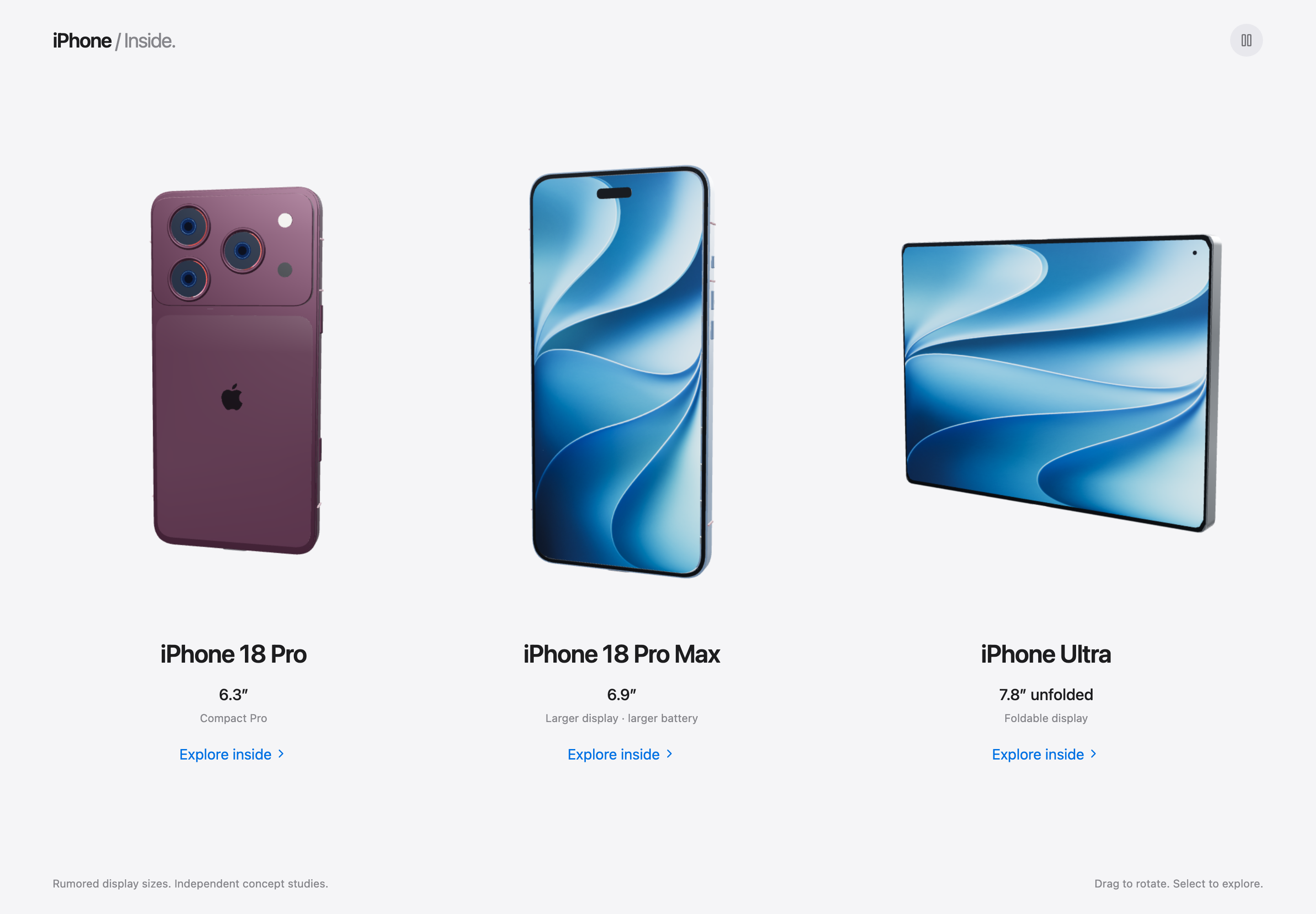
iPhone Inside präsentiert drei spekulative Gerätekonzepte als Einstiege in eine interaktive Anatomie-Studie. Die Sammlung kombiniert jedes gerenderte Gerät mit einer Modellbezeichnung, einer Bezeichnung der Displaygröße und dem Link Explore inside. Der kleine Hinweis Independent concept studies stellt klar, dass es sich um Designkonzepte und nicht um angekündigte Produktspezifikationen handelt.
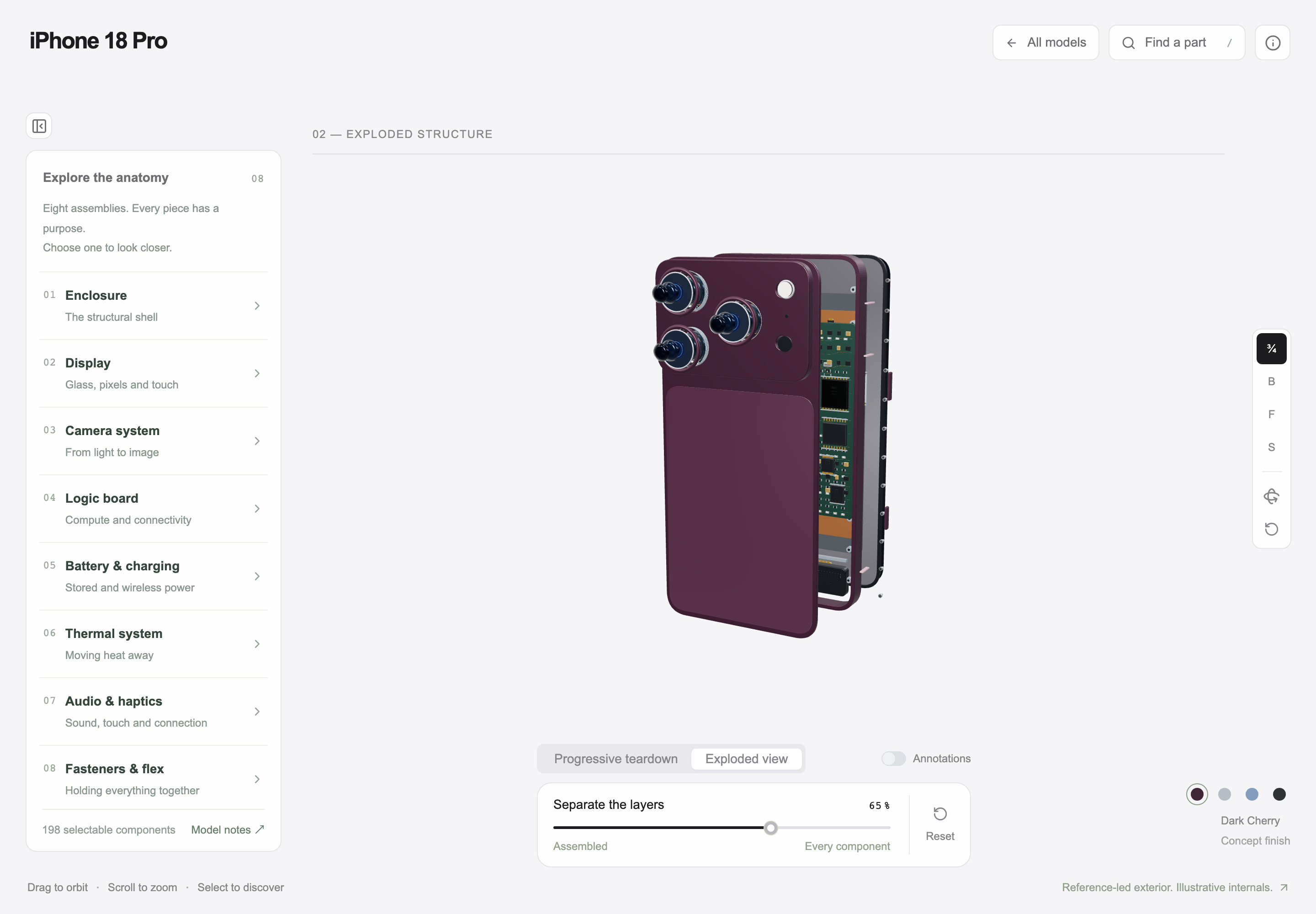
Der Detailarbeitsbereich beantwortet eine andere Frage als die Sammlung: Wie hängen die Teile mit dem Ganzen zusammen? Ein Trennungsschieberegler, Kamerasteuerungen und ein optionales Baugruppenpanel bieten verschiedene Zugänge zu dieser Frage. Die Benutzeroberfläche verlangt nicht, dass jemand jedes Teil erkennt, bevor die Erkundung beginnen kann.
Für jede Prüfaufgabe die passende Steuerung wählen
Eine nützliche Produkterklärung verlangt nicht von einer einzigen Steuerung, alles zu erledigen. Dieser Arbeitsbereich trennt, wie weit das Modell geöffnet wird, wie es betrachtet wird und welche Baugruppe die Besucherin oder der Besucher verstehen möchte. Diese Steuerungen können zusammenwirken, ohne zu einer dichten Werkzeugleiste zu werden.
Trennung steuern, ohne das Ganze aus dem Blick zu verlieren
Der Schieberegler reicht von Assembled bis Every component und zeigt einen Prozentwert an. Die erfasste Explosionsansicht bei 65 % ist weiterhin als ein Telefon erkennbar, zeigt aber den Abstand zwischen seinen wesentlichen Schichten. Dadurch wird die Beziehung zwischen Außen- und Innenbereich verständlicher als bei einem vollständig zerstreuten Teilehaufen.
Einen vertrauten Ausgangswinkel anbieten
Die Kameraleiste enthält die Voreinstellungen 3/4, B, F und S. Die Besucherin oder der Besucher kann mit einer erkennbaren Vorder-, Rück- oder Seitenansicht beginnen und das Objekt anschließend umkreisen. Kurze Beschriftungen sparen Platz, doch eine Umsetzung sollte ihre Namen sowohl Tastatur- und Screenreader-Nutzenden als auch Personen mit Zeigerbedienung zugänglich machen.
Anmerkungen optional halten
Anmerkungen befinden sich hinter einem separaten Umschalter, statt das Modell dauerhaft zu verdecken. So kann die Besucherin oder der Besucher zunächst die Geometrie vergleichen und bei Bedarf Beschriftungen anfordern. Das standardmäßige Ausblenden dieser Beschriftungen funktioniert nur, wenn der Umschalter leicht zu finden bleibt und das ausgewählte Teil anderweitig eindeutig gekennzeichnet ist.
Baugruppennamen mit dem 3D-Arbeitsbereich verbinden
Beim Öffnen des Anatomiepanels bleiben das vollständige Modell und die untere Steuerungsleiste sichtbar. Acht nummerierte Baugruppen haben jeweils einen Namen und einen Untertitel in allgemein verständlicher Sprache: Display wird zu Glass, pixels and touch; Logic board wird zu Compute and connectivity. Der Untertitel übersetzt eine technische Kategorie in die Rolle, die sie im Produkt spielt.
Die Fußzeile des Panels weist 198 auswählbare Komponenten aus. Das ist in diesem prozeduralen Konzept eine Umfangsangabe und kein verifiziertes Inventar eines echten Telefons. Die Gruppierung dieser Auswahlen in acht Baugruppen macht die anfängliche Auswahl überschaubar, ohne anzudeuten, dass das zugrunde liegende Objekt nur acht Teile enthält.
| Baugruppe | Sichtbarer Untertitel | Zu beantwortende Frage |
|---|---|---|
| Enclosure | The structural shell | Was hält die Gesamtform zusammen? |
| Display | Glass, pixels and touch | Welche Schichten tragen die visuelle Oberfläche und die Touch-Oberfläche? |
| Logic Board | Compute and connectivity | Wo ordnet das Konzept seine Computersysteme an? |
| Fasteners and Flex | Holding everything together | Wie werden kleine Verbindungselemente gruppiert? |
Eine illustrative Anatomie-Studie, keine Reparaturanleitung
Die Quelle bezeichnet sich selbst als Reference-led exterior. Illustrative internals. Gerätenamen, Größen, Geometrie und Komponentenanzahlen gehören zu einer unabhängigen Konzeptstudie und sollten nicht als verifizierte Produktspezifikationen oder Reparaturanweisungen betrachtet werden. Diese lokale Vorschau demonstriert die visuellen Steuerungen; sie bestätigt nicht die Genauigkeit der Teileplatzierung in einem echten Gerät.
So erstellst du in OpenDesign ein interaktives Design für Produkterklärungen
Objekt und Baugruppen definieren
Beginne mit einem fiktiven oder dokumentierten Objekt und lege fest, was die betrachtende Person durch das Öffnen lernen soll. Dieser neue Design-Prompt übernimmt das Interaktionsmuster, nicht eine ungeprüfte Gerätespezifikation.
Vorgeschlagener PromptErstelle ein interaktives Design für eine Produkterklärung eines fiktiven tragbaren Geräts. Beginne mit einer Übersichtsseite, auf der drei Varianten und ein klarer Hinweis auf die Konzeptstudie angezeigt werden. Jeder Eintrag öffnet einen hellen, übersichtlichen Arbeitsbereich mit einem vollständigen 3D-Objekt in der Mitte. Füge einen Schieberegler von „Zusammengebaut“ bis „Getrennt“ mit sichtbarer Prozentangabe hinzu und unterscheide zwischen einer schrittweisen Demontage und einer Explosionsansicht der Schichten. Das Gerät soll bei einer mittleren Einstellung erkennbar bleiben. Füge neben einer freien Orbit-Steuerung Kameravoreinstellungen für die Vorder-, Rück-, Seiten- und Dreiviertelansicht hinzu. Ein einklappbares Panel soll acht Baugruppen auflisten, jeweils mit einem Namen und einer Beschreibung ihrer Funktion in allgemein verständlicher Sprache. Panel, Modell und untere Bedienelemente sollen gleichzeitig sichtbar bleiben. Platziere die Anmerkungen hinter einem eindeutig erkennbaren Umschalter. Kennzeichne die interne Geometrie als illustrativ und stelle einen gut lesbaren statischen Fallback bereit, falls das 3D-Rendering nicht verfügbar ist.
Zusammengebauten und mittleren Status vergleichen
Bitte OpenDesign, dieselbe Ausrichtung und Komponentenidentität beizubehalten, während sich die Trennung verändert. Prüfe eine mittlere Ansicht, bevor du den Effekt maximierst: Die betrachtende Person sollte weiterhin verstehen, welche Schichten zusammengehören. „Zurücksetzen“ sollte zu einem vorhersehbaren Ausgangszustand zurückkehren.
Erklärung ohne Abhängigkeit von der Zeichenfläche testen
Überprüfe Gruppennamen, Untertitel und Beschriftungen der Bedienelemente unabhängig von der 3D-Ansicht. Mache die Bedienelemente per Tastatur erreichbar und behalte den Genauigkeitshinweis bei. Stelle auf kleinen Bildschirmen eine eindeutige Möglichkeit bereit, das Panel zu öffnen, ohne zu wenig Platz zu lassen, um das Objekt zu erkennen.
Exportieren und Share-Link erhalten
Das fertige Design exportieren und anschließend über „Teilen" in OpenDesign einen Share-Link abrufen. Den Link in einem separaten Browserfenster öffnen und prüfen, ob die gewünschte Version sowie alle Assets vorhanden sind, bevor er weitergegeben wird.

Tagesausflug-Planer Design
Sechs zeitgeplante Stopps in der fiktiven Solara Bay planen – mit illustrierter Karte, Gehzeitschätzungen und hilfreichen Routenwarnungen.
Desktop-App
Design eines Insel-Abenteuerspiels
Entdecken Sie Harbor Skirmish, eine kleine Insel am Meer mit Routen über die Dächer, drei Waffenplätzen und einer verspielten First-Person-Oberfläche.
Desktop-App
Insel-FPS-Spieldesign
Betreten Sie Harbor Skirmish, wo ein markanter Insel-Titelbildschirm in die Ego-Perspektive mit gerahmten Statusanzeigen und nummerierter Waffensteuerung führt.
Desktop-App
Personal-Dashboard-Design
Life System vereint Wochenscore, Körperkarten-Metriken, Tagesrhythmen und fünf Experimente auf einem Desktop-Dashboard.
Desktop-App