
Aplicativo desktop
Design de apresentação de produto
Explore as camadas separadas de um telefone conceitual com predefinições de câmera, um slider e um painel com oito grupos de montagem.


LLM Arena Set 2026
Notas do caso- Modelo
- Astra
- Tarefa de design
- Explorador interativo da anatomia do iPhone
- Saída
- Aplicativo desktop
Indicado para
- Páginas interativas de produtosExplique um objeto complexo por meio de visualizações controláveis.
- Exploração de componentesConecte grupos de peças às suas posições em um modelo.
- Estudos conceituais de hardwareApresente geometria ilustrativa com um limite de precisão claramente definido.
Principais destaques
- Três dispositivos conceituaisUma página de coleção oferece pontos de entrada separados para cada modelo.
- Dois modos de separaçãoA desmontagem progressiva e a vista explodida compartilham um controle de porcentagem.
- Oito grupos de montagemGrupos nomeados conectam a estrutura externa a sistemas menores.
- Visualizações predefinidas e livresComece por um ângulo familiar e depois orbite para examinar a profundidade.
Explore a apresentação do produto
1 / 3Uma apresentação de produto que abre uma camada por vez
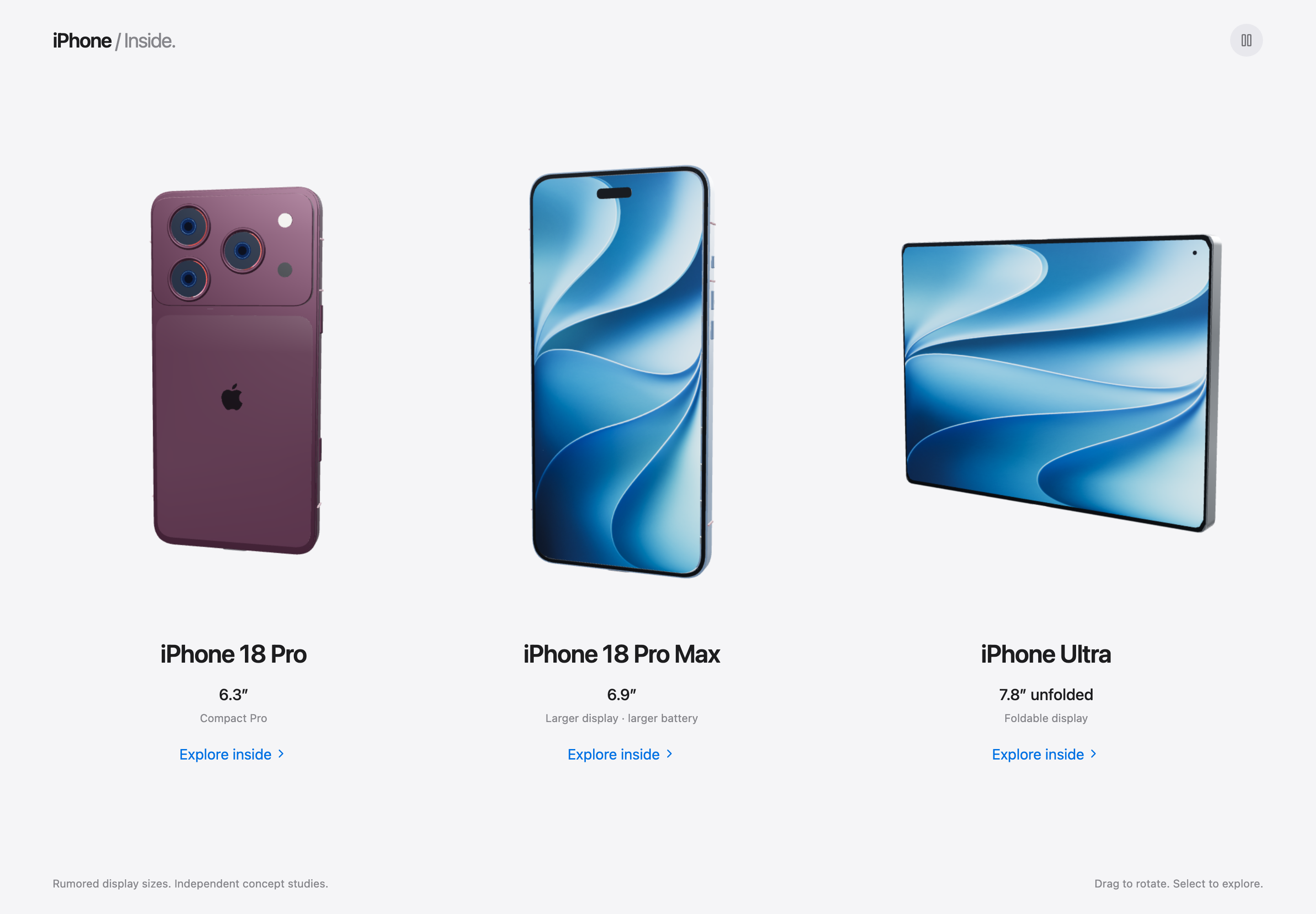
iPhone Inside apresenta três conceitos especulativos de dispositivos como pontos de entrada para um estudo interativo de anatomia. A coleção combina cada dispositivo renderizado com um rótulo de modelo, um rótulo de tamanho da tela e um link Explore inside. Um pequeno aviso Independent concept studies estabelece que se trata de conceitos de design, não de especificações de produtos anunciados.
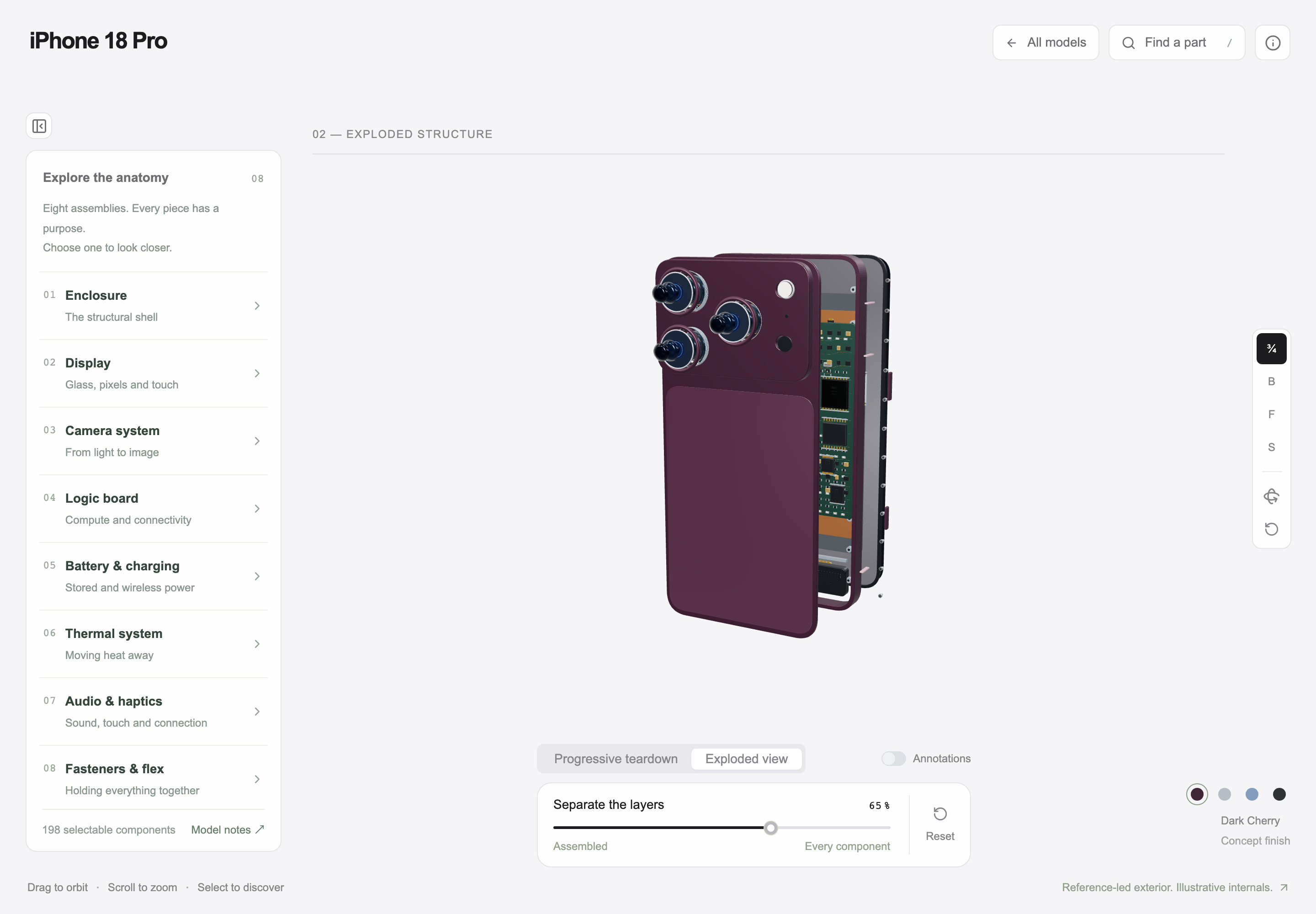
O espaço de trabalho detalhado responde a uma pergunta diferente daquela proposta pela coleção: como as peças se relacionam com o todo? Um slider de separação, controles de câmera e um painel opcional de montagem oferecem diferentes maneiras de abordar essa questão. A interface não exige que alguém reconheça todas as peças antes de começar a explorar.
Escolha o controle certo para cada tarefa de inspeção
Uma apresentação de produto útil não atribui todas as funções a um único controle. Este espaço de trabalho separa o quanto o modelo se abre, como ele é visualizado e qual montagem o visitante deseja compreender. Esses controles podem funcionar em conjunto sem se transformar em uma barra de ferramentas densa.
Controle a separação sem perder a visão do todo
O slider vai de Assembled a Every component e exibe uma porcentagem. A vista explodida capturada em 65% ainda é percebida como um único telefone, embora mostre espaço entre suas principais camadas. Isso torna a relação entre exterior e interior mais legível do que uma pilha de peças totalmente dispersa.
Ofereça um ângulo inicial conhecido
O trilho da câmera inclui as predefinições 3/4, B, F e S. O visitante pode começar por uma vista frontal, traseira ou lateral reconhecível e depois orbitar o objeto. Rótulos curtos economizam espaço, mas uma adaptação também deve manter seus nomes disponíveis para usuários de teclado e leitores de tela, assim como para usuários de dispositivos apontadores.
Mantenha as anotações opcionais
As anotações ficam atrás de um controle separado, em vez de cobrir permanentemente o modelo. Isso permite que o visitante compare primeiro a geometria e solicite os rótulos quando necessário. Ocultar esses rótulos por padrão só funciona se o controle continuar fácil de encontrar e a peça selecionada tiver outra indicação clara.
Conecte os nomes das montagens ao espaço de trabalho 3D
Abrir o painel de anatomia mantém o modelo completo e a faixa inferior de controles visíveis. Oito montagens numeradas têm um nome e um subtítulo em linguagem simples: Display torna-se Glass, pixels and touch; Logic board torna-se Compute and connectivity. O subtítulo traduz uma categoria técnica na função que ela desempenha no produto.
O rodapé do painel informa 198 componentes selecionáveis. Esse é um indicador de escopo neste conceito procedural, não um inventário verificado de um telefone real. Agrupar essas seleções em oito montagens torna a escolha inicial administrável sem sugerir que o objeto subjacente contenha apenas oito peças.
| Montagem | Subtítulo visível | Pergunta que ajuda a responder |
|---|---|---|
| Enclosure | The structural shell | O que mantém a forma geral unida? |
| Display | Glass, pixels and touch | Quais camadas compõem a superfície visual e sensível ao toque? |
| Logic Board | Compute and connectivity | Onde o conceito posiciona seus sistemas computacionais? |
| Fasteners and Flex | Holding everything together | Como os pequenos elementos de conexão são agrupados? |
Um estudo ilustrativo de anatomia, não um guia de reparo
A fonte se descreve como Reference-led exterior. Illustrative internals. Os nomes, tamanhos, geometria e quantidades de componentes dos dispositivos pertencem a um estudo conceitual independente e não devem ser tratados como especificações verificadas de produtos nem como instruções de reparo. Esta prévia local demonstra os controles visuais; ela não comprova a precisão do posicionamento das peças dentro de um dispositivo real.
Como criar um design interativo de apresentação de produto no OpenDesign
Defina o objeto e seus grupos de montagem
Comece com um objeto fictício ou documentado e identifique o que o visitante deve aprender ao abri-lo. Este novo prompt de design utiliza o padrão de interação, não uma especificação de dispositivo não verificada.
Prompt sugeridoCrie um design interativo de apresentação de produto para um dispositivo portátil fictício. Comece com uma página de coleção que mostre três variantes e um aviso claro de estudo conceitual. Cada item deve abrir um espaço de trabalho claro e organizado, com um objeto 3D completo no centro. Adicione um slider de Assembled a Separated com uma porcentagem visível e diferencie a desmontagem progressiva de uma visualização de camadas explodidas. Mantenha o dispositivo reconhecível em uma configuração intermediária. Inclua predefinições de câmera frontal, traseira, lateral e em três quartos, além de órbita livre. Um painel recolhível deve listar oito grupos de montagem, cada um com um nome e uma descrição de sua função em linguagem simples. Mantenha o painel, o modelo e os controles inferiores visíveis ao mesmo tempo. Coloque as anotações atrás de um controle óbvio. Identifique a geometria interna como ilustrativa e forneça uma alternativa estática legível caso a renderização 3D não esteja disponível.
Compare os estados montado e intermediário
Peça ao OpenDesign que preserve a mesma orientação e a identidade dos componentes enquanto a separação muda. Verifique uma visualização intermediária antes de maximizar o efeito: o visitante ainda deve entender quais camadas pertencem ao mesmo conjunto. A redefinição deve retornar a um estado inicial previsível.
Teste a explicação sem depender da área de visualização
Revise os nomes dos grupos, os subtítulos e os rótulos dos controles independentemente da visualização 3D. Torne os controles acessíveis pelo teclado e mantenha o aviso de precisão. Em telas pequenas, ofereça uma maneira explícita de abrir o painel sem deixar pouco espaço para reconhecer o objeto.
Exportar e obter um link de compartilhamento
Exporte seu design finalizado e, em seguida, use Compartilhar no OpenDesign para obter um link de compartilhamento. Abra o link em uma janela separada do navegador e verifique se a versão desejada e seus assets estão disponíveis antes de enviá-lo.

Design de planejador de passeio de um dia
Planeje seis paradas com horários na cidade fictícia de Solara Bay, com um mapa ilustrado, estimativas de caminhada e alertas úteis sobre o trajeto.
Aplicativo desktop
Design de jogo de aventura em ilha
Explore Harbor Skirmish, uma pequena ilha à beira-mar com rotas pelos telhados, três espaços de armas e uma interface lúdica em primeira pessoa.
Aplicativo desktop
Design de jogo FPS em ilha
Entre em Harbor Skirmish, onde uma tela de título marcante ambientada em uma ilha leva à jogabilidade em primeira pessoa, com painéis de status delimitados e controles de armas numerados.
Aplicativo desktop
Design de Dashboard Pessoal
O Life System reúne pontuação semanal, métricas no mapa corporal, ritmos diários e cinco experimentos em um dashboard desktop.
Aplicativo desktop