

Aplicativo desktop
Design de wireframe de painel analítico
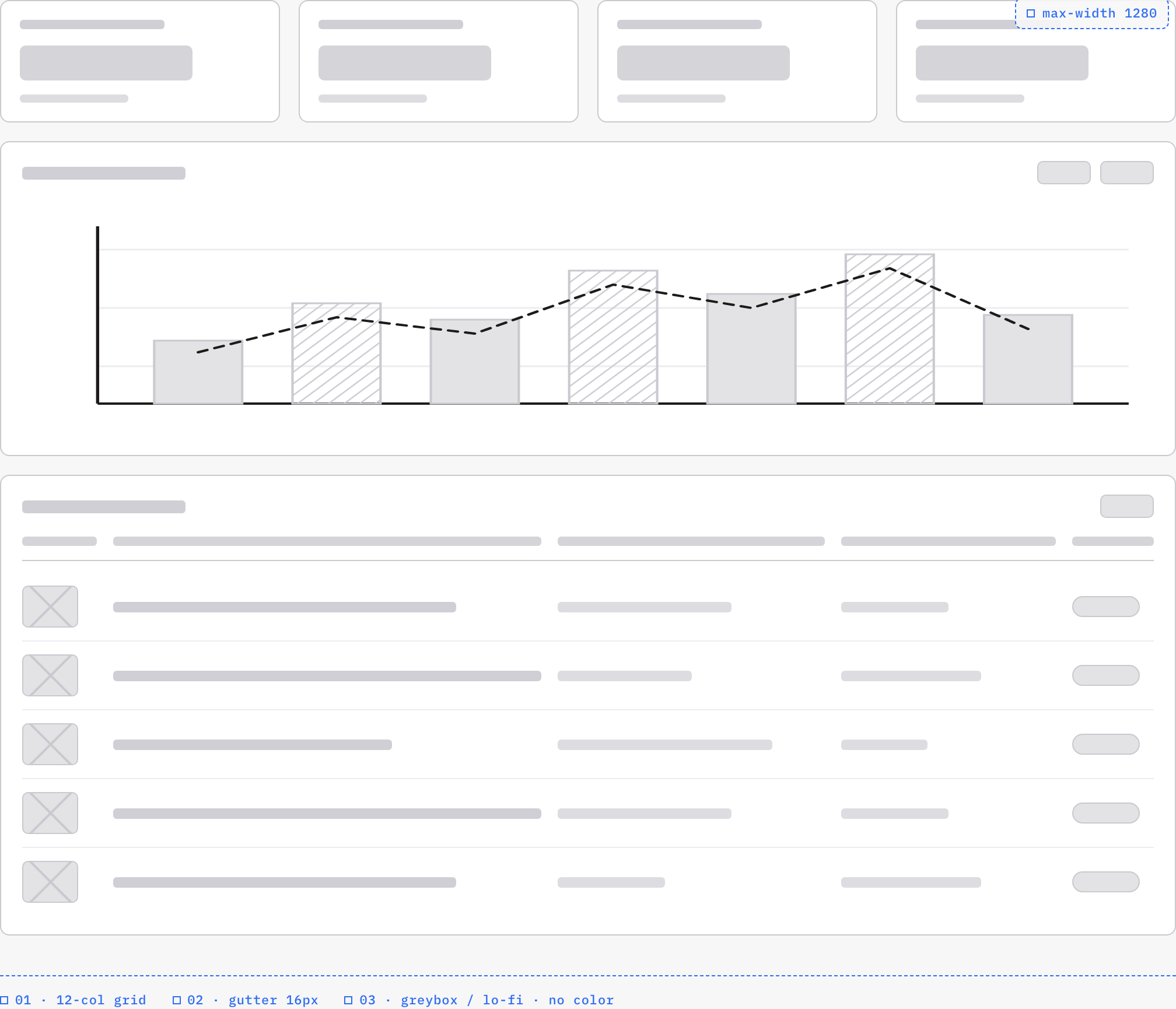
Um dashboard greybox do OpenDesign mapeia um workspace de analytics por meio de uma barra lateral, quatro placeholders de KPI, um gráfico esquemático, cinco linhas de tabela e anotações de layout em azul.


Casos de Uso de Wireframe de Analytics
- Arquitetura de Informação do DashboardMapeie o conteúdo de analytics em um workspace desktop fácil de escanear
- Exploração de Produto em GreyboxTeste a estrutura antes de definir o estilo visual
- Planejamento de Gráficos e TabelasOrganize visualizações de dados comparativos em um único workspace
- Handoff de Layout ResponsivoDocumente larguras, colunas, gutters e relações entre painéis
Destaques do Design de Dashboard Greybox
- Frame de 1280pxLimita o workspace a uma largura de leitura desktop definida
- Intenção de Layout AnotadaAs notas azuis do rodapé documentam um conceito de doze colunas e espaçamentos de 16px; o shell real usa duas trilhas.
- Composição em GreyboxSepara decisões estruturais de cor e branding
- Combinação de Gráfico e TabelaPosiciona tendências visuais acima de detalhes organizados em linhas
O Wireframe de Analytics, Região por Região
1 / 2Estrutura do Dashboard de Analytics
Este greybox de analytics da Acme é um estudo de workspace desktop de OpenDesign. Seu rodapé identifica um conceito de 12 colunas, gutters de 16px e greybox / lo-fi · sem cor. Os blocos analíticos estão em escala de cinza, enquanto as anotações são azuis. O shell implementado tem uma barra lateral de 208px e uma única trilha principal; a nota sobre doze colunas expressa uma intenção de design, e não uma grade CSS de doze trilhas.
A visão geral começa com uma faixa ampla de navegação superior e, em seguida, divide a área de trabalho em uma barra lateral de 208px e uma região principal maior. A barra lateral contém um item selecionado escuro, várias linhas de navegação mais claras e um divisor antes de entradas adicionais. Essa ordem estabelece uma barra de navegação à esquerda ao lado do conteúdo analítico, enquanto a coluna principal reserva a maior largura para a análise dos dados.
Quatro painéis repetidos no estilo KPI aparecem na parte superior da região principal. Cada um usa uma linha de título curta, um bloco de valor maior e uma linha de apoio menor. As capturas mostram os papéis visuais desses campos, mas as evidências incluídas não fornecem nomes de métricas ou valores em tempo real verificados. Portanto, a decisão de design útil é a hierarquia de informação repetida, e não uma afirmação sobre desempenho de negócios.
Limite do Frame
O máximo de 1280px oferece ao workspace desktop um limite de leitura estável e mantém o gráfico e a tabela alinhados. A desvantagem é o espaço reduzido para painéis de comparação adicionais em larguras menores.
Divisão da Navegação
A barra lateral de 208px permanece distinta da região analítica principal, tornando visível a localização no workspace sem competir com os painéis de dados.
Tarefas de Análise de Analytics
O layout apoia uma sequência de análise, e não uma coleção de painéis sem relação. O usuário pode se orientar na barra lateral, examinar os blocos de KPI repetidos, inspecionar o gráfico central e, depois, avançar para os detalhes em nível de linha. Como a faixa de navegação superior faz parte do shell, e não é uma tela independente, a composição é percebida como um único estado do workspace.
A área do gráfico combina barras preenchidas claras com uma linha tracejada. As barras alternam entre tratamentos sólido e hachurado, enquanto linhas-guia horizontais apoiam a comparação no gráfico. Essa combinação dá ao wireframe duas séries visualmente diferentes sem introduzir uma paleta de cores. A desvantagem é que o significado de cada tratamento precisará ser declarado posteriormente por meio de rótulos ou de uma legenda; o padrão, sozinho, não define a medida.
Abaixo do gráfico, a estrutura da tabela repete linhas com um placeholder inicial de imagem ou miniatura, um campo primário amplo, vários campos mais curtos e um controle arredondado semelhante a um status no final. As larguras diferentes estabelecem uma ordem de leitura que vai da identidade aos atributos de apoio e, depois, ao estado. Como a fonte não especifica nomes de colunas ou status, a estrutura só deve ser adaptada depois que essas definições forem conhecidas.
Comparação de Tendências
A linha tracejada atravessa a sequência de barras alternadas, incentivando a comparação entre dois tratamentos de dados. Adicione rótulos explícitos para as séries antes de interpretar o visual como uma relação significativa entre métricas.
Inspeção de Linhas
A miniatura estreita inicial é seguida pela coluna de texto mais larga e por campos de apoio mais curtos, terminando em um pill compacto semelhante a um estado. Essa ordem espacial sugere uma leitura que prioriza a identidade, sem definir os campos reais dos registros.
Fluxo de Leitura do Workspace
O fluxo mais forte do design é espacial: navegação do shell à esquerda, blocos de resumo no topo, um gráfico amplo no meio e uma tabela detalhada abaixo. O gráfico recebe mais espaço horizontal do que qualquer card de KPI porque deve sustentar uma comparação mais abrangente. A tabela então muda o ritmo de leitura da inspeção de tendências visuais para linhas horizontais repetidas.
Na captura do gráfico, dois controles pequenos ficam no canto superior direito do painel. Seus rótulos não são verificados nas evidências, portanto devem ser entendidos como posições de controle reservadas, e não como filtros ou ações confirmados. Mantê-los na borda do gráfico preserva uma futura zona de interação sem afirmar que o wireframe já implementa uma.
A tabela inferior repete cinco faixas de linhas visíveis na captura. Cada uma começa com um espaço retangular de miniatura riscado, com 48px de largura por 36px de altura na fonte, seguido por linhas cinzas longas e curtas que variam por linha. Essa variação demonstra como comprimentos de conteúdo desiguais afetam o ritmo e a densidade. Uma implementação final precisará de regras para quebra de linha, truncamento e largura do status, em vez de presumir que todos os registros têm textos idênticos.
Oriente-se
Use a barra lateral e a faixa superior para estabelecer os limites do workspace antes de ler os painéis analíticos.
Compare
Examine os blocos de KPI repetidos e, depois, compare as barras alternadas com a linha tracejada no gráfico central.
Inspecione
Passe para a tabela inferior para examinar placeholders de identidade, comprimentos variáveis de campos e o controle de estado no final.
Limite de Capacidade
Este artefato é um wireframe estrutural de baixa fidelidade, não uma plataforma de analytics funcional. O gráfico, os blocos de KPI, as linhas de navegação, os controles e a tabela visíveis são representações de design; eles não verificam cálculos em tempo real, serviços conectados, armazenamento, filtragem ou comportamento de interação. Nomes, números e conteúdos dos documentos são ilustrativos, salvo quando verificados separadamente.
O exemplo oficial incluído declara MIT em seu manifesto de plugin, sem estabelecer direitos separados para cada asset representado. A fonte já fornece um layout para larguras estreitas: a barra lateral se reorganiza com quebra de linha, os KPIs passam a duas colunas e um campo da tabela desaparece abaixo de 1000 pixels. Essa é uma composição responsiva local, não uma prova de que dados reais arbitrários ou toda largura de telefone estão prontos para produção.
Como criar um wireframe de painel analítico no OpenDesign
Defina o Limite Estrutural
Comece com o frame máximo de 1280px da fonte, a barra lateral de 208px, a linha de KPI com quatro cards e espaçamentos de 16px. Mantenha o conteúdo analítico em escala de cinza, com anotações de layout em azul; o rodapé menciona um conceito de 12 colunas, mas o CSS fornecido não implementa uma grade de doze trilhas.
Prompt sugeridoCrie um wireframe de dashboard de analytics de baixa fidelidade com um frame máximo de 1280px, uma barra lateral de 208px, espaçamentos de 16px, quatro placeholders de KPI, sete barras alternadas sólidas e hachuradas com uma linha tracejada e uma tabela de cinco linhas. Mantenha o conteúdo analítico em escala de cinza e as anotações de layout em azul. Identifique qualquer alinhamento proposto de 12 colunas como um conceito, e não como uma grade implementada; use apenas placeholders, sem dados reais ou controles de analytics funcionais.
Refine a Região de Comparação
Mantenha quatro blocos de KPI repetidos acima de um painel de gráfico amplo. Use barras sólidas e hachuradas alternadas com uma linha tracejada e, depois, adicione rótulos e unidades explícitos durante o refinamento, para que os tratamentos visuais não transmitam significados sem suporte.
Verifique o Ritmo dos Detalhes
Construa a tabela inferior em torno de um placeholder de identidade inicial, um campo primário amplo, campos de apoio mais curtos e uma área de estado compacta no final. Teste comprimentos de texto desiguais, quebras de linha e larguras estreitas, preservando a relação entre a barra lateral e a área principal.
Exportar e obter um link de compartilhamento
Exporte seu design finalizado e, em seguida, use Compartilhar no OpenDesign para obter um link de compartilhamento. Abra o link em uma janela separada do navegador e verifique se a versão desejada e seus assets estão disponíveis antes de enviá-lo.

Design de aplicativo de caixa de entrada para revisão de código
O design de aplicativo de caixa de entrada para revisão de código reúne solicitações de revisão, falhas de CI, issues atribuídas e atividade em um único espaço de trabalho de leitura rápida para a triagem diária.
Aplicativo desktop
Design de Dashboard de Desempenho de Conteúdo
Um dashboard de conteúdo escuro conecta visões de plataformas à inspeção de gráficos, ao planejamento de rascunhos e a uma visão mais aprofundada dos sinais de audiência e conversão.
Aplicativo desktop
Design de planejador de passeio de um dia
Planeje seis paradas com horários na cidade fictícia de Solara Bay, com um mapa ilustrado, estimativas de caminhada e alertas úteis sobre o trajeto.
Aplicativo desktop
Design de apresentação de produto
Explore as camadas separadas de um telefone conceitual com predefinições de câmera, um slider e um painel com oito grupos de montagem.
Aplicativo desktop