

Desktop-App
Analytics-Dashboard-Wireframe-Design
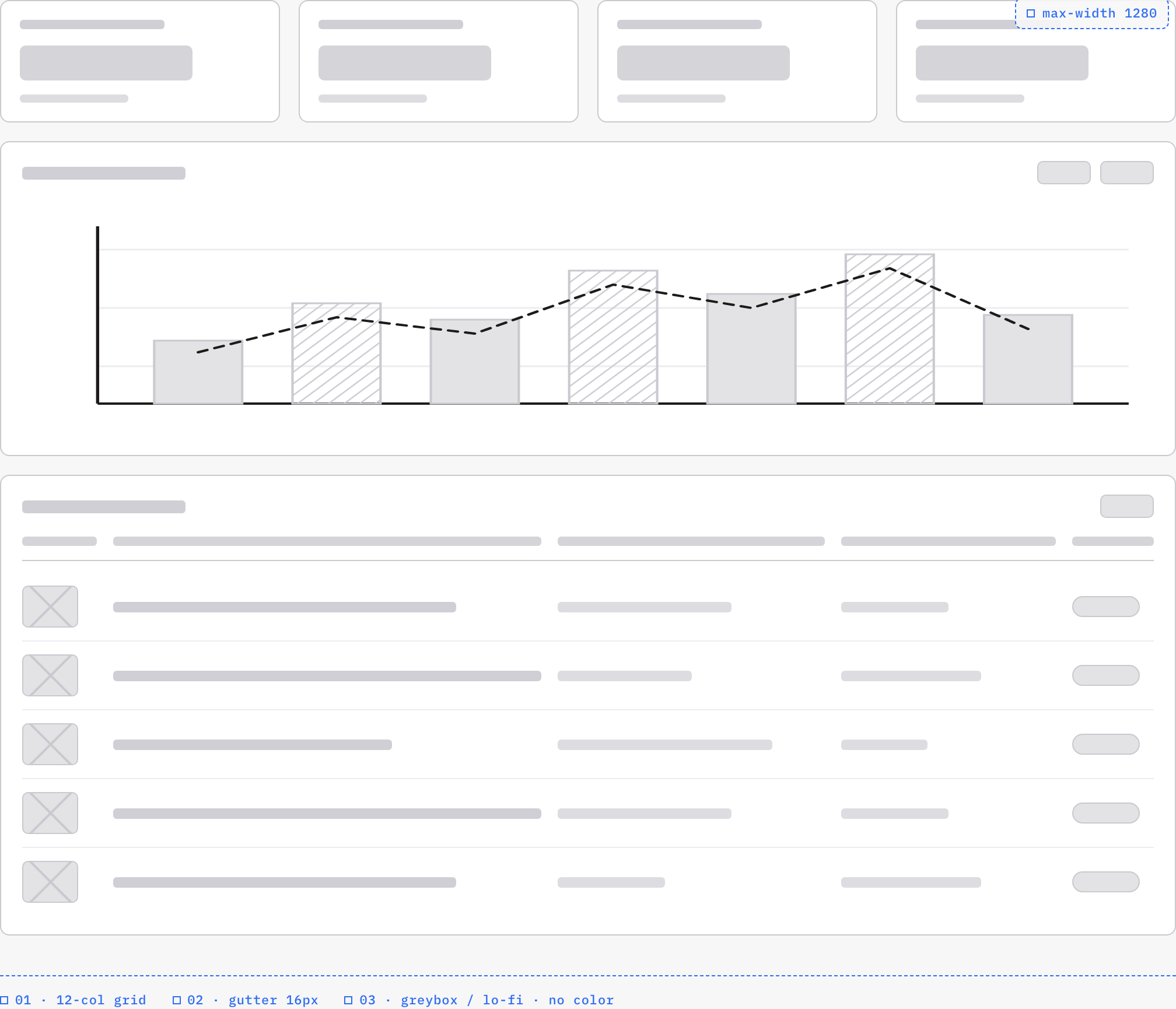
Ein OpenDesign Greybox-Dashboard bildet einen Analytics-Arbeitsbereich mit Seitenleiste, vier KPI-Platzhaltern, einem schematischen Diagramm, fünf Tabellenzeilen und blauen Layout-Anmerkungen ab.


Anwendungsfälle für Analytics-Wireframes
- Informationsarchitektur für DashboardsAnalytics-Inhalte in einem übersichtlichen Desktop-Arbeitsbereich strukturieren
- Greybox-ProduktkonzeptionDie Struktur testen, bevor die visuelle Gestaltung festgelegt wird
- Diagramm- und TabellenplanungVergleichende Datenansichten in einem Arbeitsbereich anordnen
- Übergabe des responsiven LayoutsBreiten, Spalten, Zwischenräume und Beziehungen zwischen Panels dokumentieren
Design-Highlights des Greybox-Dashboards
- 1280px breiter RahmenBegrenzt den Arbeitsbereich auf eine definierte Lesebreite für Desktopansichten
- Dokumentierte Layout-AbsichtBlaue Hinweise in der Fußzeile dokumentieren ein Zwölf-Spalten-Konzept und Abstände von 16px; das tatsächliche Grundlayout verwendet zwei Spuren.
- Greybox-KompositionTrennt strukturelle Entscheidungen von Farbe und Branding
- Kombination aus Diagramm und TabelleOrdnet visuelle Trends über zeilenbasierten Details an
Das Analytics-Wireframe, Bereich für Bereich
1 / 2Struktur des Analytics-Dashboards
Dieses Acme Analytics-Greybox-Wireframe ist eine Desktop-Arbeitsbereichsstudie von OpenDesign. Seine Fußzeile nennt ein 12-Spalten-Konzept, 16px breite Spaltenzwischenräume und „greybox / lo-fi · no color“. Die Analytics-Blöcke sind in Graustufen gehalten, während die Anmerkungen blau sind. Das implementierte Grundlayout besteht aus einer 208px breiten Seitenleiste und einer Hauptspur; der Hinweis auf zwölf Spalten beschreibt die Designabsicht und kein CSS-Raster mit zwölf Spuren.
Die Übersicht beginnt mit einer breiten oberen Navigationsleiste und unterteilt den Arbeitsbereich anschließend in eine 208px breite Seitenleiste und einen größeren Hauptbereich. Die Seitenleiste enthält einen dunkel hervorgehobenen ausgewählten Eintrag, mehrere hellere Navigationszeilen und eine Trennlinie vor weiteren Einträgen. Diese Anordnung schafft eine linke Navigationsleiste neben den Analytics-Inhalten, während die Hauptspalte die größte Breite für die Datenanalyse reserviert.
Im oberen Teil des Hauptbereichs sind vier wiederkehrende KPI-Panels angeordnet. Jedes umfasst eine kurze Überschriftszeile, einen größeren Werteblock und eine kleinere ergänzende Zeile. Die Aufnahmen zeigen die visuellen Funktionen dieser Felder, doch die enthaltenen Nachweise liefern weder verifizierte Kennzahlenbezeichnungen noch Live-Werte. Die relevante Designentscheidung ist daher die wiederkehrende Informationshierarchie und nicht eine Aussage über die Unternehmensleistung.
Rahmenbegrenzung
Die maximale Breite von 1280px gibt dem Desktop-Arbeitsbereich eine stabile Lesegrenze und hält Diagramm und Tabelle bündig ausgerichtet. Der Nachteil ist weniger Platz für zusätzliche Vergleichs-Panels bei schmaleren Breiten.
Aufteilung der Navigation
Die 208px breite Seitenleiste bleibt klar vom Analytics-Hauptbereich getrennt. Dadurch ist die Position innerhalb des Arbeitsbereichs erkennbar, ohne mit den Daten-Panels zu konkurrieren.
Aufgaben bei der Analytics-Auswertung
Das Layout unterstützt eine Auswertungsabfolge und keine Sammlung unverbundener Panels. Nutzende können sich in der Seitenleiste orientieren, die wiederkehrenden KPI-Blöcke überblicken, das zentrale Diagramm prüfen und anschließend zu den Details auf Zeilenebene wechseln. Da die obere Navigationsleiste zum Grundlayout gehört und keinen eigenständigen Bildschirm darstellt, wirkt die Komposition wie ein einheitlicher Zustand des Arbeitsbereichs.
Der Diagrammbereich kombiniert hell gefüllte Balken mit einer gestrichelten Linie. Die Balken wechseln zwischen einfarbiger und schraffierter Darstellung, während horizontale Hilfslinien den Vergleich innerhalb der Diagrammfläche unterstützen. Diese Kombination verleiht dem Wireframe zwei sichtbar unterschiedliche Datenreihen, ohne eine Farbpalette einzuführen. Der Nachteil besteht darin, dass die Bedeutung jeder Darstellung später durch Beschriftungen oder eine Legende erläutert werden muss; das Muster allein definiert die Kennzahl nicht.
Unterhalb des Diagramms wiederholt die Tabellenstruktur Zeilen mit einem führenden Bild- oder Miniaturansichtsplatzhalter, einem breiten Primärfeld, mehreren kürzeren Feldern und einem abgerundeten statusähnlichen Steuerelement am Ende. Die unterschiedlichen Breiten legen eine Lesereihenfolge von der Identität über ergänzende Attribute bis zum Status fest. Da die Quelle weder Spaltennamen noch Statuswerte angibt, sollte die Struktur erst angepasst werden, wenn diese Definitionen bekannt sind.
Trendvergleich
Die gestrichelte Linie kreuzt die Folge abwechselnd dargestellter Balken und regt so zum Vergleich zweier Datenvisualisierungen an. Ergänzen Sie eindeutige Datenreihenbeschriftungen, bevor die Visualisierung als aussagekräftige Beziehung zwischen Kennzahlen interpretiert wird.
Zeilenprüfung
Auf die schmale führende Miniaturansicht folgen die breiteste Textspalte und kürzere ergänzende Felder; den Abschluss bildet eine kompakte statusähnliche Pillenform. Diese räumliche Anordnung deutet eine identitätsorientierte Lesereihenfolge an, ohne tatsächliche Datensatzfelder zu definieren.
Lesefluss im Arbeitsbereich
Der stärkste Lesefluss des Designs ist räumlich: die Navigation des Grundlayouts links, Zusammenfassungsblöcke oben, ein breites Diagramm in der Mitte und eine detaillierte Tabelle darunter. Das Diagramm erhält mehr horizontalen Platz als jede KPI-Karte, da es einen umfassenderen Vergleich darstellen soll. Die Tabelle verändert anschließend den Leserhythmus von der visuellen Trendprüfung hin zu wiederkehrenden horizontalen Zeilen.
In der Diagrammaufnahme befinden sich oben rechts im Panel zwei kleine Steuerelemente. Ihre Beschriftungen sind durch die vorliegenden Nachweise nicht verifiziert. Daher sollten sie als reservierte Positionen für Steuerelemente und nicht als bestätigte Filter oder Aktionen verstanden werden. Ihre Platzierung am Rand des Diagramms hält einen Bereich für zukünftige Interaktionen frei, ohne zu behaupten, dass das Wireframe diese bereits implementiert.
Die untere Tabelle zeigt in der Aufnahme fünf sichtbare Zeilenbereiche. Jeder beginnt mit einem durchkreuzten rechteckigen Platz für eine Miniaturansicht, der in der Quelle 48px breit und 36px hoch ist. Darauf folgen lange und kurze graue Linien, die sich je nach Zeile unterscheiden. Diese Variation veranschaulicht, wie sich ungleichmäßige Inhaltslängen auf Rhythmus und Dichte auswirken. Eine endgültige Implementierung benötigt Regeln für Zeilenumbrüche, Kürzungen und Statusbreiten, anstatt vorauszusetzen, dass jeder Datensatz gleich lange Texte enthält.
Orientieren
Nutzen Sie die Seitenleiste und die obere Leiste, um die Grenzen des Arbeitsbereichs zu erfassen, bevor Sie die Analytics-Panels lesen.
Vergleichen
Überblicken Sie die wiederkehrenden KPI-Blöcke und vergleichen Sie anschließend die abwechselnd dargestellten Balken mit der gestrichelten Linie im zentralen Diagramm.
Prüfen
Wechseln Sie zur unteren Tabelle, um Identitätsplatzhalter, variable Feldlängen und das abschließende Status-Steuerelement zu prüfen.
Funktionsumfang und Grenzen
Dieses Artefakt ist ein strukturelles Low-Fidelity-Wireframe und keine funktionsfähige Analytics-Plattform. Das sichtbare Diagramm, die KPI-Blöcke, Navigationszeilen, Steuerelemente und die Tabelle sind Designdarstellungen; sie belegen weder Live-Berechnungen noch verbundene Dienste, Datenspeicherung, Filterung oder Interaktionsverhalten. Namen, Zahlen und Dokumentinhalte dienen der Veranschaulichung, sofern sie nicht separat verifiziert wurden.
Das offizielle enthaltene Beispiel weist in seinem Plugin-Manifest die MIT-Lizenz aus, ohne separate Rechte an jedem dargestellten Asset zu begründen. Die Quelle stellt bereits ein Layout für schmale Breiten bereit: Die Seitenleiste wird umgebrochen, die KPIs werden in zwei Spalten angeordnet und unterhalb von 1000 Pixeln wird ein Tabellenfeld ausgeblendet. Dies ist eine lokale responsive Komposition und kein Nachweis dafür, dass beliebige reale Daten oder jede Smartphone-Breite produktionsreif unterstützt werden.
So erstellen Sie ein Analytics-Dashboard-Wireframe-Design in OpenDesign
Strukturelle Begrenzung festlegen
Beginnen Sie mit dem maximal 1280px breiten Rahmen der Quelle, einer 208px breiten Seitenleiste, einer KPI-Zeile mit vier Karten und Abständen von 16px. Halten Sie die Analytics-Inhalte in Graustufen und die Layout-Anmerkungen in Blau; die Fußzeile nennt ein 12-Spalten-Konzept, doch das bereitgestellte CSS implementiert kein Raster mit zwölf Spuren.
Vorgeschlagener PromptErstelle ein Low-Fidelity-Wireframe für ein Analytics-Dashboard mit einem maximal 1280px breiten Rahmen, einer 208px breiten Seitenleiste, Abständen von 16px, vier KPI-Platzhaltern, sieben abwechselnd einfarbigen und schraffierten Diagrammbalken mit einer gestrichelten Linie sowie einer Tabelle mit fünf Zeilen. Halte die Analytics-Inhalte in Graustufen und die Layout-Anmerkungen in Blau. Kennzeichne jede vorgeschlagene Ausrichtung an 12 Spalten als Konzept und nicht als implementiertes Raster; verwende ausschließlich Platzhalter, ohne Live-Daten oder funktionsfähige Analytics-Steuerelemente.
Vergleichsbereich verfeinern
Behalten Sie vier wiederkehrende KPI-Blöcke oberhalb eines breiten Diagramm-Panels bei. Verwenden Sie abwechselnd einfarbige und schraffierte Balken mit einer gestrichelten Linie und ergänzen Sie bei der Verfeinerung anschließend eindeutige Beschriftungen und Einheiten, damit die visuellen Darstellungen keine unbelegte Bedeutung vermitteln.
Detailrhythmus prüfen
Bauen Sie die untere Tabelle um einen führenden Identitätsplatzhalter, ein breites Primärfeld, kürzere ergänzende Felder und einen kompakten abschließenden Statusbereich auf. Testen Sie ungleichmäßige Textlängen, Zeilenumbrüche und schmale Breiten, ohne das Verhältnis zwischen Seitenleiste und Hauptbereich zu verändern.
Exportieren und Share-Link erhalten
Das fertige Design exportieren und anschließend über „Teilen" in OpenDesign einen Share-Link abrufen. Den Link in einem separaten Browserfenster öffnen und prüfen, ob die gewünschte Version sowie alle Assets vorhanden sind, bevor er weitergegeben wird.

App-Design für einen Code-Review-Posteingang
Das App-Design für einen Code-Review-Posteingang vereint Review-Anfragen, CI-Fehler, zugewiesene Issues und Aktivitäten in einem gut überschaubaren Arbeitsbereich für die tägliche Triage.
Desktop-App
Design eines Content-Performance-Dashboards
Ein dunkles Content-Dashboard verbindet Plattform-Snapshots mit Diagramminspektion, Entwurfsplanung und einer detaillierteren Ansicht von Zielgruppen- und Conversion-Signalen.
Desktop-App
Tagesausflug-Planer Design
Sechs zeitgeplante Stopps in der fiktiven Solara Bay planen – mit illustrierter Karte, Gehzeitschätzungen und hilfreichen Routenwarnungen.
Desktop-App
Interaktives Design für Produkterklärungen
Erkunde die getrennten Schichten eines Konzepttelefons mit Kameravoreinstellungen, einem Schieberegler und einem Panel mit acht Baugruppen.
Desktop-App