
Desktop-App
Tagesausflug-Planer Design
Sechs zeitgeplante Stopps in der fiktiven Solara Bay planen – mit illustrierter Karte, Gehzeitschätzungen und hilfreichen Routenwarnungen.


LLM Arena Sep 2026
Fallnotizen- Modell
- GPT 5.6 Sol
- Design-Aufgabe
- Drag-and-drop-Tagesausflug-Planer für Städte
- Ausgabe
- Desktop-App
Geeignet für
- Tagesausflug-PlanungGespeicherte Orte in eine Abfolge mit Ankunftszeiten umwandeln.
- Kartenbasierte ProdukteGeographie sichtbar halten, während mögliche Stopps verglichen werden.
- Reise-App-PrototypenRouten-Feedback testen, bevor echte Reisedaten eingebunden werden.
Wichtige Highlights
- Ein kartenorientierter ArbeitsbereichDie illustrierte Stadt bleibt neben dem Planungspanel sichtbar.
- Sechs zeitgeplante StoppsDie Zeitachse läuft von einem Start um 8:30 Uhr bis zum Abendabschluss.
- Warnungen mit BegründungDas Routen-Feedback weist auf wiederholte Stopps und ein ambitioniertes Tempo hin.
- Eine abschließende TageskarteDie Reiseroute nach der Planung als vollständige Abfolge überprüfen.
Den Tagesausflug-Planer erkunden
1 / 3Ein Tagesausflug-Planer, der um die Karte herum aufgebaut ist
Daybreak Atlas gibt der fiktiven Solara Bay den größten Teil des Bildschirms. Stadtteilnamen, Wege und nummerierte Stopps bilden die Arbeitsfläche; „The Day“ und „Saved Places“ teilen sich das Panel auf der rechten Seite. Das ist eine andere Gewichtung als bei einer listenorientierten Reiseroute. Besucher können sehen, wie weit ihre gewählten Orte auseinanderliegen, während der Zeitplan griffbereit bleibt.
Die erfasste Route „Hidden Gardens“ füllt sechs Slots, beginnend um 8:30 Uhr und endend mit einem Abendstopp um 20:00 Uhr. Ein Ortsname allein würde diese Abfolge nicht erklären. Jeder Zeitachsen-Eintrag ergänzt Stadtteil und Besuchsdauer, während die Gehzeit zwischen den Stopps erscheint. Diese Beschriftungen zusammen unterscheiden, wohin der Besucher geht, wie lange er bleibt und wie er weiterreist.
Eine Route über ihre sechs gefüllten Slots hinaus lesen
Dieselbe Route kann vollständig und dennoch anspruchsvoll sein. Hier erscheint „6 of 6 stops“ neben „2h 28m walking“ und der Bewertung „Ambitious“. Die Seite trifft nützliche Unterscheidungen, anstatt einen einzigen Erfolgszustand darzustellen. Ein Besucher kann die Ursache eines überfüllten Tages prüfen, bevor er entscheidet, ob er ihn ändern möchte.
| Sichtbares Detail | Bedeutung im Plan | Design-Lektion |
|---|---|---|
| 6 of 6 stops | Jeder geplante Slot hat einen zugewiesenen Ort. | Vollständigkeit beschreibt die Abdeckung, nicht ob der Tag praktikabel ist. |
| 2h 28m walking · 11,1 km | Die Reisezeit trägt erheblich zur Gesamtzeit bei, über die Besuche hinaus. | Die Kosten der Übergänge getrennt von der an jedem Ort verbrachten Zeit zeigen. |
| Ambitious | Die lokale Demo stuft dies als anspruchsvolle Route ein. | Eine Bewertung mit Kennzahlen verbinden, die bei der Interpretation helfen. |
| Wiederholte Gartenstopps | Der Hinweis Friendly heads-up erklärt einen sich wiederholenden Teil des vorgeschlagenen Tages. | Einen Grund angeben, auf den jemand reagieren kann, nicht nur eine Warnfarbe. |
Von einem Ort auf der Karte zu einem zeitgeplanten Stopp wechseln
„Surprise Me“ bietet einen vorausgefüllten Ausgangspunkt. Es ist nützlich, weil der Nutzer auf eine tatsächliche Abfolge reagieren kann: Tide Cup für einen frühen Stopp, Glasshouse Fernery am Vormittag, dann Mittagessen und spätere Besuche. Die vorgeschlagene Route bleibt bearbeitbar. Sie sollte als Vorschlag gelesen werden, nicht als Behauptung, dass die Anwendung den bestmöglichen Tag gefunden hat.
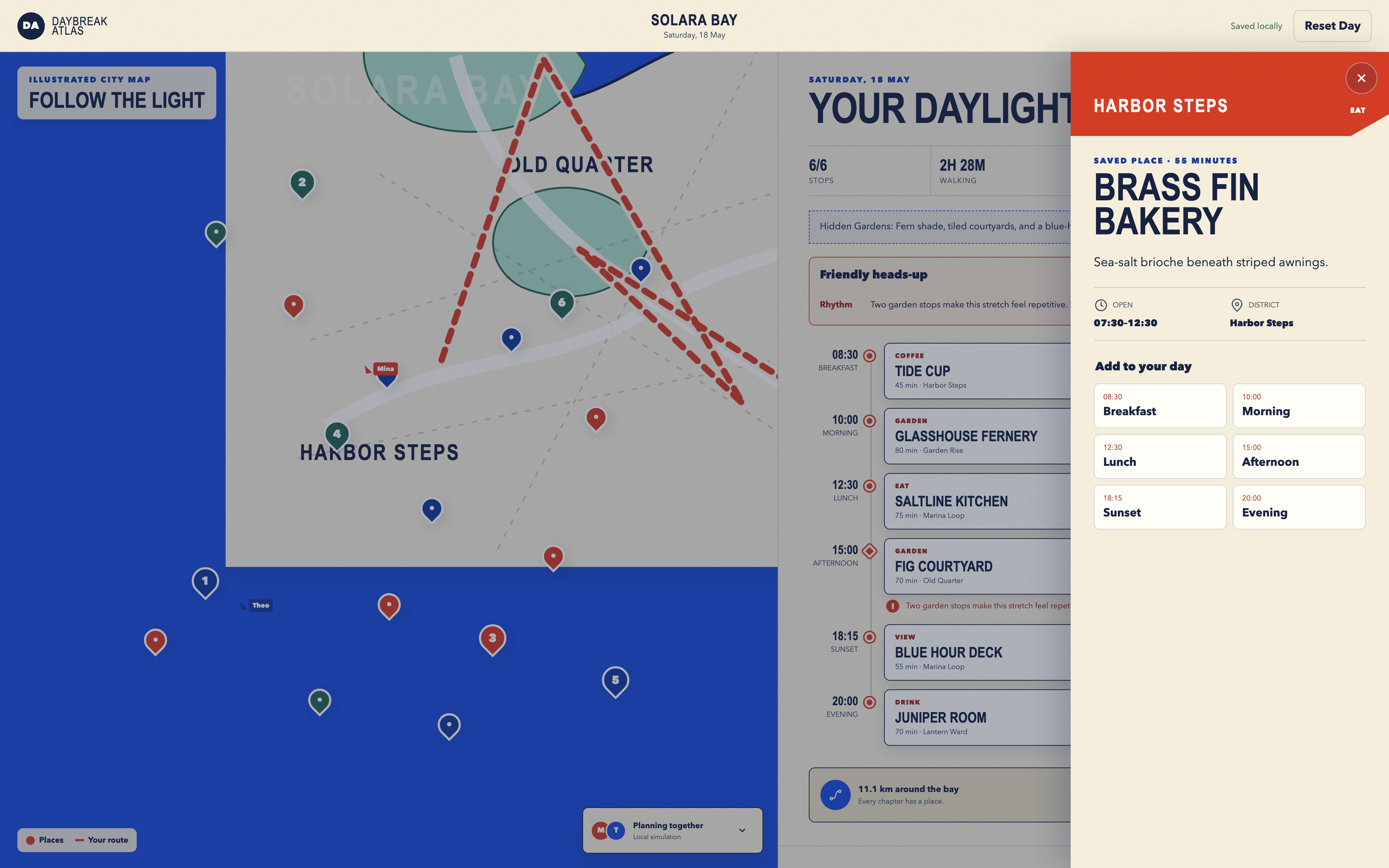
Ortsdetails für die Zeitplanung nutzbar machen
Die Lade bringt eine Ortsbeschreibung und Besuchsinformationen zusammen mit Zuweisungssteuerelementen. Das verbindet eine räumliche Wahl mit einem Zeitslot. Eine Kartennadel ist nützlich, um einen Ort zu lokalisieren, aber die Lade ist der Ort, wo ein Besucher entscheiden kann, ob er in den Vormittag oder später in den Tag gehört.
Die Bedeutung jeder Zeitbeschriftung erhalten
Tide Cup wird mit einem 45-minütigen Besuch angezeigt, während Glasshouse Fernery 80 Minuten trägt. Diese Werte beschreiben die Stopps, nicht den Weg zwischen ihnen. Die Einheiten und Rollen sichtbar zu halten verhindert, dass eine kompakte Zeitachse zu einer Reihe von Zahlen wird, die der Leser erst entschlüsseln muss.
Eine Ausgangsroute wählen
Den Planer öffnen und „Surprise Me“ verwenden. Sowohl die Ortsabfolge als auch die Gehzeit-Zusammenfassung lesen, bevor das Thema als passend akzeptiert wird.
Einen fragwürdigen Stopp prüfen
Eine Kartennadel oder einen gespeicherten Ort öffnen. Die Besuchslänge und den Stadtteil mit dem vorherigen Stopp vergleichen, dann die verfügbaren Zuweisungssteuerelemente prüfen.
Den ganzen Tag überprüfen
Die Routenwarnung und die Gesamtreisezeit prüfen, dann die fertige Tageskarte öffnen. Ein vollständiger Satz von Slots ist ein Grund, den Tag zu überprüfen, kein Grund, diese Überprüfung zu überspringen.
Was der Solara-Bay-Prototyp abdeckt
Solara Bay, seine Orte und seine Gehzeitangaben sind fiktive Demonstrationsdaten. Der Planer verwendet lokale Interaktionslogik statt eines Live-Navigations- oder Empfehlungsdienstes. Die angezeigten Mitarbeiter sind kein Hinweis auf gemeinsames Bearbeiten. Die isolierte „Vorschau abspielen“-Wiedergabe bewahrt den Fortschritt nicht über Besuche hinweg; sie demonstriert die Planungsoberfläche, kein Reisekonto oder Buchungssystem.
So erstellen Sie ein Tagesausflug-Planer-Design in OpenDesign
Karte und zeitgeplante Reiseroute definieren
Beginnen Sie mit einer fiktiven Stadt, sechs Zeitslots und einer klaren Unterscheidung zwischen Besuchszeit und Reisezeit. Verwenden Sie dieses neue Beispiel-Prompt, um die gewünschte Oberfläche zu beschreiben; es ist nicht das ursprüngliche Prompt, das zur Erstellung des Cases verwendet wurde.
Vorgeschlagener PromptErstelle ein Tagesausflug-Planer-Design für eine fiktive Küstenstadt. Weise dem illustrierten Kartenteil den größten Teil des Desktop-Arbeitsbereichs zu, mit einem scrollbaren Panel rechts für „Der Tag“ und „Gespeicherte Orte“. Füge sechs zeitgeplante Slots von Frühstück bis Abend ein. Jeder Ort benötigt einen Stadtteil, eine Kategorie und eine typische Besuchsdauer. Zeige Gehzeitschätzungen zwischen aufeinanderfolgenden Stopps sowie eine Gesamtreisezeit getrennt von den Besuchslängen an. Füge eine „Überrasch mich“-Aktion hinzu, die eine bearbeitbare Themenroute vorschlägt. Verwende ein Beispiel, das alle sechs Slots füllt, aber eine anspruchsvolle Gehzeit-Gesamtstrecke aufweist, und erkläre den Grund in einer kurzen Warnung. Eine Ortslade sollte Details und explizite Zuweisungssteuerelemente anzeigen. Füge eine abschließende Reiserouten-Karte zur Überprüfung der vollständigen Abfolge hinzu. Verwende beschriftete fiktive Daten und lokale Interaktionen; impliziere keine Live-Navigation, gemeinsamen Konten oder Reservierungen.
Eine Warnung gestalten, die beim Ändern des Plans hilft
Bitten Sie OpenDesign aufzuzeigen, warum eine Reiseroute ehrgeizig wirkt: ein langer Übergang, eine wiederholte Veranstaltungskategorie oder ein Besuch, der mit den Öffnungszeiten kollidiert. Halten Sie die Begründung neben dem Zeitplan und bieten Sie einen klaren Weg zurück zum betroffenen Stopp.
Karte und Zeitachse bei kleineren Breiten prüfen
Testen Sie einen langen Ortsnamen und eine lange Gehzeitangabe. Halten Sie beides lesbar, ohne Kartensteuerelemente zu verdecken. Wählen Sie auf Smartphones eine Karte oder Zeitachse als Hauptansicht und machen Sie das Umschalten explizit, anstatt den gesamten Desktop-Arbeitsbereich zu verkleinern.
Exportieren und Share-Link erhalten
Das fertige Design exportieren und anschließend über „Teilen" in OpenDesign einen Share-Link abrufen. Den Link in einem separaten Browserfenster öffnen und prüfen, ob die gewünschte Version sowie alle Assets vorhanden sind, bevor er weitergegeben wird.

Interaktives Design für Produkterklärungen
Erkunde die getrennten Schichten eines Konzepttelefons mit Kameravoreinstellungen, einem Schieberegler und einem Panel mit acht Baugruppen.
Desktop-App
Design eines Insel-Abenteuerspiels
Entdecken Sie Harbor Skirmish, eine kleine Insel am Meer mit Routen über die Dächer, drei Waffenplätzen und einer verspielten First-Person-Oberfläche.
Desktop-App
Insel-FPS-Spieldesign
Betreten Sie Harbor Skirmish, wo ein markanter Insel-Titelbildschirm in die Ego-Perspektive mit gerahmten Statusanzeigen und nummerierter Waffensteuerung führt.
Desktop-App
Personal-Dashboard-Design
Life System vereint Wochenscore, Körperkarten-Metriken, Tagesrhythmen und fünf Experimente auf einem Desktop-Dashboard.
Desktop-App