
Aplicación de escritorio
Diseño de planificador de excursiones
Planifica seis paradas programadas en la ciudad ficticia de Solara Bay, con un mapa ilustrado, estimaciones de trayectos a pie y advertencias útiles sobre la ruta.


LLM Arena sep. 2026
Notas del caso- Modelo
- GPT 5.6 Sol
- Tarea de diseño
- Planificador de excursiones urbanas de un día con función de arrastrar y soltar
- Resultado
- Aplicación de escritorio
Diseñado para
- Planificación de excursiones de un díaConvierte los lugares guardados en una secuencia con horas de llegada.
- Productos basados en mapasMantén visible la geografía mientras comparas posibles paradas.
- Prototipos de aplicaciones de viajesPrueba la información sobre la ruta antes de conectar datos reales de viaje.
Aspectos destacados
- Un espacio de trabajo centrado en el mapaLa ciudad ilustrada permanece visible junto al panel de planificación.
- Seis paradas programadasLa cronología va desde un inicio a las 8:30 hasta una finalización por la noche.
- Advertencias con un motivoLa información sobre la ruta señala las paradas repetidas y un ritmo ambicioso.
- Una tarjeta final del díaRevisa el itinerario como una secuencia completa después de planificarlo.
Explora el planificador de excursiones de un día
1 / 3Un planificador de excursiones de un día creado en torno al mapa
Daybreak Atlas dedica la mayor parte de la pantalla a la ciudad ficticia de Solara Bay. Los nombres de los distritos, los caminos y las paradas numeradas forman la superficie de trabajo; The Day y Saved Places comparten el panel de la derecha. Este enfoque difiere de un itinerario centrado primero en la lista. Los visitantes pueden ver a qué distancia se encuentran sus elecciones mientras mantienen el horario al alcance.
La ruta Hidden Gardens capturada ocupa seis franjas, comienza a las 8:30 y termina con una parada nocturna a las 20:00. El nombre de un lugar por sí solo no explicaría esa secuencia. Cada entrada de la cronología añade un distrito y una duración de visita, mientras que el tiempo de desplazamiento a pie aparece entre las paradas. En conjunto, esas etiquetas distinguen adónde va el visitante, cuánto tiempo permanece allí y cómo continúa su recorrido.
Interpreta una ruta más allá de sus seis franjas ocupadas
La misma ruta puede estar completa y, aun así, resultar exigente. Aquí, 6 of 6 stops aparece junto a 2h 28m walking y una valoración Ambitious. La página establece distinciones útiles en lugar de presentar un único estado de éxito. Un visitante puede examinar la causa de que el día esté tan cargado antes de decidir si quiere cambiarlo.
| Detalle visible | Significado en el plan | Lección de diseño |
|---|---|---|
| 6 of 6 stops | Cada franja programada tiene un lugar asignado. | La finalización describe la cobertura, no si el día es viable. |
| 2h 28m walking · 11.1 km | Los desplazamientos aportan una cantidad considerable de tiempo adicional al de las propias visitas. | Muestra el coste de las transiciones por separado del tiempo dedicado a cada establecimiento. |
| Ambitious | La demostración local clasifica este itinerario como una ruta exigente. | Acompaña una valoración con cantidades que ayuden a interpretarla. |
| Repeated Garden Stops | Un Friendly heads-up explica una parte repetitiva del día sugerido. | Ofrece un motivo sobre el que se pueda actuar, no solo un color de advertencia. |
Pasa de un lugar del mapa a una parada programada
Surprise Me ofrece un punto de partida ya completado. Resulta útil porque el usuario puede reaccionar a una secuencia real: Tide Cup como parada temprana, Glasshouse Fernery por la mañana y, después, el almuerzo y las visitas posteriores. La ruta sugerida sigue siendo editable. Debe entenderse como una propuesta, no como una afirmación de que la aplicación ha encontrado el mejor día posible.
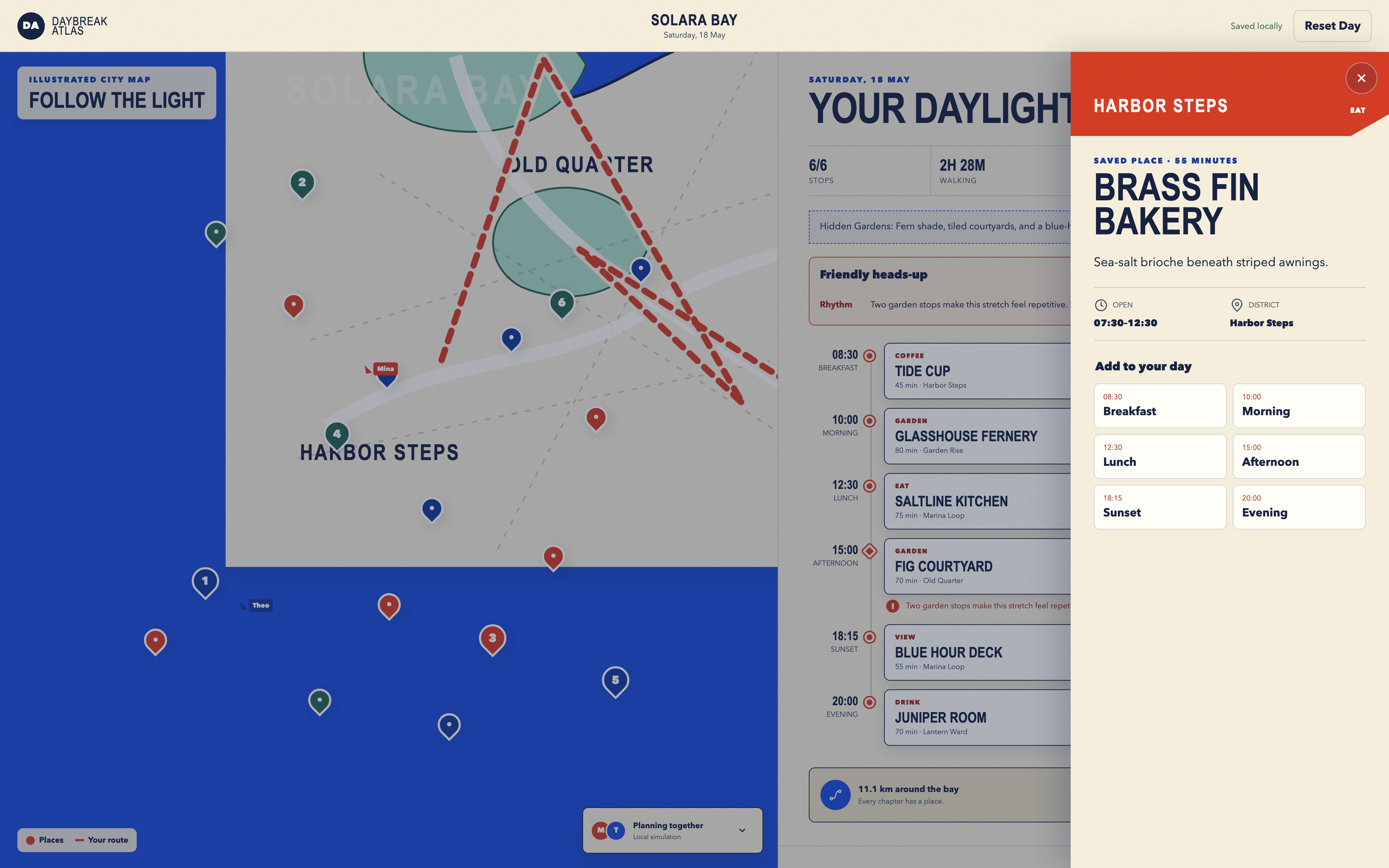
Haz que los detalles del lugar sean útiles para programar
El panel reúne la descripción del lugar y la información de la visita con los controles de asignación. Esto conecta una elección espacial con una franja horaria. Un marcador del mapa resulta útil para localizar un establecimiento, pero es en el panel donde el visitante puede decidir si encaja por la mañana o más tarde durante el día.
Conserva el significado de cada etiqueta temporal
Tide Cup aparece con una visita de 45 minutos, mientras que Glasshouse Fernery tiene asignados 80 minutos. Estos valores describen las paradas, no el trayecto a pie entre ellas. Mantener visibles las unidades y sus funciones evita que una cronología compacta se convierta en un conjunto de números que el lector tenga que descifrar.
Elige una ruta inicial
Abre el planificador y utiliza Surprise Me. Lee tanto la secuencia de lugares como el resumen de los trayectos a pie antes de aceptar que el tema encaja bien.
Examina una parada dudosa
Abre un marcador del mapa o un lugar guardado. Compara la duración de la visita y el distrito con la parada anterior y, después, revisa los controles de asignación disponibles.
Revisa el día completo
Comprueba la advertencia de la ruta y el tiempo total de desplazamiento y, después, abre la tarjeta del día terminado. Tener todas las franjas ocupadas es un motivo para revisar el día, no para omitir esa revisión.
Qué abarca el prototipo de Solara Bay
Solara Bay, sus lugares y sus cifras de trayectos a pie son datos ficticios de demostración. El planificador utiliza una lógica de interacción local en lugar de un servicio de navegación o recomendaciones en tiempo real. Los colaboradores mostrados no demuestran que exista edición compartida. La reproducción aislada de Show Preview no conserva el progreso entre visitas; muestra la interfaz de planificación, no una cuenta de viajes ni un sistema de reservas.
Cómo crear un diseño de planificador de excursiones de un día en OpenDesign
Define el mapa y el itinerario con horarios
Empieza con una ciudad ficticia, seis franjas horarias y una distinción clara entre el tiempo de visita y el tiempo de desplazamiento. Utiliza este nuevo prompt de ejemplo para describir la interfaz prevista; no es el prompt original que se utilizó para producir el caso.
Prompt sugeridoCrea un diseño de planificador de excursiones de un día para una ciudad costera ficticia. Dedica la mayor parte del espacio de trabajo de escritorio a un mapa ilustrado, con un panel desplazable a la derecha para «The Day» y «Saved Places». Incluye seis franjas horarias desde el desayuno hasta la noche. Cada lugar debe tener un distrito, una categoría y una duración habitual de visita. Muestra estimaciones de los trayectos a pie entre paradas sucesivas y un tiempo total de desplazamiento separado de las duraciones de las visitas. Añade una acción «Surprise Me» que proporcione una ruta temática editable. Utiliza un ejemplo que ocupe las seis franjas, pero que tenga un total exigente de trayectos a pie, y explica el motivo en una advertencia breve. Un panel de lugar debe mostrar detalles y controles explícitos de asignación. Añade una tarjeta final del itinerario para revisar la secuencia completada. Utiliza datos ficticios etiquetados e interacciones locales; no des a entender que existen indicaciones en tiempo real, cuentas compartidas ni reservas.
Diseña una advertencia que ayude a cambiar el plan
Pide a OpenDesign que muestre por qué un itinerario resulta ambicioso: una transición larga, una categoría de establecimiento repetida o una visita que entra en conflicto con el horario de apertura. Mantén el motivo junto al horario y proporciona una forma clara de volver a la parada afectada.
Revisa el mapa y la cronología en anchuras menores
Prueba un nombre de lugar largo y una duración extensa del trayecto a pie. Mantén ambos legibles sin cubrir los controles del mapa. En teléfonos, elige el mapa o la cronología como vista principal y haz explícito el cambio entre ambos, en lugar de reducir todo el espacio de trabajo de escritorio.
Exportar y obtener un enlace para compartir
Exporta tu diseño terminado y luego usa Compartir en OpenDesign para obtener un enlace. Abre el enlace en una ventana del navegador independiente y comprueba que la versión prevista y sus recursos estén disponibles antes de enviarlo.

Diseño de explicación interactiva de producto
Explora las capas separadas de un teléfono conceptual con vistas de cámara predefinidas, un deslizador y un panel de ocho grupos de ensamblaje.
Aplicación de escritorio
Diseño de juego de aventuras isleñas
Explora Harbor Skirmish, una pequeña isla costera con rutas por los tejados, tres ranuras de armas y una interfaz en primera persona de tono desenfadado.
Aplicación de escritorio
Diseño de juego FPS insular
Entra en Harbor Skirmish, donde una llamativa pantalla de título insular conduce a una experiencia en primera persona con paneles de estado enmarcados y controles de armas numerados.
Aplicación de escritorio
Diseño de Panel Personal
Life System coloca una puntuación semanal, métricas de mapa corporal, ritmos diarios y cinco experimentos en un panel de escritorio. Explora el diseño en detalle.
Aplicación de escritorio