

App desktop
Design di wireframe per dashboard analitiche
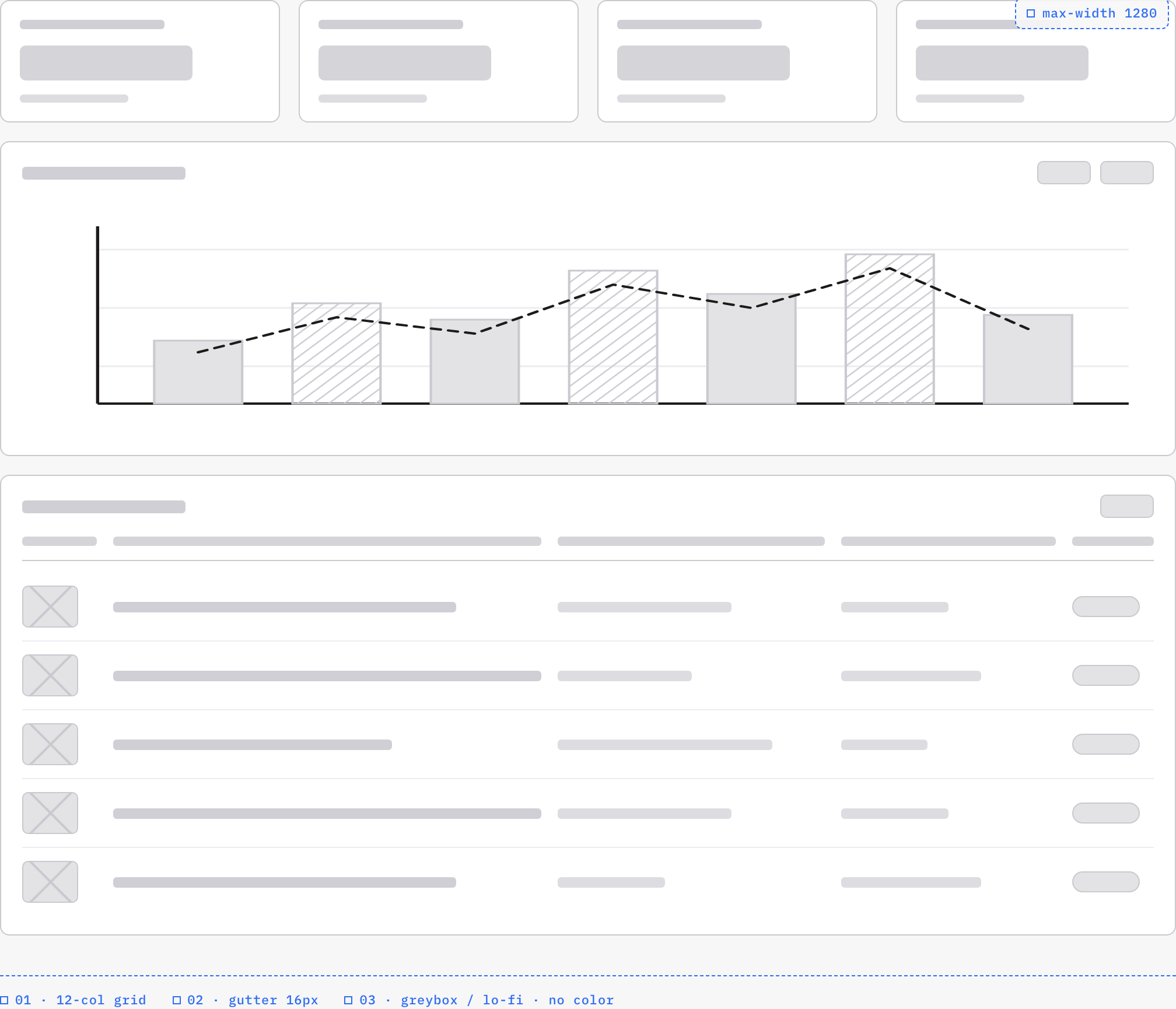
Una dashboard greybox di OpenDesign rappresenta un’area di lavoro analitica attraverso una barra laterale, quattro segnaposto KPI, un grafico schematico, cinque righe di tabella e annotazioni di layout blu.


Casi d’uso per wireframe analitici
- Architettura delle informazioni della dashboardOrganizza i contenuti analitici in un’area di lavoro desktop facile da consultare
- Esplorazione di prodotto greyboxVerifica la struttura prima di impegnarti nello stile visivo
- Pianificazione di grafico e tabellaDisponi le viste comparative dei dati all’interno di un’unica area di lavoro
- Consegna del layout responsiveDocumenta larghezze, colonne, gutter e rapporti tra i pannelli
Punti di forza del design della dashboard greybox
- Frame da 1280pxLimita l’area di lavoro a una larghezza di lettura desktop definita
- Intento di layout annotatoLe note blu nel piè di pagina documentano un concept a dodici colonne e spaziature di 16px; il guscio effettivo usa due tracce.
- Composizione greyboxSepara le decisioni strutturali dal colore e dal branding
- Abbinamento grafico-tabellaPosiziona le tendenze visive sopra i dettagli organizzati per riga
Il wireframe analitico, area per area
1 / 2Struttura della dashboard analitica
Questa greybox analitica di Acme è uno studio di area di lavoro desktop realizzato da OpenDesign. Il piè di pagina indica un concept a 12 colonne, gutter da 16px e greybox / lo-fi · no color. I blocchi analitici sono in scala di grigi, mentre le annotazioni sono blu. Il guscio implementato ha una barra laterale di 208px e un’unica traccia principale; la nota sulle dodici colonne esprime un intento progettuale, non una griglia CSS a dodici tracce.
La panoramica inizia con un’ampia striscia di navigazione superiore, quindi divide l’area di lavoro in una barra laterale di 208px e una regione principale più grande. La barra laterale contiene un elemento selezionato scuro, diverse righe di navigazione più chiare e un divisore prima delle voci aggiuntive. Questa disposizione stabilisce una barra di navigazione a sinistra accanto ai contenuti analitici, mentre la colonna principale riserva la larghezza maggiore alla revisione dei dati.
Nella parte superiore della regione principale compaiono quattro pannelli ripetuti in stile KPI. Ognuno utilizza una breve riga di intestazione, un blocco di valore più grande e una riga di supporto più piccola. Le schermate mostrano i ruoli visivi di questi campi, ma le evidenze incluse non forniscono nomi di metriche o valori live verificati. La decisione progettuale utile è quindi la gerarchia informativa ripetuta, non un’affermazione sulle prestazioni aziendali.
Vincolo del frame
Il limite massimo di 1280px offre all’area di lavoro desktop un confine di lettura stabile e mantiene allineati grafico e tabella. Il compromesso è una minore disponibilità di spazio per ulteriori pannelli di confronto alle larghezze ridotte.
Separazione della navigazione
La barra laterale di 208px rimane distinta dalla regione analitica principale, rendendo visibile la posizione nell’area di lavoro senza competere con i pannelli dati.
Attività di revisione analitica
Il layout supporta una sequenza di revisione, non una raccolta di pannelli non correlati. L’utente può orientarsi nella barra laterale, esaminare rapidamente i blocchi KPI ripetuti, ispezionare il grafico centrale e passare quindi ai dettagli a livello di riga. Poiché la striscia di navigazione superiore fa parte del guscio e non è una schermata indipendente, la composizione viene letta come un’unica area di lavoro.
L’area del grafico abbina barre riempite chiare a una linea tratteggiata. Le barre alternano un riempimento pieno e un tratteggio diagonale, mentre le linee guida orizzontali agevolano il confronto all’interno del grafico. Questa combinazione conferisce al wireframe due serie visivamente diverse senza introdurre una palette di colori. Il compromesso è che il significato di ciascun trattamento dovrà in seguito essere esplicitato tramite etichette o una legenda; il solo pattern non definisce la misura.
Sotto il grafico, la struttura della tabella ripete righe con un segnaposto iniziale per immagine o miniatura, un campo principale ampio, diversi campi più brevi e un controllo arrotondato simile a uno stato alla fine. Le diverse larghezze stabiliscono un ordine di scansione che va dall’identità agli attributi di supporto, fino allo stato. Poiché la fonte non specifica nomi delle colonne o stati, la struttura dovrebbe essere adattata solo dopo aver definito questi elementi.
Confronto delle tendenze
La linea tratteggiata attraversa la sequenza di barre alternate, incoraggiando il confronto tra due trattamenti dei dati. Aggiungi etichette esplicite per le serie prima di interpretare l’elemento visivo come una relazione significativa tra metriche.
Ispezione delle righe
La miniatura iniziale stretta è seguita dalla colonna di testo più ampia e da campi di supporto più brevi, terminando con un elemento compatto a capsula che richiama uno stato. Quest’ordine spaziale suggerisce una scansione che parte dall’identità, senza definire i campi effettivi dei record.
Flusso di lettura dell’area di lavoro
Il flusso più forte del design è spaziale: navigazione del guscio a sinistra, blocchi di riepilogo in alto, un grafico ampio al centro e una tabella dettagliata sotto. Il grafico riceve più spazio orizzontale di qualsiasi scheda KPI perché è destinato a sostenere un confronto più ampio. La tabella modifica quindi il ritmo di lettura, passando dall’ispezione delle tendenze visive a righe orizzontali ripetute.
Nella schermata del grafico, due piccoli controlli si trovano nella parte superiore destra del pannello. Le loro etichette non sono verificate nelle evidenze, quindi dovrebbero essere intese come posizioni riservate ai controlli, non come filtri o azioni confermati. Mantenerle sul bordo del grafico preserva una futura zona di interazione senza affermare che il wireframe ne implementi già una.
La tabella inferiore ripete cinque fasce di riga visibili nella schermata. Ognuna inizia con un segnaposto rettangolare per miniatura con diagonali a X, largo 48px e alto 36px nella fonte, seguito da righe grigie lunghe e corte che variano da una riga all’altra. Questa variazione dimostra come lunghezze del contenuto non uniformi influenzino ritmo e densità. Un’implementazione definitiva dovrà definire regole per a capo, troncamento e larghezza dello stato, invece di presumere che ogni record abbia testo identico.
Orientati
Usa la barra laterale e la striscia superiore per stabilire i confini dell’area di lavoro prima di leggere i pannelli analitici.
Confronta
Esamina rapidamente i blocchi KPI ripetuti, quindi confronta le barre alternate con la linea tratteggiata nel grafico centrale.
Ispeziona
Passa alla tabella inferiore per esaminare i segnaposto d’identità, le lunghezze variabili dei campi e il controllo di stato finale.
Confini delle funzionalità
Questo artefatto è un wireframe strutturale a bassa fedeltà, non una piattaforma analitica funzionante. Il grafico, i blocchi KPI, le righe di navigazione, i controlli e la tabella visibili sono rappresentazioni progettuali; non verificano calcoli live, servizi connessi, archiviazione, filtraggio o comportamento interattivo. Nomi, valori numerici e contenuti dei documenti sono illustrativi, salvo verifica separata.
L’esempio ufficiale incluso dichiara MIT nel proprio manifest del plugin, senza stabilire diritti separati per ogni asset raffigurato. La fonte fornisce già un layout per larghezze ridotte: la barra laterale va a capo, i KPI diventano due colonne e un campo della tabella scompare sotto i 1000 pixel. Questa è una composizione responsive locale, non la prova che dati reali arbitrari o ogni larghezza di telefono siano pronti per la produzione.
Come creare un design di wireframe per dashboard analitiche in OpenDesign
Definisci il perimetro strutturale
Inizia dal frame massimo di 1280px della fonte, dalla barra laterale di 208px, dalla riga di KPI composta da quattro schede e dalle spaziature di 16px. Mantieni i contenuti analitici in scala di grigi e le annotazioni di layout in blu; il piè di pagina indica un concept a 12 colonne, ma il CSS fornito non implementa una griglia a dodici tracce.
Prompt suggeritoCrea un wireframe a bassa fedeltà per una dashboard analitica con un frame massimo di 1280px, una barra laterale di 208px, spaziature di 16px, quattro segnaposto KPI, sette barre alternate a riempimento pieno e a tratteggio diagonale con una linea tratteggiata e una tabella di cinque righe. Mantieni i contenuti analitici in scala di grigi e le annotazioni di layout in blu. Indica ogni eventuale allineamento proposto a 12 colonne come concept, non come griglia implementata; usa solo segnaposto, senza dati live né controlli analitici funzionanti.
Rifinisci l’area di confronto
Mantieni quattro blocchi KPI ripetuti sopra un unico pannello grafico ampio. Usa barre alternate a riempimento pieno e a tratteggio diagonale con una linea tratteggiata, quindi aggiungi etichette e unità esplicite durante la rifinitura, affinché i trattamenti visivi non trasmettano significati non supportati.
Verifica il ritmo dei dettagli
Costruisci la tabella inferiore intorno a un segnaposto identificativo iniziale, a un campo principale ampio, a campi di supporto più brevi e a un’area compatta per lo stato all’estremità della riga. Verifica lunghezze del testo non uniformi, a capo e larghezze ridotte, preservando il rapporto tra barra laterale e area principale.
Esporta e ottieni un link di condivisione
Esporta il design completato, quindi usa Condividi in OpenDesign per ottenere un link di condivisione. Apri il link in una finestra del browser separata e verifica che la versione prevista e le sue risorse siano disponibili prima di inviarlo.

Design di un'app per la posta in arrivo delle revisioni del codice
Il design di un'app per la posta in arrivo delle revisioni del codice riunisce richieste di revisione, errori CI, issue assegnate e attività in uno spazio di lavoro unico, facile da consultare per il triage quotidiano.
App desktop
Design di dashboard per le prestazioni dei contenuti
Una dashboard scura per i contenuti collega le panoramiche delle piattaforme all'analisi dei grafici, alla pianificazione delle bozze e a una visione più approfondita dei segnali relativi al pubblico e alle conversioni.
App desktop
Design di un pianificatore per gite di un giorno
Pianifica sei tappe con orari nella città immaginaria di Solara Bay, con una mappa illustrata, stime dei percorsi a piedi e utili avvisi sull'itinerario.
App desktop
Design di una demo prodotto interattiva
Esplora gli strati separati di un telefono concept con preset della fotocamera, uno slider e un pannello con otto gruppi di assemblaggio.
App desktop